Ahorra hasta un 60% en los planes anuales con nuestra mejor oferta del año. Por tiempo limitado. 🍂
Ver precios

Cómo agregar preguntas de opción múltiple en Microsoft Forms (2026)
Resume con
Los datos solo son tan buenos como la pregunta que los captura.
Como persona que ha pasado años optimizando flujos de trabajo digitales y construyendo arquitecturas de datos complejas en el ecosistema de Microsoft 365, he visto cómo una sola pregunta mal estructurada puede arruinar un conjunto de datos completo. Si bien las opciones de selección múltiple de Microsoft Forms son el estándar de la industria para la consistencia, la mayoría de los creadores apenas aprovechan su poder analítico.
Demostraré exactamente cómo agregar opciones múltiples en Microsoft Forms mientras comparto ideas estratégicas para garantizar que tus datos estén listos para la sala de juntas. Cubriremos la configuración técnica, la optimización avanzada para un mejor análisis y una alternativa potente para cuando tu proyecto requiera más que el kit estándar de Microsoft.
Guía rápida: Agregar Preguntas de Opción Múltiple
1. Abre tu Formulario: Inicia un nuevo Formulario o Quiz.
2. Agregar Campo: Haz clic en + Agregar nuevo y selecciona Opción.
3. Ingresar Opciones: Escribe tu pregunta y opciones de respuesta.
4. Finalizar: Activa Requerido o Respuestas múltiples según sea necesario.
Paso a paso: agregando preguntas de opción múltiple en Microsoft Forms
Implementar con éxito un formulario de opción múltiple en MS requiere más que simplemente agregar una lista de respuestas. Requiere un enfoque estratégico para el diseño y la recopilación de datos. Sigue este proceso validado por expertos para construir tu formulario:
1. Elija su punto de partida
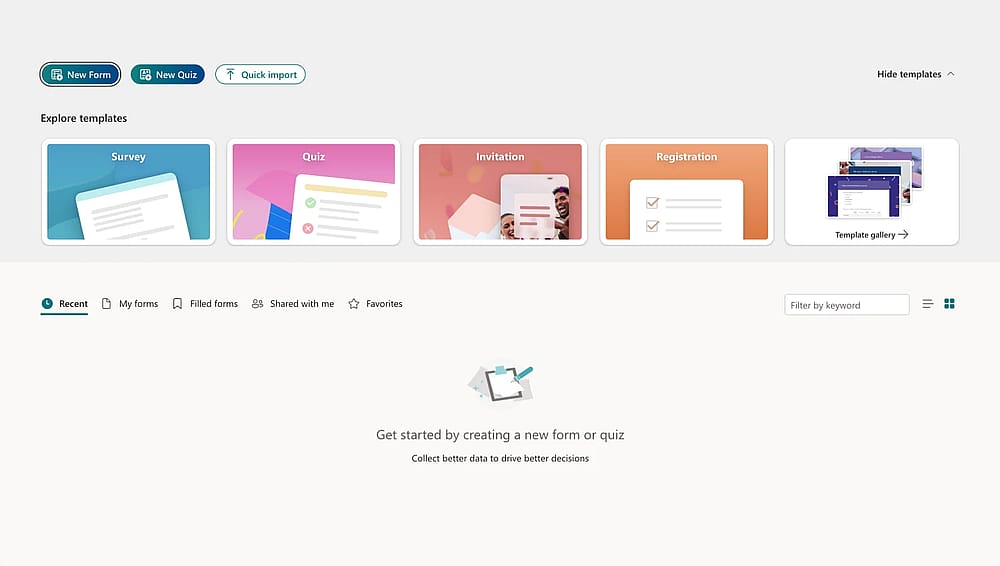
Elija una forma de comenzar
Antes de aprender cómo agregar preguntas de opción múltiple en Microsoft Forms, debe decidir entre un Formulario en blanco (mejor para encuestas/comentarios) o un Cuestionario en blanco (mejor para evaluaciones con respuestas correctas). Si bien hay plantillas disponibles, comenzar desde cero le da un control total sobre la arquitectura de datos, asegurando que su análisis final no esté lleno de metadatos innecesarios.
💡 Consejo de experto: En mi experiencia, las plantillas de Microsoft Forms a menudo incluyen lógica de ramificación oculta que puede confundir a sus encuestados. Si utiliza una, siempre verifique la configuración de "Ramas" en el menú de tres puntos para asegurarse de que su flujo sea limpio antes de agregar nuevas preguntas.
2. Construya y ajuste sus preguntas
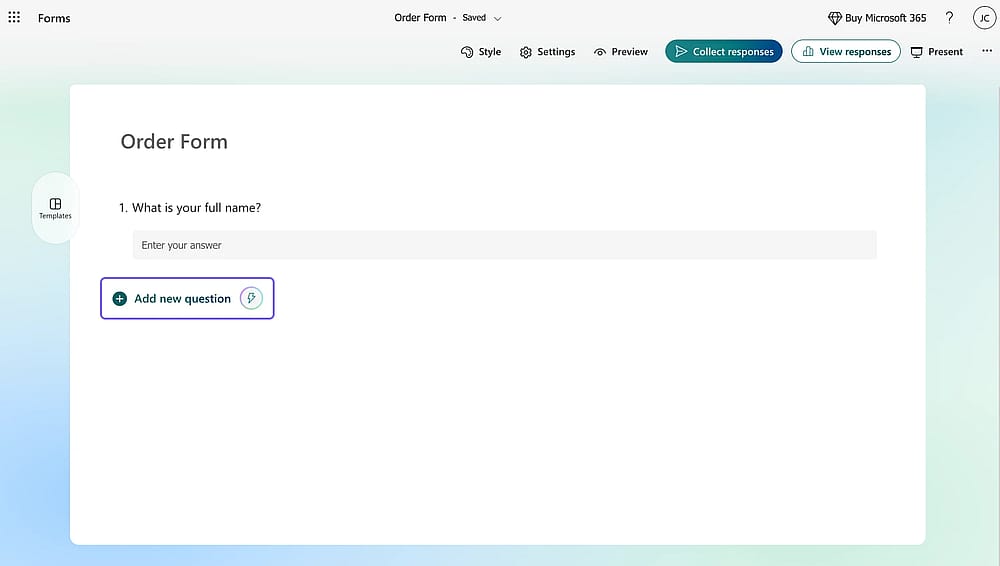
Haga clic en “Opción”
Una vez que su base esté lista, haga clic en Agregar nueva y seleccione Opción. Aquí es donde define sus puntos de datos. Para editar una pregunta existente, simplemente haga clic en el campo de texto.
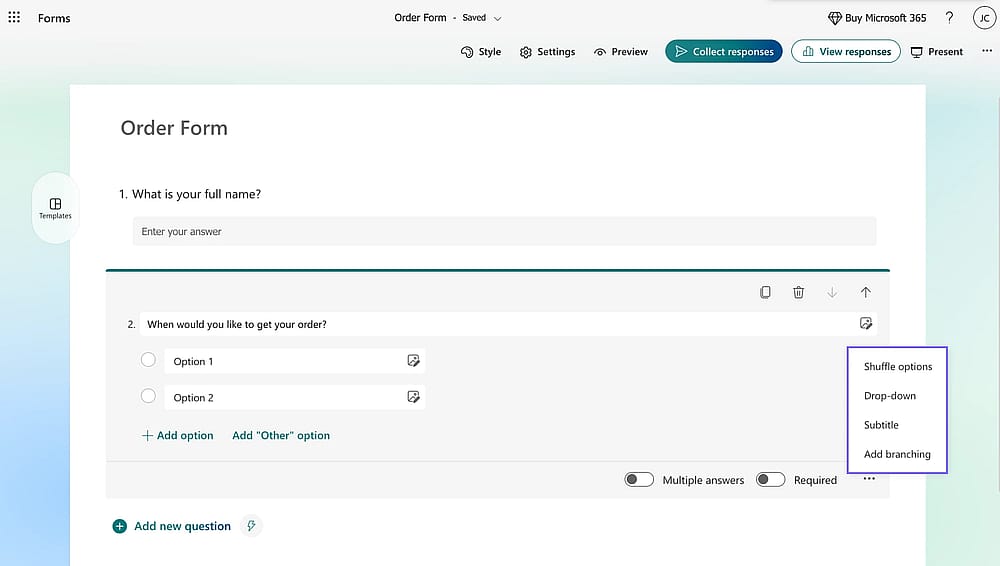
Personalizar la configuración de la pregunta
Para un formulario de calidad profesional, mire más allá del cuadro de texto. Al hacer clic en los tres puntos verticales (Más ajustes), puede habilitar Mezclar opciones para evitar sesgos o agregar un Subtítulo para proporcionar contexto necesario sin abarrotar la pregunta principal.
💡 Visión de nivel profesional: A menudo veo a los creadores habilitar "Respuestas múltiples" sin considerar la exportación de datos. Si permites selecciones múltiples, tu exportación a Excel agrupará todas las opciones en una celda, lo cual es más difícil de pivotar. Si necesitas datos limpios, mantente en la elección única a menos que sea absolutamente necesario.
3. Haz que se vea bien y bloquea la configuración
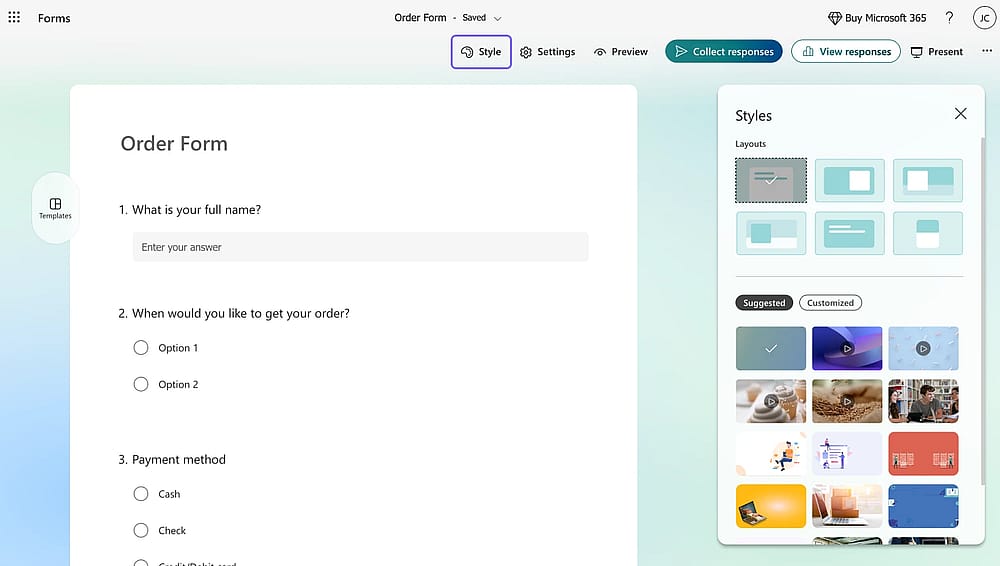
Cambiar el estilo
Después de establecer las preguntas, utiliza el icono de Estilo (paleta) para alinear el formulario con la identidad visual de tu marca. Sin embargo, el trabajo real se realiza en la Configuración (tres puntos cerca de la parte superior derecha). Aquí, controlas el factor de "Confianza" de tu formulario: cambia quién puede responder, establece fechas de inicio/fin y habilita la regla de "Una respuesta por persona" para asegurar que tu conjunto de datos permanezca sin contaminar por entradas duplicadas.
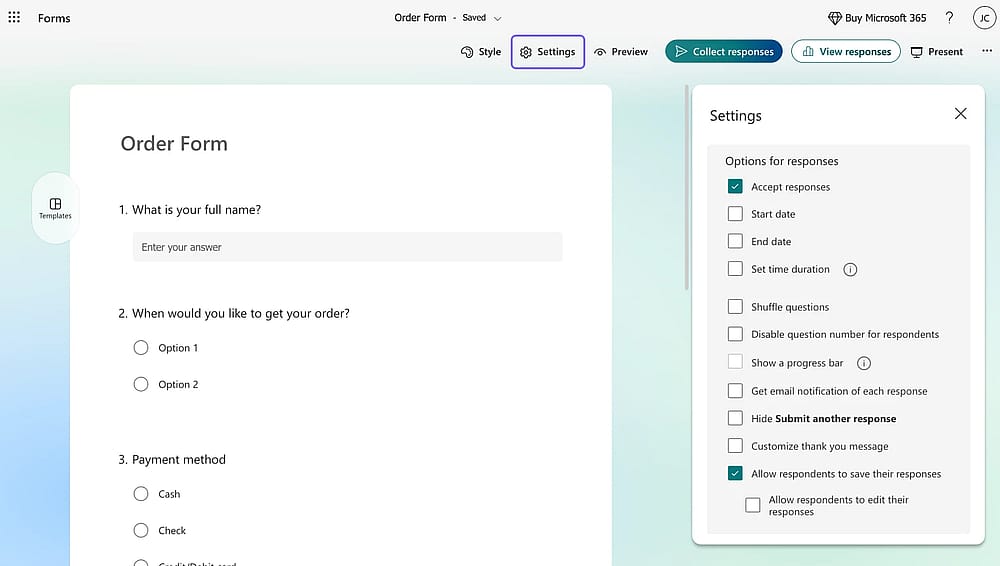
Cambiar la configuración
💡 Experiencia personal: Nunca lanzo un formulario sin usar la herramienta de Vista previa en las vistas de Escritorio y Móvil. Te sorprenderá cómo una imagen que se ve genial en una PC puede ocultar por completo el botón de "Enviar" en un smartphone.
4. Envíalo y ve lo que encontraste
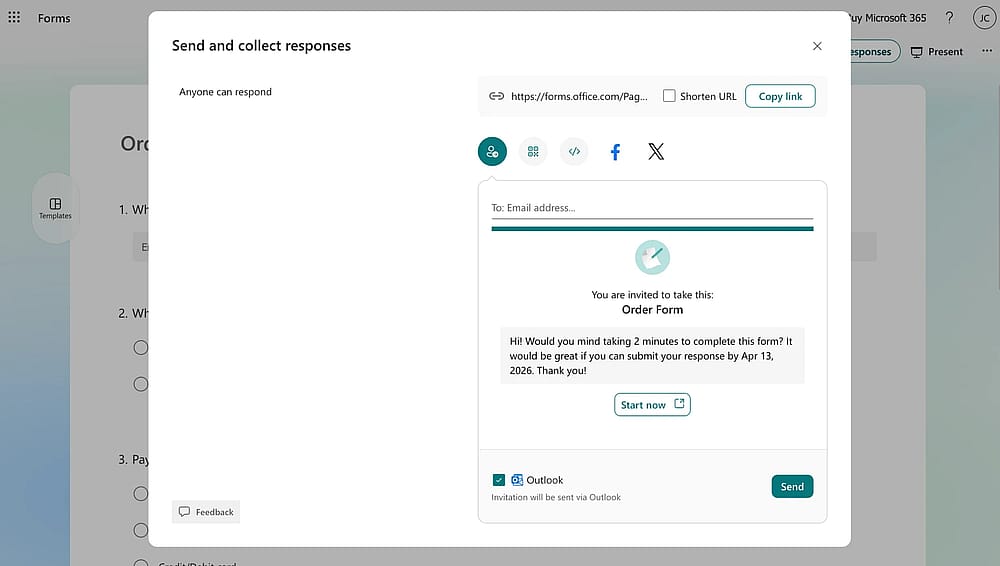
Comienza a recolectar respuestas
Para comenzar a recolectar datos, haz clic en Recopilar respuestas. Esta sección proporciona los atajos técnicos necesarios para la distribución moderna, como códigos QR para señalización física o enlaces directos para campañas de correo electrónico.
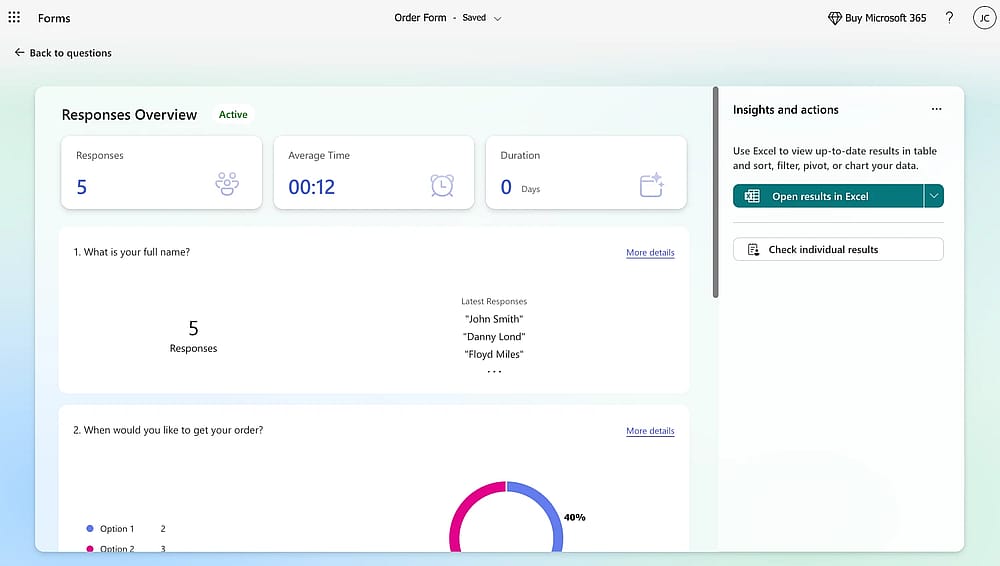
Verifica tus respuestas
Una vez que comiencen a llegar las respuestas, la pestaña Respuestas proporciona visualización en tiempo real. Para un análisis más profundo, utiliza la función Abrir en Excel para ejecutar análisis avanzados; aquí es donde realmente se aprovechan tus preguntas de opción múltiple bien estructuradas, ya que proporcionan los datos más limpios para tablas dinámicas e informes.
💡 Consejo de experto: Si estás utilizando un "Formulario para Excel" (creado a través de OneDrive o SharePoint), tus datos se sincronizan en tiempo real. Siempre recomiendo esto para proyectos empresariales para que no tengas que descargar manualmente una nueva hoja de cálculo cada vez que alguien presiona "Enviar."
Hacks de nivel profesional de Microsoft Forms
Una vez que sepas cómo crear preguntas de opción múltiple en Microsoft Forms, estos ajustes expertos garantizarán que tus datos se mantengan "listos para la sala de juntas".
1. Configuración inteligente y IA
No escribas listas manualmente. Copia una lista de Excel y pégala en "Opción 1", Microsoft creará automáticamente opciones de respuesta individuales para ti. Al elegir entre diferentes tipos de preguntas, el campo "Elección" es el más versátil. Utiliza el botón "Agregar pregunta" para construir rápidamente tu encuesta, y busca "Resultados sugeridos"; si escribes "Lunes," la IA ofrecerá completar automáticamente el resto de la semana al instante.
2. Diseño y lógica
Usa Botones de Radio para 2-5 respuestas de opción múltiple para mantenerlas visibles. Para 6+ opciones, cambia a un Menú desplegable para ahorrar espacio en pantalla móvil. Si una pregunta requiere más de una respuesta, activa el interruptor "Seleccionar múltiples" para permitir a los encuestados marcar varias casillas. Siempre incluye una opción "Otro" para evitar que los usuarios den respuestas falsas cuando su elección real no esté en la lista.
💡Consejo de experto: Las personas suelen hacer clic en lo primero que ven. Haz clic en los tres puntos (...) y selecciona "Mezclar opciones" para aleatorizar la lista para cada usuario, asegurando que tus datos sean honestos e imparciales.
3. Rutas personalizadas
Utiliza Ramas (lógica de salto) para enviar a los usuarios por diferentes caminos. Si un encuestado selecciona "No," puedes saltarlos más allá de preguntas irrelevantes directamente al botón de "Enviar".
💡Experiencia personal: En mi experiencia, utilizar ramas para ocultar preguntas irrelevantes puede aumentar tu tasa de finalización. Respetar el tiempo de tus encuestados es la mejor manera de obtener datos de calidad.
Una alternativa flexible: forms.app
Si bien Microsoft Forms es excelente para tareas internas básicas, puede sentirse restrictivo si necesita un control de diseño avanzado o funciones de datos complejas. Si se encuentra con limitaciones en la personalización o tipos de preguntas especializadas, forms.app es una alternativa poderosa que llena esos vacíos.
¿Por qué cambiar de Microsoft Forms?
- Personalización avanzada: A diferencia de los temas rígidos en Microsoft, forms.app permite CSS personalizado y un branding visual mucho más profundo.
- Más tipos de preguntas: Tienes acceso a campos especializados como firmas digitales, recolección de pagos y selecciones de productos que no son nativos de Microsoft.
- Mejor lógica: La lógica condicional en forms.app es más robusta, permitiendo escenarios "si/entonces" complejos que van más allá de simples ramificaciones.
Cómo agregar opción múltiple en forms.app
Agregar una pregunta es igual de rápido, pero con más opciones a tu alcance:
- Selecciona tu campo: Elige Selección Múltiple o Matriz de Selección.
- Ingresa tus opciones: Escribe tus opciones de respuesta directamente en los campos. También puedes usar la función "Generar opciones con IA".
- Activa ajustes avanzados: Desde el menú lateral, puedes activar instantáneamente "Agregar campo de comentario" para respuestas específicas o limitar cuántas opciones puede seleccionar un usuario.
- Publica: Presiona el botón "Guardar" y tu formulario está listo para compartir a través de enlace, código QR o incrustación en un sitio web.
Ya sea que estés buscando una experiencia móvil más limpia o más opciones de diseño profesional, explorar un constructor dedicado a menudo puede ahorrarte los "parches" requeridos en herramientas más básicas.
Conclusión
Dominar cómo agregar opciones múltiples en Microsoft Forms es el primer paso hacia la recolección de datos de alta integridad. Al utilizar ramificación, mezcla y diseños optimizados para móviles, transformas simples encuestas en herramientas profesionales. Ya sea que uses Microsoft 365 o un constructor especializado como forms.app, priorizar la experiencia del encuestado es la clave para capturar ideas claras y accionables.
Preguntas frecuentes (FAQs)
En la versión estándar de Microsoft Forms, no puedes establecer un límite específico (por ejemplo, "elegir exactamente 3"). Es un interruptor de todo o nada. Si necesitas un límite estricto, deberás usar una herramienta especializada como forms.app o agregar un Subtítulo que indique explícitamente el requisito al usuario.
Sí. Pase el cursor sobre el bloque de pregunta y verá flechas hacia arriba y hacia abajo en la esquina superior derecha. También puede hacer clic y arrastrar la pregunta a una nueva posición. Si tiene Ramificación habilitada, asegúrese de volver a verificar sus rutas lógicas después de mover las preguntas, ya que es posible que sea necesario actualizar los destinos "Ir a".
Los autores
Investigado y escrito por
forms.app, tu creador de formularios gratuito
- Vistas ilimitadas
- preguntas ilimitadas
- notificaciones ilimitadas
Artículos relacionados
Tipos de preguntas en Microsoft Forms: Guía completa y ejemplos

Cómo agregar preguntas de clasificación en Microsoft Forms: paso a paso

Cómo construir una encuesta NPS en Microsoft Forms (y sus limitaciones)
30 consejos de Microsoft Forms para automatizar tu trabajo en 2026