Ahorra hasta un 60% en los planes anuales con nuestra mejor oferta del año. Por tiempo limitado. 🍂
Ver precios

Cómo agregar preguntas de clasificación en Microsoft Forms: paso a paso

Resume con
Entender lo que le gusta a su audiencia es útil, pero saber lo que priorizan es un cambio radical. Las encuestas estándar de opción múltiple a menudo no logran capturar el matiz de las preferencias, y es ahí donde la clasificación en Microsoft Forms se vuelve esencial.
En esta guía, repasaremos cómo crear una pregunta de clasificación en Microsoft Forms para ayudarlo a recopilar datos más procesables. También cubriremos las limitaciones técnicas actuales de la clasificación en Microsoft Forms e introduciremos una alternativa más flexible para aquellos que necesitan personalización avanzada más allá de las escalas básicas de Likert o de elección.
TL;DR: Agregar preguntas de clasificación
1. Vaya a forms.office.com y haga clic en + Agregar nuevo.
2. Haga clic en la flecha desplegable y elija Clasificación.
3. Ingrese los elementos que desea priorizar.
4. Haga clic en los tres puntos (...) y seleccione Aleatorizar opciones.
5. Vista previa para probar el arrastrar y soltar en dispositivos móviles y de escritorio.
¿Qué es una pregunta de clasificación?
Una pregunta de clasificación en Microsoft Forms permite a los encuestados arrastrar y soltar una lista de elementos en su orden de preferencia. A diferencia de una pregunta de opción múltiple estándar, donde un usuario podría elegir una sola favorita, o una escala Likert donde podrían marcar "Totalmente de acuerdo" en todas las opciones, la clasificación obliga a tomar una decisión.
La diferencia principal radica en el compromiso:
- Opción múltiple: Identifica una sola preferencia.
- Calificación/Escala Likert: Mide el sentimiento hacia los elementos de forma aislada (lo que a menudo conduce a "alineación directa", donde todo se califica con 5/5).
- Clasificación: Requiere que el encuestado evalúe los elementos entre sí, proporcionando una jerarquía clara de importancia.
Al forzar a los encuestados a diferenciar entre lo "importante" y lo "más importante", los resultados de clasificación de Microsoft Forms se vuelven significativamente más procesables. No solo está viendo lo que le gusta a la gente; está viendo exactamente lo que más valoran cuando los recursos u opciones son limitados.
Cómo crear una pregunta de clasificación en Microsoft Forms
Configurar un sistema de clasificación es sencillo una vez que sabe dónde encontrar la opción. Siga estos pasos para aprender cómo crear una pregunta de clasificación en Microsoft Forms y comenzar a recopilar datos priorizados.
1. Inicie sesión en Microsoft Forms
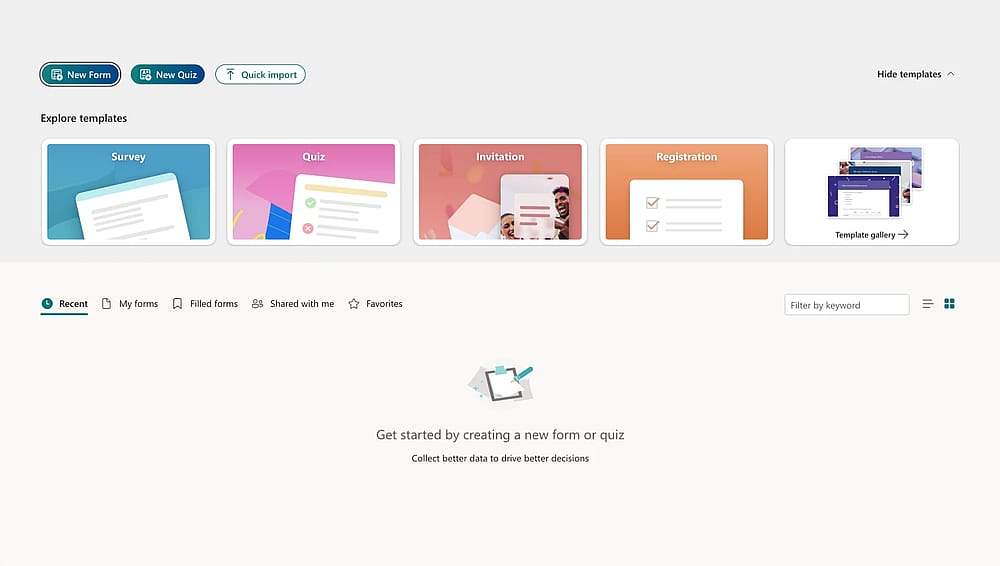
Abra su cuenta de MS Forms
Vaya a forms.office.com e inicie sesión con su cuenta de Microsoft 365. Asegúrese de estar en el panel "Mis formularios" para comenzar un nuevo proyecto.
💡 Consejo de experto: Mantenga su lista entre 3 y 6 elementos. He descubierto que cuando agrego más de seis, los encuestados comienzan a frustrarse y simplemente mezclan los elementos intermedios para terminar rápidamente.
2. Cree un nuevo formulario
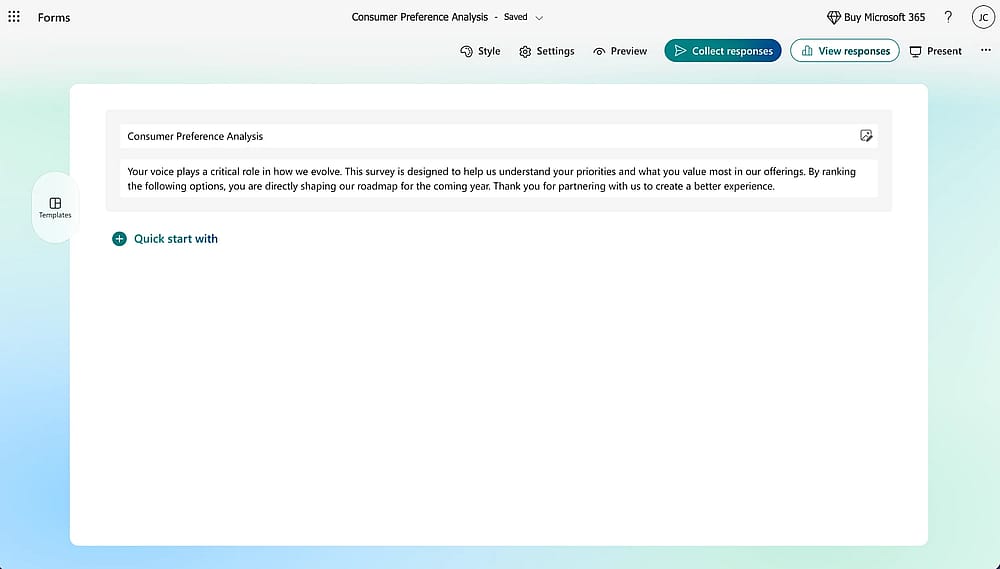
Ponga título a su formulario
Haga clic en el botón + Nuevo formulario. Dele a su formulario un título y una breve descripción para que sus encuestados entiendan el contexto de las decisiones que están a punto de tomar.
3. Seleccione el tipo de pregunta de clasificación
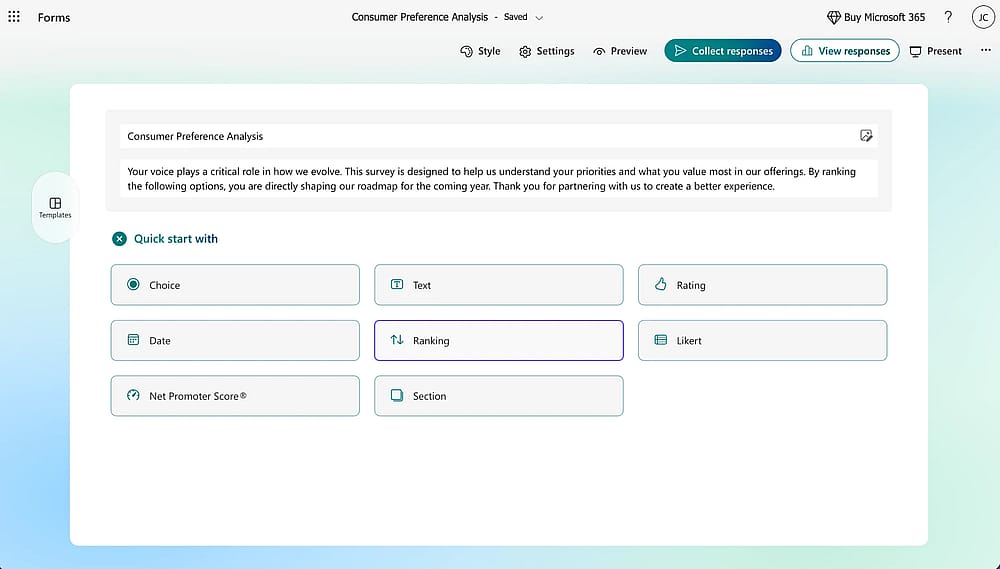
Agregar una pregunta de clasificación
Haga clic en el botón Inicio rápido con. Verá opciones comunes como Opción, Texto y Calificación. Seleccione directamente Clasificación.
4. Agregue su pregunta y opciones
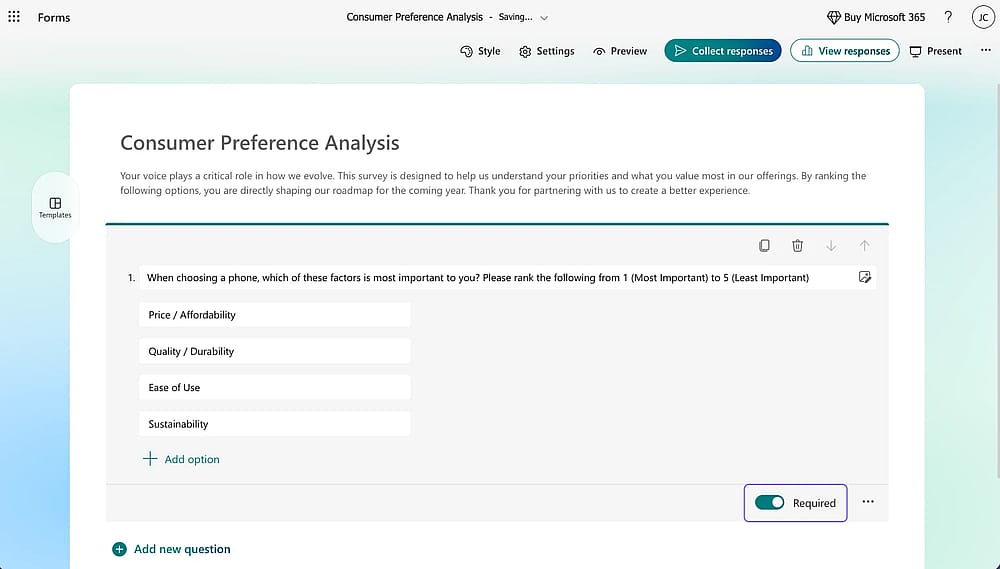
Escriba su propia pregunta de clasificación
Escriba su mensaje principal en el campo de la pregunta (por ejemplo, "Por favor, clasifique estas características en orden de importancia"). Ingrese sus elementos en los espacios individuales de opciones. Puede agregar más opciones haciendo clic en Agregar opción o eliminarlas haciendo clic en el icono de la papelera. También puede activar el interruptor "Obligatorio" para asegurarse de que los encuestados no se salten la priorización.
💡 Consejo de experto: Haga clic en los tres puntos (...) y seleccione Aleatorizar opciones. Esto evita el "sesgo de orden", donde los encuestados favorecen subconscientemente los elementos enumerados primero.
5. Vista previa y recopilación de respuestas
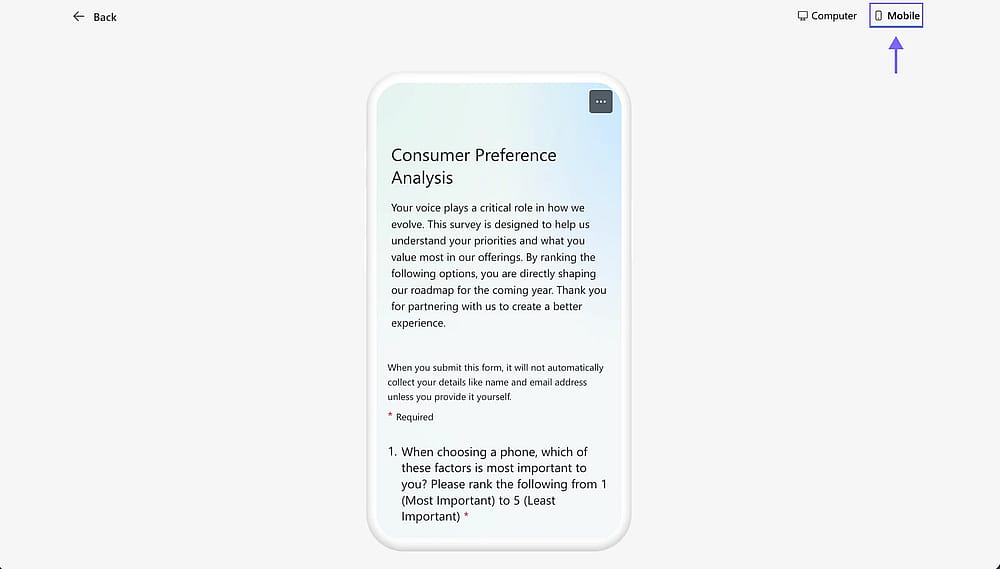
Pruebe su pregunta de clasificación
Antes de enviarlo, haga clic en Vista previa en la parte superior de la pantalla. Pruebe la interfaz de "arrastrar y soltar" o de "flechas" para asegurarse de que la experiencia del usuario sea fluida. Una vez satisfecho, haga clic en Recopilar respuestas para compartir su formulario mediante enlace, correo electrónico o código QR.
💡 Consejo de experto: Verifique la vista móvil específicamente. Según mi experiencia, si sus opciones son demasiado largas, se ajustan de manera incómoda y hacen que el controlador de "arrastre" sea más difícil de agarrar en un teléfono inteligente.
Limitaciones de Microsoft Forms
Aunque Microsoft Forms es una herramienta confiable, tiene limitaciones específicas que podrían limitar a los usuarios avanzados. Una vez que sus necesidades van más allá de la recopilación básica de datos, puede encontrarse con algunos "muros" técnicos.
- Ramificación limitada: Microsoft Forms solo admite "ramificación lineal", lo que significa que no puede usar lógica "Y/O" o múltiples condiciones para determinar qué pregunta sigue.
- Diseño y marca: La personalización es mínima. Está restringido a temas y fuentes básicos, lo cual puede ser un obstáculo si necesita que el formulario coincida con una identidad de marca específica.
- Restricciones de ecosistema: Por lo general, se requiere una cuenta de Microsoft 365 para los creadores, y la colaboración está estrictamente limitada a usuarios dentro del ecosistema de Microsoft.
- Visualización básica de datos: Aunque puede ver un resumen en la pestaña "Respuestas", los gráficos nativos son bastante simples. Para un análisis avanzado o mapas de calor personalizados, deberá exportar los resultados de clasificación de Microsoft Forms a Excel para su procesamiento manual.
¿Por qué forms.app es una mejor alternativa para encuestas de clasificación?
Si bien Microsoft Forms es una herramienta sólida para principiantes, he descubierto que muchos usuarios superan rápidamente su estructura rígida, especialmente cuando necesitan conocimientos más profundos o una apariencia más profesional. Aquí es donde forms.app destaca como una alternativa más flexible y fácil de usar.
Flexibilidad sin el bloqueo del "ecosistema"
La mayor ventaja es la accesibilidad. A diferencia de Microsoft, que a menudo requiere una cuenta 365 para una funcionalidad completa, forms.app está abierto para todos. Puede crear, compartir y colaborar en formularios sin obligar a su equipo o a los encuestados a usar un ecosistema de software específico. Además, ofrece un generoso plan gratuito para que comience de inmediato.
Lógica avanzada y diseño
Si alguna vez se ha sentido frustrado por la falta de reglas "si/entonces" en Microsoft, le encantará la lógica condicional de aquí. La lógica avanzada mantiene sus encuestas cortas y altamente relevantes.
En lugar de estar atrapado con temas básicos, puede personalizar completamente los colores, las fuentes y la marca para que su encuesta parezca una extensión natural de su negocio.
Análisis integrados
Olvídese de exportar a Excel solo para ver un gráfico decente. forms.app proporciona análisis visuales de alta calidad y en tiempo real. Obtiene un desglose claro de los datos equivalentes a la clasificación de opciones de Microsoft Forms al instante, lo que le permite tomar decisiones en el momento en que las respuestas llegan a su bandeja de entrada.
Característica | Microsoft Forms | forms.app |
|---|---|---|
Tipo de pregunta de clasificación | ||
No se necesita cuenta de MS | ||
Marca personalizada | Limitada | |
Lógica condicional en clasificaciones | ||
Análisis integrados | Básicos |
Cómo agregar una pregunta de clasificación en forms.app
Reflejando directamente la facilidad de Microsoft, así es como se hace en forms.app:
1. Abra su formulario y haga clic en el botón (+) Agregar campo.
2. Seleccione "Clasificación" de la lista de tipos de pregunta.
3. Ingrese sus opciones y personalice el diseño en la pestaña "Diseño".
4. Compartir: Presione el botón "Compartir" para obtener su enlace, código QR o código de incrustación.
Palabras finales
En resumen, la clasificación en Microsoft Forms es una solución sólida y confiable para necesidades básicas de priorización, especialmente si ya está profundamente integrado en el ecosistema de Microsoft 365. Sin embargo, si necesita un control total de la marca o una plataforma que no requiera un inicio de sesión específico, puede sentirse un poco restrictivo.
Si buscas más flexibilidad y análisis más profundos de los datos de elección clasificada de Microsoft Forms, forms.app es una alternativa excelente. Cierra la brecha entre encuestas simples y el análisis de datos profesional.
Preguntas frecuentes (FAQs)
En la pestaña Respuestas, puedes hacer clic en "Ver resultados" para ver las presentaciones individuales. Si necesitas un desglose completo del pedido específico de cada encuestado en una sola vista, tu mejor opción es hacer clic en "Abrir en Excel" para exportar los datos sin procesar.
Sí, Microsoft Forms permite un máximo de 10 opciones por pregunta de clasificación. Si tiene una lista más larga, deberá dividirla en dos preguntas o utilizar una herramienta diferente como forms.app, que ofrece mayor flexibilidad para listas largas
Sí. Los encuestados pueden arrastrar y soltar los elementos en su lugar o usar las flechas hacia arriba y hacia abajo que aparecen junto a cada opción. Es muy compatible con dispositivos móviles, aunque recomendamos mantener las opciones de texto breves para que no ocupen demasiado espacio vertical en la pantalla de un teléfono.
Los autores
Investigado y escrito por
forms.app, tu creador de formularios gratuito
- Vistas ilimitadas
- preguntas ilimitadas
- notificaciones ilimitadas
Artículos relacionados
Guía experta: Cómo agregar escalas de Likert en Microsoft Forms
Cómo agregar preguntas de opción múltiple en Microsoft Forms (2026)