Ahorra hasta un 60% en los planes anuales con nuestra mejor oferta del año. Por tiempo limitado. 🍂
Ver precios

Guía experta: Cómo agregar escalas de Likert en Microsoft Forms
Resume con
Medir el sentimiento humano es complicado, pero capturar opiniones matizadas es esencial para tomar decisiones basadas en datos. Si tiene dificultades para medir las actitudes de los usuarios más allá de respuestas simples de "Sí/No", la escala de Likert de Microsoft Forms es su herramienta ideal.
Este artículo proporciona una guía práctica sobre cómo implementar estas escalas para medir la satisfacción o el acuerdo de manera efectiva. Cubriremos cómo configurar su gráfico de Likert, administrar la lógica detrás de las respuestas múltiples de Likert en Microsoft Forms y navegar por las restricciones de diseño específicas de la plataforma.
Ya sea que esté creando una encuesta de pulso o una herramienta de investigación compleja, esta guía garantiza que su recolección de datos sea profesional y precisa, al tiempo que destaca cuándo pueden ser necesarias alternativas más flexibles.
Pasos rápidos:
1. Abra su formulario
2. Haga clic en “Agregar nuevo”
3. Elija “Likert”
4. Agregue opciones o enunciados
¿Qué es una escala de Likert?
Una escala de Likert es una herramienta psicométrica diseñada para medir actitudes, rasgos y opiniones que una pregunta simple de "sí/no" no puede capturar.
En lugar de forzar una elección binaria, presenta una serie de enunciados y pide a los encuestados que seleccionen su nivel de acuerdo o desacuerdo a lo largo de un continuo simétrico. En una escala de Likert de Microsoft Forms, esto se visualiza como una cuadrícula donde las filas contienen sus enunciados y las columnas representan las opciones de respuesta.
Aunque la escala de 5 puntos es el estándar de la industria (ofreciendo un punto medio "Neutral"), los profesionales a menudo adaptan el tamaño de la escala a sus objetivos específicos:
- Escala de 4 puntos: Un modelo de "elección forzada" que elimina la opción neutral, ideal para comentarios de alta importancia.
- Escala de 7 puntos: Proporciona datos más granulares, a menudo utilizados en la investigación académica para capturar cambios sutiles en el sentimiento.
Aplicaciones en el mundo real
Para crear un gráfico de Likert efectivo, debe adaptar los enunciados a su campo específico:
- RR. HH. y Liderazgo: Medir el compromiso de los empleados con enunciados como, "Me siento apoyado por mi supervisor directo."
- Educación: Evaluar la confianza del estudiante después de la lección, p. ej., "Puedo resolver ecuaciones cuadráticas de forma independiente."
- Marketing y UX: Medir el ajuste producto-mercado, como, "El proceso de pago fue intuitivo y rápido."
Al usar las respuestas múltiples de Likert en Microsoft Forms (filas), puede agrupar de manera eficiente preguntas relacionadas, brindando una visión integral de la mentalidad del encuestado sin saturar su encuesta.
Cómo crear una escala de Likert en Microsoft Forms: Paso a paso
Crear una encuesta profesional requiere algo más que simplemente enumerar preguntas; requiere estructura. Siga estos pasos optimizados para implementar un Likert en MS Forms que luzca genial tanto en escritorio como en dispositivos móviles.
Paso 1: Acceda a su espacio de trabajo
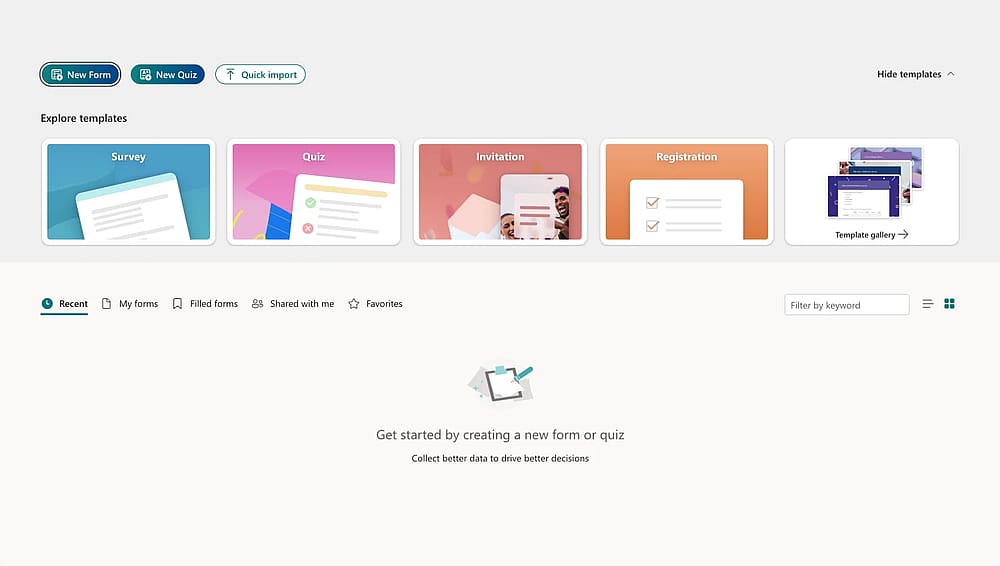
Abra su formulario
Inicie sesión con su cuenta de Microsoft 365. Puede comenzar un "Nuevo formulario" o seleccionar un proyecto existente desde su panel.
Paso 2: Inserte el tipo de pregunta Likert
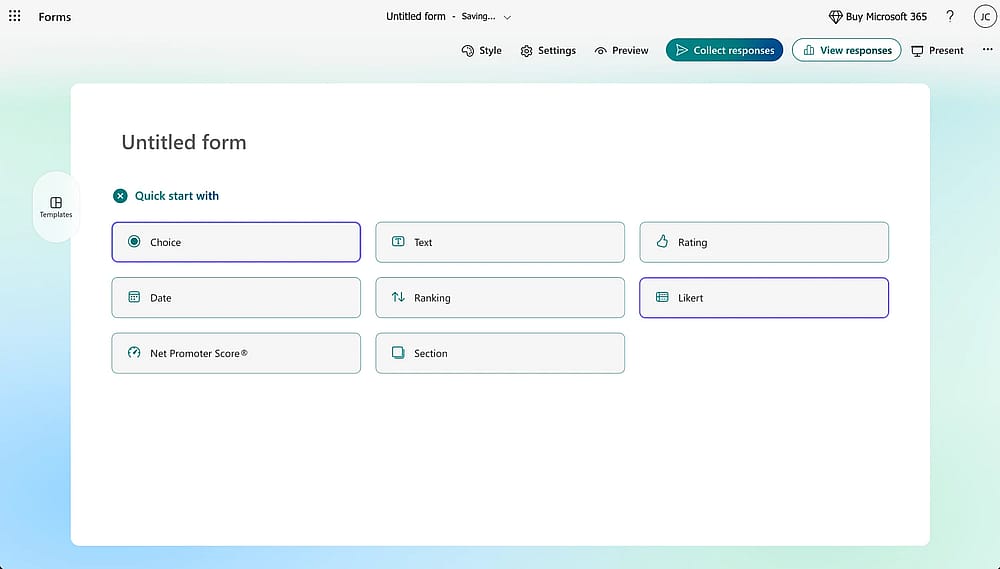
Haga clic en el botón “Likert”
Haga clic en el botón + Agregar nuevo. Microsoft muestra una lista con todos los tipos de preguntas aquí. Haga clic en la opción Likert.
Paso 3: Defina su contexto
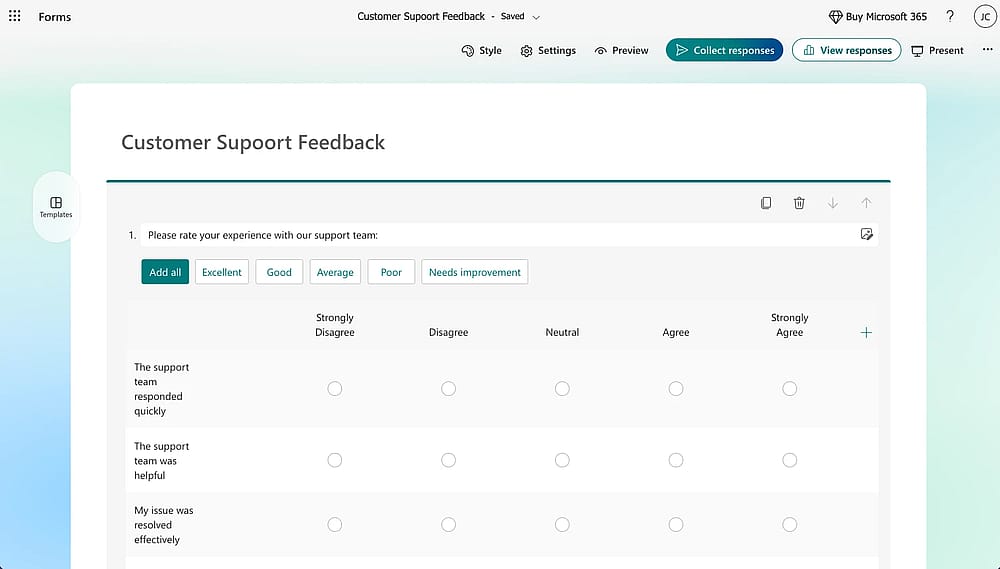
Haga clic en el botón “Likert”
En el campo principal de la pregunta, proporcione una instrucción general o el tema principal de evaluación (por ejemplo, "Por favor, califique su experiencia con nuestro equipo de soporte").
Paso 4: Configure filas y columnas
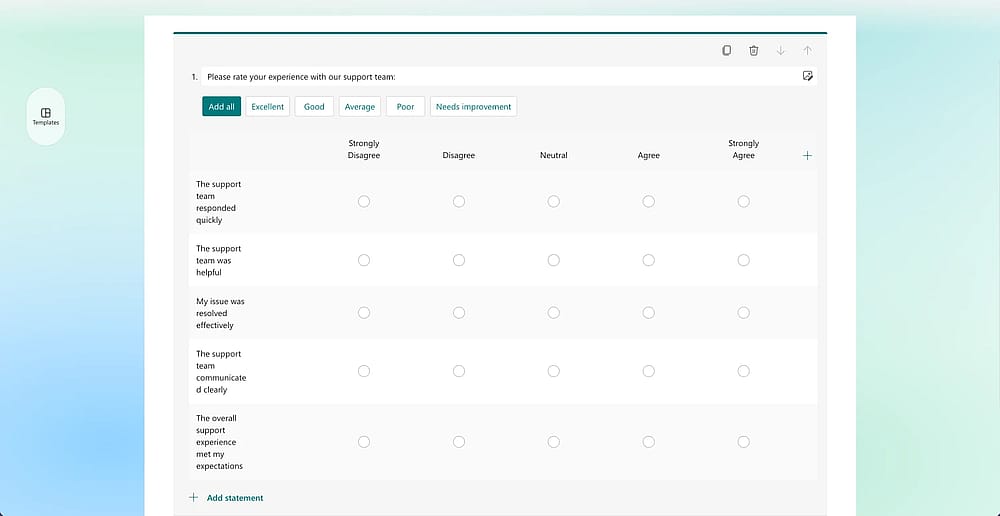
Agregue los detalles de la pregunta Likert
Aquí es donde construye su gráfico de Likert:
- Filas de enunciados: Ingrese los elementos específicos que desea evaluar en las filas. Por ejemplo: "El representante fue experto."
- Columnas de opciones: Defina su escala en las columnas. Microsoft generalmente usa cinco opciones de forma predeterminada, pero puede agregar o eliminar columnas para adaptarse a su escala de 4, 5 o 7 puntos.
Paso 5: Finalice y revise
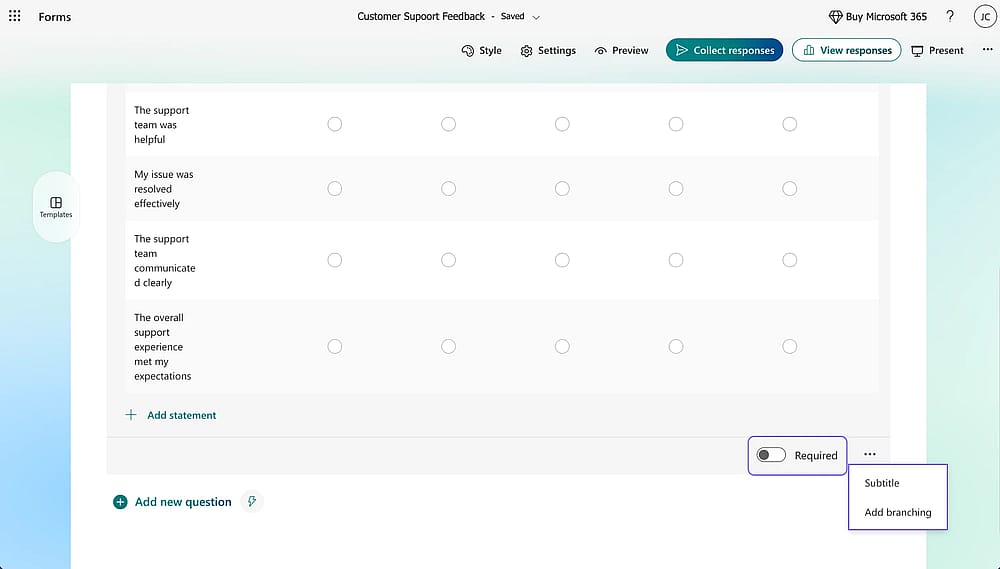
Personalice la pregunta
- Obligatorio: Active el interruptor "Obligatorio" en la parte inferior si los datos son esenciales.
- Aleatorio: Haga clic en los tres puntos (...) si desea aleatorizar el orden de las filas de los enunciados para reducir el sesgo.
- Vista previa: Use el botón Vista previa en la barra de navegación superior. Cambie entre las vistas de "Computadora" y "Móvil" para asegurarse de que la cuadrícula no se vea demasiado apretada para los usuarios de teléfonos inteligentes.
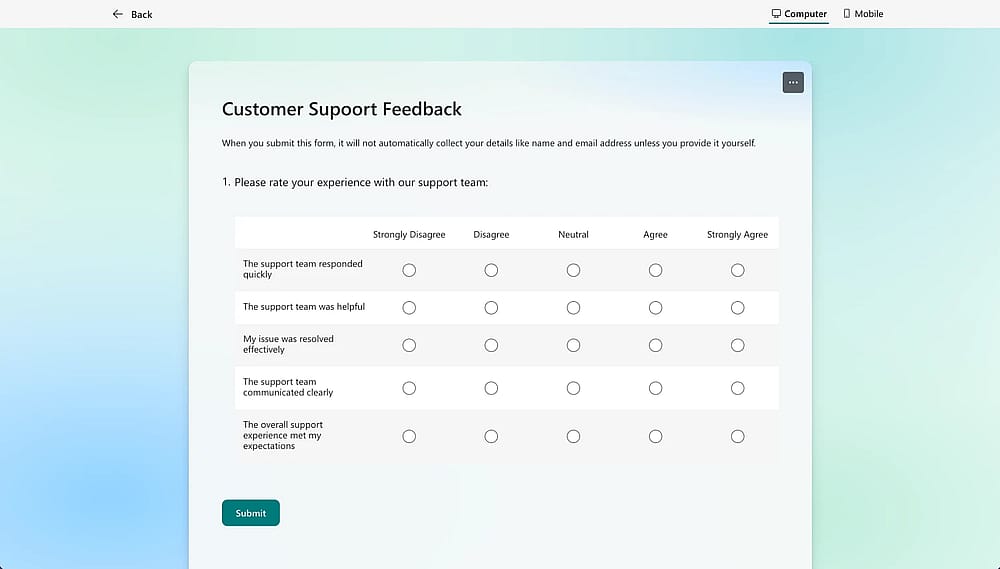
Obtenga una vista previa de la pregunta
Consejos profesionales para encuestas de nivel experto
Para garantizar datos de alta calidad, tenga en cuenta estas mejores prácticas:
❗ El poder de los impares: Use un número impar de puntos de escala (como 5 o 7). Esto proporciona un punto medio neutral claro, lo que evita la "fatiga del encuestado", donde los usuarios se sienten obligados a tomar una postura que en realidad no tienen.
❗ La consistencia es clave: Use etiquetas idénticas para sus respuestas múltiples de Likert en Microsoft Forms. Si "Totalmente de acuerdo" está a la derecha para una pregunta, manténgalo a la derecha durante toda la encuesta para evitar confundir al usuario.
❗ La "Regla de los siete": Limite su pregunta Likert a 5–7 filas. Cualquier cantidad mayor hace que la cuadrícula se convierta en un "muro de texto", lo que lleva a tasas de finalización más bajas y al "alineamiento recto" (donde los usuarios hacen clic en la misma columna para cada fila solo para terminar).
❗ Verificación móvil primero: Dado que las escalas de Likert son anchas, pueden ajustarse de forma incómoda en los teléfonos. Siempre verifique la vista previa móvil; si la escala parece demasiado ocupada, considere dividirla en dos preguntas Likert separadas.
Limitaciones de las escalas de Likert en Microsoft Forms
Si bien Microsoft Forms es una herramienta conveniente para quienes ya están integrados en el ecosistema de Microsoft 365, tiene varios "techos de cristal" con los que los usuarios avanzados a menudo se topan. Ser consciente de estas limitaciones es crucial para asegurarse de no superar su herramienta a mitad de un proyecto de investigación.
⬇️ Diseño estático: La personalización de MS Forms es muy limitada. No puede ajustar las fuentes, los colores o el ancho de las columnas del gráfico de Likert independientemente del tema global.
⬇️ Dependencia del ecosistema: El acceso está restringido a aquellos con una suscripción a Microsoft 365, lo que la hace menos accesible para investigadores independientes o pequeñas empresas que buscan una solución independiente.
⬇️ Sin plantillas: Cada vez que necesita una escala de Likert de Microsoft Forms, tiene que construirla desde cero. No existen plantillas de Likert preconfiguradas para acelerar el proceso.
Creación de una escala de Likert con forms.app
Si necesita más control, como puntuación personalizada, lógica condicional o un diseño pulido, forms.app es una alternativa poderosa. Omite las restricciones del ecosistema de Microsoft, ofreciendo una experiencia más flexible para la recolección de datos profesional.
1. Inicie sesión: Regístrese o inicie sesión en forms.app.
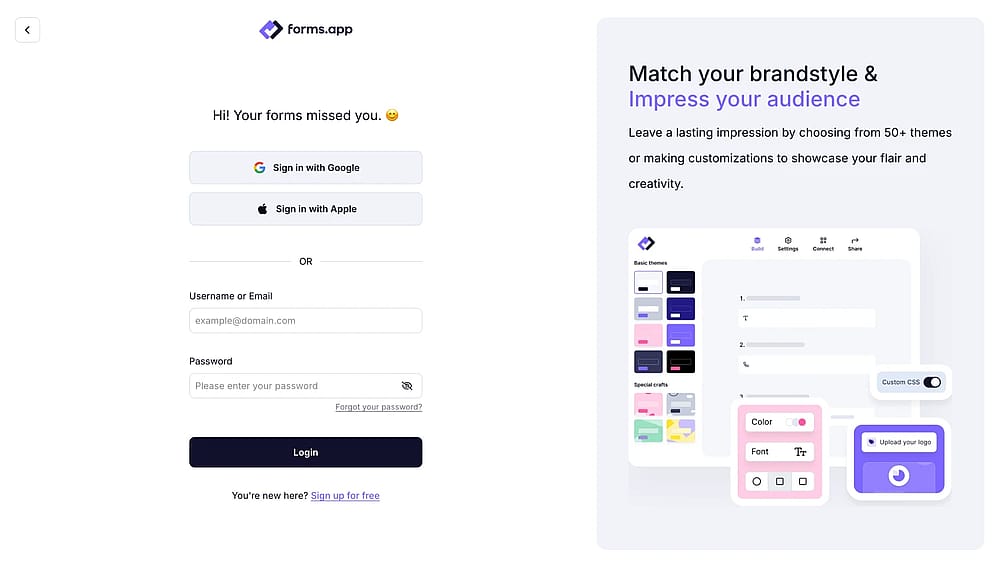
Abra su cuenta de forms.app
2. Comience su formulario: Elija un formulario en blanco o una plantilla de encuesta prefabricada.
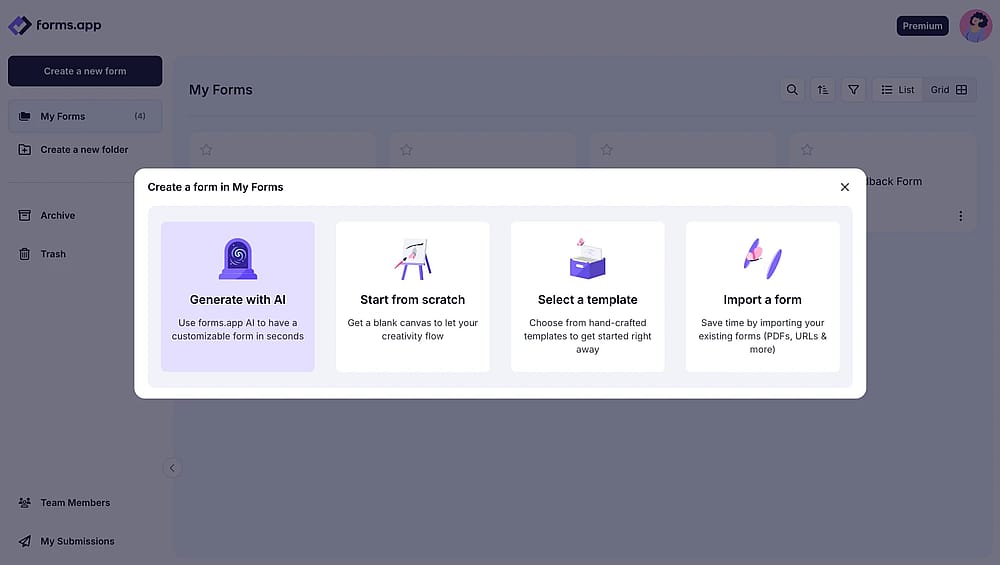
Elija una forma de comenzar
3. Agregue la escala de Likert: Seleccione Matriz de selección desde el menú de preguntas.
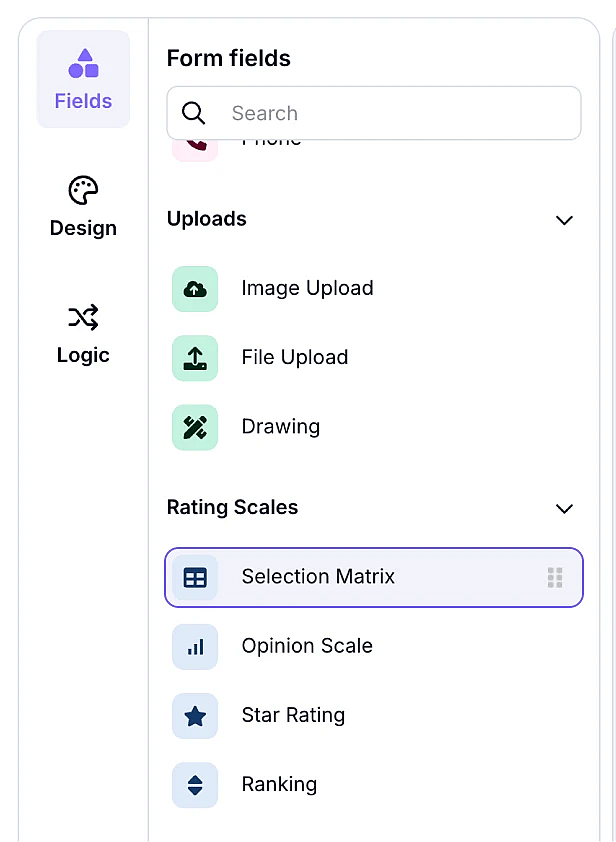
Elija Matriz de selección
4. Edite filas/columnas: Ingrese sus enunciados y etiquetas de escala.
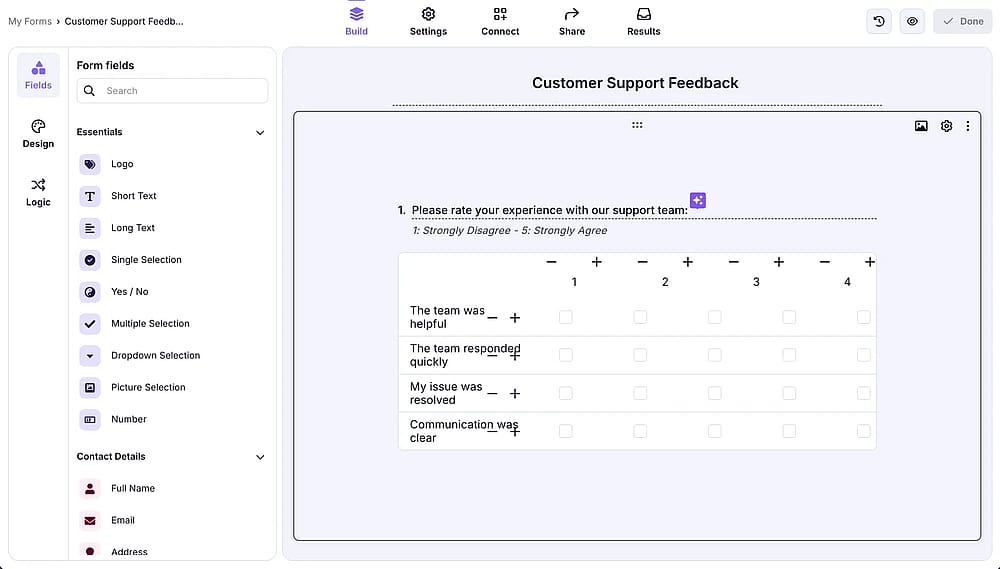
Agregue detalles
5. Personalice el diseño: Use la pestaña "Diseño" para aplicar su propia marca y colores.
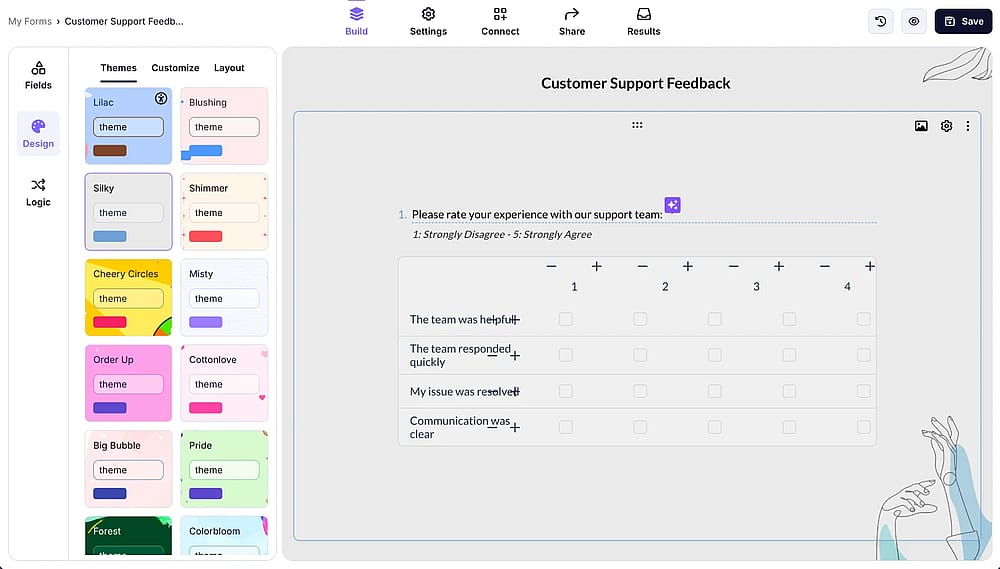
Cambie el diseño del formulario
6. Comparta: Publique y distribuya mediante enlace, código QR o inserción en un sitio web.
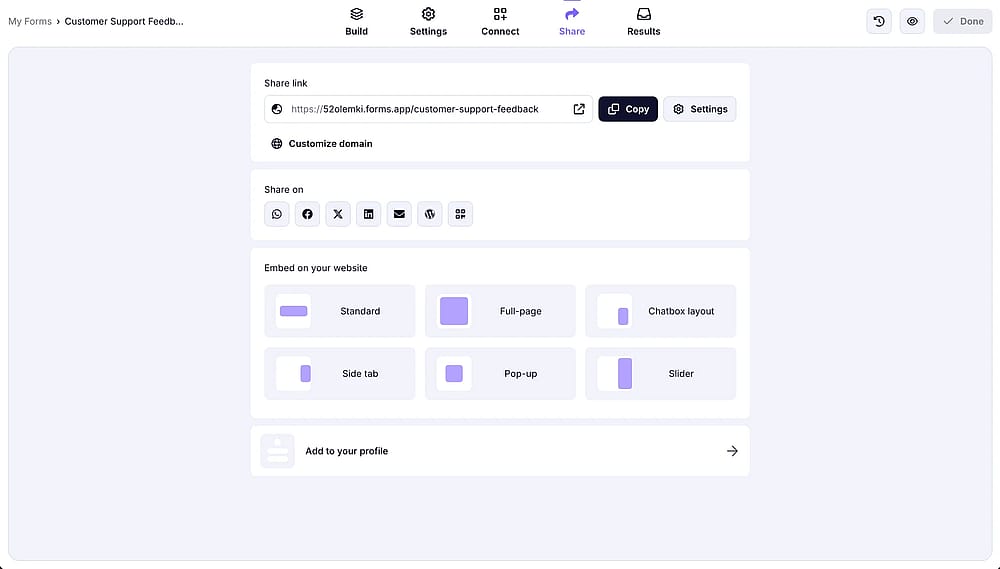
Comparta el formulario
Ventajas clave
Característica | Microsoft Forms | forms.app |
|---|---|---|
Pregunta Likert integrada | ||
CSS | ||
Integraciones | (Limitado a M365) | (Más de 500 aplicaciones) |
No requiere Microsoft 365 | ||
Análisis de datos avanzado |
Conclusión
Ahora ha aprendido cómo construir las escalas, aplicar mejores prácticas de diseño y navegar por los informes nativos de la plataforma para las preguntas de su encuesta. Sin embargo, aunque Microsoft Forms es excelente para encuestas internas básicas, tiene un techo claro con respecto a la puntuación automatizada, la lógica condicional y el análisis profundo de los datos de la escala de Likert.
A diferencia de una escala de calificación simple, una cuadrícula de Likert requiere herramientas robustas para ser verdaderamente efectiva. Si sus encuestas requieren más que soporte básico de Likert, forms.app ofrece la flexibilidad profesional para construir exactamente lo que necesita y es gratis empezar.
Preguntas frecuentes (FAQ)
Sí, Microsoft Forms genera automáticamente un resumen visual para cada pregunta. Para las escalas de Likert, normalmente utiliza un gráfico de barras apiladas para mostrar la distribución de las respuestas en cada declaración, lo que le permite ver las tendencias de sentimiento de un vistazo.
Un tipo de encuesta de satisfacción casi siempre se beneficia de una escala de Likert. A diferencia de una elección binaria simple (Sí/No), captura la intensidad de los sentimientos del cliente, proporcionando datos más procesables para mejorar el servicio.
Cuando observes un alto volumen de respuestas negativas (por ejemplo, "Muy en desacuerdo"), es importante buscar patrones en los diferentes segmentos. En herramientas más avanzadas como forms.app, puedes usar lógica condicional para realizar inmediatamente una pregunta de seguimiento siempre que un usuario proporcione una calificación negativa para entender el "porqué" detrás de la puntuación.
Generalmente, una escala de 5 puntos es el estándar. Usar un número impar proporciona un punto medio neutral, lo que ayuda a evitar datos sesgados que pueden ocurrir cuando los usuarios se sienten obligados a tomar una postura que en realidad no comparten.
No. Microsoft Forms proporciona el recuento y la visualización de gráfico de barras, pero no asigna ponderaciones numéricas. Para calcular una puntuación media, debe exportar las preguntas de la encuesta y sus datos a Excel para realizar el cálculo manualmente.
Los autores
Investigado y escrito por
forms.app, tu creador de formularios gratuito
- Vistas ilimitadas
- preguntas ilimitadas
- notificaciones ilimitadas
Artículos relacionados
Tipos de preguntas en Microsoft Forms: Guía completa y ejemplos

Cómo agregar preguntas de clasificación en Microsoft Forms: paso a paso
Cómo imprimir respuestas de Microsoft Forms: guía experta de 2026
Cómo agregar preguntas de opción múltiple en Microsoft Forms (2026)