Ahorra hasta un 60% en los planes anuales con nuestra mejor oferta del año. Por tiempo limitado. 🍂
Ver precios

Cómo construir una encuesta NPS en Microsoft Forms (y sus limitaciones)

Resume con
El Net Promoter Score (NPS) es uno de los indicadores más claros de la satisfacción del cliente.
Las encuestas o formularios de Microsoft facilitan la recopilación de datos de NPS, pero obtener resultados precisos requiere comprender tanto la herramienta como sus limitaciones.
Para empresas de cualquier tamaño, el NPS es más que solo un número; influye directamente en las decisiones de producto, estrategias de retención de clientes y crecimiento a largo plazo. Los formularios que selecciones y la herramienta que uses para construirlos pueden marcar la diferencia entre datos superficiales y una verdadera percepción del cliente que se puede actuar.
Teniendo en cuenta la importancia del asunto, este tutorial de Microsoft Forms te guía sobre cómo configurar e interpretar tu puntaje de NPS, y cuándo tiene sentido considerar una alternativa más capaz.
Pasos TL;DR para crear encuestas de NPS en MS Forms
Paso 1: Inicia sesión y haz clic en Nuevo Formulario
Paso 2: Agrega tus preguntas, incluyendo el tipo de pregunta de NPS integrada
Paso 3: Personaliza, previsualiza y comparte mediante enlace, código QR o correo electrónico
¿Qué es una encuesta de NPS y por qué deberías usarla?
Utilizado en diversas industrias e integrado en herramientas como las aplicaciones de Microsoft 365, el Net Promoter Score (NPS) es una métrica de lealtad del cliente basada en una única pregunta estandarizada: "¿Qué tan probable es que recomiendes nuestro producto/servicio a un amigo o colega?"
Los encuestados responden en una escala de 0 a 10, y sus puntajes se agrupan en tres categorías:
- Detractores (0-6): Clientes insatisfechos que pueden desalentar a otros
- Pasivos (7-8): Clientes satisfechos pero indiferentes
- Promotores (9-10): Defensores leales que recomiendan activamente su negocio
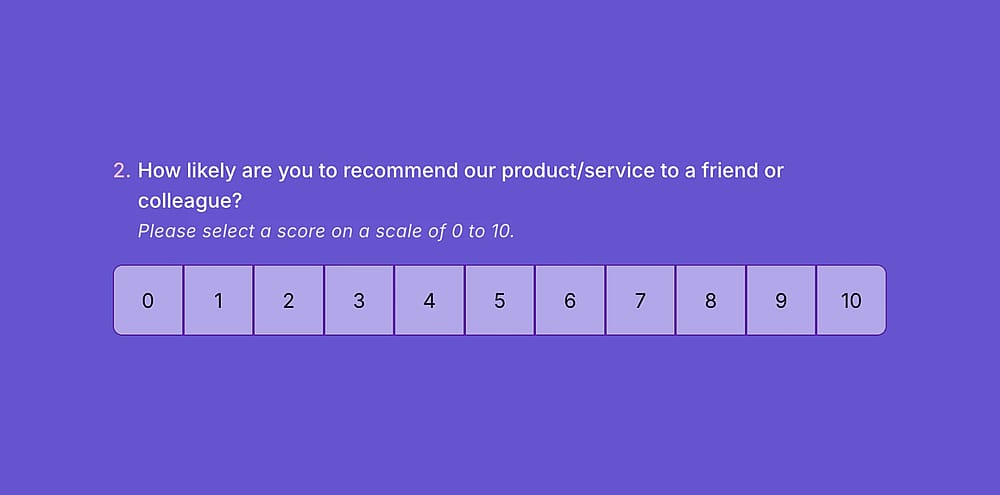
Un ejemplo de pregunta de NPS
💡La fórmula del NPS es simple: % Promotores - % Detractores = NPS
Los dos mejores momentos para enviar una encuesta de NPS son justo después de una interacción con el cliente, cuando la experiencia está fresca, y en un horario fijo cada trimestre o seis meses para seguir las tendencias de lealtad con el tiempo. Cuando se utiliza de manera consistente, el NPS se convierte en menos un punto de datos único y más en una señal confiable de dónde se encuentra su negocio con las personas que más importan.
Cómo agregar preguntas de NPS a Microsoft Forms
Crear una encuesta de NPS en Microsoft Forms es sencillo; puedes empezar de inmediato y crear tu primer formulario en solo unos pocos pasos.
1. Comenzar desde cero o usar una plantilla
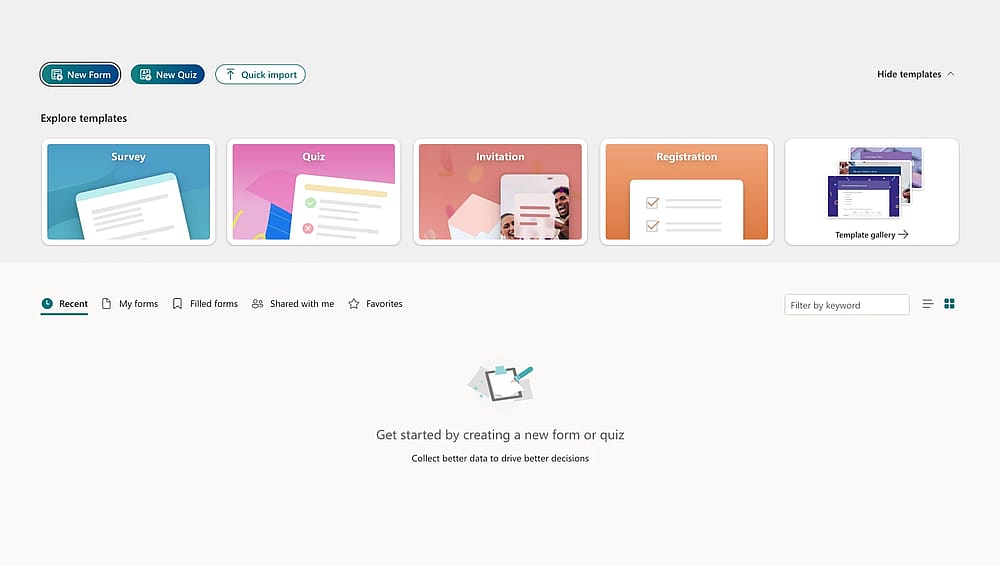
Elegir una forma de comenzar
Elige entre un formulario en blanco o una plantilla de Microsoft Forms que ya incluye los tipos de preguntas apropiados y el potencial de análisis de datos. Una vez seleccionado, estás listo para crear tu encuesta de NPS.
2. Agrega y edita tus preguntas de NPS
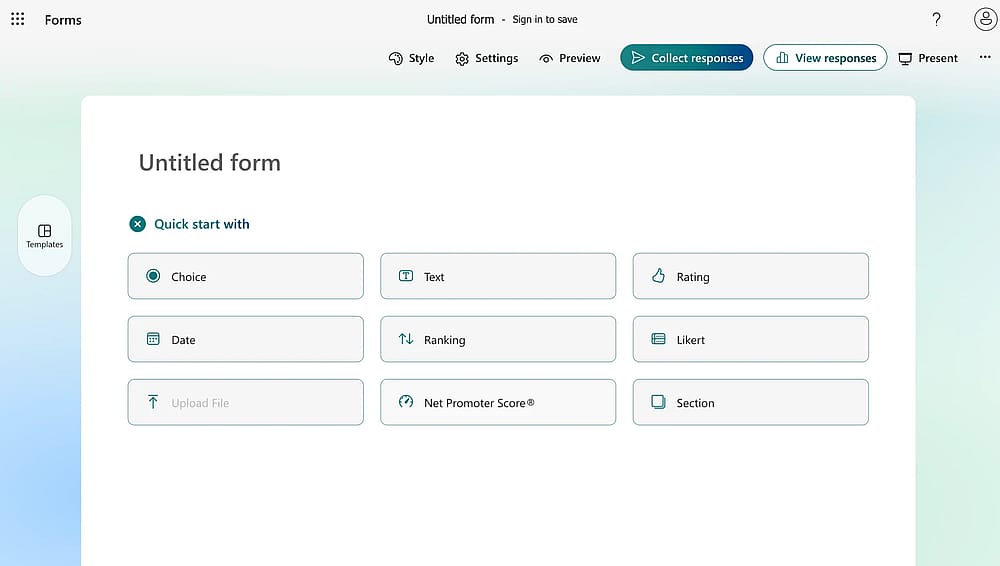
Haz clic en el campo de pregunta de NPS
Si comenzaste con un formulario en blanco, puedes ‘Comenzar rápido con’ el tipo de pregunta de Net Promoter Score, luego selecciona Agregar nueva pregunta para seguir construyendo tu formulario. Para editar una pregunta existente, simplemente haz clic en ella y realiza tus cambios.
💡 Consejo: Ten en cuenta que aunque no puedes cambiar el tipo de pregunta después de guardarla, aún puedes personalizar la configuración interna haciendo clic en los tres puntos verticales dentro de la pregunta.
3. Edita la pregunta de NPS
Una vez que se haya agregado tu pregunta de NPS, haz clic en ella para acceder a las opciones de edición. Desde aquí puedes:
- Agregar una imagen a la pregunta para obtener un contexto visual adicional.
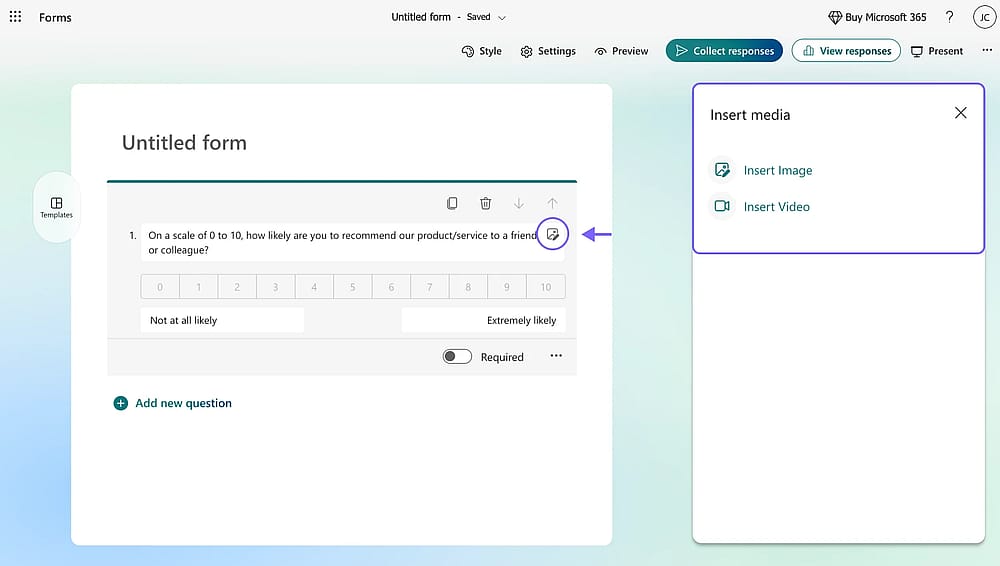
Haz clic en el ícono de edición para insertar medios
- Editar las etiquetas de calificación, por ejemplo, cambiar las etiquetas de escala predeterminadas a "Poco probable" en el extremo inferior y "Probable" en el extremo superior.
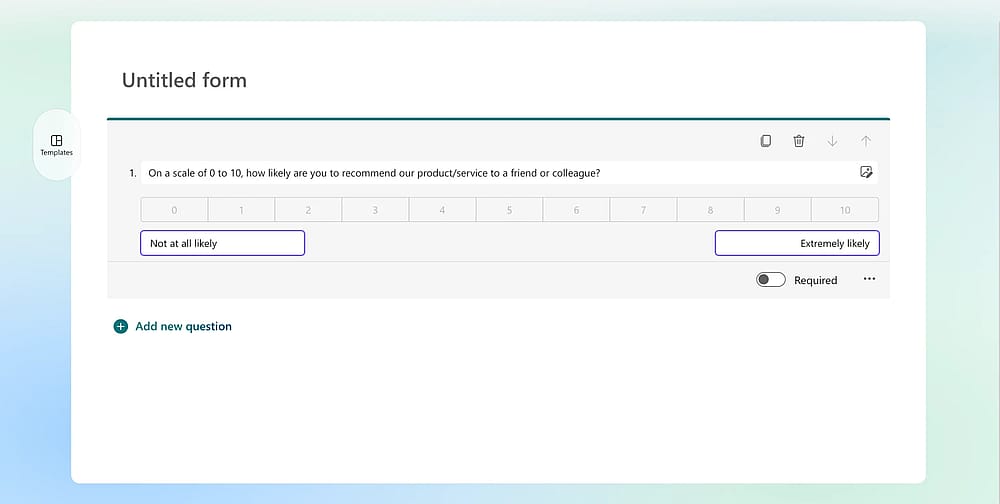
Cambia el texto en las etiquetas de calificación según sea necesario
- Agregar un subtítulo debajo de la pregunta.
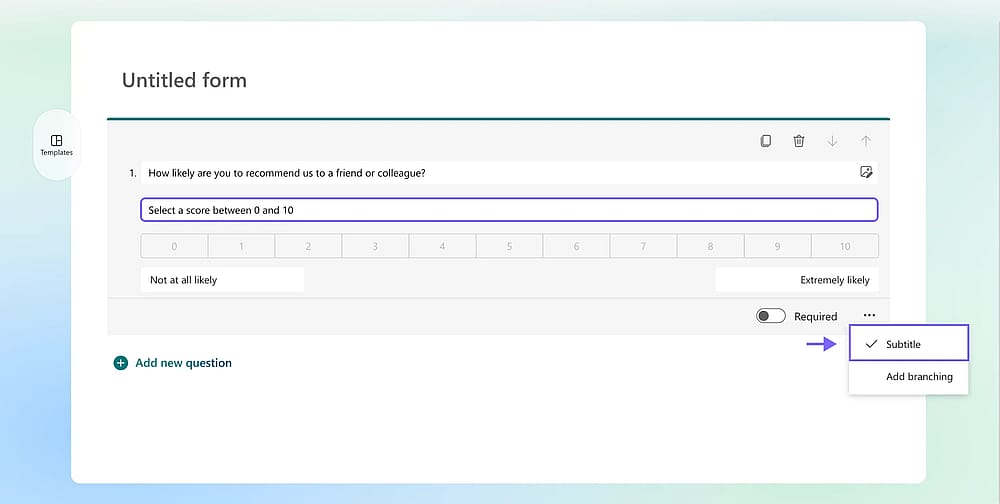
Inserta el subtítulo de la pregunta haciendo clic en el botón de tres puntos
- Marcar la pregunta como Obligatoria para asegurarte de que ningún encuestado pueda enviar el formulario sin responder la pregunta.
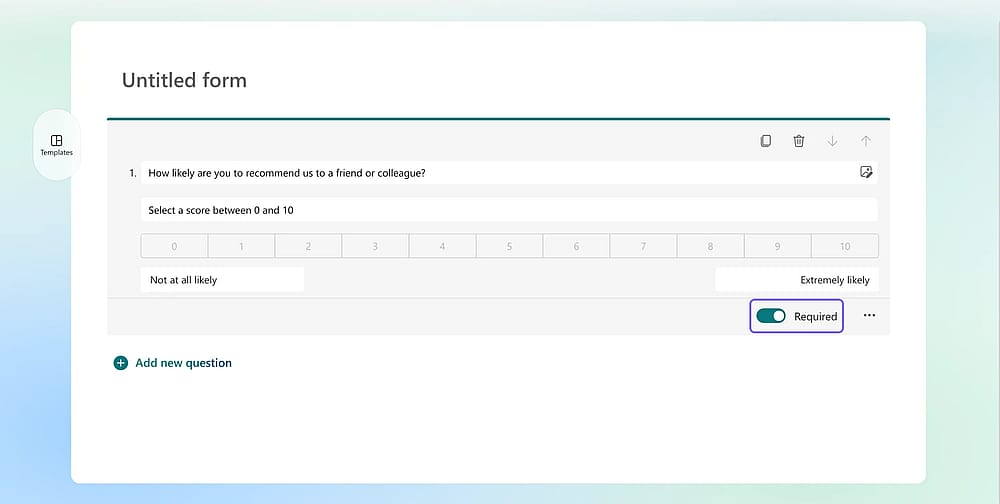
Activa la palanca de Requerido para hacer que tu campo sea obligatorio
💡Consejo: Siempre marca tu pregunta de NPS como Requerida. Una encuesta de NPS parcialmente contestada no puede ser incluida en el cálculo de tu puntuación final, lo que puede distorsionar los resultados de tu puntuación de NPS.
4. Personaliza los visuales
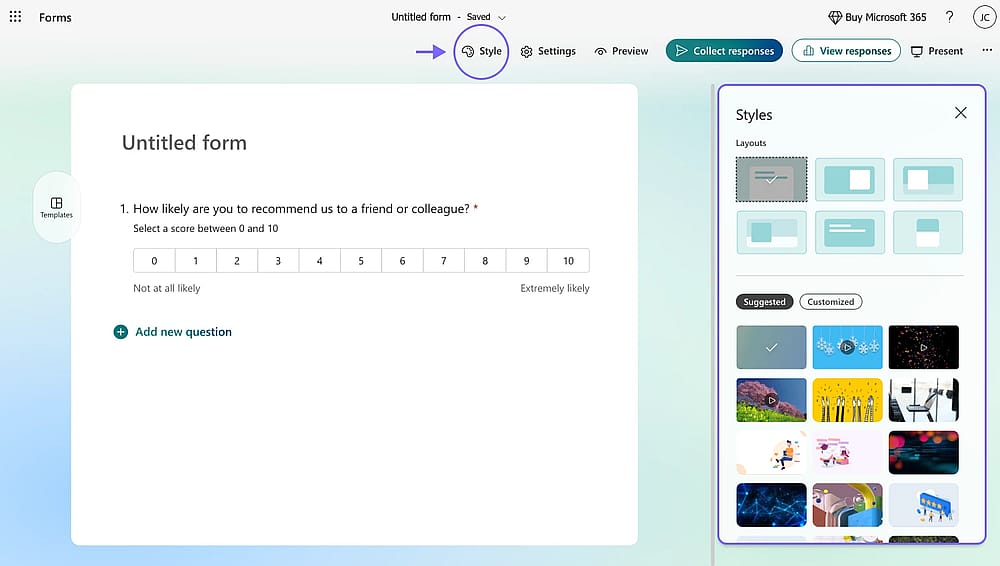
Haz clic en el ícono de la paleta para acceder al menú de Estilo
Haz clic en el ícono de la paleta en la esquina superior derecha para abrir el menú de Estilo. Desde aquí, puedes ajustar el tema, diseño e imagen de fondo para que coincida con tu marca.
💡 Aprende de la experiencia: Las encuestas con visuales relevantes recopilan consistentemente tasas de respuesta más altas que las simples. Una imagen o tema de color bien elegido puede hacer una diferencia más grande de lo que esperas.
5. Ajusta la configuración y previsualiza
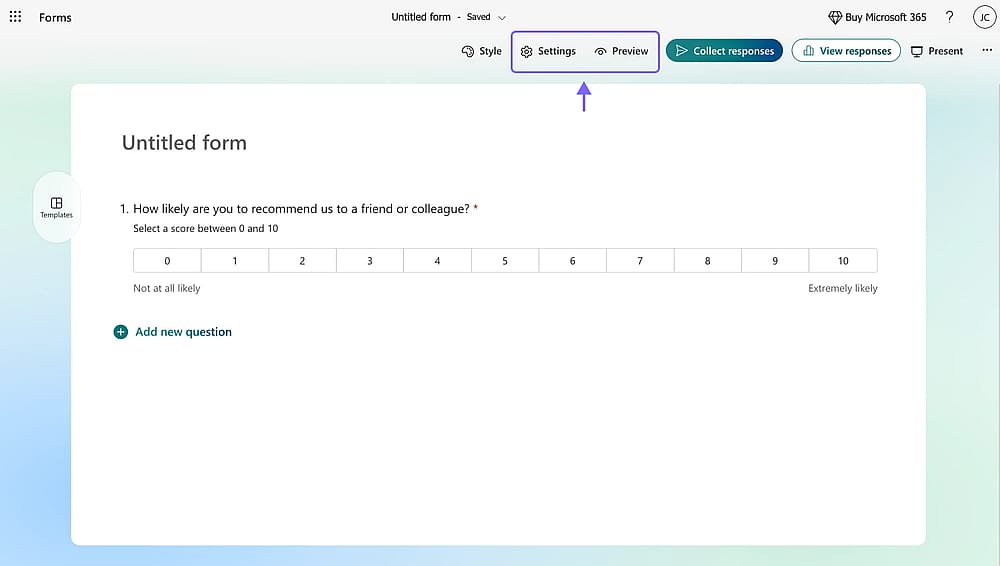
Accede a la configuración del formulario y al modo de previsualización presionando los botones relacionados
Haz clic en el ícono de engranaje para abrir el menú de configuración, donde puedes establecer fechas de inicio y fin, limitar respuestas y agregar mensajes personalizados. Una vez hecho, utiliza la opción de Previsualización para experimentar el formulario exactamente como lo harán tus encuestados, tanto en dispositivos de escritorio como móviles.
6. Comparte tu formulario y Ver respuestas
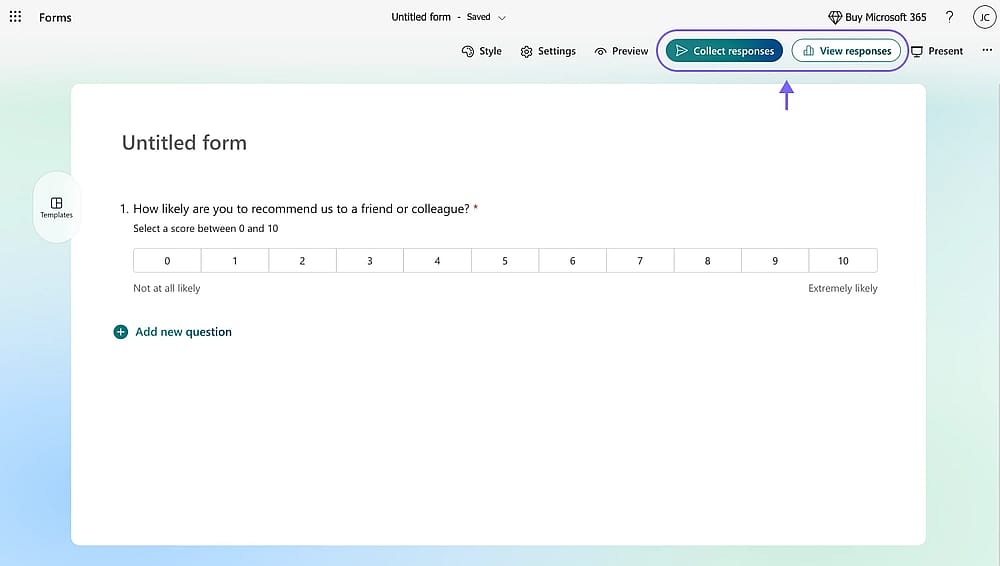
Haz clic en el botón ‘Recopilar respuestas’ para acceder a la configuración de compartir y en el botón ‘Ver respuestas’ para verificar las presentaciones de tu formulario
Dirígete a la sección Recopilar respuestas para compartir tu formulario mediante un enlace. Una vez que comiencen a llegar las respuestas, la sección Ver respuestas muestra tus datos recopilados en gráficos claros y legibles, dándote una imagen temprana de la distribución de tu puntuación NPS de Microsoft Forms.
Limitaciones de Microsoft Forms para encuestas NPS
Microsoft Forms es una herramienta confiable para crear encuestas, cuestionarios o sondeos dentro del ecosistema de Microsoft, pero hay algunas cosas que debes saber antes de comprometerte con ella para el seguimiento de NPS.
- Los tipos de preguntas son fijos una vez creados
Una vez que seleccionas un tipo de pregunta y lo guardas, no se puede cambiar, solo eliminar y recrear. Es una limitación pequeña pero notable al editar formularios en vivo.
- La personalización visual tiene un límite
El menú de Estilo cubre bien lo básico: temas, diseños e imágenes de fondo, pero los equipos que buscan un control más profundo y tipos de preguntas de marca avanzada pueden encontrar las opciones limitadas en comparación con herramientas de encuestas dedicadas.
- Las analíticas siguen siendo relativamente simples
La vista de respuestas incorporada funciona bien para una visión general rápida, pero no hay seguimiento de tendencias o segmentación avanzada sin exportar primero a Excel u otra aplicación de Microsoft 365.
- Las integraciones favorecen el ecosistema de Microsoft
Microsoft Forms se conecta con Microsoft Teams y otras aplicaciones de Microsoft 365, pero la integración con herramientas fuera de ese ecosistema, como CRMs de terceros, requiere soluciones alternativas adicionales.
Cómo agregar una pregunta de encuesta NPS en forms.app
Ahora que hemos cubierto cómo crear una encuesta en Microsoft Forms, vale la pena explorar cómo se ve una alternativa más flexible en la práctica. forms.app te brinda total libertad creativa para construir cualquier formulario con su amplia biblioteca de plantillas y opciones de personalización detalladas. Selecciona formularios predefinidos o comienza desde cero; de cualquier manera, el proceso es sencillo.
1. Utiliza el campo de escala de opinión
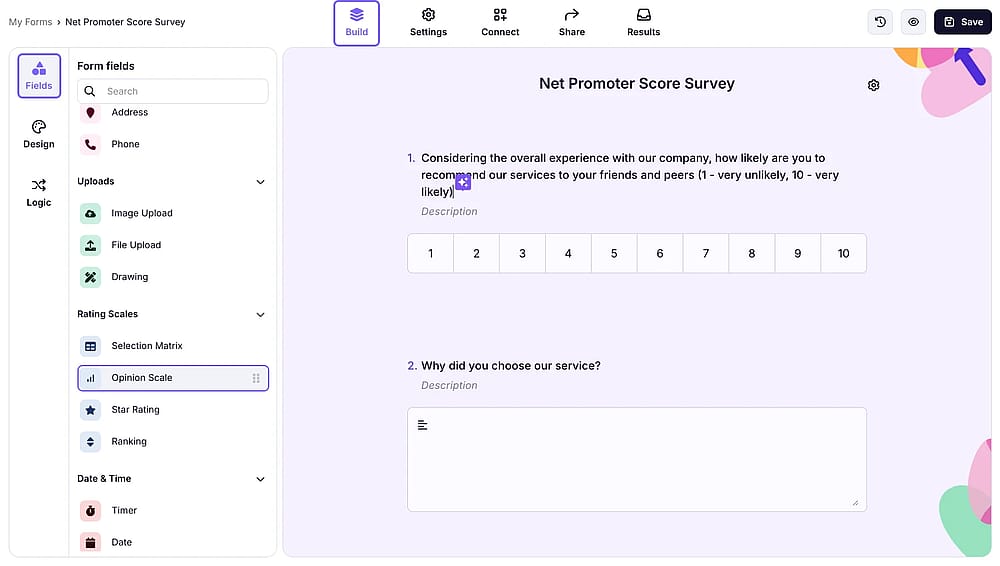
Haz clic en el campo ‘Escala de Opinión’ para agregarlo a tu formulario
Ve a la pestaña Campos dentro de la sección Construir y desplázate hacia abajo hasta el encabezado Escalas de Valoración. Desde allí, selecciona el campo Escala de Opinión, una alternativa altamente personalizable al tipo de pregunta NPS estándar. Una vez agregado, haz clic en el campo para ajustar la escala, etiquetas y cualquier otra configuración para que coincida con las necesidades de tu encuesta.
2. Conecta tu encuesta a Google Sheets o Microsoft Excel
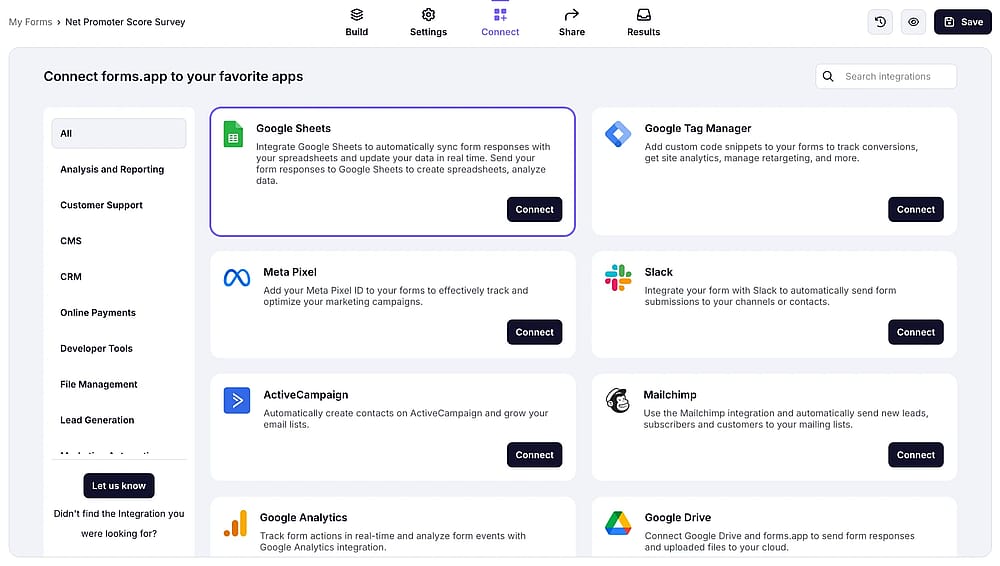
Presiona el botón “Conectar” para acceder a la pestaña de integraciones
Una vez que tu formulario esté listo, ve a la sección Conectar para vincular tu encuesta a Google Sheets, Microsoft Excel, u otra base de datos que tu negocio utilice. Puedes conectar a múltiples bases de datos a la vez, asegurando que todos los datos de respuestas entrantes se almacenen y organicen exactamente donde los necesitas en tiempo real, a medida que llegan las respuestas.
💡 Consejo de experto: Conectar tu formulario a una base de datos desde el primer día significa que puedes hacer un seguimiento de cómo cambia tu NPS con el tiempo, convirtiendo un solo puntaje en una verdadera línea de tendencia para tu negocio.
3. Calcula tu NPS usando la base de datos
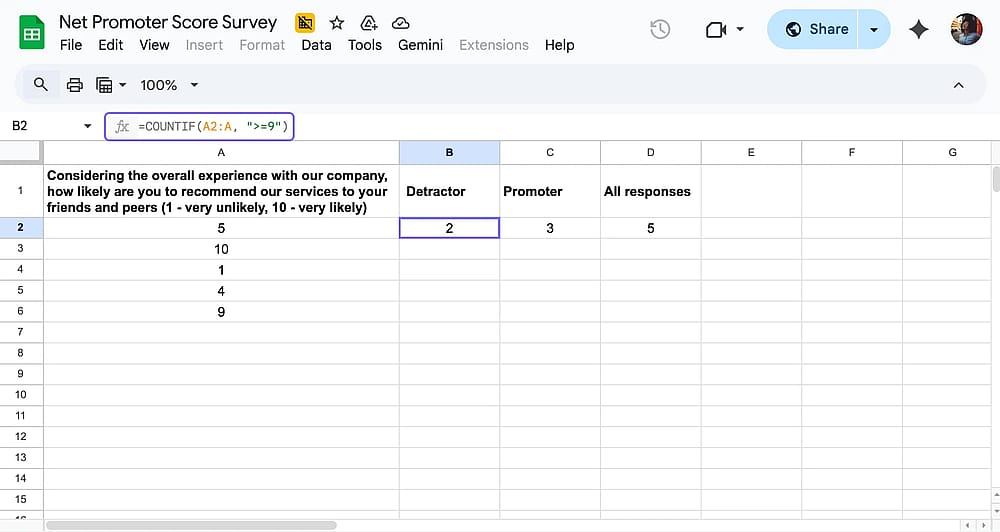
Abre la base de datos conectada y calcula el NPS con fórmulas
Una vez que las respuestas comiencen a llegar, calcular tu Net Promoter Score directamente dentro de Google Sheets o Microsoft Excel es simple. Todos los datos medibles de tu encuesta se integran automáticamente en la base de datos elegida, para que puedas analizar los datos de NPS junto con cualquier otra respuesta que hayas recopilado.
Para calcular tu NPS, primero clasifica cada respuesta como un Promotor (9–10), Pasivo (7–8), o Detractor (0–6). Luego aplica las siguientes fórmulas en Google Sheets, asumiendo que los puntajes están listados en la Columna A:
COUNTIF(A2:A, "
=9") → Cuenta todos los Promotores
COUNTIF(A2:A, "<=6") → Cuenta todos los Detractores
COUNTA(A2:A) → Cuenta todas las respuestas
Pensamientos finales: Una puntuación, infinitas ideas
El NPS le da a la lealtad del cliente un número, y Microsoft Forms lo hace lo suficientemente sencillo como para comenzar a medirlo hoy. Este tutorial te ha guiado a través de cada paso, desde configurar tu primera encuesta NPS hasta calcular tu puntuación y saber dónde comienzan los límites de la herramienta. Sea cual sea la herramienta que elijas, lo más importante es simplemente comenzar. La retroalimentación que tus clientes están dispuestos a dar solo es útil si estás listo para recopilarla.
Preguntas frecuentes (FAQs)
¡Sí, Microsoft Forms admite varios tipos de formularios para adaptarse a diferentes objetivos. Puedes crear una encuesta para recopilar comentarios, un cuestionario para evaluaciones con calificaciones, o una votación para respuestas rápidas de una sola pregunta. Se utiliza ampliamente tanto en entornos empresariales como educativos, y funciona con cualquier cuenta de Microsoft, incluida una cuenta escolar.
En primer lugar, manténlo simple y utiliza preguntas claras de opción múltiple y calificación de texto de opción para evitar confundir a los encuestados.
A continuación, recopila el contexto esencial como nombre y detalles del producto en los primeros campos, y siempre agrega una pregunta abierta de seguimiento para capturar la razón detrás de la puntuación.
Además, cuando seleccionas formularios para crear, conectar tu encuesta a una base de datos desde el principio facilita significativamente el seguimiento de tu NPS con el tiempo.
Los autores
Investigado y escrito por
forms.app, tu creador de formularios gratuito
- Vistas ilimitadas
- preguntas ilimitadas
- notificaciones ilimitadas
Artículos relacionados
Tipos de preguntas en Microsoft Forms: Guía completa y ejemplos

Cómo agregar preguntas de clasificación en Microsoft Forms: paso a paso