Sparen Sie bis zu 60 % bei Jahresplänen mit unserem besten Angebot des Jahres. Nur für kurze Zeit. 🍂
Preise ansehen

Wie man ein Google-Formular anonym macht (Schritt-für-Schritt-Anleitung)
Fasse zusammen mit
TL;DR: Wie man ein Google-Formular anonym macht:
1. Öffnen Sie Google Forms und erstellen Sie ein neues leeres Formular
2. Fügen Sie Ihre Fragen hinzu (ohne Felder für Name, E-Mail oder andere persönliche Informationen)
3. Gehen Sie zu Einstellungen → Antworten
4. Setzen Sie "E-Mail-Adressen sammeln" auf "Nicht sammeln"
5. Deaktivieren Sie "Auf 1 Antwort beschränken" (dies erzwingt eine Google-Anmeldung)
6. Wenn Sie Google Workspace verwenden, schalten Sie "Auf Benutzer in Ihrer Organisation beschränken" aus
7. Testen Sie, indem Sie eine Antwort in einem Inkognito-Browserfenster senden
8. Fügen Sie Ihrem Formular eine kurze Datenschutzerklärung oben hinzu (optional, aber wir empfehlen es)
Ein anonymes Google-Formular kann zu mehr Teilnahme und ehrlichem Feedback führen.
Es ist wichtig, dass sich Menschen sicher fühlen, sich auszudrücken, insbesondere in der Unternehmensumgebung. Die Gewährleistung von Anonymität in Umfragen ist entscheidend für ehrliches Feedback und eine höhere Beteiligung. Das Eingehen auf Mitarbeiterbedenken hinsichtlich der Vertraulichkeit von Feedback kann zu einer positiveren und offeneren Arbeitsplatzkultur führen.
Google Forms ist eines der am weitesten verbreiteten Tools zur Erstellung von Umfragen, aber es ist standardmäßig nicht anonym. Abhängig davon, wie Ihr Konto eingerichtet ist, können E-Mail-Adressen, Zeitstempel und Antworten mit dem eingeloggten Konto verknüpft werden. Eine echte Anonymität zu erreichen erfordert einige spezifische Konfigurationsänderungen und ein Bewusstsein dafür, was das Tool kann und nicht kann.
Dieser Artikel wird behandeln, wie man ein anonymes Google-Formular erstellt, die Vor- und Nachteile von anonymen Google-Formularumfragen, die Einschränkungen, auf die Sie möglicherweise stoßen, wenn Sie Google-Formulare anonym machen, eine bessere Alternative und häufig gestellte Fragen, wie z.B. „Sind Google-Formulare anonym?“, „Was passiert, wenn ich die Antworten auf 1 beschränken möchte?“ und so weiter.
Was bedeutet „Anonym“ im Zusammenhang mit Formularen und Umfragen?
Ein anonymes Formular oder eine Umfrage ist eine, bei der keine Informationen gesammelt oder gespeichert werden, die einen Befragten identifizieren könnten. Das bedeutet kein Name, keine E-Mail-Adresse, keine Mitarbeiter-ID, keine IP-Adresse und keine Metadaten, die verwendet werden könnten, um eine Antwort auf eine bestimmte Person zurückzuführen.
Dies unterscheidet sich von einem vertraulichen Formular/einer vertraulichen Umfrage, bei dem der Formularbesitzer sehen kann, wer eine Antwort eingereicht hat, aber verspricht, diese Informationen privat zu halten. Es unterscheidet sich auch von einem anonymisierten Formular/einer anonymisierten Umfrage, bei dem die identifizierenden Informationen gesammelt wurden, aber später entfernt oder maskiert wurden. Anonym bedeutet, dass die Identität absichtlich unbekannt ist.
Können Google-Formulare anonym sein?
Ja, Google-Formulare können anonym sein, aber nur, wenn Sie sie richtig konfigurieren. Standardmäßig können Google-Formulare E-Mail-Adressen sammeln, eine Google-Anmeldung erfordern und den Zugriff auf Personen innerhalb Ihrer Organisation beschränken (insbesondere bei Google Workspace-Konten).
Mit den richtigen Anpassungen können Sie Ihr Formular für die meisten praktischen Zwecke wirklich anonym machen. Die folgenden Schritte zeigen genau, wie das geht.
Wie man Google Forms anonym macht (in 5 Schritten)
Viele Formulare oder Umfragetypen müssen anonym sein, um wie beabsichtigt zu funktionieren. Egal, ob Sie Online-Umfragen auf Google Forms, Mitarbeiter-Feedback-Formulare, Marktforschungsbögen oder sogar ein Google Forms Petitionsformular erstellen, müssen Sie Ihr Google Formular möglicherweise anonym machen. Hier sind die Schritte:
1. Melden Sie sich bei Google an und beginnen Sie mit der Erstellung eines neuen Formulars
Gehen Sie zu docs.google.com/forms und melden Sie sich bei Ihrem Google-Konto an. Starten Sie nach dem Anmelden ein neues Formular, indem Sie auf die Schaltfläche "Plus" für ein leeres Formular klicken oder aus Google Forms Vorlagen aus der Galerie wählen.
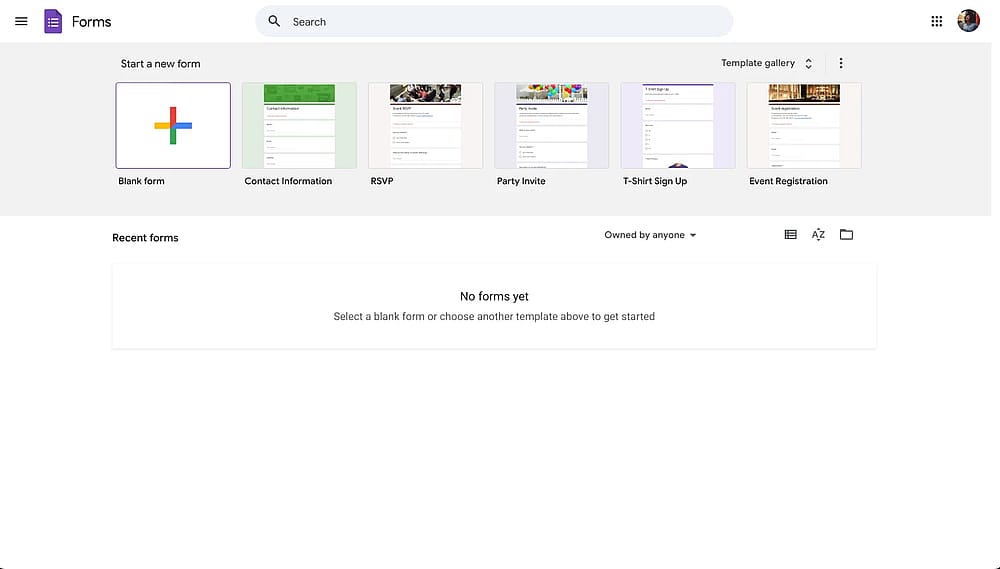
Plus-Schaltfläche zum Erstellen eines neuen Formulars in Google Forms
2. Fügen Sie Ihre Fragen hinzu (und lassen Sie PII aus)
Jetzt können Sie Ihr Formular anpassen und die erforderlichen Fragen hinzufügen. Es ist ratsam, sorgfältig darüber nachzudenken, was Sie tatsächlich fragen. Insbesondere in kleinen Teams können selbst eine Kombination von demografischen Fragen wie "In welcher Abteilung arbeiten Sie?" und "Wie lange arbeiten Sie schon hier?" Antworten identifizierbar machen.
Erinnern
Fügen Sie keine Felder für Namen, E-Mail-Adresse, Telefonnummer, Abteilung, Mitarbeiter-ID oder Berufsbezeichnung hinzu, es sei denn, sie sind unbedingt erforderlich.
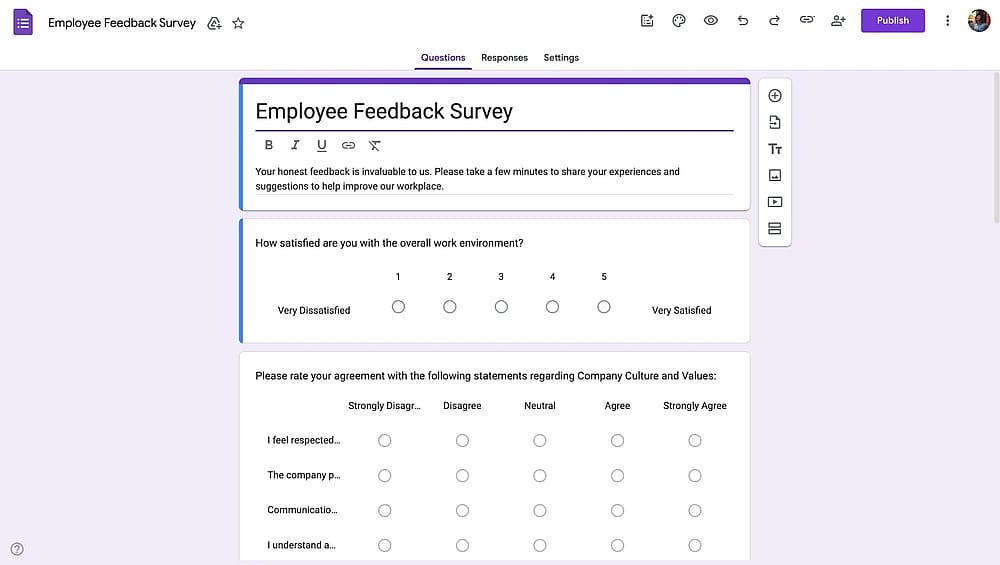
Ein individuelles Mitarbeiter-Feedback-Formularbeispiel auf Google Forms
3. Gehen Sie zu den Formulareinstellungen und öffnen Sie das Dropdown-Menü „Antworten“
Wenn Sie mit der Anpassung fertig sind, klicken Sie auf die Schaltfläche „Einstellungen“ im Formular-Editor. Öffnen Sie dann den Abschnitt „Antworten“.
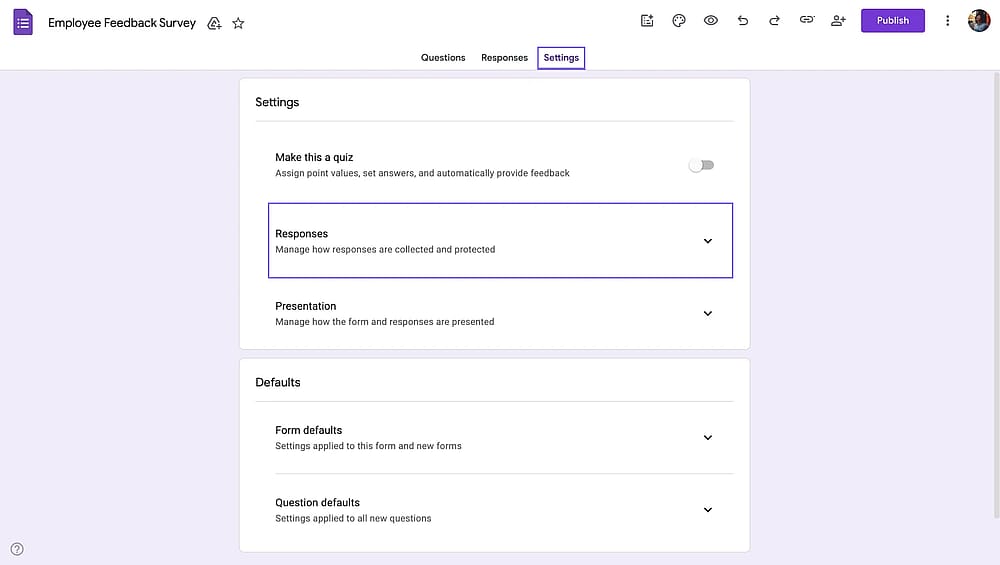
Öffnen des Antwortbereichs unter den Einstellungen
4. Schalten Sie „E-Mail-Adressen sammeln“ aus
Jetzt müssen Sie das Sammeln von E-Mail-Adressen mit Google Forms ausschalten, um Ihr Formular anonym zu machen.
Wählen Sie im Bereich „Antworten“ die Option „Nicht sammeln“ für die Einstellung „E-Mail-Adressen sammeln“ für den Datenschutz von Google Forms.
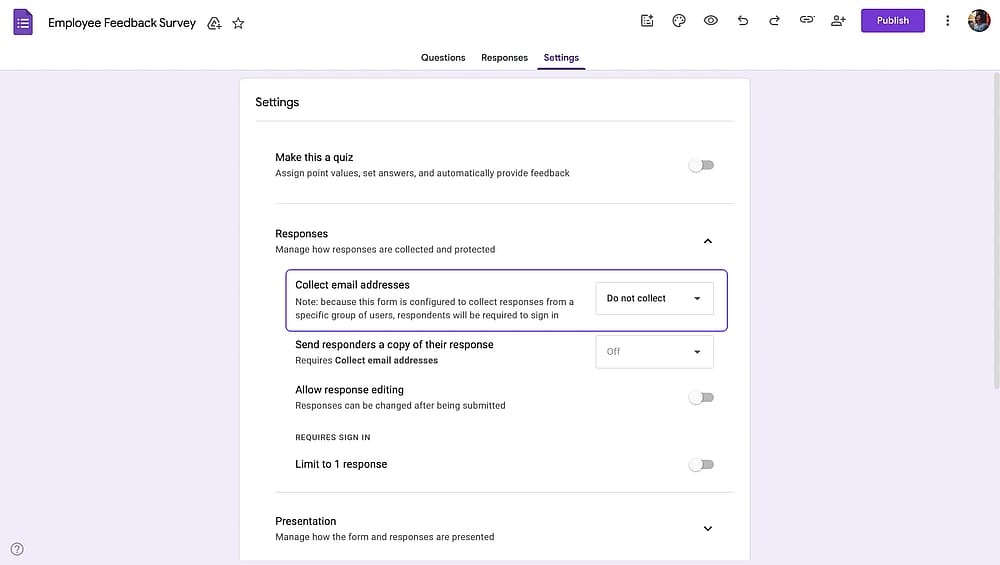
Auswahl der Option „Nicht sammeln“ für die Einstellung „E-Mail-Adressen sammeln“
5. Deaktivieren Sie „Auf 1 Antwort beschränken“
Stellen Sie dann sicher, dass die Option „Auf 1 Antwort beschränken“ deaktiviert ist, um mehrere Antworten zuzulassen. Wenn diese Option aktiviert ist, müssen Benutzer sich bei Google Forms anmelden. Wenn Sie ein wirklich anonymes Formular erstellen und Personen ermöglichen möchten, ein Google-Formular ohne Anmeldung zu senden, sollte die Option zur Beschränkung auf 1 Antwort deaktiviert bleiben.
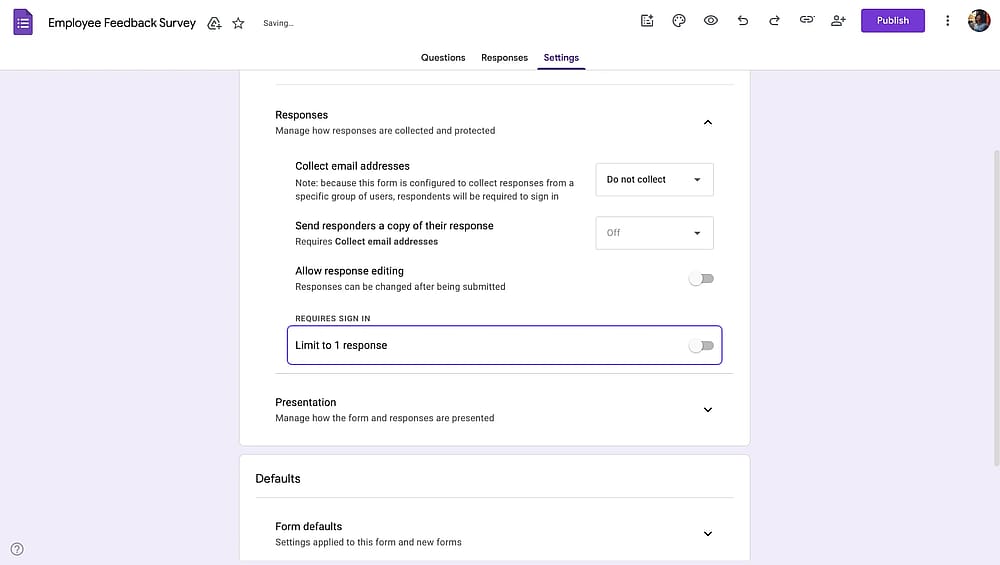
Deaktivieren der Einstellung "Auf 1 Antwort begrenzen"
6. Überprüfen Sie auf Organisationsbeschränkungen (Google Workspace-Benutzer)
Wenn Ihr Formular über ein Google Workspace-Konto erstellt wurde, klicken Sie auf „Veröffentlichen“ und suchen Sie nach einer Einstellung, die besagt "Auf Benutzer in [Ihrer Organisation] beschränken" oder ähnlich. Wenn dies aktiviert ist, können nur angemeldete Mitglieder Ihrer Organisation antworten, was die Antworten wieder an Identitäten bindet. Schalten Sie dies aus, wenn Anonymität innerhalb Ihres Teams das Ziel ist.
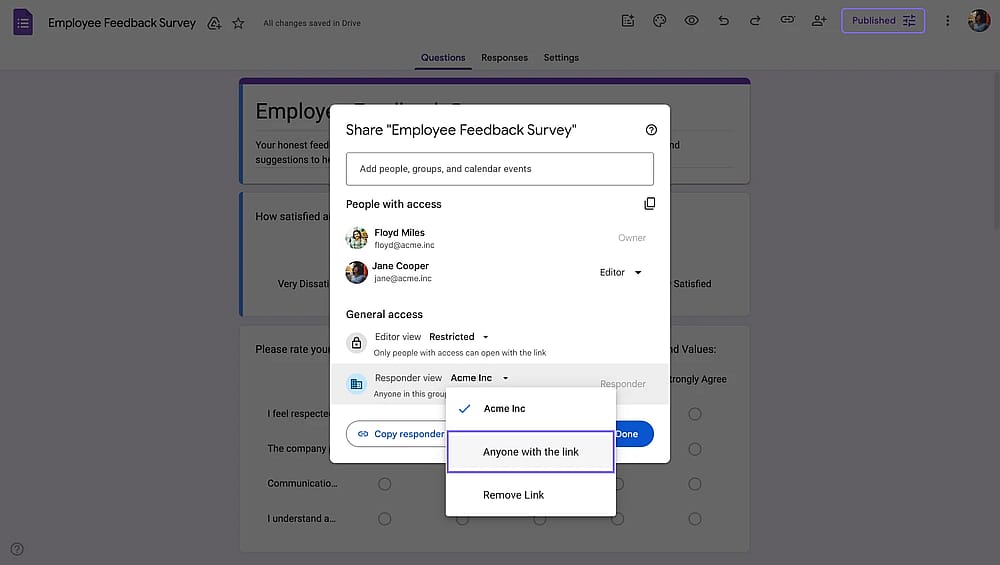
Ändern von Organisationsbeschränkungen beim Veröffentlichen eines Google-Formulars
7. Vorschau anzeigen und Anonymität sicherstellen
Sie können auf das Augensymbol oben auf dem Bildschirm klicken, um Ihr Formular zu überprüfen. Drücken Sie die Schaltfläche „Senden“ und teilen Sie das Formular über den Link mit sich selbst. Füllen Sie das Formular als Teilnehmer aus und senden Sie es ab. Überprüfen Sie die Ergebnisse, indem Sie auf den Tab „Antworten“ klicken, um sicherzustellen, dass keine identifizierenden Informationen vorhanden sind.
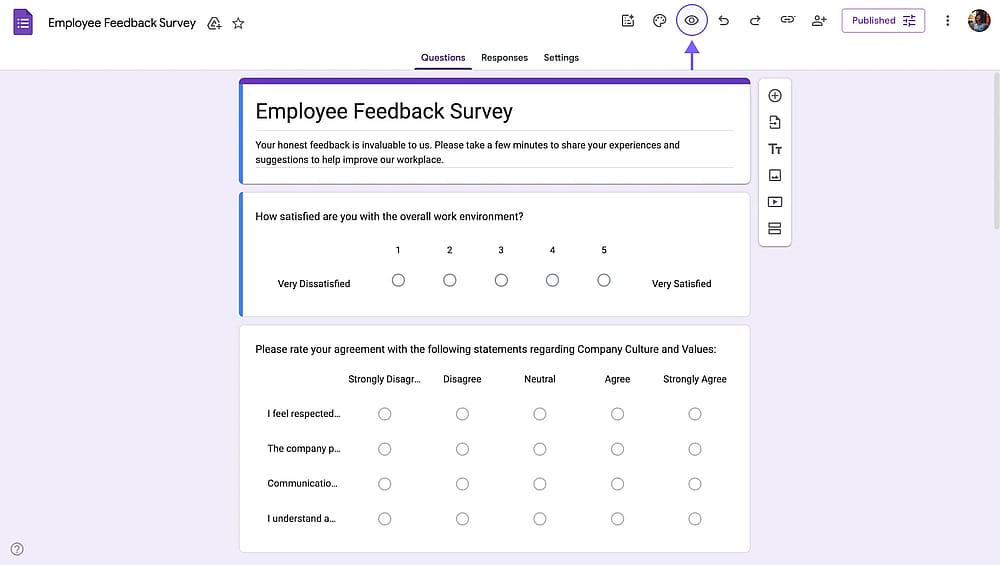
Der Standort der Vorschaltfläche auf Google Forms
8. Fügen Sie Ihrem Formular eine Datenschutzerklärung hinzu (optional)
Fügen Sie oben auf Ihrem Formular eine kurze Notiz hinzu, wie z.B.: "Diese Umfrage ist vollständig anonym. Es werden keine Namen, E-Mail-Adressen oder andere identifizierende Informationen gesammelt." Dieser einfache Schritt erhöht sowohl die Beteiligungsrate als auch die Ehrlichkeit der Antworten. Wenn die Befragten das Engagement von Anfang an sehen können, sind sie eher bereit, ehrlich zu antworten.
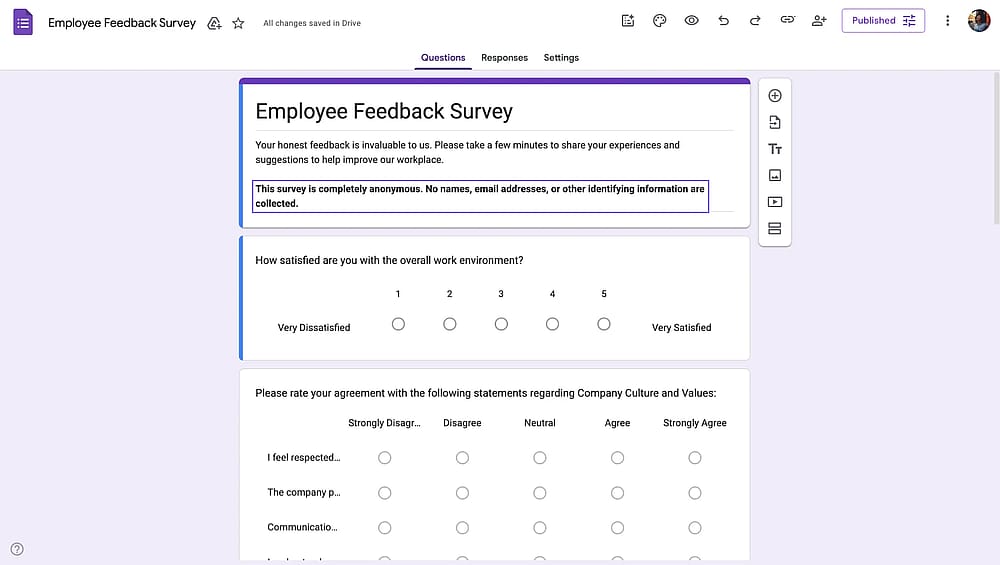
Hinzufügen einer Datenschutzerklärung in der Beschreibung des Google-Formulars
Wann sollte man eine anonyme Umfrage verwenden?
Anonyme Umfragen sind nicht immer die richtige Wahl. Sie funktionieren am besten, wenn:
- Sie ehrliches Feedback zu sensiblen Themen benötigen: Denken Sie an Mitarbeiterzufriedenheitsumfragen, Feedback von Managern, Bewertungen der Arbeitsplatzkultur, Gesundheits- oder Wellnessumfragen und mehr. Menschen teilen sich ehrlicher, wenn sie keine Angst vor Konsequenzen haben.
- Die Identität für die Daten irrelevant ist: Wenn Sie Marktforschung betreiben, allgemeine Meinungen sammeln oder eine öffentliche Umfrage durchführen, müssen Sie wahrscheinlich nicht wissen, wer was gesagt hat. Das Sammeln dieser Daten ist sowohl ein Datenschutzrisiko als auch ein Anreiz zur Teilnahme.
Anonyme Umfragen passen schlecht, wenn Nachverfolgung wichtig ist (wenn Sie bestimmte Befragte für Klarstellungen kontaktieren müssen), wenn Rechenschaftspflicht wichtig ist (z. B. Compliance-Bewertungen) oder wenn Sie Ergebnisse nach bestimmten Segmenten analysieren müssen, für die bekannt sein muss, wer geantwortet hat.
Vor- und Nachteile von anonymen Google Forms-Umfragen
Pros | Cons |
Ehrlichere Antworten | Keine Möglichkeit zur Nachverfolgung |
Höhere Beteiligungsquoten | Potenzial für Antworten mit geringem Aufwand |
Sauberere Daten | Verlust von Kontext |
Keine unnötige Datensammlung | Weiches Risiko der Entanonymisierung |
Einschränkungen von Google Forms für anonyme Formulare
Google Forms ist ein leistungsfähiges Tool für die grundlegende anonyme Datensammlung, aber es hat mehrere Einschränkungen, die es wert sind zu verstehen, bevor Sie sich auf es für sensible Umfragen und Formulare verlassen. Abgesehen von Anonymität, Google Forms hat viele Einschränkungen. Unten finden Sie eine Vergleichstabelle, um die Einschränkungen von Google Forms besser zu verstehen, insbesondere im Vergleich mit einem fortgeschrittenen Formular-Builder wie forms.app.
Funktion/Tool | Google Forms | forms.app |
Standardmäßig anonym | ||
Ein-Frage-zu-einer-Zeit-Layout | ||
KI-Formularerstellung | ||
Anpassung | Grundlegend | Fortgeschritten |
Vorlagen | 17 | 5.000+ |
Bedingte Logik | Grundlegend | Fortgeschritten |
Mehrsprachige Formulare | ||
Native Integrationen | Nur Google-Ökosystem | Viele beliebte Geschäftsanwendungen |
Eingebaute Antwortanalytik | Grundlegende Diagramme | Zusammenfassung, Statistiken, KI-gestützte Erkenntnisse & mehr |
Kostenloser Plan | ||
PDF-Generierung aus Antworten | ||
Zahlungseinzug | ||
E-Signaturen | ||
Benutzerdefinierte Formular-URLs |
Wie man ein anonymes Formular mit forms.app erstellt
Wenn anonyme Umfragen ein regelmäßiger Bestandteil Ihrer Feedback-Erfassung sind, entfernt forms.app die Konfigurationslast vollständig. Es gibt keine versteckten Einstellungen zu deaktivieren; das Formular sammelt einfach keine Informationen, die Sie nicht erfragen.
So erstellen Sie eine anonyme Umfrage mit forms.app:
1. Melden Sie sich bei forms.app an und klicken Sie auf "Formular erstellen" und wählen Sie entweder eine Formvorlage oder verwenden Sie den KI-Formular-Generator.
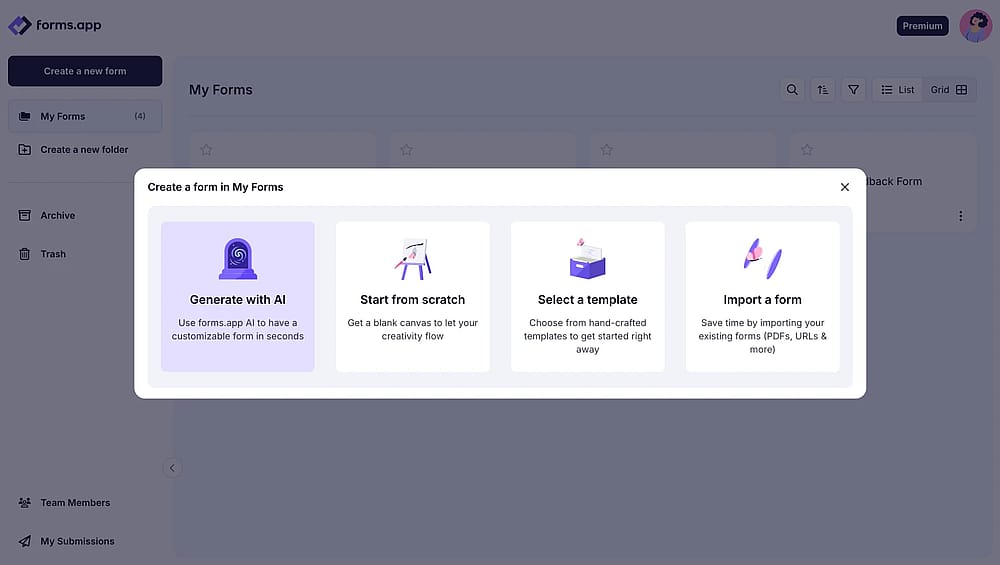
Die Formularerstellungsoptionen auf forms.app
2. Fügen Sie Ihre Fragen hinzu und lassen Sie einfach keinen Namen, keine E-Mail oder andere identifizierenden Felder ein.
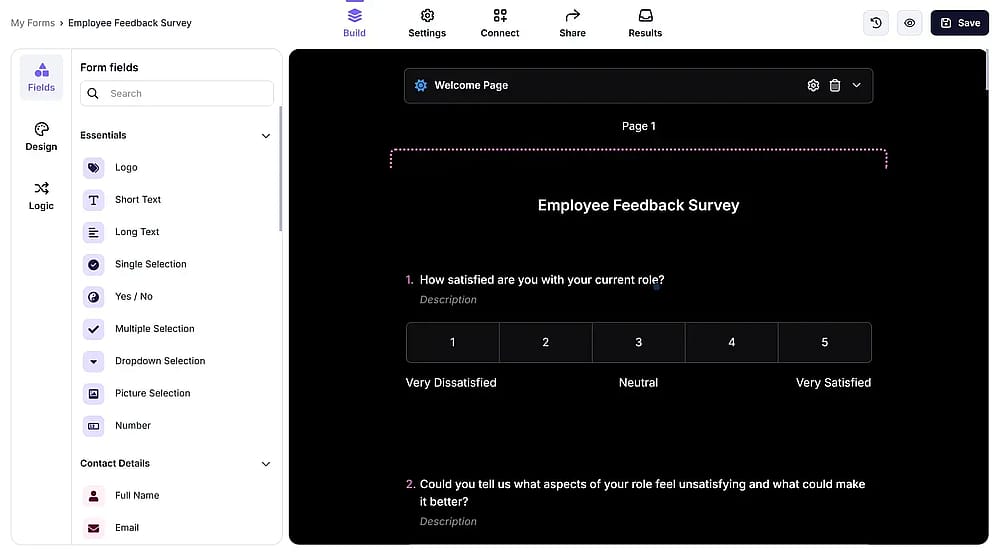
Bearbeiten eines Formulars auf forms.app
Profi-Tipp
Sie können Ihre Formulare anpassen, indem Sie Ihr Logo hinzufügen, ein benutzerdefiniertes Hintergrundbild hochladen oder die Formularfarben an Ihre Markenfarben anpassen.
3. Fügen Sie eine kurze Datenschutzerklärung hinzu, indem Sie ein Erläuterungsfeld oben auf Ihrem Formular per Drag & Drop hinzufügen oder auf der Begrüßungsseite. In diesem Leitfaden fügen wir die Erklärung auf der Begrüßungsseite hinzu.
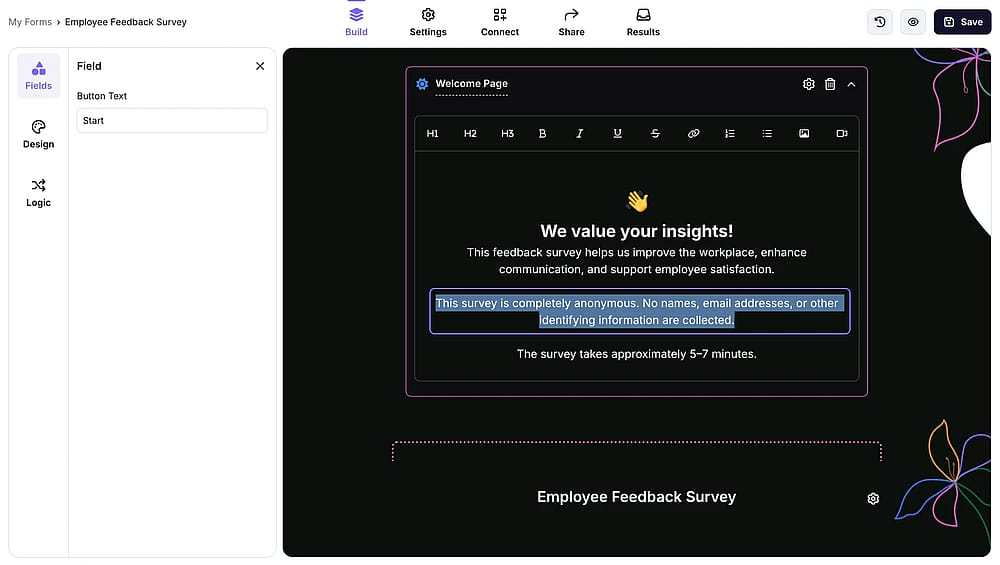
Fügen Sie eine kurze Datenschutzerklärung zur Begrüßungsseite des Formulars hinzu
4. Klicken Sie auf Teilen und verteilen Sie über Link, Einbettungscode oder E-Mail.
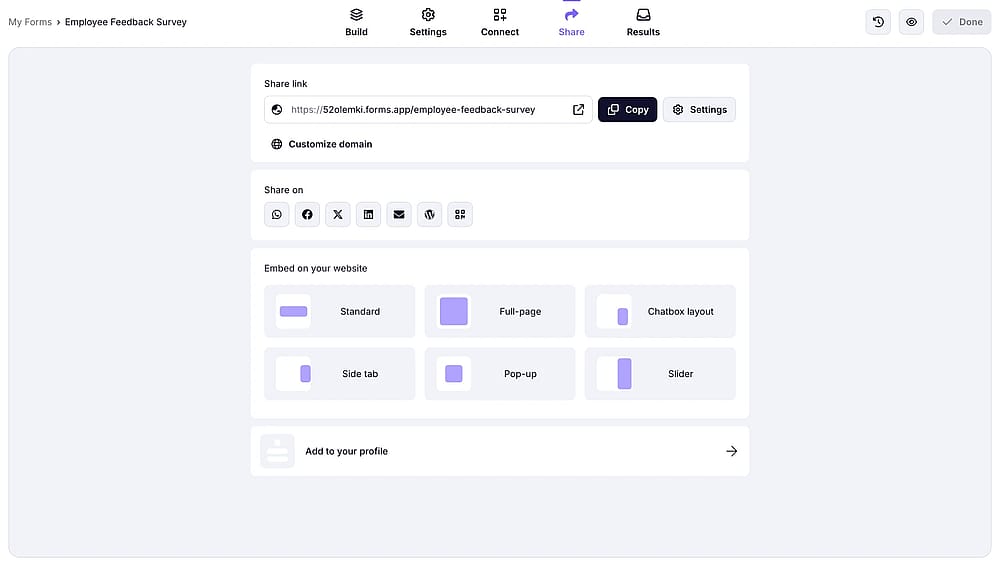
Die Formularfreigabeseite auf forms.app
Häufig gestellte Fragen
Ja, die Einstellungsänderungen (Deaktivierung der E-Mail-Sammlung, Entfernen von Anmeldeerfordernissen, Überprüfung auf Workspace-Einschränkungen) können auch auf vorhandene Formulare angewendet werden. Beachten Sie jedoch, dass alle bereits vor den Änderungen gesammelten Antworten weiterhin die zu diesem Zeitpunkt erfassten Daten enthalten. Zuvor gesammelte E-Mail-Adressen oder Kontoinformationen werden nicht rückwirkend gelöscht.
Nur wenn Sie sie richtig konfigurieren. Standardmäßig, insbesondere in Google Workspace, können Google Forms E-Mail-Adressen sammeln, eine Google-Anmeldung erfordern und Zeitstempel protokollieren. Mit den erforderlichen Einstellungsänderungen (E-Mail-Sammlung deaktivieren, Anmeldeerfordernisse entfernen, Workspace-Einschränkungen überprüfen) können Sie anonyme Antworten auf Google Formularen erhalten.
Wenn Sie die E-Mail-Sammlung deaktiviert und die Anmeldeerfordernis entfernt haben, werden Antworten keine Namen oder E-Mail-Adressen enthalten. Die Zeitstempel werden jedoch immer noch aufgezeichnet, und in kleinen Gruppen können Schreibstil oder der Inhalt von offenen Antworten eine Person identifizierbar machen, nicht durch das Tool, sondern durch den Kontext.
Eine anonyme Umfrage ist eine, bei der die Identität des Befragten von vornherein nicht bekannt ist; das Tool sammelt einfach keine identifizierenden Informationen. Eine vertrauliche Umfrage sammelt identifizierende Informationen, beschränkt jedoch, wer sie sehen kann. Anonym bedeutet, dass niemand weiß, wer geantwortet hat. Vertraulich bedeutet, dass jemand es weiß, aber sich verpflichtet hat, es privat zu halten.
Google Forms zeigt keine IP-Adressen in den Antwortdaten an, die Sie sehen. Allerdings klärt die Dokumentation von Google nicht explizit, wie Daten auf IP-Ebene auf Infrastrukturebene behandelt werden, insbesondere für Workspace-Konten. Bei Google Forms anonymen Umfragen, die hochsensible persönliche Informationen enthalten, ist diese Unklarheit erwähnenswert.
Wenn "Limit to 1 response" aktiviert ist, müssen die Befragten sich bei einem Google-Konto anmelden, bevor sie das Formular absenden können. Ihre Google-Konto-Identität wird mit ihrer Antwort verknüpft, auch wenn Sie ihre E-Mail-Adresse nicht explizit erfassen. Wenn Sie verhindern möchten, dass eine Person mehrere Antworten abgibt, ist dies bei anonymen Umfragen mit Google Forms nicht möglich.
Wichtige Punkte zum Mitnehmen
Zusammenfassend verbessern anonyme Mitarbeiterumfragen das Arbeitsumfeld und steigern die Teamproduktivität. Durch Priorisierung der Anonymität und Umsetzung des Feedbacks können Sie das Vertrauen zwischen Management und Team aufbauen und den Geschäftsprozess Ihres Unternehmens verbessern.
In diesem Artikel haben wir Ihnen gezeigt, wie Sie Antworten auf Google Forms anonym machen können. Sie haben auch über ihre Vorteile und Nachteile erfahren. Mit unserer schrittweisen Anleitung sind Sie bereit, Ihr Formular in Google Forms oder in forms.app anonym zu machen!
Mitwirkende
Recherchiert & geschrieben von
forms.app, dein kostenloser Formulargenerator
- Unbegrenzte Ansichten
- unbegrenzte Anzahl von Fragen
- unbegrenzte Benachrichtigungen
Ähnliche Beiträge
Wie man die Anzahl der Antworten in Google Forms begrenzt