So erstellen Sie ein Vokabelquiz in Typeform (Tipps + Schritte)
Fasse zusammen mit
Vokabeltests haben sich zu einem der effektivsten Werkzeuge in der Online-Bildung sowie im Content-Marketing entwickelt. Sie verwandeln passives Vokabellernen in ein interaktives Erlebnis, bieten sofortiges Feedback, verfolgen den Fortschritt und halten Lernende auf eine Weise bei der Stange, wie es eine gedruckte Wortliste niemals könnte. Und mit den heutigen Online-Quiz-Erstellern dauert das Erstellen nur Minuten, nicht Stunden.
Dieser Artikel führt Sie durch ein vollständiges Typeform-Quiz-Tutorial, von der Einrichtung Ihrer ersten Multiple-Choice-Frage bis hin zur Konfiguration von Verzweigungslogik und Ergebnisbildschirmen.
TL;DR Vokabelquiz in Typeform:
1. Anmelden und eine Quiz-Vorlage auswählen oder bei Null beginnen
2. Fügen Sie verschiedene Fragetypen über das Content-Panel hinzu
3. Wechseln Sie in den Knowledge Quiz-Modus und legen Sie für jede Frage die richtige Antwort fest
4. Öffnen Sie den Workflow-Tab, um Verzweigungslogik und Ergebnisbildschirme zu konfigurieren
5. Vorschau des Quiz anzeigen und teilen
Was ist ein Vokabelquiz und wie erstellt man eines
Ein Vokabelquiz ist eine Prüfung, die das Wissen einer Person über Wörter, deren Bedeutung, Verwendung, Synonyme, Antonyme und den Kontext testet.
Im Gegensatz zu Persönlichkeitsquizzen, bei denen es keine richtigen oder falschen Antworten gibt, sind Vokabeltests bewertet, was sie zu einer der direktesten Methoden macht, um Sprachfortschritte zu messen und Wissenslücken zu identifizieren.
Das von Ihnen gewählte Format bestimmt das gesamte Erlebnis. Jeder Fragetyp erfüllt einen anderen Zweck, und eine Mischung hält die Lernenden auf Trab:
- Multiple Choice: das gebräuchlichste Format; hervorragend geeignet, um Worterkennung schnell zu testen
- Zuordnen: verbindet Wörter mit Definitionen oder Synonymen; funktioniert gut bei größeren Wortlisten
- Richtig/Falsch: schnell und unkompliziert; ideal zum Aufwärmen oder für teilbare Social-Media-Inhalte
- Offene Fragen: am besten für formelle Prüfungen geeignet, bei denen Sie mehr als nur eine vorgegebene Antwort benötigen
Ein praktisches Detail, das man früh entscheiden sollte: das Zeitformat. Quizze mit Timer erzeugen Druck und eignen sich gut für die Prüfungsvorbereitung; zeitlich unbegrenzte Quizze sind besser für Lernumgebungen, in denen das Verständnis Vorrang vor Geschwindigkeit hat.
Wie man ein Vokabelquiz in Typeform erstellt
Der Typeform Online-Quiz-Ersteller ist eine Option für die Erstellung von Vokabeltests: ein Format mit einer Frage nach der anderen und ein spezieller Knowledge Quiz-Modus, der die Bewertung ohne komplexe Workarounds übernimmt. So erstellen Sie in vier Schritten von Anfang bis Ende ein Quiz in Typeform:
1. Richten Sie Ihr Quiz ein
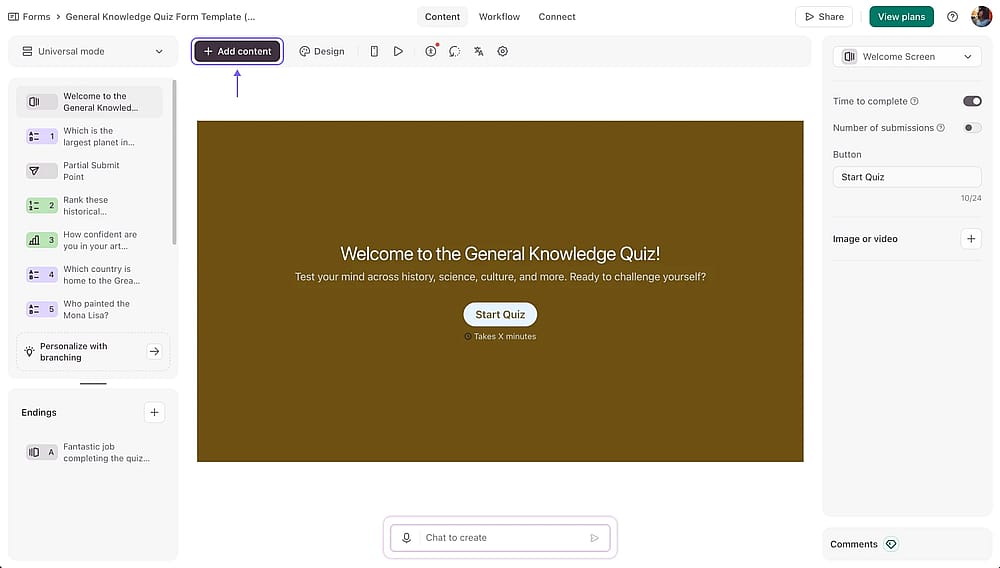
Sobald Sie angemeldet sind, erstellen Sie ein Formular und beginnen Sie mit dem Hinzufügen von Fragen
Melden Sie sich bei Ihrem Typeform-Konto an und wählen Sie entweder eine der verfügbaren Quiz-Vorlagen aus oder beginnen Sie bei Null. Öffnen Sie im Editor das Inhalts-Panel auf der linken Seite und klicken Sie auf +Add content, um Ihre Fragen einzufügen.
2. Wechseln Sie in den Knowledge Quiz-Modus und legen Sie richtige Antworten fest
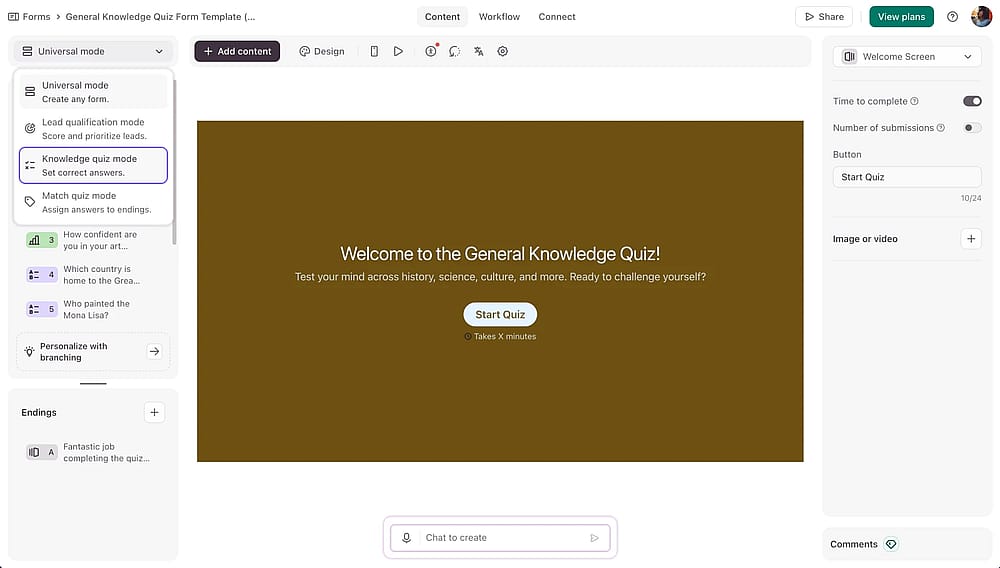
Wählen Sie den „Knowledge quiz mode“ aus dem Dropdown-Menü oben links
Schalten Sie oben im Editor Ihren Formular-Typ auf Knowledge Quiz um. Dies schaltet für jede Frage einen speziellen Umschalter für die richtige Antwort in den Frageeinstellungen frei. Typeform übernimmt die Bewertung automatisch. Wiederholen Sie dies für jede Frage und klicken Sie beim Bearbeiten auf Speichern.
💡 Knowledge Quiz-Modus ist nur bei Typeform-Tarifen mit Zahlung verfügbar. Wenn Sie den kostenlosen Tarif nutzen, müssen Sie dies mit bedingter und manueller Verzweigung im Workflow-Tab umgehen.
3. Verzweigungslogik konfigurieren

Greifen Sie auf den Bereich „Branching“ über den „Workflow“-Tab zu
Öffnen Sie den Workflow-Tab, um zu steuern, was nach jeder Antwort passiert. Hier können Sie eine Verzweigungslogik einrichten, um die Befragten basierend auf ihren Antworten auf verschiedene Ergebnisbildschirme weiterzuleiten – zum Beispiel, um Teilnehmer mit hoher Punktzahl zu einem fortgeschrittenen Wortschatz-Set zu leiten oder Teilnehmer mit niedriger Punktzahl eine Seite zur Wiederholung anzuzeigen.
4. Anpassen und teilen
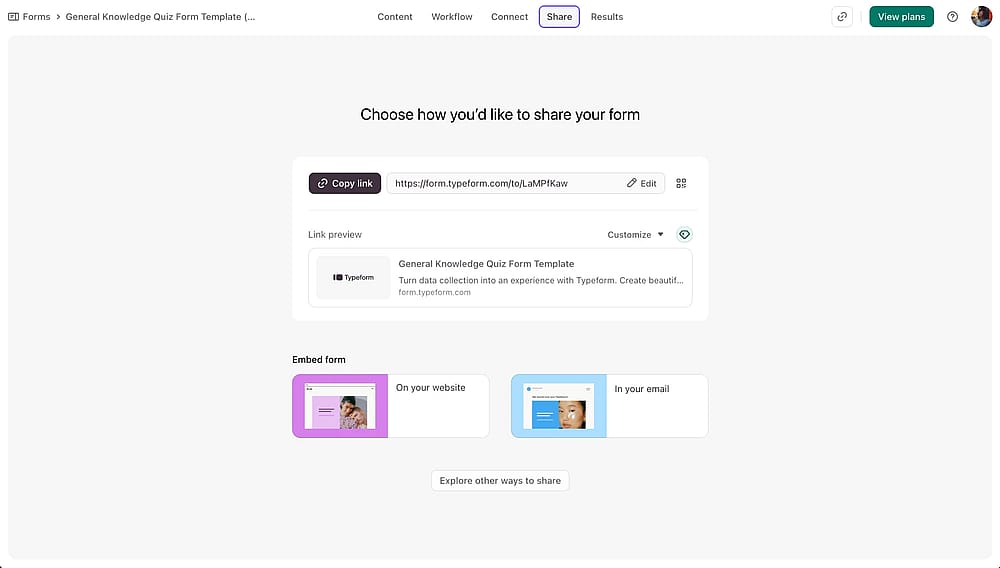
Öffnen Sie den „Share“-Bereich, um die Freigabeoptionen zu prüfen
Passen Sie als Nächstes das Design an Ihre Marke an und sehen Sie sich eine Vorschau des Quiz auf Desktop und Mobilgeräten an, bevor Sie es veröffentlichen. Wenn Sie zufrieden sind, teilen Sie den Link direkt, betten Sie ihn auf Ihrer Website ein oder verteilen Sie ihn per E-Mail oder über soziale Medien.
💡 Experten-Tipp: Testen Sie Ihr Quiz auf Mobilgeräten, bevor Sie es teilen. Ein Layout, das auf dem Desktop sauber aussieht, kann auf einem Smartphone überladen oder verwirrend wirken, besonders bei langen Fragen, Bildern oder Multiple-Choice-Optionen.
Entdecken Sie forms.app, eine bessere Alternative
Typeform ist ein solides Tool, aber seine Beschränkungen im kostenlosen Tarif und eingeschränkte Funktionen machen es zu einem frustrierenden Ausgangspunkt. Der kostenlose lebenslange Tarif von forms.app enthält alles, was Sie brauchen, um vom ersten Tag an ein voll funktionsfähiges Vokabelquiz zu erstellen, zu bewerten und zu teilen. Das macht es eine Überlegung wert:
Timer-Feld
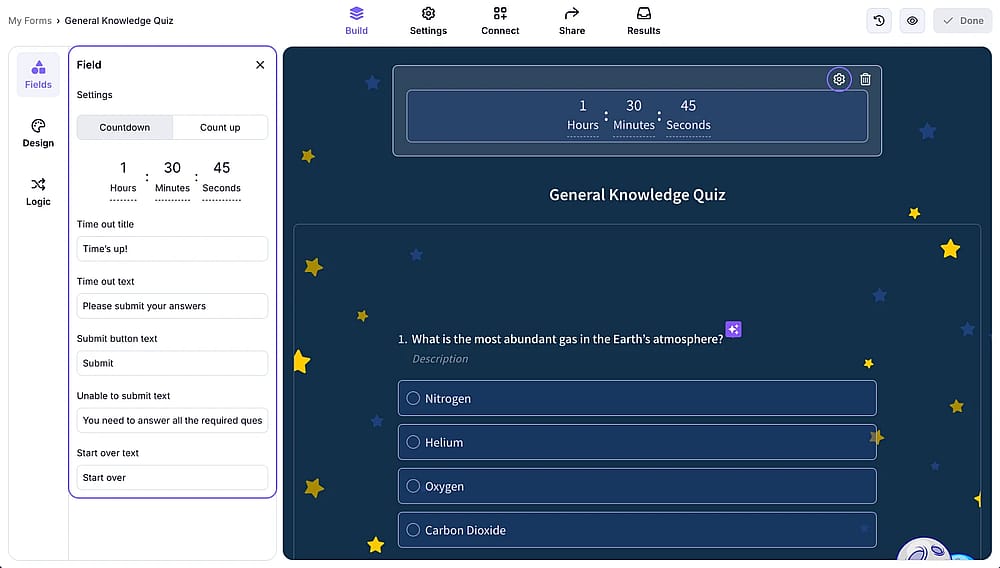
Wählen Sie das „Timer“-Feld aus dem Feld-Menü, um einen Countdown oder einen Count-up einzurichten
Fügen Sie einen Countdown für den Druck wie bei einer Prüfung oder einen Count-up hinzu, um einfach die Zeit zu verfolgen, ohne die Befragten einzuschränken – ein Maß an Kontrolle über das Zeitformat, das die Standard-Einrichtung von Typeform nicht bietet.
Fortschrittsbalken
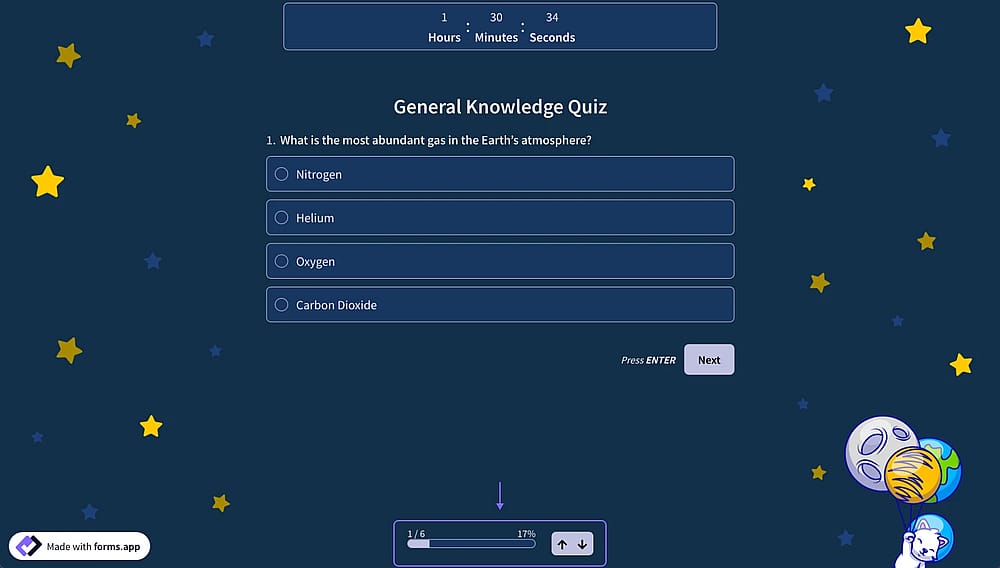
Wählen Sie die „Schrittansicht“ und aktivieren Sie den Fortschrittsbalken in Ihren Quizfragen
Verfügbar in der Schrittansicht, bei der Fragen nacheinander erscheinen. Die Befragten können ihren Fortschritt durch das Quiz verfolgen, ohne sich überfordert zu fühlen, was besonders gut bei längeren Vokabeltests funktioniert.
Automatische Bewertung
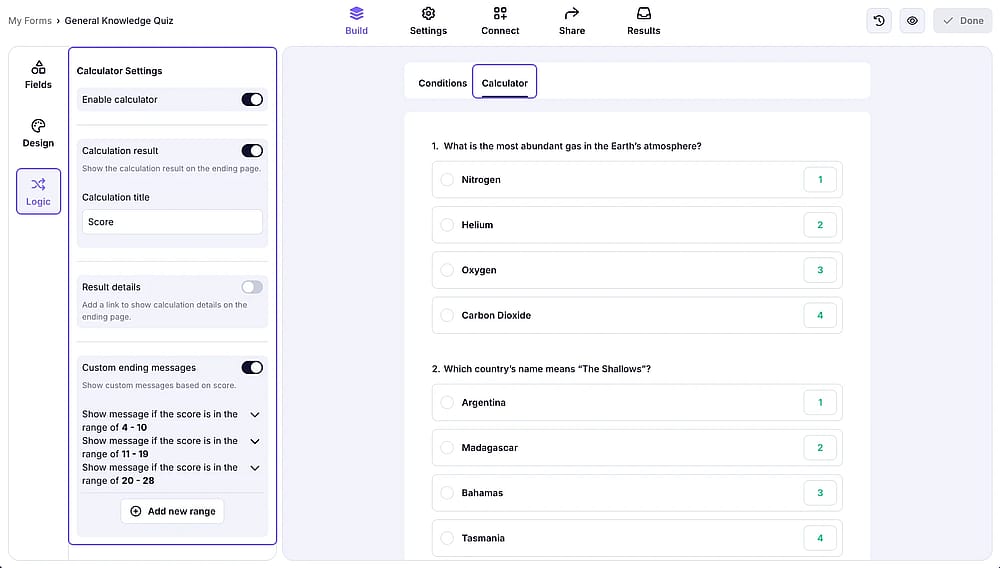
Greifen Sie auf den „Logic“-Tab auf der linken Seite zu und gehen Sie zum Bereich „Calculator“, um die Bewertung einzurichten
Weisen Sie Antworten Punkte zu und zeigen Sie personalisierte Nachrichten basierend auf Punktzahlen, nicht nur eine Zahl am Ende. Ein Befragter, der 80-100% erreicht, kann eine andere Nachricht sehen als jemand mit unter 50%, was das Feedback weitaus aussagekräftiger macht.
Anpassbare Senden-Schaltfläche
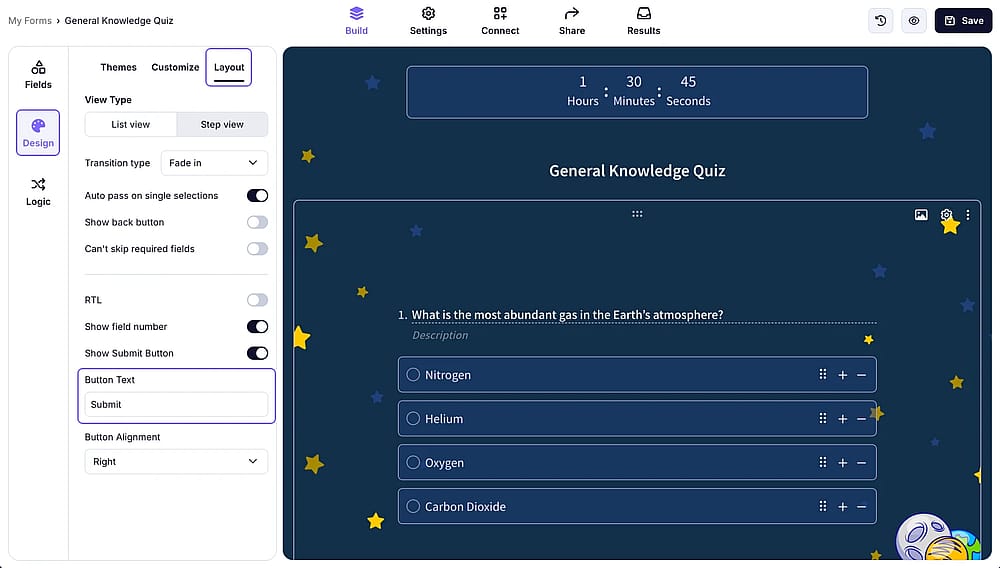
Gehen Sie in den Bereich „Design“ und klicken Sie auf „Layout“, um die Einstellungen für den „Submit button text“ zu prüfen
Ändern Sie den Standardtext der Schaltfläche in etwas wie „Meine Ergebnisse anzeigen“ oder „Mein Ergebnis prüfen“; eine kleine, aber effektive Möglichkeit, das Quiz-Erlebnis gezielt und professionell zu gestalten.
Listenansicht und Schrittansicht
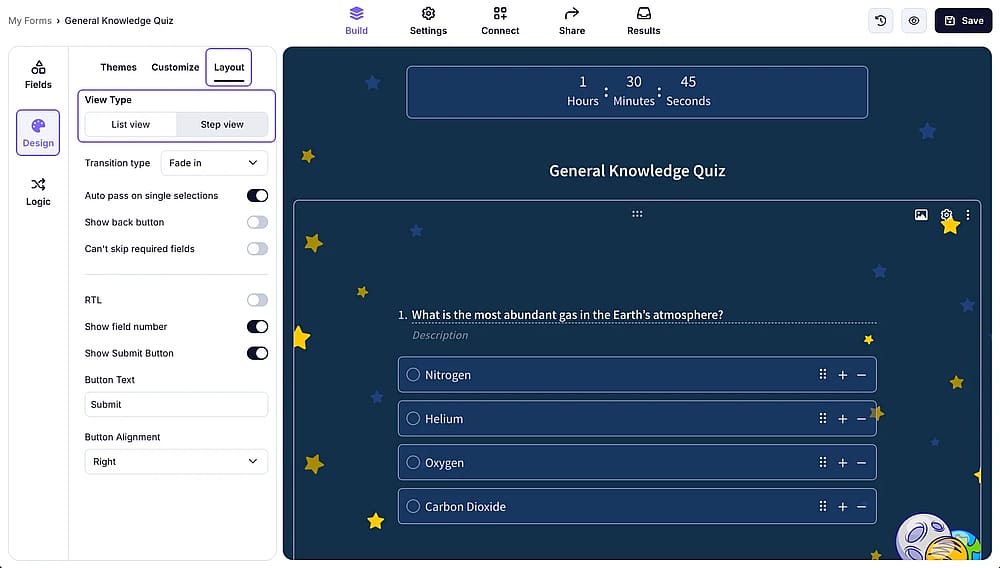
Im Bereich „Design“ können Sie auch den Ansichtstyp Ihres Quiz auswählen
Wechseln Sie je nach Zielgruppe und Prüfungsstil zwischen einer einzigen scrollbaren Seite oder einem Format mit einer Frage pro Seite.
6 Experten-Tipps, die wirklich funktionieren
Ein Vokabelquiz zu erstellen ist einfach. Eines zu erstellen, das die Leute zu Ende führen und aus dem sie lernen, erfordert etwas mehr Überlegung. Hier ist, was die unvergesslichen Quizze von denen unterscheidet, die geteilt, wiederholt und in Erinnerung behalten werden:
Lassen Sie nicht zu, dass die Länge das Engagement abtötet
Quiz-Müdigkeit ist real. Wenn Ihre Fragenliste zu lang ist, teilen Sie sie in mehrere kürzere Quizze auf; das spart auf lange Sicht Zeit für Sie und Ihre Lernenden.
Passen Sie den Schwierigkeitsgrad an Ihr Publikum an
Ein zu einfaches Quiz wird ignoriert. Eines, das zu schwer ist, wird abgebrochen. Erstellen Sie separate Fragen-Banken für verschiedene Niveaus und verwenden Sie bedingte Logik, um die Befragten basierend auf ihren Antworten zum richtigen Schwierigkeitsgrad zu leiten.
Wählen Sie den richtigen Fragetyp
Nicht jedes Feld benötigt eine Multiple-Choice-Frage. Mischen Sie Lückentexte oder Zuordnungsfragen ein, um für Abwechslung zu sorgen, und gehen Sie in die Frageeinstellungen, um jede einzelne fein abzustimmen.
Legen Sie immer die richtige Antwort fest
Es klingt offensichtlich, aber stellen Sie sicher, dass für jede bewertbare Frage eine korrekte Antwort definiert ist. Dies ermöglicht es Ihnen, den Befragten die richtigen Antworten am Ende des Quiz anzuzeigen.
💡 Sofortiges Feedback ist einer der größten Vorteile von Online-Vokabeltests gegenüber Papiertests. Wenn Lernende die richtige Antwort unmittelbar nach der Beantwortung sehen, merken sie sich das Wort eher.
Nutzen Sie Ihr Quiz für mehr als nur zum Testen
Ein gut gestaltetes Vokabelquiz kann als Lead-Generierungs- oder Lead-Erfassungs-Tool dienen. Fügen Sie ein Namens- und E-Mail-Feld ein, bevor die Ergebnisse angezeigt werden, und schon haben Sie ein Lernerlebnis in eine Methode zur Lead-Gewinnung verwandelt.
Zeigen Sie immer den Fortschritt an
Eine sichtbare Fortschrittsanzeige ist eine der einfachsten Möglichkeiten, Abbrüche zu reduzieren. Wenn Befragte sehen können, wie weit sie gekommen sind, ist die Wahrscheinlichkeit viel höher, dass sie bis zum Ende durchhalten.
💡 Praxistipp: Speziell bei Vokabeltests funktioniert eine Fortschrittsanzeige am besten, wenn die Fragen einzeln nacheinander angezeigt werden, wie Sie es mit der Schritt-Ansicht einrichten können. „Frage 6 von 10“ zu sehen, wirkt überschaubar; eine lange, scrollbare Seite hingegen oft abschreckend.
Die wichtigsten Punkte zum Mitnehmen
Ein gut erstellter Vokabeltest wird beendet, geteilt und erneut durchgeführt – und der Unterschied liegt darin, wie Sie ihn aufbauen.
Von der Wahl des richtigen Fragetyp- und Zeitformats bis hin zur Einrichtung von Verzweigungslogik und personalisierten Ergebnisnachrichten: Die Entscheidungen, die Sie im Quiz-Builder treffen, bestimmen, ob die Lernenden am Ende tatsächlich mehr Wörter beherrschen als zu Beginn.
Typeform ist eine leistungsfähige Option mit einer übersichtlichen Benutzeroberfläche und einem dedizierten Wissensquiz-Modus, jedoch erfordern die nützlichsten Funktionen einen kostenpflichtigen Plan. Der kostenlose Plan von forms.app beseitigt diese Hürde vollständig und bietet mehr Fragetypen, flexible Layout-Optionen, einen Countdown-Timer sowie anpassbare Ergebnismeldungen direkt ab Werk. Damit ist es die stärkere Wahl für alle, die in Sekundenschnelle einen großartigen Vokabeltest erstellen möchten.
Häufig gestellte Fragen (FAQs)
Multiple-Choice-Fragen sind der praktischste Ausgangspunkt; sie sind einfach zu bewerten, schnell zu beantworten und effektiv zur Überprüfung der Worterkennung. Für tiefgreifendere Bewertungen bietet die Kombination mit Lückentext- oder Zuordnungsaufgaben ein vollständigeres Bild der Vokabelkenntnisse eines Lernenden.
Ja, du kannst ein einfaches Quiz mit dem kostenlosen Tarif von Typeform erstellen, aber der Wissensquiz-Modus ist nur in kostenpflichtigen Tarifen verfügbar. Wenn du ein voll funktionsfähiges Vokabelquiz mit Punktesystem kostenlos benötigst, bietet der kostenlose Lifetime-Tarif von forms.app dies ohne ein Upgrade an.
Nein, für die Plattform sind keine Programmierkenntnisse erforderlich. Sie bietet einen Drag-and-Drop-Editor, fertige Quiz-Vorlagen und intuitive Einstellungsmenüs, mit denen Sie ganz ohne technischen Hintergrund ein Vokabel-Quiz erstellen, bewerten und veröffentlichen können.
Mitwirkende
Recherchiert & geschrieben von
forms.app, dein kostenloser Formulargenerator
- Unbegrenzte Ansichten
- unbegrenzte Anzahl von Fragen
- unbegrenzte Benachrichtigungen
Ähnliche Beiträge
So erstellen Sie ein Bewerbungsformular in Typeform (+Expertentipps)