Wie man einen Timer in Typeform einstellt
Fasse zusammen mit
Zeit ist das unsichtbare Element, das statische Quizfragen in ein fesselndes, hochkonzentriertes Erlebnis verwandelt. Diese instinktive Reaktion ist genau das, was ein gut platzierter Timer für Ihre Teilnehmer bewirkt und einen „Flow-Zustand“ schafft, der instinktive Antworten fördert und für alle fair bleibt.
Egal, ob Sie ein Lehrer sind, der sieht, wie Schüler endlich ihre Telefone weglegen, oder ein Vermarkter, der die Interaktion bei einem viralen Persönlichkeitstest steigen sieht, ein Countdown fügt eine Ebene der Dringlichkeit hinzu, die Benutzer von der ersten Frage bis zur letzten fesselt.
Viele Kreative suchen einen Typeform Countdown-Timer, um ihren eleganten Designs diese dynamische Energie zu verleihen. In diesem Leitfaden werden wir untersuchen, wie man ein zeitgesteuertes Quiz effektiv erstellt und dabei native Einstellungen mit spezialisierten kostenlosen Optionen für zeitgesteuerte Quiz-Ersteller vergleicht. Wenn Sie einen kostenlosen Quiz-Ersteller mit Timer suchen, der eine einfache „Ein-Klick“-Einrichtung bietet, zeigen wir Ihnen, wie Sie in Sekundenschnelle von der Idee zu einem live zeitgesteuerten Quiz gelangen.
TL;DR: Kann man einen Timer zu Typeform hinzufügen?
Nein, derzeit verfügt Typeform nicht über eine native Timer-Funktion, um die Zeit zu begrenzen, die ein Teilnehmer für ein Quiz oder Formular benötigt.
Warum einen Timer hinzufügen?
Die Integration eines Timers tut mehr, als nur Sekunden zu verfolgen; sie verändert, wie Teilnehmer mit Ihren Antwortoptionen interagieren und verbessert die Qualität der gesammelten Daten. So verbessert ein Timer Ihr kostenloses Online-Quiz:
- Steigert Engagement & Fokus
Ein Countdown hält Quizteilnehmer bei der Aufgabe. Wenn die Leute wissen, dass die Zeit läuft, ist es weniger wahrscheinlich, dass sie das Formular abbrechen, was zu mehr abgeschlossenen Fragensätzen führt.
💡 Idealer Anwendungsfall: Marketing- und Markenbekanntheits-Quizzes profitieren hier am meisten, da das Halten der Aufmerksamkeit bis zum Endergebnisbildschirm das gesamte Ziel ist.
- Schützt die Integrität korrekter Antworten
Durch das Festlegen eines Zeitlimits stellen Sie sicher, dass richtige Antworten echtes Wissen widerspiegeln und nicht eine schnelle Google-Suche, was für jeden Online-Quiz-Ersteller entscheidend ist.
💡 Teilnehmer verlassen sich auf Erinnerung statt auf Recherche, was die Ergebnisse zu einem weitaus ehrlicheren Maß dessen macht, was sie tatsächlich wissen.
- Gamifizierung & Scoring
Timer ermöglichen es Ihnen, Schnelligkeit zu belohnen. Sie können eine Standardliste von Fragetypen in ein kompetitives Erlebnis verwandeln. Sie können sogar Bilder zu Ihren Fragen hinzufügen, um die schnelle Herausforderung visueller und spannender zu gestalten.
- Saubere Daten & Lead-Generierung
Ein Timer hilft Ihnen, ernsthafte Teilnehmer zu identifizieren. Durch die Anforderung von E-Mail-Adressen stellen Sie sicher, dass Sie eine Datenbank mit fokussierten Leads sammeln, die wirklich an ihren endgültigen Quiz-Ergebnissen interessiert sind.
💡 Tipp zur Quizdauer: Ein Limit von 7 Minuten findet die richtige Balance, es filtert passive Nutzer heraus, ohne so anspruchsvoll zu sein, dass wirklich interessierte Leads abspringen.
Wie füge ich einen Timer in ein Typeform-Quiz ein?
Wenn Sie nach einer nativen Timer-Funktion suchen, die die Zeit begrenzt, die Nutzer zum Antworten haben, könnte der Prozess etwas knifflig sein. Derzeit verfügt Typeform nicht über eine native Timer-Funktion. Fortgeschrittene Benutzer können manchmal benutzerdefinierte Lösungen mit externer Kodierung erstellen.
💡 Sie können die Einstellung „Zeit bis zur Fertigstellung“ in Ihrem Begrüßungsbildschirm aktivieren, um eine automatisch generierte Schätzung anzuzeigen, wie lange das Formular zum Ausfüllen benötigt.
Wie man einen Timer mit forms.app hinzufügt
Wenn Sie zeitgesteuerte Quizze, Bewertungen oder Formulare mit Multiple-Choice-Fragen erstellen, kann das Hinzufügen eines Timers helfen, die Bearbeitungszeit zu verfolgen oder Zeitlimits durchzusetzen. Mit detaillierten Berichten darüber, wie die Befragten mit zeitgesteuerten Fragen interagieren, können Sie wertvolle Einblicke in ihre Leistung gewinnen.
💡 Praktischer Tipp: Ein Einstellungsteam, das eine Kompetenzbewertung durchführt, kann ein Zeitlimit festlegen, z.B. 15 Minuten für das gesamte Formular, um realen Arbeitsdruck zu simulieren und Kandidaten herauszufiltern, die unter Zeitdruck gut performen. Sobald die Einreichungen vorliegen, erleichtern die Antwortdaten den Vergleich der Ergebnisse aller Bewerber auf einen Blick.
So richten Sie einen Timer in forms.app ein:
1. Timer-Feld hinzufügen
Melden Sie sich bei Ihrem forms.app-Konto an und öffnen Sie Ihr Quiz. Navigieren Sie zum Abschnitt Build und suchen Sie nach dem Abschnitt Date and Time. Wählen Sie die Option Timer aus, um ein Timer-Feld zu Ihrem Formular hinzuzufügen.
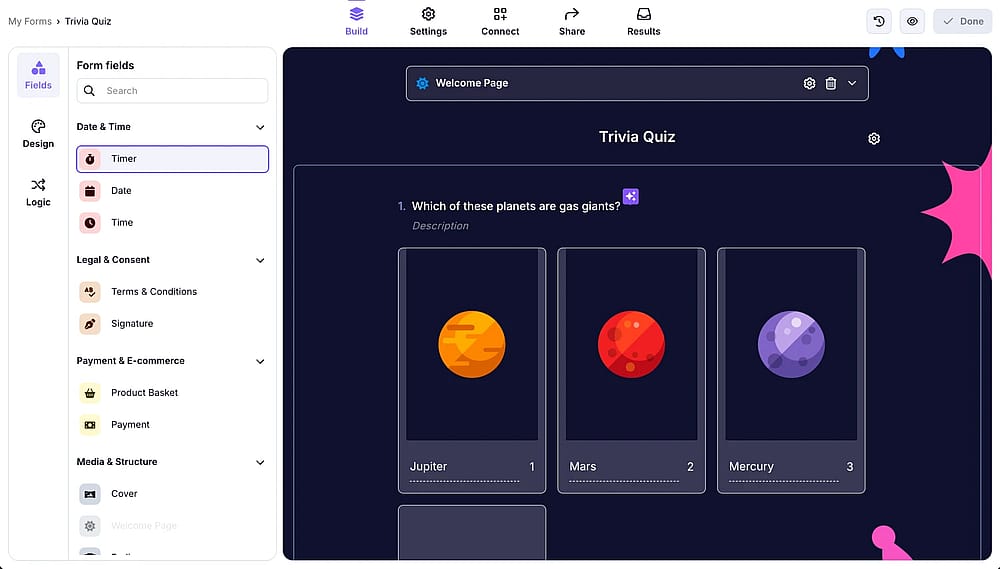
Klicken Sie im Feldmenü auf der linken Seite auf das Feld „Timer“
2. Timer-Einstellungen konfigurieren
Nachdem Sie den Timer hinzugefügt haben, klicken Sie darauf, um das Einstellungsmenü zu öffnen (oder verwenden Sie das Zahnradsymbol). Sie können das Verhalten des Timers anpassen, einschließlich Anzeigemeldungen, Timeout-Textoptionen und Schaltflächentext, um den Anforderungen Ihres Formulars zu entsprechen.
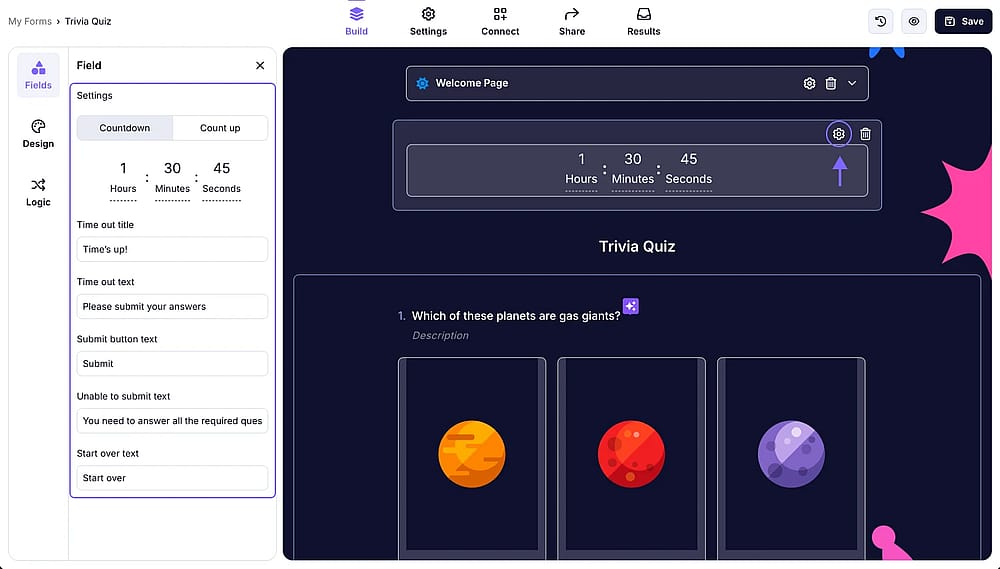
Greifen Sie auf die Feldeinstellungen zu, indem Sie auf das Zahnradsymbol im Feld klicken
💡 In forms.app unterstützt das Timer-Feld sowohl den Countdown- als auch den Count-up-Modus, was Ihnen je nach Anwendungsfall Flexibilität bietet.
3. Testen und teilen
Vorschau Ihres Formulars, um sicherzustellen, dass der Timer wie erwartet funktioniert. Sobald Sie mit den Einstellungen zufrieden sind, teilen Sie diese mit Ihrem Publikum und überwachen Sie die Antworten.
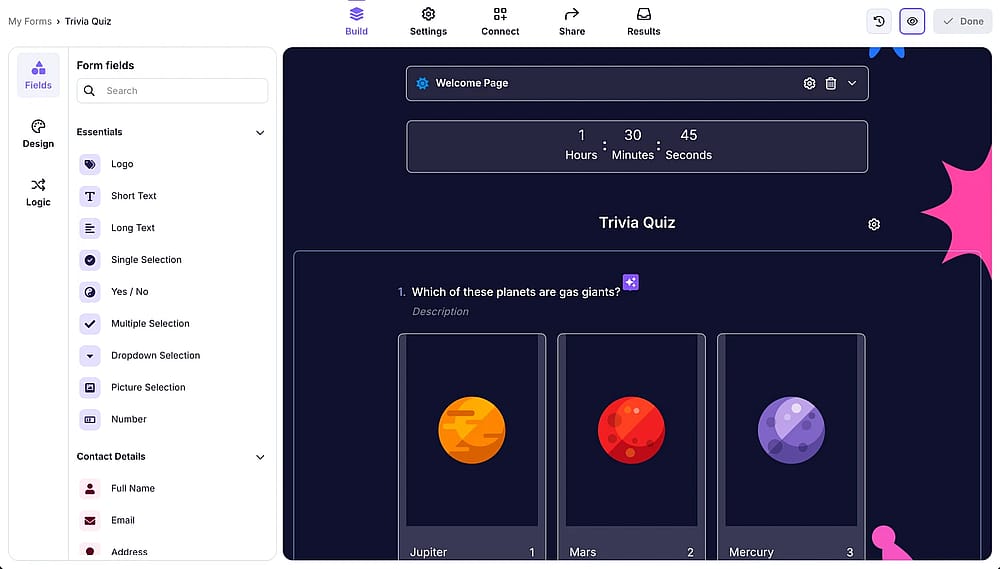
Zeigen Sie Ihr Formular in der Vorschau an, indem Sie auf das „Auge“-Symbol in der oberen rechten Ecke klicken
⏰ Timing ist alles
Das Hinzufügen eines Timers ist eines der einfachsten Upgrades, die Sie vornehmen können, wenn Sie ein Quiz erstellen, das professionell wirkt und gut funktioniert. Ein Countdown setzt Zeitlimits durch, automatisiert Einreichungen und bietet jedem Teilnehmer eine faire, standardisierte Erfahrung, was alles zu schärferen Daten und höheren Abschlussquoten führt. Sobald Sie die tickende Uhr hinzufügen, werden Ihre Fragensätze von einer passiven Umfrage zu einer fesselnden, hochkonzentrierten Bewertung.
Häufig gestellte Fragen (FAQs)
Der Countdown beginnt bei einer festgelegten Dauer und zählt bis null herunter. Verwenden Sie dies, wenn Sie die Zeit begrenzen möchten, die die Befragten haben, um den Test abzuschließen (am besten für zeitgesteuerte Eingangsprüfungen, Geschwindigkeitswettbewerbe).
Während ein Timer in beiden funktioniert, ist er besonders effektiv in Schrittansicht, wo Sie eine Frage pro Seite anzeigen. Dieses Layout hält Quizteilnehmer auf eine einzige Aufgabe gleichzeitig fokussiert und verhindert, dass sie sich durch den Countdown überfordert fühlen, während sie durch eine lange Liste scrollen. Es schafft eine sauberere, professionellere "Prüfungsatmosphäre".
Mitwirkende
Recherchiert & geschrieben von
forms.app, dein kostenloser Formulargenerator
- Unbegrenzte Ansichten
- unbegrenzte Anzahl von Fragen
- unbegrenzte Benachrichtigungen