Typeform Regex-Validierung: Wie sie funktioniert und eine bessere Alternative

Fasse zusammen mit
Wenn Sie jemals ein Telefonnummernformat erzwingen, eine E-Mail-Adresse validieren oder sicherstellen mussten, dass eine benutzerdefinierte ID einer bestimmten Zeichenfolge folgt, verstehen Sie bereits, warum die Regex-Validierung in Formularen wichtig ist. Reguläre Ausdrücke, oder Regex, ermöglichen es Ihnen, ein Suchmuster zu definieren, das eine Eingabezeichenfolge übereinstimmen muss, bevor sie akzeptiert wird. Das Ergebnis sind sauberere Daten, weniger Fehler und weniger manuelle Bereinigung nach dem Eingang der Übermittlungen.
Regex-Muster stellen sicher, dass Ihre Daten perfekt für eine einfache Verarbeitung formatiert sind. Dieser Leitfaden erklärt, wie Sie ein Regex-Formular mit Typeform einrichten und bietet praktische Beispiele für den Einstieg. Obwohl Typeform leistungsstark ist, hat es bestimmte Einschränkungen. Um Ihnen zu helfen, die Validierung zu meistern, wird unser Regex-Tutorial für Anfänger die Einrichtung durchgehen und Ihnen ein Tutorial mit einem alternativen Tool zeigen.
TL;DR
- Benutzerdefinierte Regex-Validierung ist ausschließlich für Typeform Enterprise-Pläne über die Einstellung Antwortvalidierung verfügbar.
- Wenn Sie kein Enterprise-Benutzer sind, gibt es kein integriertes Regex-Feld. Ihre einzige Problemumgehung besteht darin, Daten in mehrere Felder aufzuteilen und Logiksprünge zu verwenden, um ungültige Einträge zu blockieren.
Was ist Regex-Validierung in Formularen?
Regex, kurz für reguläre Ausdrücke, ist eine Zeichenfolge, die ein Suchmuster definiert.
Wenn es auf ein Formularfeld angewendet wird, fungiert es als Torwächter: Das Feld akzeptiert nur Eingaben, die dem von Ihnen definierten Muster entsprechen. Betrachten Sie es als ein intelligenteres Pflichtfeld. Anstatt einfach eine Antwort obligatorisch zu machen, ermöglicht Ihnen Regex, die Formatierung dieser Antwort durchzusetzen.
Einige Kernkonzepte, die es wert sind, beachtet zu werden:
- Zeichenklasse: [A-Fa-f0-9] entspricht jeder hexadezimalen Ziffer; [a-z] entspricht jedem Kleinbuchstaben
- Erfassungsgruppe: (Muster) isoliert einen Teil der Eingabe, wie eine Vorwahl innerhalb einer Telefonnummer
- Groß-/Kleinschreibung ignorieren: Das i-Flag lässt Ihr Muster sowohl Groß- als auch Kleinbuchstaben übereinstimmen, ohne jeden einzeln aufzulisten
💡 Eine hexadezimale Ziffer ist jedes Zeichen aus dem Satz 0–9 und A–F (oder a–f). Das hexadezimale System ist ein Basis-16-System, was bedeutet, dass es 16 Symbole anstelle der üblichen 10 verwendet. Sie werden es am häufigsten in Farbcodes (wie #FF5733), eindeutigen IDs und Codierungssystemen sehen.
Wie verwende ich das Regex-Textfeld in Typeform?
Um Regex in Typeform zu verwenden, müssen Sie zunächst bestätigen, dass Sie einen Enterprise-Plan haben, da benutzerdefinierte Validierungen auf niedrigeren Stufen nicht verfügbar sind.
Wenn Sie den richtigen Plan haben, befolgen Sie diese Schritte, um sicherzustellen, dass jede Regex-Übereinstimmung korrekt ist:
1. Erstellen Sie ein Kurztext- oder Langtext-Feld in Ihrem Formular.
2. Im rechten Einstellungsbereich für Fragen schalten Sie die Option Antwortvalidierung ein.
3. Fügen Sie Ihr spezifisches Muster ein (z.B. \w verwenden, um ein Wortzeichen zu finden, oder Escapes für Sonderzeichen hinzufügen).
💡 Da Standardplänen ein integriertes Regex-Feld fehlt, können Sie Daten manuell validieren, indem Sie Eingaben in mehrere Felder aufteilen. Verwenden Sie Logiksprünge, um zu überprüfen, ob die Antwort bestimmte Zeichen "enthält" oder eine feste Länge hat.
Gibt es eine bessere Alternative?
Wenn Sie eine musterbasierte Validierung ohne Enterprise-Plan benötigen, ist forms.app eine praktische kostenlose Typeform-Alternative. Sein Maskiertes Textfeld ermöglicht es Ihnen, genau festzulegen, wie Befragte ihre Antworten eingeben, indem die Eingabe auf Buchstaben, Zahlen oder eine Kombination beschränkt wird.
So richten Sie es ein:
1. Melden Sie sich bei Ihrem forms.app-Konto an (oder erstellen Sie kostenlos eines). Klicken Sie auf Neues Formular erstellen und beginnen Sie von Grund auf neu, wählen Sie eine Vorlage, oder verwenden Sie die Funktion Mit KI generieren.
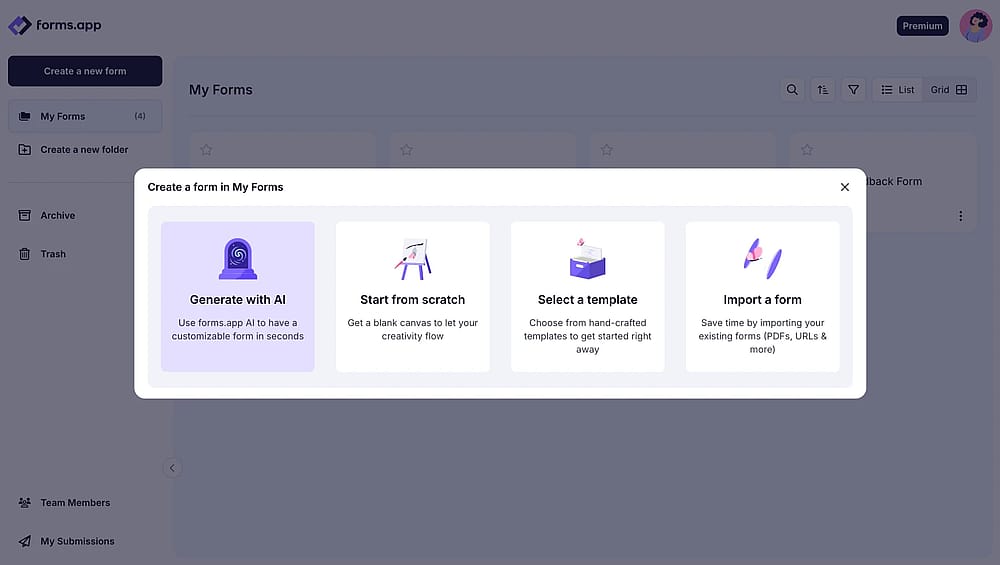
Erstellen Sie Ihr erstes Formular
2. Suchen Sie im Bereich Felder das Maskierte Textfeld und fügen Sie es Ihrem Formular hinzu. Öffnen Sie den Feldeinstellungen-Tab auf der rechten Seite, um es als erforderlich oder optional festzulegen.
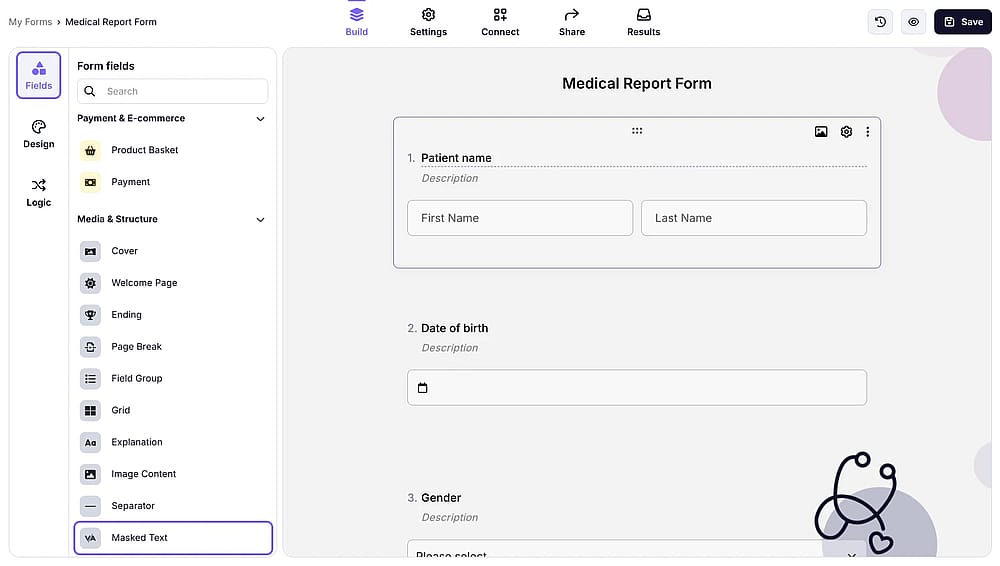
Wählen Sie die Funktion „Maskierter Text“ aus den Feldern
3. Fügen Sie eine Standardantwort für unbeantwortete Einsendungen und einen Platzhalter hinzu, um den Befragten ein Beispiel des erwarteten Formats zu zeigen.
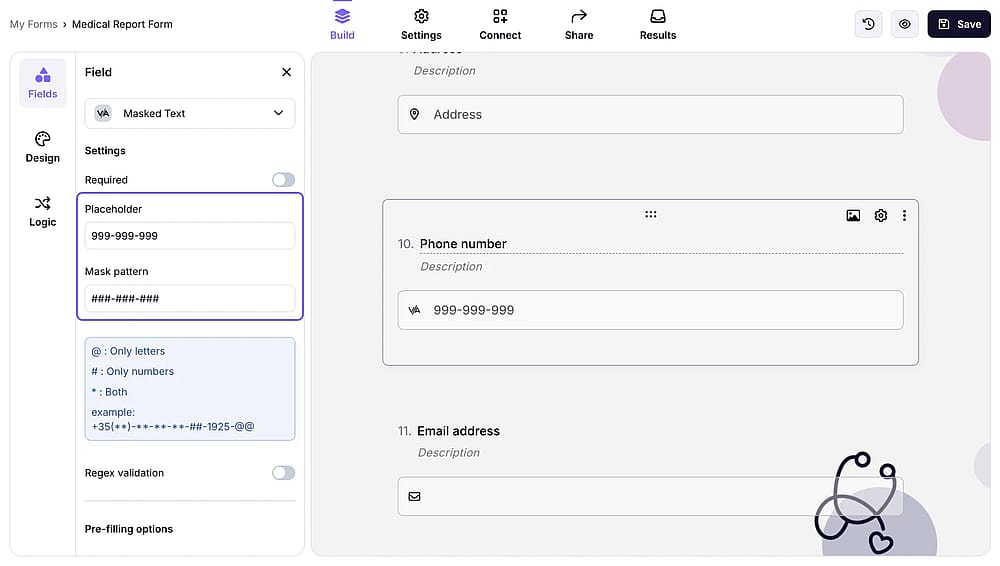
Fügen Sie Ihre Standardantwort hinzu
4. Erstellen Sie Ihr Muster mit den Symbolen.
💡 Symbol-Entsprechungen:
1 - Zahl
a - Buchstabe
A - Buchstabe, bei Eingabe in Großbuchstaben umgewandelt
* - alphanumerisch
# - alphanumerisch, bei Eingabe in Großbuchstaben umgewandelt
+ - jedes Zeichen
Um das „A“ in einem regulären Formular zu verwenden, fügen Sie bitte „\“ vor dem Buchstaben hinzu.
5. Für fortgeschrittenere Regeln, wie das Abgleichen einer bestimmten Zeichenfolge oder die Validierung gegen ein benutzerdefiniertes Regex-Muster, schalten Sie die Regex-Validierung im selben Feldeinstellungsbereich ein.
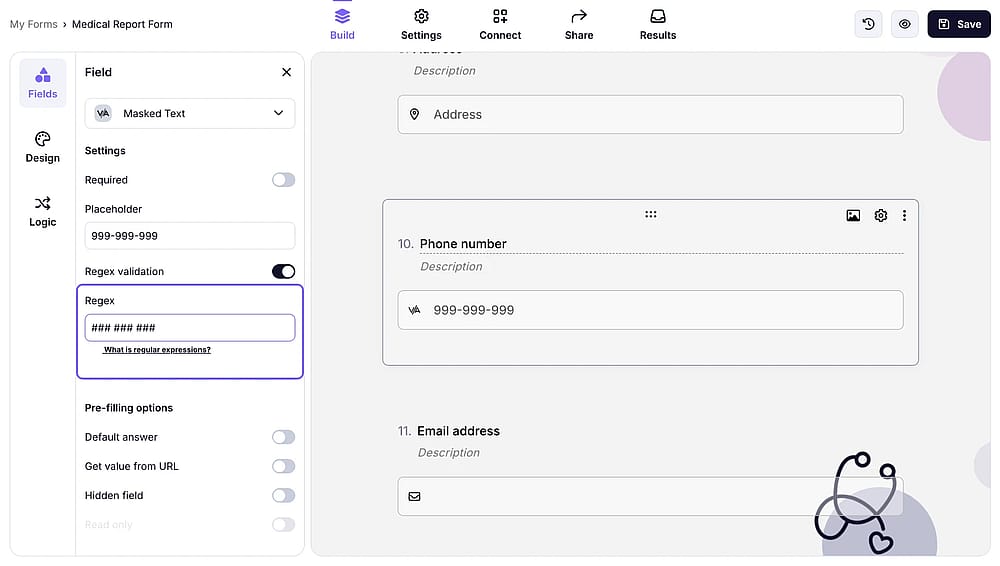
Regex-Validierung anpassen
Kurz gesagt
Zusammenfassend lässt sich sagen, dass während Typeform die Regex-Validierung auf seinen Enterprise-Plan beschränkt, forms.app eine ähnliche Funktionalität mit seinem maskierten Textfeld auch im kostenlosen Plan leicht zugänglich macht. Dies macht forms.app zu einer flexibleren und kostengünstigeren Wahl für jeden, der eine Eingabevalidierung benötigt, ohne auf eine Premium-Stufe upgraden zu müssen.
Häufig gestellte Fragen (FAQs)
Regex-Validierung kann nur auf den Fragearten Short Text und Long Text angewendet werden. Es kann nicht auf Multiple-Choice, Dropdowns oder Datumsfelder angewendet werden.
Das Validieren eines Strings bedeutet, zu überprüfen, ob er einem bestimmten Muster folgt. Sie definieren eine Regel, um zu sehen, ob die Eingabe einem einzelnen Zeichen oder einer Sequenz entspricht, wie beabsichtigt. Dies wird in den meisten Programmiersprachen verwendet, um sicherzustellen, dass Daten wie E-Mails oder IDs korrekt formatiert sind, bevor sie verarbeitet werden.
Ein Pflichtfeld überprüft einfach, ob etwas eingegeben wurde. Die Regex-Validierung überprüft, ob was eingegeben wurde einem bestimmten Muster entspricht. Ein erforderliches E-Mail-Feld akzeptiert "abc123" als gültige Antwort. Ein durch Regex validiertes E-Mail-Feld tut dies nicht.
Mitwirkende
Recherchiert & geschrieben von
forms.app, dein kostenloser Formulargenerator
- Unbegrenzte Ansichten
- unbegrenzte Anzahl von Fragen
- unbegrenzte Benachrichtigungen
Ähnliche Beiträge

Wie man einen Timer in Typeform einstellt

Wie man die Textgröße in Typeform ändert (Schritt-für-Schritt)