Sparen Sie bis zu 60 % bei Jahresplänen mit unserem besten Angebot des Jahres. Nur für kurze Zeit. 🍂
Preise ansehen

Wie man die Textgröße in Typeform ändert (Schritt-für-Schritt)
Fasse zusammen mit
Textgröße ist eine der kleinsten Designentscheidungen, die Sie in einem Formular treffen können, und eine der wirkungsvollsten. Die falsche Größe stößt Leser ab; die richtige hält sie lange genug engagiert, um auf Absenden zu klicken. Wenn Sie Formulare in Typeform erstellen, kann die Kontrolle Ihrer Typeform-Schriftgröße direkt beeinflussen, wie professionell Ihr Formular aussieht.
Es ist jedoch erwähnenswert, dass Typeform Ihnen die Auswahl aus drei Größenoptionen bietet, die global für Ihr gesamtes Formular gelten.
In diesem Artikel führen wir Sie genau durch wie Sie die Schriftgröße in Typeform ändern, warum Textgröße wichtiger ist, als die meisten Menschen denken, und wie Sie es in der Praxis richtig machen. Wir stellen auch eine solide Alternative für alle vor, die mehr Flexibilität benötigen, als die benutzerdefinierten Schrifteinstellungen von Typeform derzeit bieten.
Zusammenfassung
1. Gehe zu Design
2. Öffne Meine Themen
3. Klicke auf Bearbeiten
4. Wähle Sm / Md / Lg
Warum Textgröße wichtig ist und wie man es richtig macht
Beim Formularentwurf sind Lesbarkeit und Zugänglichkeit von höchster Bedeutung. Texte, die kleiner sind als der 16px UX-Standard, erzeugen Reibung, die die Abschlussraten senkt, insbesondere auf mobilen Geräten. Über die Lesbarkeit hinaus beruht die Markenkonsistenz auf einer disziplinierten Schrift-Hierarchie. Nicht übereinstimmende Größen wirken zufällig und unprofessionell, während eine klare Struktur Autorität signalisiert und Vertrauen aufbaut.
Um die Größenordnung richtig zu bekommen und Ihre Formulare benutzerfreundlich zu halten, überprüfen Sie diese praktischen Tipps:
- Begrenzen Sie Ihren Maßstab: Verwenden Sie nur eine oder zwei Schriftgrößen und vermeiden Sie übermäßig dekorative oder schwer lesbare benutzerdefinierte Schriftarten.
- Testen Sie zuerst auf Mobilgeräten: Vorschau immer auf kleineren Bildschirmen, da Desktop-Größen sich auf einem Telefon beengt oder winzig anfühlen können.
- Vermeiden Sie Großbuchstaben: Verwenden Sie Fettdruck zur Hervorhebung; Großbuchstaben reduzieren die Lesegeschwindigkeit und können überwältigend wirken.
💡 Gemäß der Wissenschaft der Sehkraft und der Barrierefreiheitsforschung kann die richtige Typografie die Lesegenauigkeit um bis zu 20% verbessern und die Augenbelastung um fast ein Drittel reduzieren, was die Schriftauswahl weit über eine Designpräferenz hinausgehen lässt.
Wie man die Textgröße in Typeform ändert
Nachdem Sie Ihr Formular, Umfrage oder Quiz in Typeform erstellt haben, können Sie die Schriftgröße einfach anpassen, um die Lesbarkeit zu verbessern und besser zum Stil Ihrer Marke zu passen. Befolgen Sie einfach die folgenden Schritte.
1. Öffnen Sie den Design-Tab
Sobald Ihre Fragen und Antworten festgelegt sind, klicken Sie auf Design in der oberen Navigationsleiste, um auf die visuellen Einstellungen Ihres Formulars zuzugreifen.
2. Thema finden und bearbeiten
Im Bereich Meine Themen oder Galerie fahren Sie mit der Maus über das Thema, das Sie verwenden möchten. Klicken Sie auf die drei Punkte auf der rechten Seite der Themenkarte und wählen Sie Bearbeiten.
3. Schriftgröße anpassen
Im Thema-Editor navigieren Sie zum Abschnitt Schriftart. Hier können Sie Ihre Schriftart, Schaltflächen und Hintergrund anpassen. Um die Textgröße zu ändern, wählen Sie einfach Sm, Md oder Lg, je nachdem, wie groß Sie Ihren Text haben möchten.
💡 Typeforms Schriftgrößenoptionen sind global, ohne individuelle Elementsteuerung, ohne benutzerdefiniertes CSS und keine Möglichkeit, Fragezahlen zu ändern.
Wie man die Textgröße in forms.app ändert
Wenn Sie nach einer alternativen Lösung für die Erstellung von Formularen und Umfragen suchen, ist forms.app eine großartige Typeform-Alternative.
Sie sind nicht nur auf die Änderung der Textgröße beschränkt; Sie können eine eindeutige Schriftart aus vielen Optionen auswählen. Ob Sie aus einer umfangreichen Liste von Schriftfamilien auswählen möchten oder Ihr eigenes Benutzerdefiniertes CSS für absolute kreative Freiheit anwenden möchten, bietet Ihnen forms.app die Tools, um Ihre Formulare hervorzuheben. Sie können die Schriftart, Textgröße und Design praktisch ändern, indem Sie diesen Schritten folgen:
1. Greifen Sie auf das Design-Menü zu
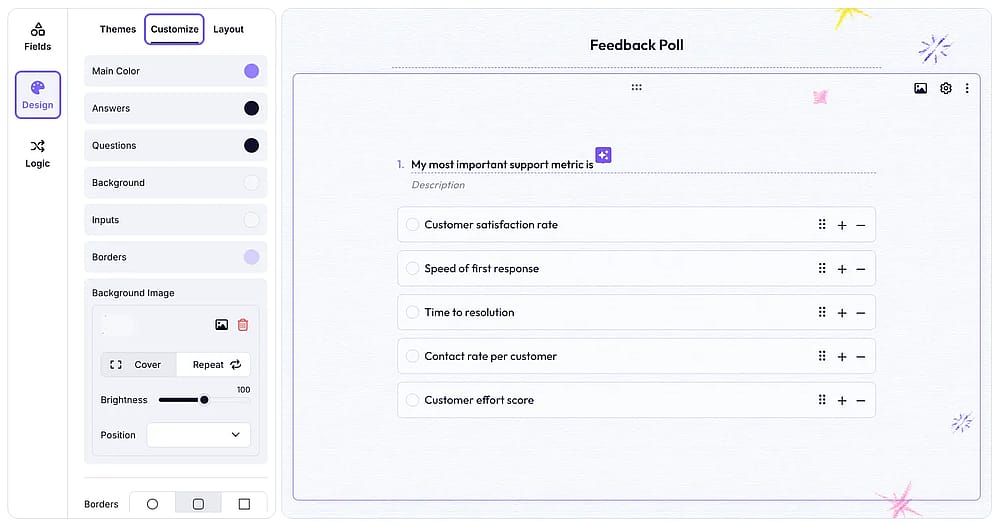
Öffnen Sie den Tab „Design“ und finden Sie die Schaltfläche „Anpassen“
Sobald Ihre Fragen festgelegt sind, klicken Sie auf den Design-Tab im linken Seitenmenü und wählen Sie Anpassen aus.
2. Wählen Sie Ihre Typografie aus
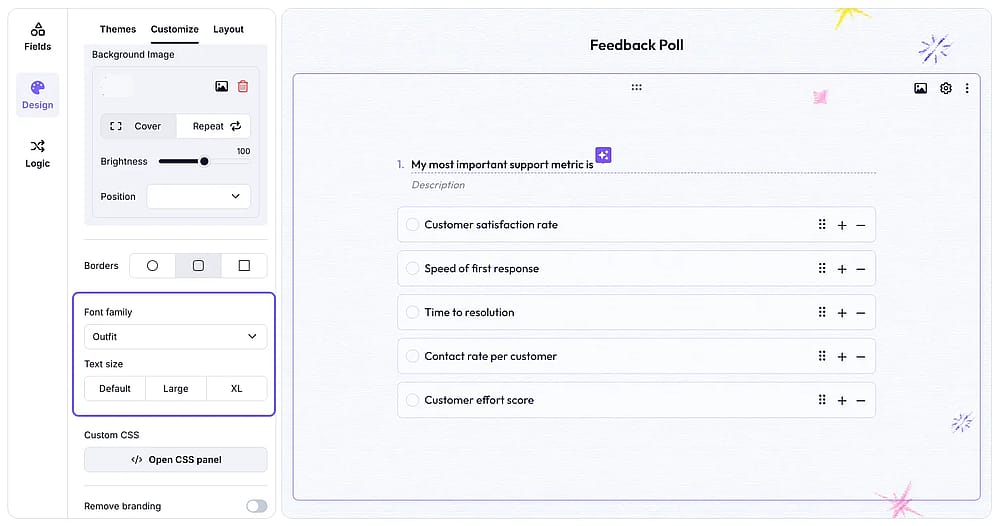
Überprüfen Sie das Dropdown-Menü „Schriftfamilie“ und die Optionen für „Textgröße“ unten
Verwenden Sie das Schriftfamilie-Dropdown, um durch viele professionelle Schriftartenoptionen zu blättern und wählen Sie die Textgröße aus den unten stehenden Optionen aus. Von diesem Fenster aus können Sie auch Text-, Element- und Hintergrundfarben anpassen oder ein benutzerdefiniertes Markenbild hochladen.
3. Erkunden Sie benutzerdefiniertes CSS
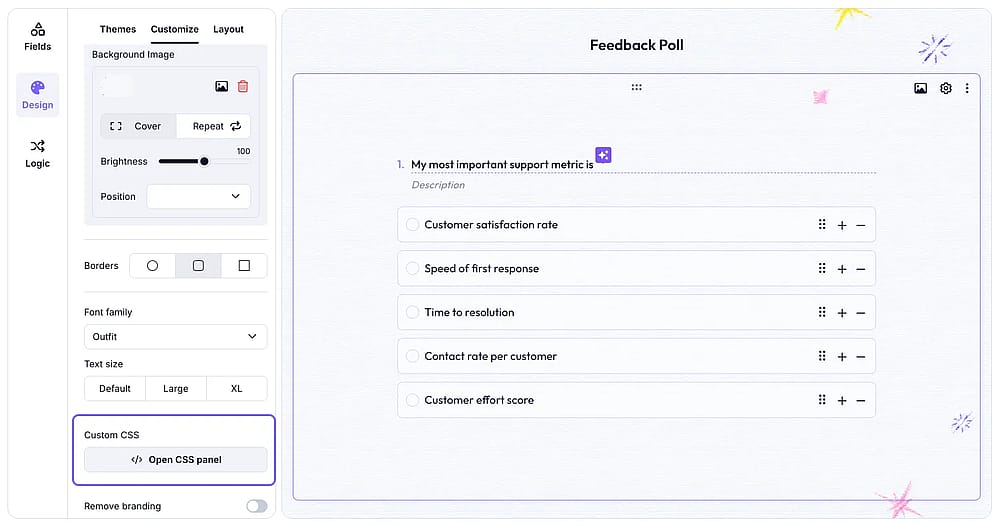
Erkunden Sie die Funktion Benutzerdefiniertes CSS, indem Sie den Bereich aufrufen
Wenn Sie fortgeschrittene Layoutanpassungen benötigen, verwenden Sie den Benutzerdefiniertes CSS Abschnitt. Dies gibt Ihnen die Freiheit, jedes Detail des Erscheinungsbilds Ihres Formulars über die Standardvoreinstellungen hinaus feinabzustimmen.
💡 Bitte beachten Sie, dass die Funktion Benutzerdefiniertes CSS nur für Benutzer des Pro-Plans und höher verfügbar ist.
Fazit
Die Schriftgröße ist ein kleines Detail, das im Formulardesign echtes Gewicht hat. Sie bestimmt, wie lesbar Ihr Formular wirkt, wie vertrauenswürdig Ihre Marke erscheint und letztendlich wie viele Personen es abschließen und absenden. Es lohnt sich, es richtig zu machen, unabhängig davon, welches Tool Sie verwenden.
In Typeform, das bedeutet, zwischen drei globalen Voreinstellungen zu wählen, die die meisten grundlegenden Anwendungsfälle abdecken. Wenn Ihre Anforderungen darüber hinausgehen, bietet forms.app mehr Typografieoptionen und Anpassungsebenen zur Arbeit. So oder so ist das Ziel dasselbe: ein Formular, das einfach zu lesen, einfach auszufüllen ist und Ihre Marke mit Absicht widerspiegelt.
Häufig gestellte Fragen (FAQs)
Nein. In Typeform ermöglicht das Ändern der Schriftgröße globale Änderungen, Klein, Mittel oder Groß, die auf das gesamte Formular gleichzeitig angewendet werden.
Ja. Schwer zu lesender Text ist einer der häufigsten Gründe, warum Menschen Formulare vorzeitig abbrechen. Eine saubere, gut dimensionierte Schriftart reduziert die kognitive Belastung und hält die Befragten darauf konzentriert, zu antworten, anstatt darum zu kämpfen, zu lesen.
Mitwirkende
Recherchiert & geschrieben von
forms.app, dein kostenloser Formulargenerator
- Unbegrenzte Ansichten
- unbegrenzte Anzahl von Fragen
- unbegrenzte Benachrichtigungen
Ähnliche Beiträge
Wie man einen Timer in Typeform einstellt