Sparen Sie bis zu 60 % bei Jahresplänen mit unserem besten Angebot des Jahres. Nur für kurze Zeit. 🍂
Preise ansehen

So erstellen Sie ein Quiz in Typeform: Eine vollständige Schritt-für-Schritt-Anleitung
Fasse zusammen mit
Online-Unternehmen setzen verstärkt auf Quizze, um ihre Zielgruppen auf eine Weise einzubinden, wie es mit statischen Inhalten einfach nicht möglich ist – und die Zahlen bestätigen dies. Interaktive Inhalte wie Quizze erzeugen eine doppelt so hohe Interaktionsrate als passive Formate, und ein gut erstelltes Produktempfehlungs- oder Persönlichkeitsquiz kann aus gelegentlichen Besuchern treue Kunden machen. Quiz-Teilnehmer bleiben länger, teilen Inhalte häufiger und konvertieren besser, da sie im Gegenzug etwas Persönliches erhalten.
In diesem Leitfaden erfahren Sie Schritt für Schritt, wie Sie den Typeform Quiz-Maker verwenden – von der Auswahl des richtigen Fragetyp bis hin zur Einrichtung von bedingter Logik und der Veröffentlichung Ihres fertigen Quiz. Dieser Leitfaden konzentriert sich auf die schrittweise Erstellung eines Quiz in Typeform, einschließlich Fragen-Setup, Punktesystem und Logik.
TL; DR: So erstellen Sie ein Quiz mit Typeform
1. Wählen Sie eine Quiz-Vorlage oder beginnen Sie von vorne
2. Fügen Sie Ihre Fragen über das Inhalts-Panel hinzu
3. Richten Sie das Punktesystem im Tab Workflow ein
4. Fügen Sie bedingte Logik hinzu, um Pfade zu personalisieren
5. Klicken Sie nach dem Speichern auf Teilen, um Ihr Formular zu veröffentlichen
Wie und wann man Quizze einsetzt
Ein Online-Quiz ist eine Reihe relevanter Fragen, die über ein webbasiertes Tool bereitgestellt werden, Antworten sammelt und ein Ergebnis, eine Punktzahl oder eine personalisierte Erfahrung liefert. Im Gegensatz zu einer statischen Umfrage gibt ein gutes Quiz den Teilnehmern etwas zurück, was genau der Grund ist, warum sie so effektiv für Engagement und Lead-Generierung sind.
Quizze funktionieren in fast jeder Branche, aber die stärksten Ergebnisse werden erzielt, wenn sie auf den richtigen Moment abgestimmt sind. Hier sind reale Anwendungsfälle, von denen Sie lernen können:
💳 E-Commerce-Marken nutzen Produktempfehlungs-Quizze, um das Einkaufserlebnis aus dem Laden online zu ersetzen. Anstatt Besucher mit einem vollständigen Katalog zu überfordern, stellt ein kurzes Quiz relevante Fragen zu Vorlieben und präsentiert am Ende das perfekte Produkt.
💻 SaaS- und Dienstleistungsunternehmen nutzen Lead-Generierungs-Quizze, um Interessenten vor einem Verkaufsgespräch zu qualifizieren. Anstatt eines generischen Kontaktformulars erstellen sie ein Quiz mit einigen intelligenten Fragetypen und nutzen bedingte Logik.
📒 Coaches und Kursersteller nutzen Persönlichkeits-Quizze, um ihre E-Mail-Liste in sozialen Medien zu vergrößern. Ein Persönlichkeits-Quiz wie „Welcher Lerntyp bist du?“ motiviert Nutzer zur Interaktion und zum Teilen, während der Lead-Capture-Bildschirm am Ende die Aufmerksamkeit in Abonnenten umwandelt.
🤳 Medien- und Content-Marken nutzen Trivia- und Wissens-Quizze, um Traffic und die Verweildauer auf der Seite zu erhöhen. Teilbare Quiz-Ergebnisse bringen Leser zurück und halten sie beim Klicken, wobei die meisten mit Quiz-Vorlagen beginnen, um die Erstellung zu beschleunigen.
📚 Pädagogen und Tutoren erstellen für jedes Modul ein Quiz, um das Gelernte zu festigen. Eine kurze Multiple-Choice-Fragerunde am Ende einer Lektion zeigt sowohl dem Lehrer als auch dem Schüler genau, wo noch Wissenslücken bestehen.
5 Tipps für Quiz-Ersteller
Bevor Sie ein Quiz erstellen, werden einige kluge Entscheidungen im Voraus viel Nachbesserungsarbeit ersparen. Basierend auf dem, was bei der Lead-Generierung, Bildung und E-Commerce-Quiz-Erstellung konsistent funktioniert, macht dies den Unterschied:
1. Beginnen Sie mit einem Ziel, nicht mit einer Frage.
Wissen Sie, welche Aktion die Quiz-Teilnehmer am Ende durchführen sollen, bevor Sie das Inhalts-Panel öffnen – das bestimmt alles.
2. Wählen Sie Fragetypen gezielt aus.
Bildauswahl für visuelle Produkte; Multiple-Choice-Fragen für klare Entscheidungen. Mischen Sie diese, um den Schwung beizubehalten.
3. Nutzen Sie bedingte Logik.
Dies verwandelt eine flache Liste von Fragen in eine wirklich personalisierte Erfahrung, und in den meisten Fällen kann allein diese Änderung die Abschlussraten deutlich verbessern.
💡 Expertentipp: Testen Sie immer jeden Pfad der bedingten Logik selbst, bevor Sie das Quiz an die Teilnehmer weitergeben.
4. Betrachten Sie Quiz-Vorlagen als Gerüst.
Ein großartiger Ausgangspunkt, aber fügen Sie immer Ihre eigene Markenstimme und relevante Fragen ein, bevor Sie auf Speichern klicken.
5. Halten Sie das Quiz unter 7 Fragen.
In vielen Fällen ist jede zusätzliche Frage ein potenzieller Abbruchpunkt. Längere Formate können bei hochmotivierten Zielgruppen funktionieren, aber kürzer ist ein sichereres Standardformat.
So erstellen Sie ein Quiz mit Typeform
Egal, ob Sie ein Persönlichkeits-Quiz, einen bewerteten Wissenstest oder ein Produktempfehlungs-Quiz erstellen – Typeform-Quiz-Beispiele im Web folgen alle dem gleichen grundlegenden Aufbau. So gehen Sie vor:
1. Registrieren und Ausgangspunkt wählen
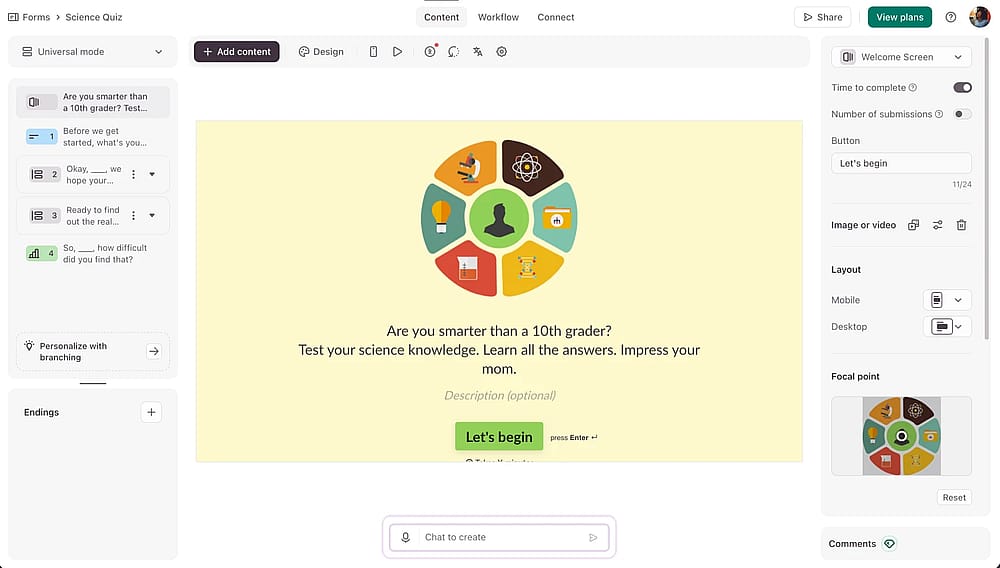
Sobald Sie eingeloggt sind, wählen Sie eine Vorlage oder erstellen Sie ein neues Formular von Grund auf.
Greifen Sie auf Ihr Typeform-Konto zu. Klicken Sie dort auf +Formular erstellen und wählen Sie eine Quiz-Vorlage oder beginnen Sie von vorne. Vorlagen sind ein schneller Weg, um echte Typeform-Quiz-Beispiele zu sehen, bevor Sie Ihr eigenes anpassen.
2. Fragen hinzufügen
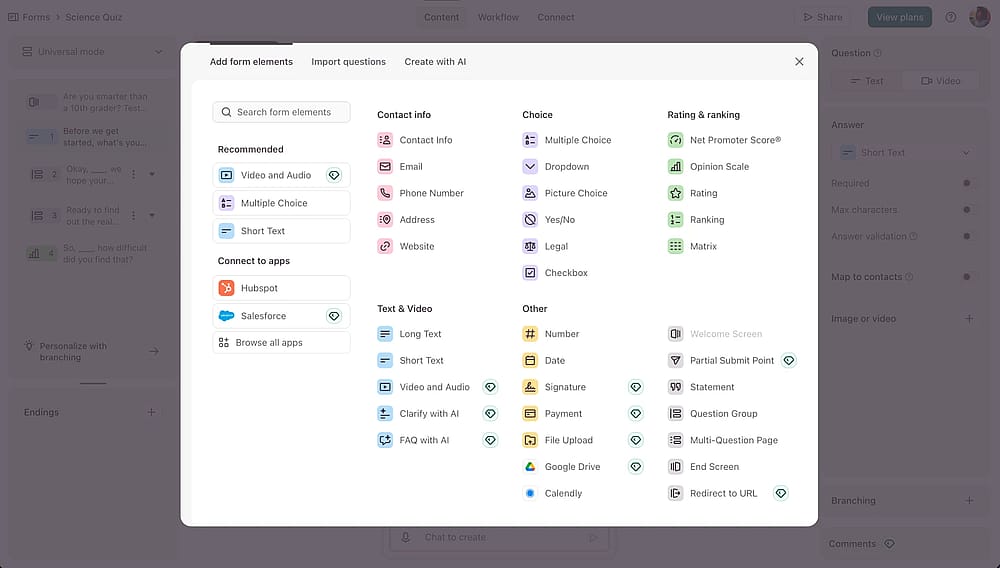
Klicken Sie auf die Schaltfläche „+Inhalt hinzufügen“, um mit der Bearbeitung Ihrer Fragen zu beginnen.
Öffnen Sie das Inhalts-Panel und fügen Sie Fragen hinzu. Markieren Sie wichtige Fragen als erforderlich und fügen Sie Bilder oder Videos hinzu, um das Interesse der Teilnehmer aufrechtzuerhalten.
💡 Expertentipp: Visuelle Elemente wie Bilder und Videos sind nicht nur dekorativ; sie bieten Kontext für Fragen und halten die Teilnehmer lange genug konzentriert, um den Ergebnisbildschirm zu erreichen.
3. Punktesystem einrichten
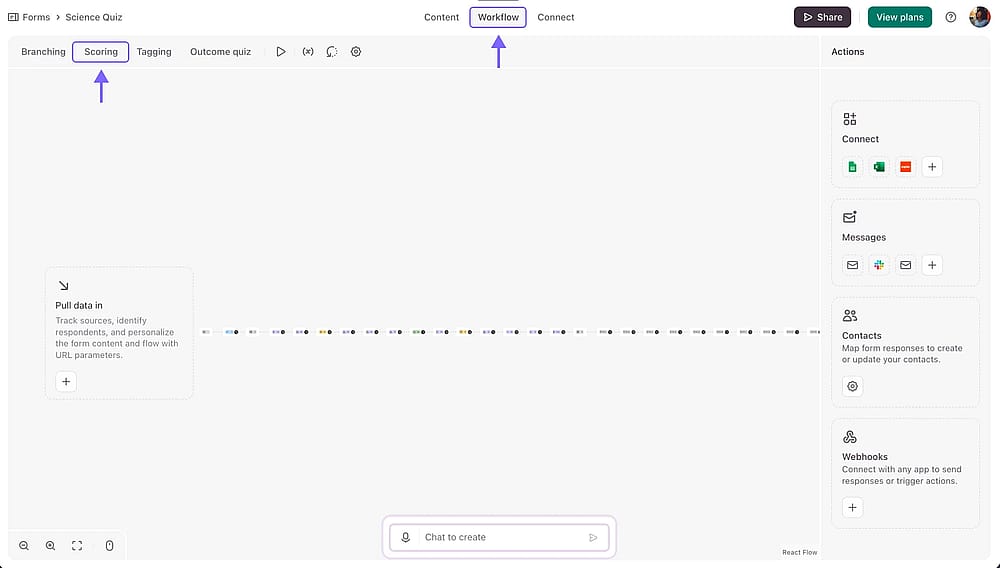
Greifen Sie im Tab „Workflow“ auf den Bereich „Bewertung“ zu, um die Punktzahlen festzulegen.
Gehen Sie zum Tab Workflow und klicken Sie auf Bewertung. Weisen Sie korrekten oder gewichteten Antworten Punktwerte zu.
4. Verzweigungslogik hinzufügen
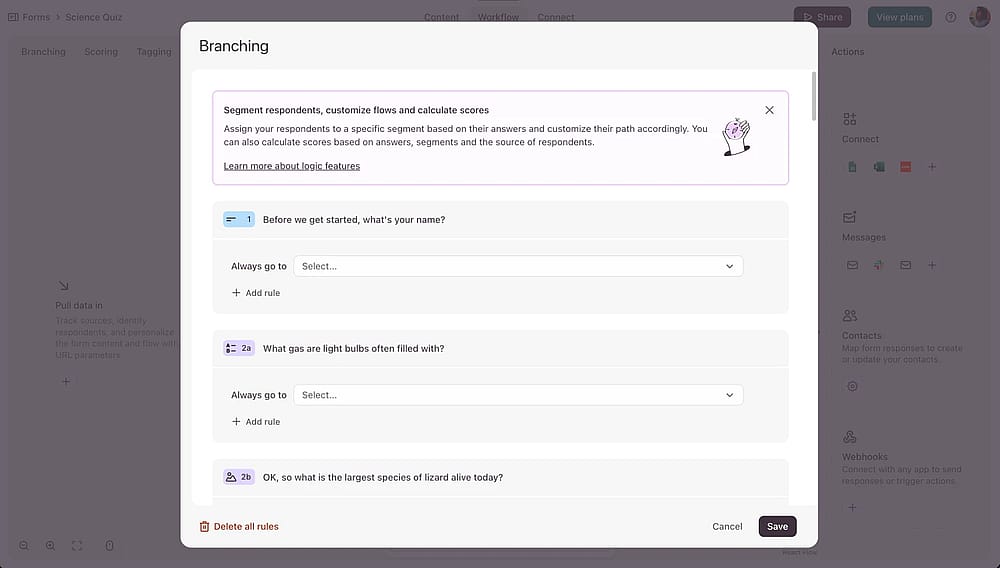
Greifen Sie im Tab „Workflow“ auf den Bereich „Verzweigung“ zu, um bedingte Regeln hinzuzufügen.
Gehen Sie zum Bereich Verzweigung und legen Sie Regeln fest. Klicken Sie auf die Frage, bei der Sie die Regeln verwalten möchten, und fügen Sie eine Bedingung hinzu.
💡 Bedingte Logik ermöglicht es Ihnen, Quiz-Teilnehmer basierend auf ihren Antworten durch verschiedene Pfade zu leiten – das ist die entscheidende Zutat für jedes gute Persönlichkeits-Quiz in Typeform oder zur Lead-Generierung.
5. Speichern und teilen Sie Ihr Quiz
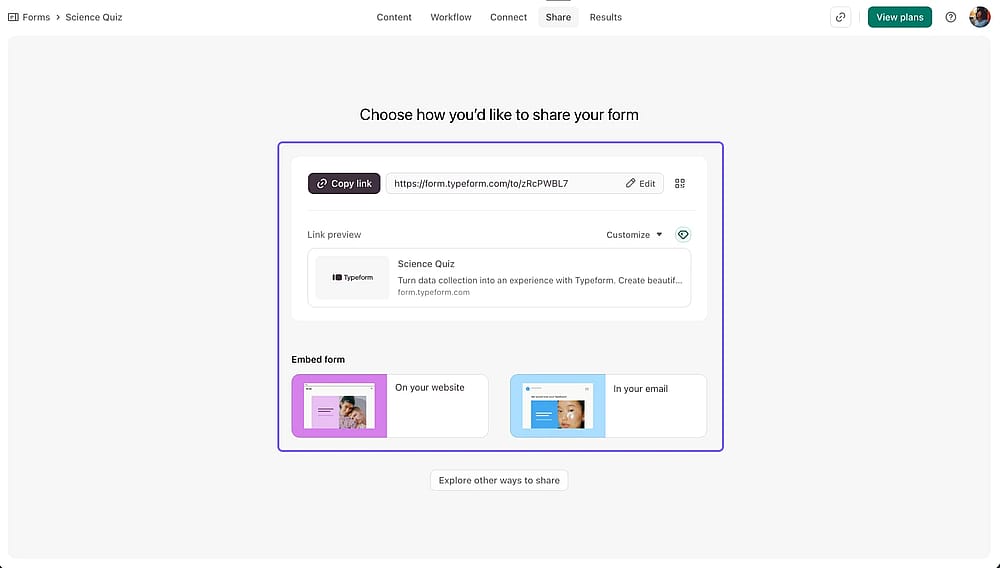
Sobald Sie fertig sind, werfen Sie einen Blick in den Bereich „Teilen“.
Gehen Sie zum Tab Teilen. Kopieren Sie Ihren Quiz-Link, betten Sie ihn auf Ihrer Website ein oder veröffentlichen Sie ihn direkt in den sozialen Medien. Sie können auch einen QR-Code für die Veröffentlichung abrufen.
Ein alternatives Tool entdecken
Wenn Sie Ihre Optionen prüfen, bevor Sie sich für ein Tool entscheiden, ist forms.app einen Blick wert. Es deckt den gesamten Workflow der Quiz-Erstellung ab – Vorlagen, Fragetypen, Bewertung und bedingte Logik – und eignet sich hervorragend für alles, vom schnellen Persönlichkeits-Quiz bis hin zum komplexeren Produktempfehlungs-Quiz. So erstellen Sie eines:
1. Einloggen und Formular erstellen
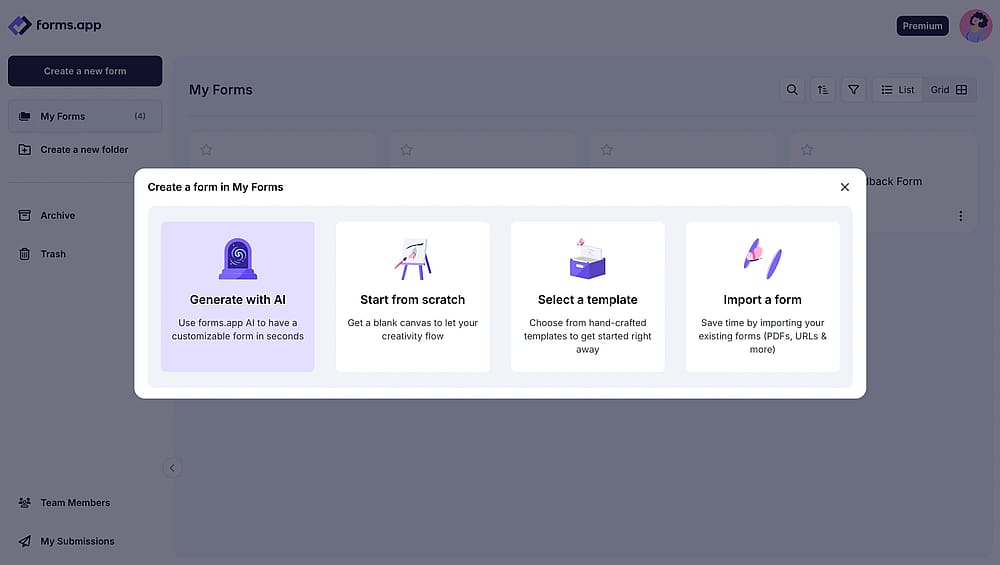
Sobald Sie in Ihrem Konto eingeloggt sind, drücken Sie die Schaltfläche „Neues Formular erstellen“ und prüfen Sie die Optionen.
Melden Sie sich an bei Ihrem forms.app-Konto oder erstellen Sie kostenlos ein neues. Sie erhalten sofortigen Zugriff auf viele kostenlose Quiz-Vorlagen, oder Sie können mit dem integrierten KI-Quiz-Maker ein Quiz von Grund auf erstellen.
💡 Expertentipp: Ein Psychologie-Quiz ist eines der teilbarsten Formate, die Sie erstellen können. Beginnen Sie mit der fertigen Psychologie-Quiz-Vorlage von forms.app, um die Einrichtung komplett zu überspringen.
2. Fragen und Antworten festlegen
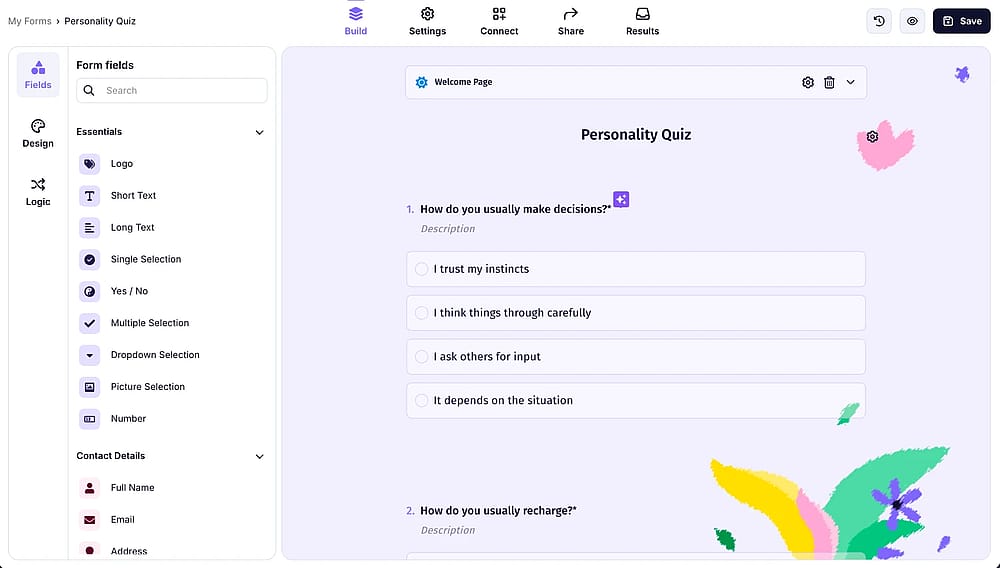
Richten Sie Ihre Formularfelder ein, wenn Sie sich im Bereich „Build“ (Erstellen) befinden.
Ziehen Sie im Feld-Menü Ihre gewählten Fragetypen per Drag-and-Drop an die richtige Stelle. Nutzen Sie die KI-Umschreibefunktion, um Ihre Fragen zu schärfen – besonders nützlich bei der Erstellung von Abläufen für Lead-Generierung oder Persönlichkeits-Quizze.
3. Punktesystem mit dem Rechner einrichten
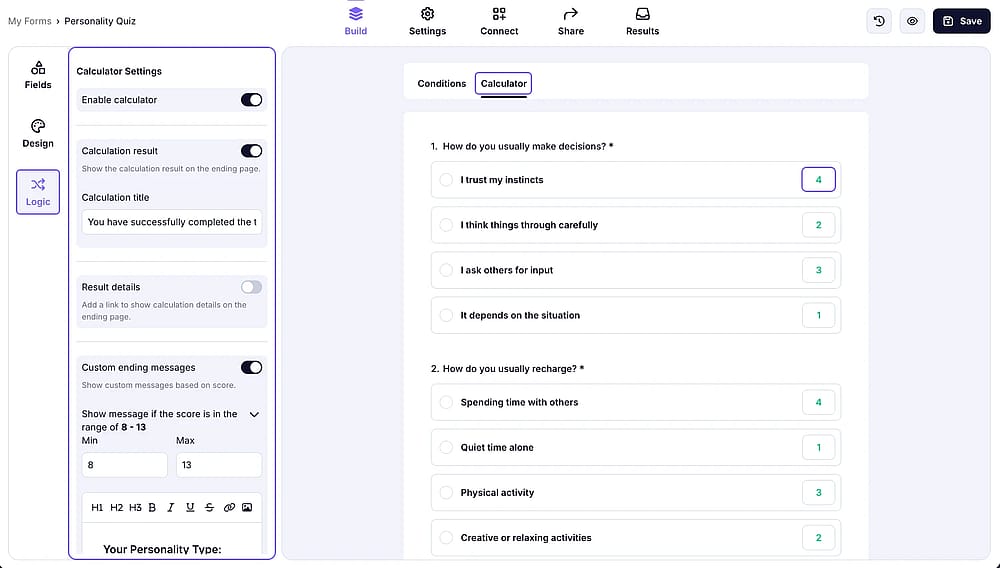
Öffnen Sie den Tab „Rechner“ im Bereich „Logik“, um die Punktzahlen anzupassen.
Klicken Sie links in der Seitenleiste auf Logik und wählen Sie Rechner. Weisen Sie Antworten Punktwerte zu und definieren Sie ergebnisbasierte Ausgaben sowie benutzerdefinierte Abschlussnachrichten. Sie können auch Ergebnisdetails wie Text und Titel festlegen und die Abschlussnachricht individuell anpassen.
4. Bedingte Logik anwenden
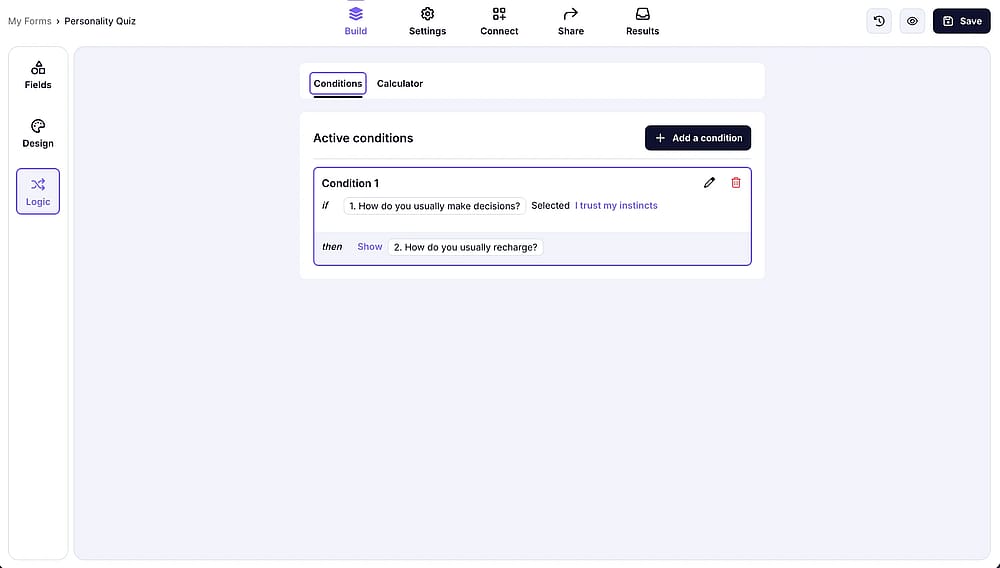
Überprüfen Sie den Reiter „Bedingungen“, um die bedingten Regeln hinzuzufügen
Legen Sie bedingte Regeln fest, um basierend auf den Antworten der Quiz-Teilnehmer ein personalisiertes Erlebnis zu schaffen, indem Sie den Reiter Bedingungen im Bereich Logik öffnen. Die Logikfunktion in forms.app ist unkompliziert und erfordert kein kostenpflichtiges Upgrade.
5. Formular speichern und veröffentlichen
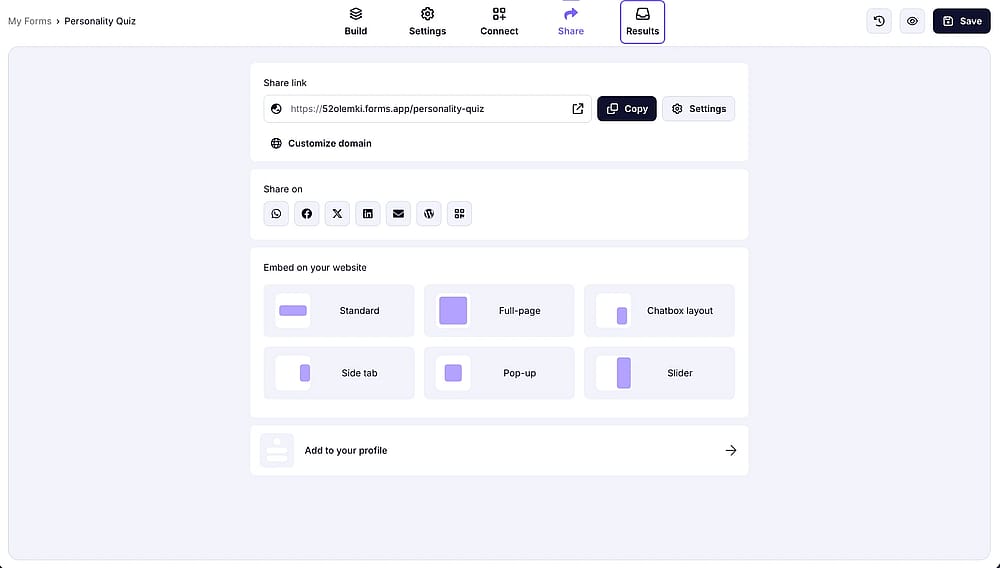
Gehen Sie zum Bereich „Teilen“, um die Freigabeoptionen zu erkunden
Klicken Sie auf Speichern und dann auf Teilen, um Ihren Quiz-Link zu kopieren. Sie können ihn auf Ihrer Website einbetten, in sozialen Medien teilen oder direkt an Ihr Publikum senden – in wenigen Minuten einsatzbereit.
💡 Experten-Tipp: Wenn Sie ein Quiz erstellen, bietet forms.app ein spezielles Timer-Feld. Sie können sowohl Countdown- als auch Count-up-Timer einrichten, um Ihr Quiz ansprechender und zeitlich steuerbar zu gestalten.
Kurz gesagt
Quizze haben sich ihren Platz als eines der vielseitigsten Instrumente in der Content-Strategie eines Unternehmens verdient, nicht weil sie im Trend liegen, sondern weil sie funktionieren. Sie binden ein, sie konvertieren und sie bieten den Quiz-Teilnehmern einen Mehrwert, der es wert ist, geteilt zu werden.
In diesem Leitfaden haben Sie erfahren, wie Sie ein Quiz auf Typeform von Anfang bis Ende erstellen – von der Auswahl einer Vorlage und dem Hinzufügen von Fragetypen bis hin zur Einrichtung von Punktzahlen, Verzweigungslogik und der Veröffentlichung Ihres fertigen Quiz. Sie haben auch gesehen, wie forms.app dieselben Funktionen abdeckt und für kostenlose Nutzer sogar noch einige zusätzliche Vorteile bietet.
Häufig gestellte Fragen (FAQs)
Nein, derzeit verfügt Typeform über keine integrierte native Timer-Funktion für einzelne Fragen oder das Quiz als Ganzes.
Wenn Sie einen Countdown-Timer für einen Wissenstest oder eine zeitlich begrenzte Bewertung benötigen, verwenden Sie normalerweise eine Integration von Drittanbietern oder ziehen Sie eine Alternative wie forms.app in Betracht, die ein natives Timer-Feld bietet.
Yes, every Typeform quiz is designed with a one-question-at-a-time interface, which is inherently mobile-responsive. This ensures that your quiz looks and functions perfectly, whether your audience is on a desktop, tablet, or smartphone.
Ja, das Produktempfehlungs-Quiz von Typeform ist eine der effektivsten Methoden, um den Umsatz zu steigern. Indem Sie Kunden nach ihren Vorlieben fragen, können Sie mithilfe von bedingter Logik Ihren Katalog filtern und auf dem letzten Bildschirm das genau passende Produkt für deren Bedürfnisse präsentieren.
Mitwirkende
Recherchiert & geschrieben von
forms.app, dein kostenloser Formulargenerator
- Unbegrenzte Ansichten
- unbegrenzte Anzahl von Fragen
- unbegrenzte Benachrichtigungen