Sparen Sie bis zu 60 % bei Jahresplänen mit unserem besten Angebot des Jahres. Nur für kurze Zeit. 🍂
Preise ansehen

Typeform Matrix-Frage: Anleitung, Tipps & eine bessere Alternative

Fasse zusammen mit
Die meisten Umfragen scheitern nicht an schlechten Fragen. Sie scheitern daran, dass die Leute sie nie zu Ende ausfüllen.
Lange Formulare mit zu vielen Feldern führen dazu, dass Befragte abbrechen, bevor sie absenden. Je öfter Sie das gleiche Format für einzelne Fragen wiederholen, desto schneller geschieht dies. Die Wahl der richtigen Fragetypen von Anfang an macht den Unterschied zwischen einem Formular, das ausgefüllt wird, und einem, das abgebrochen wird.
Hier kommen Matrixfragen ins Spiel. Anstatt für jedes Thema, das Sie abdecken möchten, separate Fragengruppen zu stapeln, ermöglicht eine Matrix den Befragten, mehrere Elemente gleichzeitig anhand derselben geteilten Skala zu bewerten. In diesem Artikel schlüsseln wir genau auf, was eine Matrixfrage ist, wie Sie sie Schritt für Schritt in Typeform einrichten und warum viele Nutzer letztendlich nach einer flexibleren Alternative suchen, um das Beste aus diesem Fragetyp herauszuholen.
TL;DR: So fügen Sie eine Matrixfrage in Typeform hinzu
1. Öffnen Sie Ihr Formular und klicken Sie auf +Inhalt hinzufügen
2. Wählen Sie Matrix aus dem Menü der Typeform-Fragetypen
3. Fügen Sie Ihre Zeilen und Spalten hinzu
4. Passen Sie die feldeinstellungen an
Was ist eine Matrixfrage und warum sollte man sie verwenden?
Eine Matrixfrage ist ein Formular-Fragetyp, der mehrere zusammengehörige Elemente in einem einzigen Raster gruppiert, wobei jede Zeile mit demselben Satz an Spaltenoptionen bewertet wird.
Der Matrix-Fragetyp ermöglicht es Befragten, mehrere Fragen auf einmal zu beantworten, anstatt ein Formular eine langsame Frage nach der anderen auszufüllen.
Im Gegensatz zu Standard-Multiple-Choice- oder Bewertungstypen kann eine Matrix viele separate Felder in einer einzigen sauberen Tabelle kombinieren.
💡 Empfehlung der Redaktion: Für alle, die eine Customer Journey abbilden oder ein Produkt oder eine Dienstleistung über mehrere Dimensionen hinweg bewerten, ist dies eine der effizientesten verfügbaren Frageeinstellungen.
Welche Formulararten profitieren am meisten von Matrixfragen?
- Kundenzufriedenheitsumfragen: Anstatt zu fragen: „Wie bewerten Sie unser Produkt?“, „Wie bewerten Sie unseren Support?“ „Wie bewerten Sie unsere Preisgestaltung?“ als separate Fragen, können Sie diese in einer einzigen Matrix gruppieren und dieselben Daten auf einem Bildschirm sammeln.
- Mitarbeiterfeedback-Formulare: Anstatt Ihr Formular mit wiederholten Likert-Skala-Fragen in die Länge zu ziehen, verwenden Sie eine Matrix, um mehrere Arbeitsplatzfaktoren (Management, Arbeitslast, Kommunikation) gleichzeitig in einem kürzeren Formular mit höherer Abschlussrate zu bewerten.
- Kurs- oder Veranstaltungsevaluation: Anstatt Teilnehmer zu bitten, Inhalt, Dozent und Organisation in separaten Schritten zu bewerten, kombinieren Sie diese in einer strukturierten Ansicht, damit sie die Bewertung schneller abschließen können.
- Marktforschungsformulare: Anstatt dasselbe Multiple-Choice-Format für jedes Markenattribut zu wiederholen, verwenden Sie eine Matrix, um Merkmale nebeneinander zu vergleichen – sauberer für Benutzer und einfacher zu analysieren.
Wie man Matrixfragen in Typeform verwendet
Typeform bietet eine solide Auswahl an Fragetypen: von einfachen Textfeldern und Bildauswahlen bis hin zu fortgeschritteneren Formaten wie der Matrix. Die Einrichtung einer Matrixfrage ist unkompliziert, aber einige Einstellungen sind leicht zu übersehen, wenn man es zum ersten Mal macht. Hier erfahren Sie in drei Schritten, wie es geht.
1. Öffnen Sie Ihr Formular und fügen Sie eine neue Frage hinzu
Loggen Sie sich bei Typeform ein und öffnen Sie das Formular, das Sie bearbeiten möchten. Klicken Sie auf +Inhalt hinzufügen, um das Fragenmenü zu öffnen, scrollen Sie dann durch die verfügbaren Typeform-Fragetypen und wählen Sie Matrix aus.
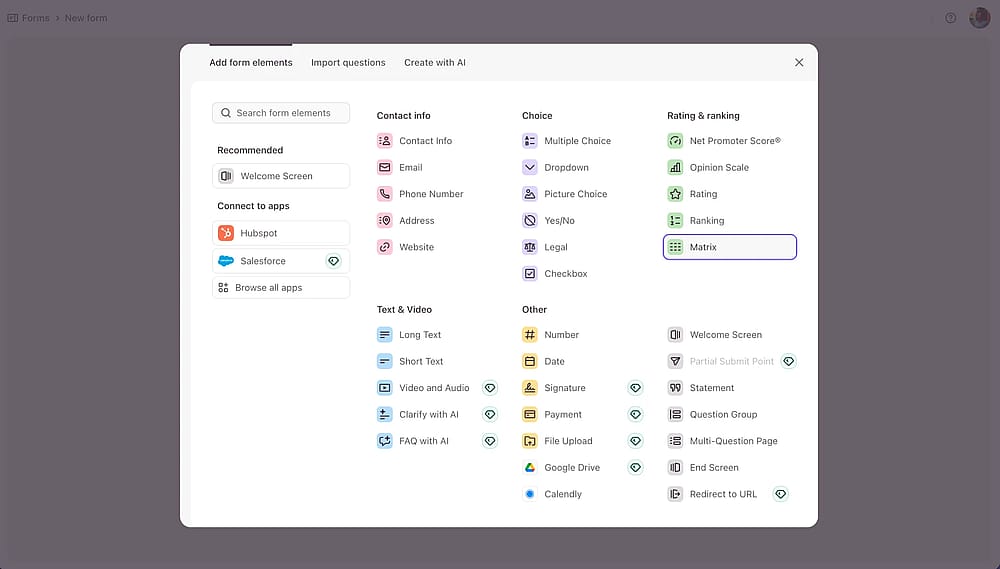
Öffnen Sie das Fragenmenü und wählen Sie ‚Matrix‘
2. Erstellen Sie Ihre Zeilen und Spalten
Klicken Sie direkt in jeden Zeilen- und Spaltenkopf, um mit der Eingabe zu beginnen. Zeilen sind die Elemente, die die Befragten bewerten sollen; Spalten sind die geteilte Antwortskala. Klicken Sie auf das X neben einer Zeile oder Spalte, um sie zu löschen.
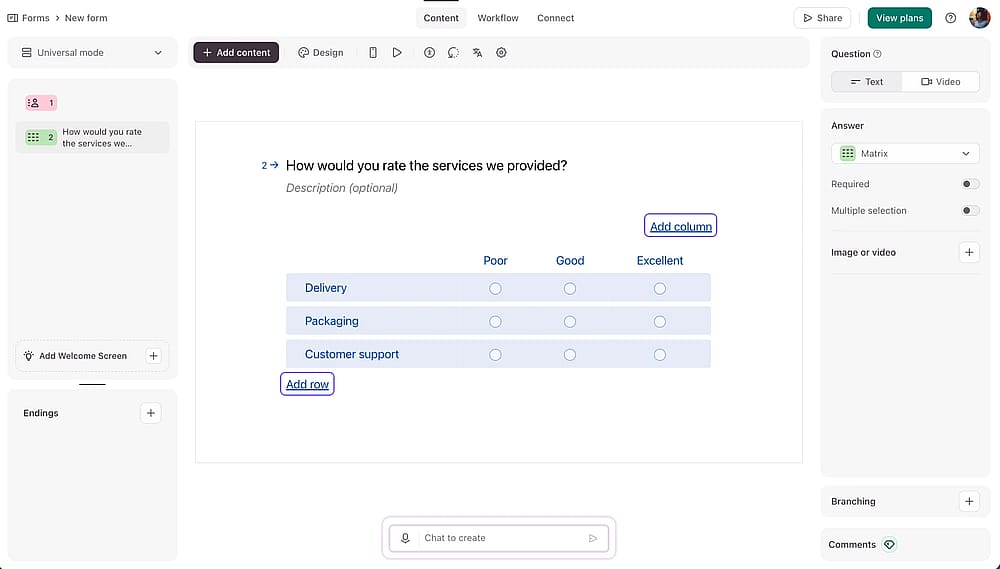
Fügen Sie Ihre Zeilen und Spalten hinzu, um Ihre Matrixfrage zu erstellen
💡 Experten-Tipp: Halten Sie Matrizen unter 7 Zeilen, um Abbrüche und minderwertige Antworten (geradliniges Ausfüllen) zu vermeiden.
3. Konfigurieren Sie Ihre Frageeinstellungen und veröffentlichen Sie
Gehen Sie rechts auf das Bedienfeld für Frageeinstellungen. Aktivieren Sie Erforderlich, wenn die Frage beantwortet werden muss, und aktivieren Sie Mehrfachauswahl, wenn Befragte mehr als eine Antwort pro Zeile wählen können sollen. Sobald Sie zufrieden sind, sehen Sie sich das Formular in der Vorschau an und klicken Sie auf Veröffentlichen.
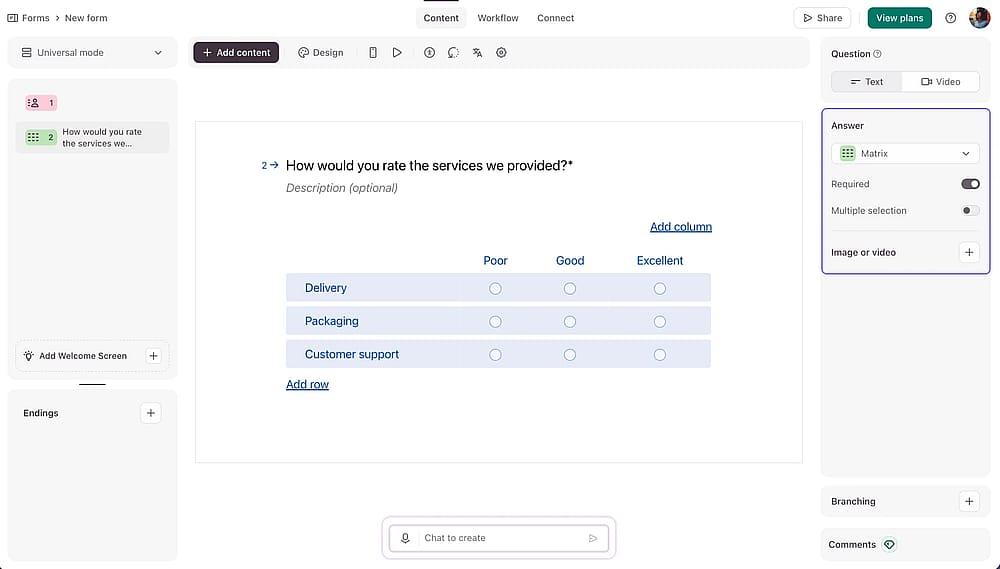
Passen Sie die Frageeinstellungen an und veröffentlichen Sie Ihr Formular
Wie man Matrixfragen in forms.app erstellt
Nachdem wir uns die Einrichtung der Matrix in Typeform angesehen haben, ist forms.app eine fähige Alternative, die einen Blick wert ist. Sie deckt alle Standardfragen ab, die Sie erwarten würden, einschließlich vieler Auswahlfelder, Bewertungsskalen und einer voll flexiblen Auswahlmatrix, und bietet zudem einen großzügigeren kostenlosen Plan. Hier erfahren Sie, wie Sie eine einrichten:
1. Starten Sie Ihr Formular
Loggen Sie sich in Ihr forms.app-Konto ein und öffnen Sie entweder ein bestehendes Formular oder erstellen Sie ein neues von Grund auf. Sie können auch eine der fertigen Vorlagen verwenden oder den KI-Formulargenerator die Struktur für Sie erstellen lassen.

Starten Sie Ihr Formular, indem Sie eine Vorlage auswählen oder es von Grund auf neu erstellen
2. Fügen Sie eine Auswahlmatrix hinzu
Klicken Sie im Fragenmenü auf der linken Seite auf Auswahlmatrix. Sie wird direkt in Ihr Formular eingefügt. Fügen Sie Ihre Zeilen und Spalten hinzu, markieren Sie die Frage bei Bedarf als erforderlich und verwenden Sie die Funktion Mit KI umschreiben, um Ihre Fragestellung in Sekunden zu schärfen.
In den Feldeinstellungen können Sie die Frage als Erforderlich markieren und auch ein Bild oder Video hochladen, um dazu Feedback zu sammeln
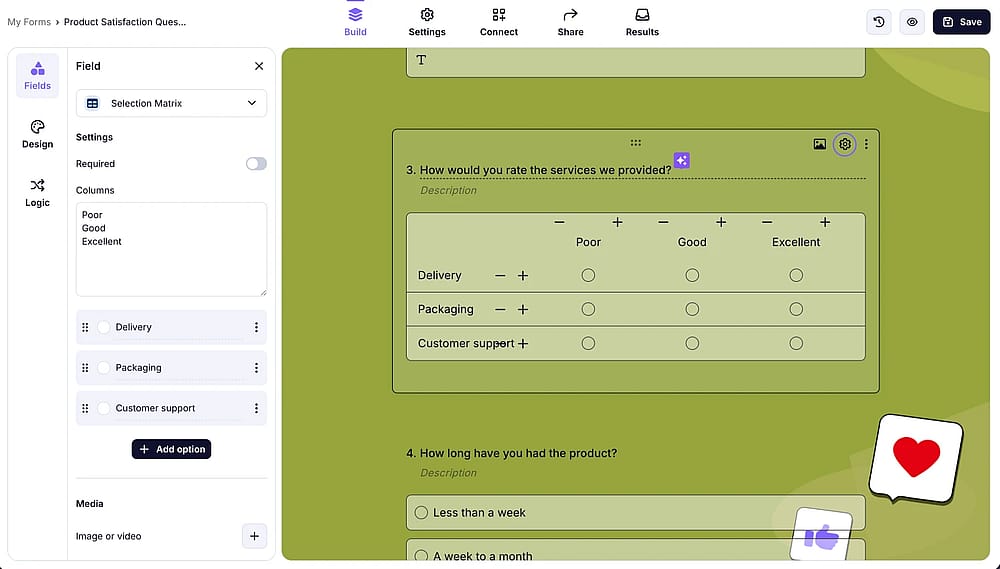
Fügen Sie das Feld ‚Auswahlmatrix‘ hinzu und passen Sie die Einstellungen nach Bedarf an
💡 Experten-Tipp: Wenn Sie eine Umfrage nach dem Kauf durchführen, verwenden Sie eine Matrix mit Zeilen wie "Lieferung / Verpackung / Kundensupport" und einer gemeinsamen "Exzellent bis Mangelhaft"-Skala, anstatt dieselbe Frage dreimal zu wiederholen. Gleiche Daten, halber Platz.
3. Vorschau und Teilen Ihres Formulars
Klicken Sie auf Teilen, um Ihr Formular über einen direkten Link zu verbreiten, es auf Ihrer Website einzubetten oder in sozialen Medien zu posten. forms.app passt das Matrix-Layout automatisch an mobile Bildschirme an: keine manuelle Vorschau oder Notlösung erforderlich.
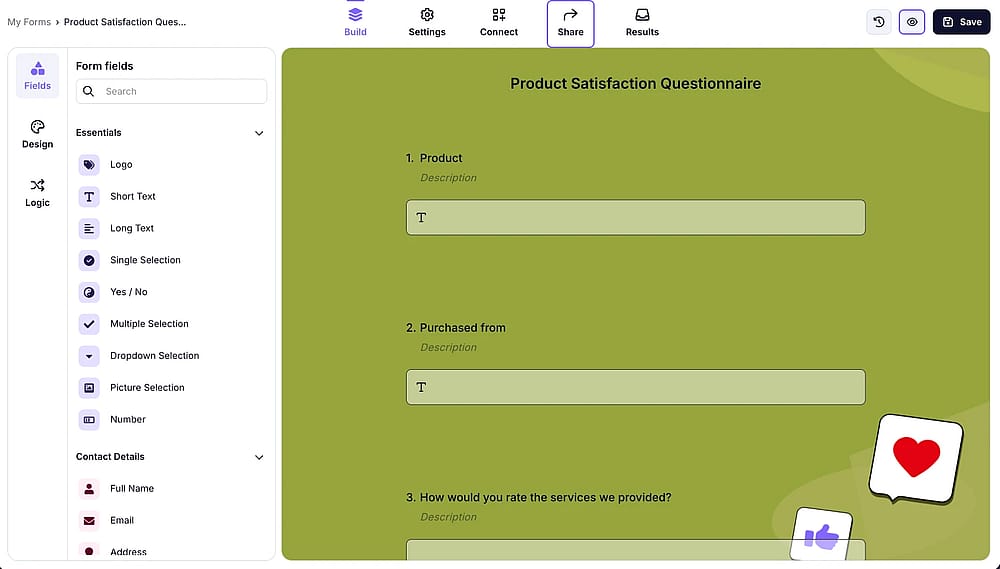
Sehen Sie sich Ihr Formular in der Vorschau an und veröffentlichen Sie es über verschiedene Freigabeoptionen
💡Über die Hälfte aller Formulare wird auf Mobilgeräten ausgefüllt. Bevor Sie veröffentlichen, können Sie jederzeit zur Mobil- oder Tablet-Vorschau wechseln, um sicherzustellen, dass Ihre Zeilen- und Spaltenbeschriftungen auf kleineren Bildschirmen nicht abgeschnitten werden.
Fazit
Matrixfragen sind eine dieser kleinen Designentscheidungen, die einen großen Unterschied machen: weniger Felder, sauberere Daten und Befragte, die tatsächlich den Absenden-Button erreichen.
Typeform macht es einfach, eine Matrixfrage in nur wenigen Schritten einzurichten. Aber die echte Wirkung kommt davon, wie Sie sie einsetzen. Halten Sie Ihre Matrix prägnant, strukturieren Sie sie klar und vermeiden Sie es, Befragte mit zu vielen Zeilen zu überfordern.
Wenn Sie Typeform bereits verwenden, versuchen Sie, eines Ihrer bestehenden Formulare mit einer Matrixfrage neu zu erstellen und die Abschlussraten zu vergleichen. Und wenn Sie nach mehr Flexibilität suchen – sei es durch reichhaltigere Frageeinstellungen, Medienunterstützung oder einen großzügigeren kostenlosen Plan – ist forms.app eine starke Alternative, die es wert ist, getestet zu werden.
Am Ende geht es nicht darum, mehr Fragen hinzuzufügen. Es geht darum, intelligentere Fragen zu entwerfen, und Matrixfragen sind eine der einfachsten Möglichkeiten, dies zu tun.
Häufig gestellte Fragen (FAQs)
Die meisten Best Practices für Umfragen empfehlen eine Länge von zwischen 3 und 7 Zeilen. Bei mehr Zeilen neigen die Teilnehmer dazu, ihre Antworten im „Straight-Lining“-Verfahren abzugeben, also in jeder Zeile dieselbe Spalte auszuwählen, nur um die Umfrage schnell abzuschließen, was die Qualität Ihrer Daten leise ruiniert.
Eine Likert-Skala ist eigentlich eine Art Matrixfrage. Der Unterschied besteht darin, dass eine Likert-Skala spezifisch Einstellungen oder Zustimmung misst (Stimme voll und ganz zu → Stimme überhaupt nicht zu), während eine Matrixfrage ein breiteres Format ist, das jede gemeinsame Spaltenskala verwenden kann, einschließlich Bewertungen, Häufigkeit, Wichtigkeit oder Zufriedenheitsgraden.
Mitwirkende
Recherchiert & geschrieben von
forms.app, dein kostenloser Formulargenerator
- Unbegrenzte Ansichten
- unbegrenzte Anzahl von Fragen
- unbegrenzte Benachrichtigungen