
Sparen Sie bis zu 60 % bei Jahresplänen mit unserem besten Angebot des Jahres. Nur für kurze Zeit. 🍂
Preise ansehen

So fügen Sie Bewertungsfragen in Microsoft Forms hinzu (Schritte & mehr)
Fasse zusammen mit
Wenn es darum geht, Feedback über Umfragen und Online-Formulare zu sammeln, ist die Art und Weise, wie Sie eine Frage stellen, genauso wichtig wie das, was Sie fragen.
Bewertungsfragen gehören zu den am häufigsten verwendeten Fragetypen im modernen Umfragedesign, und das aus gutem Grund. Forschung zur Umfragemethodik zeigt durchweg, dass gut strukturierte geschlossene Fragetypen, wie Bewertungsskalen, zu einer geringeren Antwortverweigerung und zuverlässigeren Daten führen als offene Alternativen.
In diesem Artikel erfahren Sie alles über Bewertungsfragen und wie Sie diese effektiv in Microsoft Forms einsetzen, sowie eine intelligentere Alternative, wenn Sie mehr Flexibilität benötigen.
TL;DR: So fügen Sie eine Bewertungsfrage in Microsoft Forms hinzu
1. Öffnen oder erstellen Sie ein Formular und klicken Sie auf Neue Frage hinzufügen
2. Klicken Sie in der Liste der Microsoft Forms-Fragetypen auf Bewertung
3. Geben Sie Ihren Fragetext ein
4. Legen Sie die Anzahl der Ebenen fest und wählen Sie ein Symbol aus der Dropdown-Liste
5. Aktivieren Sie bei Bedarf Erforderlich und klicken Sie dann auf Freigeben
Was ist eine Bewertungsfrage?
Eine Bewertungsfrage ist ein Fragetyp, bei dem die Befragten gebeten werden, etwas – ein Produkt, eine Erfahrung oder eine Dienstleistung – auf einer definierten Bewertungsskala zu beurteilen. Anstatt eine lange Antwort einzutippen, wählen die Teilnehmer einfach einen Wert aus, der ihre Meinung am besten widerspiegelt. Dies macht Bewertungsfragen zu einer der schnellsten und konsistentesten Möglichkeiten, Feedback zu sammeln.
💡 Bewertungsfragen sammeln quantitative Daten, was bedeutet, dass die Antworten sofort bereit sind, grafisch dargestellt, verglichen und analysiert zu werden – ohne manuelle Kodierung. Dies macht es auch einfacher, Bewertungsfragen im Zeitverlauf zu vergleichen (Benchmarking).
Arten von Bewertungsskalen
Nicht alle Bewertungsfragen sehen gleich aus. Das Format, das Sie wählen, beeinflusst, wie die Befragten Ihre Frage interpretieren und beantworten. Hier sind die gebräuchlichsten Typen:
⭐ Sterne-Bewertung
Das bekannteste Format. Die Befragten wählen zwischen 1 und 5 (oder mehr) Sternen.
🔢 Numerische Skala
Ein einfacher Zahlenbereich, typischerweise 1–5 oder 1–10. Funktioniert gut, wenn Sie Präzision wünschen oder wenn Ihr Publikum mit symbolbasierten Formaten weniger vertraut ist.
😊 Emoji / Smiley-Skala
Ein visuelles, zugängliches Format, das sich hervorragend für schnelle Puls-Umfragen oder jüngere Zielgruppen eignet.
📊 Likert-Skala
Eine Likert-Skala ist technisch gesehen eine Art von Bewertungsskala, die darauf ausgerichtet ist, den Grad der Zustimmung zu messen.
Bewertung vs. Rangliste – verwechseln Sie diese nicht! Eine Bewertungsfrage fragt danach, wie gut etwas auf einer Skala ist. Eine Ranking-Frage bittet die Befragten, mehrere Elemente nach Präferenz zu ordnen. Sie dienen unterschiedlichen Zwecken und sollten nicht austauschbar verwendet werden.
Wann man sie verwendet
Bewertungsfragen passen natürlich in viele verschiedene Kontexte. Hier sind die häufigsten Anwendungsfälle:
- Kundenzufriedenheit – nach einem Kauf, einer Support-Interaktion oder einer Service-Erfahrung
- Mitarbeiterengagement – um regelmäßig zu überprüfen, wie motiviert und unterstützt sich das Personal fühlt
- Patientenerfahrung – nach einem Arzttermin oder Behandlungsprozess
- Kursbewertung – am Ende eines Semesters oder Schulungsprogramms zur Bewertung der Unterrichtsqualität
- Veranstaltungsfeedback – nach einer Konferenz, einem Webinar oder einem Workshop
- Wähler-/Community-Feedback – um die öffentliche Stimmung gegenüber Richtlinien oder lokalen Initiativen zu verstehen
💡 Profi-Tipp: Bewertungsfragen funktionieren am besten, wenn Sie Ergebnisse über die Zeit oder zwischen Gruppen vergleichen möchten. Da jeder Befragte dieselbe Skala verwendet, bleiben die Daten konsistent und lassen sich leicht vergleichen.
So fügen Sie Bewertungsfragen in Microsoft Forms hinzu
Microsoft Forms macht es relativ einfach, eine Microsoft Forms-Bewertungsskala zu jedem Formular oder jeder Umfrage hinzuzufügen. Befolgen Sie diese Schritte, um eine von Grund auf neu zu erstellen:
1. Fügen Sie eine Bewertungsfrage hinzu
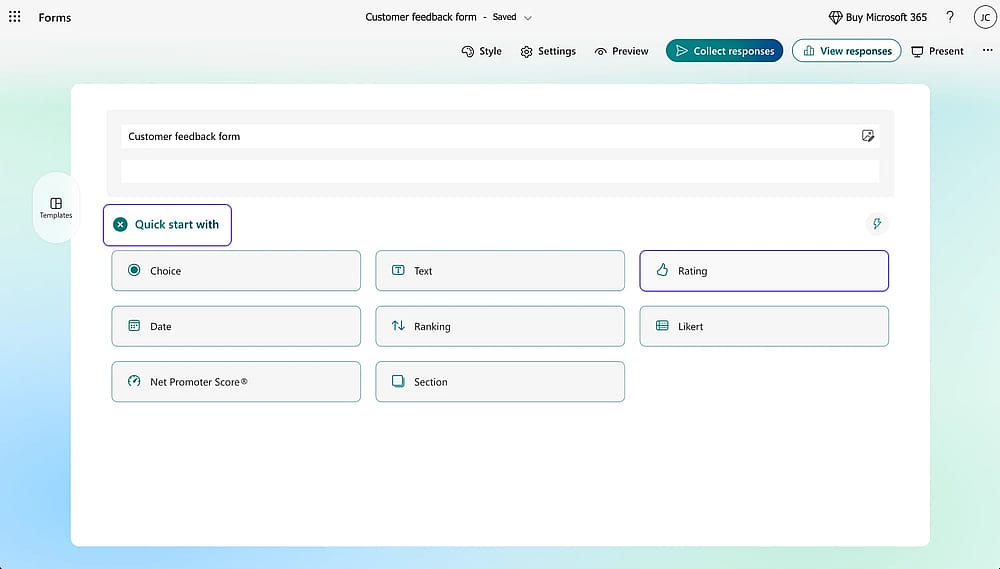
Klicken Sie auf „+ Schnellstart mit“ und wählen Sie die Option „Bewertung“
Sobald Sie ein Formular erstellt haben, klicken Sie auf + Schnellstart mit und wählen Sie Bewertung aus der Liste der Microsoft Forms-Fragetypen. Eine standardmäßige 5-Sterne-Skala wird angezeigt. Geben Sie Ihren Fragetext direkt in das Fragenfeld ein.
💡 Wenn Ihr Unternehmen Dynamics 365 Customer Voice verwendet, können Sie Umfragen und Bewertungsfragen direkt von dieser Plattform aus verwalten. Sie verfügt über Unternehmensfunktionen wie Customer-Journey-Trigger, Stimmungsanalyse und CRM-Integration.
2. Legen Sie Ebenen fest und wählen Sie ein Symbol
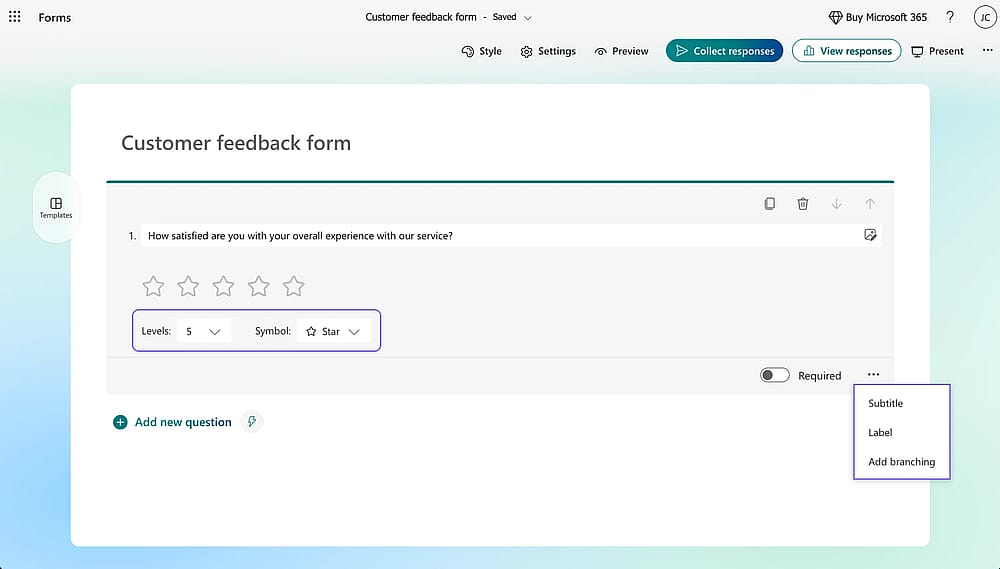
Legen Sie „Ebenen“ fest und wählen Sie ein „Symbol“ für Ihre Frage
Verwenden Sie die Dropdown-Liste Ebenen, um festzulegen, wie viele Punkte Ihre Skala haben soll (zwischen 2 und 10). Verwenden Sie dann die Dropdown-Liste Symbol, um Ihren Symbolstil auszuwählen.
Sie können auch auf das Drei-Punkte-Menü klicken, um optionale Extras wie einen Untertitel oder Endpunktbezeichnungen hinzuzufügen, zum Beispiel die Kennzeichnung des unteren Endes mit "Schlecht" und des oberen Endes mit "Ausgezeichnet", um die Skala für die Befragten sofort verständlich zu machen.
3. Konfigurieren Sie Einstellungen und Erscheinungsbild
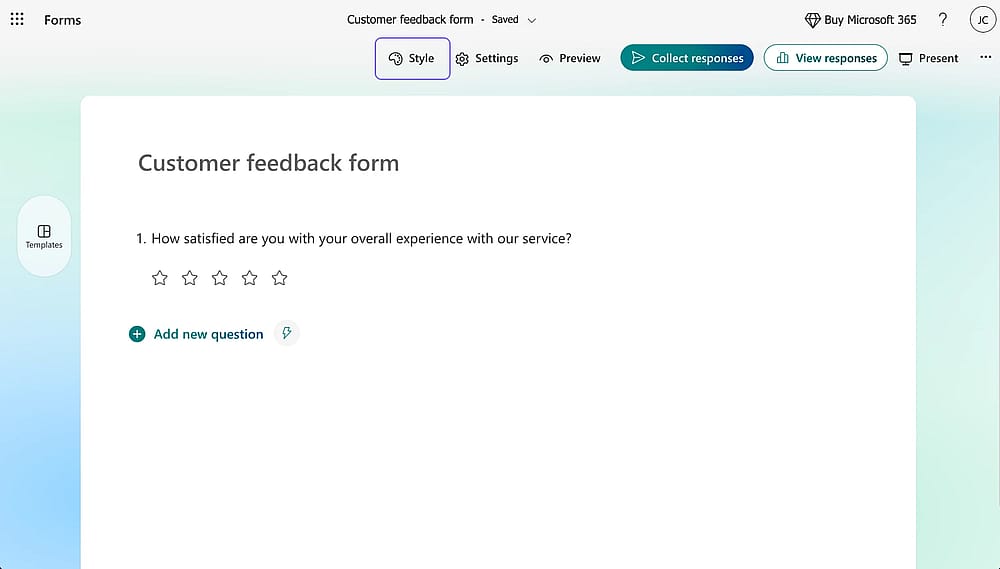
Überprüfen Sie die Registerkarten „Stil“ und „Einstellungen“, um Ihr Formular anzupassen
Klicken Sie auf das Zahnradsymbol in der oberen rechten Ecke, um das Verhalten Ihres Formulars zu steuern. Von hier aus können Sie ein Start- und Enddatum festlegen, die Reihenfolge der Fragen mischen und die Dankesnachricht anpassen, die die Befragten nach dem Absenden sehen.
Drücken Sie auf das Palettensymbol, um das Design und die Farben Ihres Formulars anzupassen.
4. Vorschau und Freigabe Ihres Formulars
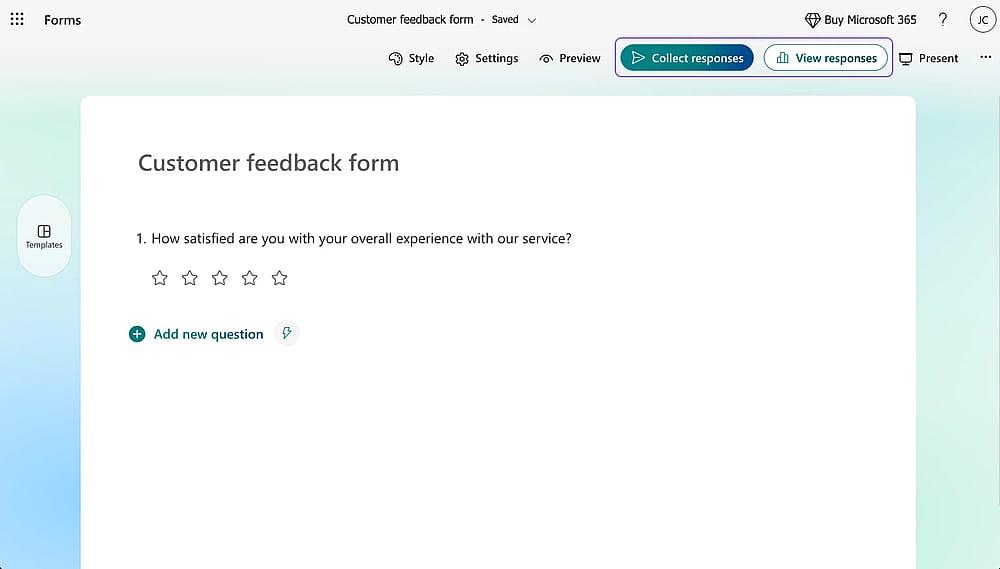
Zeigen Sie eine Vorschau Ihres Formulars an und klicken Sie auf „Antworten sammeln“, um die Freigabeoptionen zu überprüfen
Bevor Sie das Formular freigeben, klicken Sie auf die Schaltfläche Vorschau, um genau zu sehen, wie Ihr Formular für die Befragten aussehen wird.
Sobald Sie zufrieden sind, klicken Sie auf Antworten sammeln, um auf Ihre Freigabeoptionen zuzugreifen, einschließlich eines direkten Links, eines QR-Codes, eines Einbettungscodes für Websites oder eines direkten E-Mail-Versands.
Microsoft Forms-Bewertungsskala: Einschränkungen, die Sie kennen sollten
- Nur maximal 10 Ebenen
- Keine bedingte Logik basierend auf der Bewertungsantwort
- Begrenzte Anpassung von Symbolen/Stilen
- Microsoft Forms bietet keine Bewertung mit Kommentaren
Entdecken Sie eine bessere Alternative
Microsoft Forms deckt die Grundlagen ab, aber wie in den oben genannten Einschränkungen aufgeführt, gibt es einige Lücken, insbesondere bei der Anpassung, der bedingten Logik und den Kommentarfeldern pro Frage. Wenn diese Lücken für Ihren Anwendungsfall wichtig sind, lohnt sich ein Blick auf forms.app.
Um Ihre Bewertungsfrage zu forms.app hinzuzufügen, gehen Sie einfach auf die Registerkarte Felder im Abschnitt Erstellen und scrollen Sie nach unten, bis Sie das Feld Sterne-Bewertung sehen. Sie können auch die Felder Meinungsskala, Ranking und Auswahlmatrix wählen, die jeweils unterschiedliche geschäftliche Anforderungen erfüllen.
Feld Sterne-Bewertung
Das Feld Sterne-Bewertung funktioniert wie eine Standard-Bewertungsfrage, jedoch mit deutlich mehr Flexibilität. Sie können die Anzahl der Bewertungsoptionen frei erhöhen oder verringern und eine Standardantwort für unbeantwortete Fragen festlegen.
Sie können auch für jeden Stern benutzerdefinierte Beschriftungen hinzufügen und ein Bild oder Video zur Frage hochladen. Sie können das Sternsymbol auch komplett durch etwas anderes ersetzen, wie z. B. einen Smiley oder ein Herz, je nach Tonalität Ihres Formulars.
Feld Meinungsskala
Die Meinungsskala ist ein numerisches Skalenfeld, bei dem die Befragten eine Zahl wählen, um ihre Meinung zu einem bestimmten Thema auszudrücken. Sie können den Bereich anpassen, eine Standardantwort festlegen, Beschriftungen am Anfang, in der Mitte und am Ende der Skala hinzufügen, um Mehrdeutigkeiten zu reduzieren, und unterstützende Medien hochladen.
💡 Experten-Tipp: Sowohl das Feld Sterne-Bewertung als auch das Feld Meinungsskala in forms.app ermöglichen es Ihnen, ein integriertes Kommentarfeld zu aktivieren – aktivieren Sie es einfach in den Feldeinstellungen. Auf diese Weise können die Befragten den Grund für ihre Punktzahl direkt bei der Frage erläutern.
Fazit
Bewertungsfragen sind einfach zu beantworten, liefern saubere und konsistente Daten und funktionieren in einer Vielzahl von Kontexten, von der Kundenzufriedenheit bis hin zu Kursbewertungen. Wenn sie gut gestaltet sind, sind sie eines der effizientesten verfügbaren Feedback-Tools.
In diesem Artikel haben wir erläutert, was Bewertungsfragen sind, welche Skalentypen es gibt und wie man sie in Microsoft Forms hinzufügt und anpasst. Wir haben auch die wichtigsten Einschränkungen der Plattform behandelt und gezeigt, wie forms.app eine flexiblere Alternative bietet. Für welches Tool Sie sich auch entscheiden, Bewertungsfragen bilden eine solide Grundlage für jede Feedback-Strategie.
Häufig gestellte Fragen (FAQs)
Eine Bewertungsfrage verwendet typischerweise eine numerische oder symbolbasierte Skala (wie Sterne oder Zahlen), um Intensität, Menge, Zufriedenheit oder Wahrscheinlichkeit zu messen.
Eine Likert-Skala verwendet beschriftete Zustimmungsaussagen wie „Stimme voll und ganz zu“ bis „Stimme überhaupt nicht zu“ und eignet sich besser zur Messung von Einstellungen oder Meinungen. Beide sind geschlossene Fragetypen, dienen jedoch unterschiedlichen Messzielen.
Für die meisten Anwendungsfälle bietet 5 Stufen die beste Balance zwischen Granularität und Einfachheit. Verwenden Sie 10 Stufen, wenn Sie feinere Unterscheidungen benötigen, wie etwa bei Umfragen im NPS-Stil. Vermeiden Sie weniger als 3 Stufen, da zu wenige Optionen die Aussagekraft Ihrer Daten verringern.
Mitwirkende
Recherchiert & geschrieben von
forms.app, dein kostenloser Formulargenerator
- Unbegrenzte Ansichten
- unbegrenzte Anzahl von Fragen
- unbegrenzte Benachrichtigungen
Ähnliche Beiträge

Experten-Leitfaden: Likert-Skalen in Microsoft Forms hinzufügen
