


Como adicionar perguntas de avaliação no Microsoft Forms (passo a passo e mais)
Résumez avec
Quando se trata de coletar feedback por meio de pesquisas e formulários online, a maneira como você faz uma pergunta é tão importante quanto o que você pergunta.
As perguntas de avaliação são um dos tipos de perguntas mais utilizados no design moderno de pesquisas, e por um bom motivo. Pesquisas sobre metodologia de pesquisa mostram consistentemente que tipos de perguntas fechadas bem estruturadas, como escalas de avaliação, produzem menor não resposta e dados mais confiáveis do que alternativas abertas.
Neste artigo, você aprenderá tudo sobre perguntas de avaliação e como usá-las de forma eficaz no Microsoft Forms, além de uma alternativa mais inteligente caso precise de mais flexibilidade.
TL;DR: Como adicionar uma pergunta de avaliação no Microsoft Forms
1. Abra ou crie um formulário e clique em Adicionar nova pergunta
2. Clique em Classificação na lista de tipos de pergunta do Microsoft Forms
3. Digite o texto da sua pergunta
4. Defina o número de Níveis e escolha um Símbolo na lista suspensa
5. Ative a opção Obrigatório, se necessário, e clique em Compartilhar
O que é uma pergunta de avaliação?
Uma pergunta de avaliação é um tipo de pergunta que pede aos respondentes que avaliem algo, um produto, experiência ou serviço, em uma escala de avaliação definida. Em vez de digitar uma resposta longa, os participantes simplesmente escolhem um valor que melhor reflita sua opinião. Isso torna as perguntas de avaliação uma das formas mais rápidas e consistentes de coletar feedback.
💡 Perguntas de avaliação coletam dados quantitativos, o que significa que as respostas estão prontas imediatamente para serem mapeadas, comparadas e analisadas, sem necessidade de codificação manual. Isso também torna as perguntas de avaliação mais fáceis de comparar ao longo do tempo.
Tipos de escalas de avaliação
Nem todas as perguntas de avaliação parecem iguais. O formato que você escolhe molda a forma como os respondentes interpretam e respondem à sua pergunta. Aqui estão os tipos mais comuns:
⭐ Avaliação por estrelas
O formato mais familiar. Os respondentes selecionam entre 1 e 5 (ou mais) estrelas.
🔢 Escala numérica
Uma faixa numérica simples, normalmente de 1 a 5 ou 1 a 10. Funciona bem quando você deseja precisão ou quando seu público está menos familiarizado com formatos baseados em ícones.
😊 Escala de emojis / carinhas
Um formato visual e acessível, ótimo para pesquisas rápidas ou públicos mais jovens.
📊 Escala Likert
Uma escala Likert é tecnicamente um tipo de escala de avaliação focada em medir o nível de concordância.
Avaliação vs. Classificação - não confunda! Uma pergunta de avaliação pergunta quão bom algo é em uma escala. Uma pergunta de classificação pede aos respondentes que ordenem vários itens por preferência. Elas servem a propósitos diferentes e não devem ser usadas de forma intercambiável.
Quando usar
As perguntas de avaliação se encaixam naturalmente em muitos contextos diferentes. Aqui estão os casos de uso mais comuns:
- Satisfação do cliente - após uma compra, interação de suporte ou experiência de serviço
- Engajamento dos funcionários - para verificar quão motivada e apoiada a equipe se sente regularmente
- Experiência do paciente - após uma consulta médica ou processo de tratamento
- Avaliação de curso - ao final de um semestre ou programa de treinamento para avaliar a qualidade do ensino
- Feedback de eventos - após uma conferência, webinar ou workshop
- Feedback de eleitores/comunidade - para entender o sentimento público em relação a políticas ou iniciativas locais
💡 Dica profissional: As perguntas de avaliação funcionam melhor quando você deseja comparar resultados ao longo do tempo ou entre grupos. Como cada respondente usa a mesma escala, os dados permanecem consistentes e fáceis de comparar.
Como adicionar perguntas de avaliação no Microsoft Forms
O Microsoft Forms torna relativamente simples adicionar uma escala de avaliação do Microsoft Forms a qualquer formulário ou pesquisa. Siga estas etapas para configurar uma do zero:
1. Adicione uma pergunta de avaliação
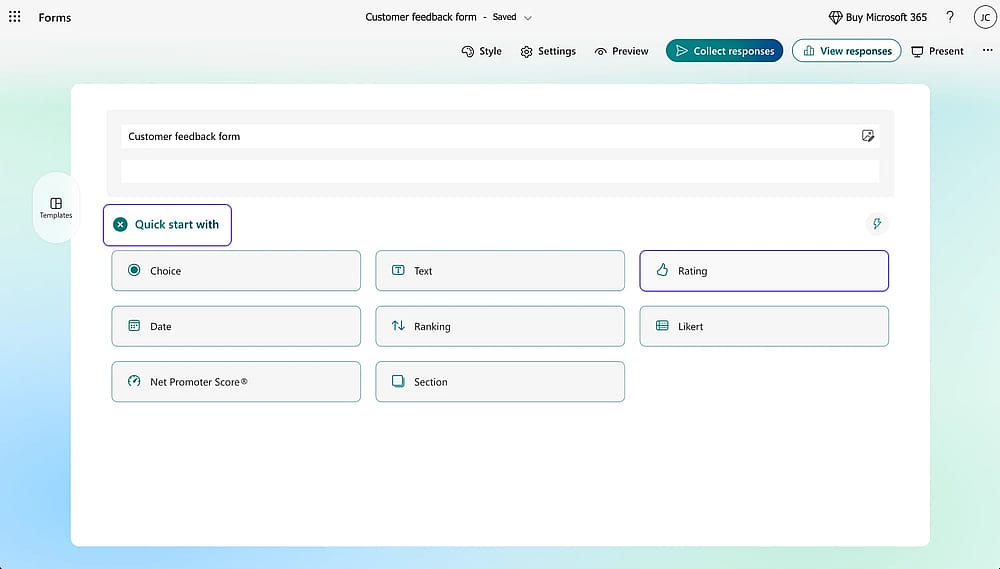
Clique em ‘Início rápido com’ e selecione a opção ‘Classificação’
Depois de criar um formulário, clique em Início rápido com e selecione Classificação na lista de tipos de pergunta do Microsoft Forms. Uma escala padrão de 5 estrelas aparecerá. Digite o texto da sua pergunta diretamente no campo de pergunta.
💡 Se a sua organização usa o Dynamics 365 Customer Voice, você pode gerenciar pesquisas e perguntas de avaliação diretamente dessa plataforma. Ela possui recursos empresariais como gatilhos de jornada do cliente, análise de sentimento e integração com CRM.
2. Defina os níveis e escolha um símbolo
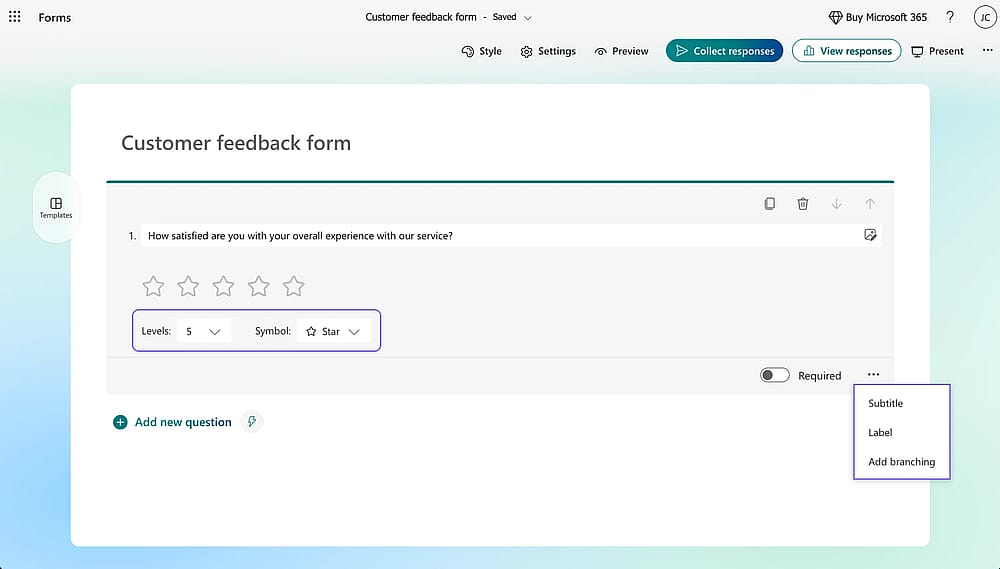
Defina ‘Níveis’ e escolha um ‘Símbolo’ para sua pergunta
Use a lista suspensa Níveis para definir quantos pontos sua escala terá (entre 2 e 10). Em seguida, use a lista suspensa Símbolo para escolher o estilo do seu ícone.
Você também pode clicar no menu de três pontos para extras opcionais, como um subtítulo ou rótulos de extremidade, por exemplo, rotular a extremidade inferior como "Ruim" e a superior como "Excelente" para tornar a escala imediatamente clara para os respondentes.
3. Configure as configurações e a aparência
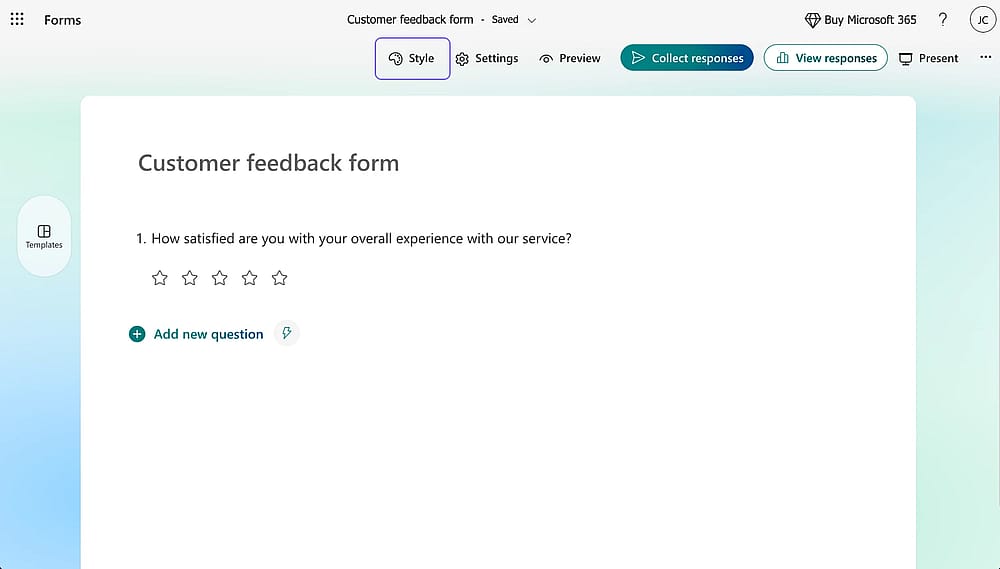
Verifique as guias ‘Estilo’ e ‘Configurações’ para ajustar seu formulário
Clique no ícone de engrenagem no canto superior direito para controlar o comportamento do seu formulário. A partir daqui, você pode definir uma data de início e término, embaralhar a ordem das perguntas e personalizar a mensagem de agradecimento que os respondentes veem após enviar.
Pressione o ícone de paleta para ajustar o tema e as cores do seu formulário.
4. Visualize e compartilhe seu formulário
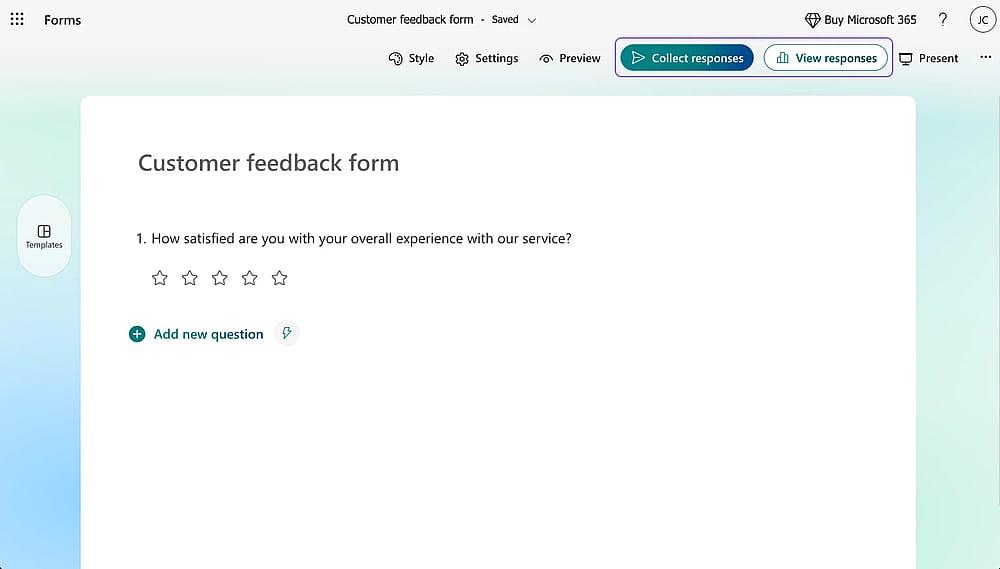
Visualize seu formulário e clique em ‘Coletar respostas’ para verificar as opções de compartilhamento
Antes de compartilhar, clique no botão Visualizar para ver exatamente como seu formulário aparecerá para os respondentes.
Quando estiver satisfeito, clique em Coletar respostas para acessar suas opções de compartilhamento, incluindo um link direto, código QR, código de incorporação para sites ou envio direto por e-mail.
Escala de avaliação do Microsoft Forms: limitações a conhecer
- Máximo de 10 níveis apenas
- Sem lógica condicional baseada na resposta da avaliação
- Personalização limitada de símbolo/estilo
- O Microsoft Forms não possui avaliação com comentários
Explore uma alternativa melhor
O Microsoft Forms cobre o essencial, mas, como destacado nas limitações acima, deixa algumas lacunas, particularmente em torno da personalização, lógica condicional e campos de comentários por pergunta. Se essas lacunas forem importantes para o seu caso de uso, vale a pena dar uma olhada no forms.app.
Para adicionar sua pergunta de avaliação ao forms.app, basta ir para a guia Campos dentro da seção Criar e rolar para baixo até ver o campo Avaliação por estrelas. Você também pode escolher os campos Escala de opinião, Classificação e Matriz de seleção, cada um atendendo a uma necessidade comercial diferente.
Campo de Avaliação por estrelas
O campo Avaliação por estrelas funciona como uma pergunta de avaliação padrão, mas com visivelmente mais flexibilidade. Você pode aumentar ou diminuir livremente o número de opções de avaliação e definir uma resposta padrão para perguntas não respondidas
Você também pode adicionar rótulos personalizados a cada estrela e fazer upload de uma imagem ou vídeo para a pergunta. Você também pode trocar o ícone de estrela por algo totalmente diferente, como um rosto sorridente ou um coração, dependendo do tom do seu formulário.
Campo de Escala de opinião
A Escala de opinião é um campo de escala numérica onde os respondentes escolhem um número para expressar sua opinião sobre um determinado assunto. Você pode ajustar o intervalo, definir uma resposta padrão, adicionar rótulos ao início, meio e fim da escala para reduzir a ambiguidade e fazer upload de mídia de suporte.
💡 Dica de especialista: Ambos os campos Avaliação por estrelas e Escala de opinião no forms.app permitem que você ative uma caixa de comentários integrada; basta ativá-la nas configurações do campo. Dessa forma, os respondentes podem explicar o motivo por trás de sua pontuação na mesma pergunta.
Conclusão
As perguntas de avaliação são simples de responder, produzem dados limpos e consistentes e funcionam em uma ampla gama de contextos, desde a satisfação do cliente até avaliações de cursos. Quando bem projetadas, elas são uma das ferramentas de feedback mais eficientes disponíveis.
Neste artigo, percorremos o que são perguntas de avaliação, os diferentes tipos de escala e como adicioná-las e personalizá-las no Microsoft Forms. Também abordamos as principais limitações da plataforma e como o forms.app oferece uma alternativa mais flexível. Seja qual for a ferramenta que você escolher, as perguntas de avaliação são uma base sólida para qualquer estratégia de feedback.
Perguntas frequentes (FAQs)
Uma pergunta de classificação normalmente usa uma escala numérica ou baseada em ícones (como estrelas ou números) para medir a intensidade, o quanto, o nível de satisfação ou a probabilidade.
Uma escala Likert usa declarações de concordância rotuladas como "Discordo totalmente" a "Concordo totalmente" e é mais adequada para medir atitudes ou opiniões. Ambos são tipos de perguntas fechadas, mas servem a objetivos de medição diferentes.
Para a maioria dos casos de uso, 5 níveis atingem o melhor equilíbrio entre granularidade e simplicidade. Use 10 níveis quando precisar de distinções mais refinadas, como em pesquisas do tipo NPS. Evite usar menos de 3 níveis, já que poucas opções reduzem a utilidade dos seus dados.
Os autores
Pesquisado e escrito por
forms.app, seu criador de formulários gratuito
- Visualizações ilimitadas
- número ilimitado de perguntas
- notificações ilimitadas
Postagens relacionadas

Como adicionar perguntas de classificação no Microsoft Forms: passo a passo
Guia especializado: Adicionando escalas Likert no Microsoft Forms
