Como alterar o tamanho do texto no Typeform (passo a passo)
Résumez avec
O tamanho do texto é uma das decisões de design mais pequenas que você pode tomar em um formulário e uma das mais impactantes. O tamanho errado afasta os leitores; o correto os mantém engajados o suficiente para clicar em Enviar. Se você está construindo formulários no Typeform, saber como controlar o tamanho da fonte do Typeform pode afetar diretamente o quão profissional o seu formulário parece.
No entanto, vale a pena saber de antemão que O Typeform permite que você escolha entre três opções de tamanho que se aplicam globalmente em todo o seu formulário.
Neste artigo, vamos te guiar exatamente como mudar o tamanho da fonte no Typeform, por que o tamanho do texto importa mais do que a maioria das pessoas pensa e como acertar na prática. Também vamos apresentar uma alternativa sólida para quem precisa de mais flexibilidade do que as configurações de fonte personalizadas do Typeform oferecem atualmente.
TL;DR
1. Vá para Design
2. Abra Meus Temas
3. Clique em Editar
4. Escolha Sm / Md / Lg
Por que o tamanho do texto importa e como acertar
Na construção de formulários, legibilidade e acessibilidade são fundamentais. Textos menores do que o padrão UX de 16px criam atrito que diminui as taxas de conclusão, especialmente em dispositivos móveis. Além da legibilidade, a consistência da marca depende de uma hierarquia de fontes disciplinada. Tamanhos desiguais parecem acidentais e não profissionais, enquanto uma estrutura limpa sinaliza autoridade e constrói confiança.
Para acertar o dimensionamento e manter seus formulários amigáveis para o usuário, confira estas dicas práticas:
- Limite sua escala: Use apenas um ou dois tamanhos de fonte e evite fontes personalizadas excessivamente decorativas ou difíceis de ler.
- Teste primeiro em dispositivos móveis: Sempre visualize em telas menores, pois os tamanhos de desktop podem parecer apertados ou pequenos em um telefone.
- Avoid all caps: Use negrito para ênfase; texto em caixa alta reduz a velocidade de leitura e pode parecer avassalador.
💡 De acordo com a ciência da visão e a pesquisa de acessibilidade, acertar sua tipografia pode aumentar a precisão da leitura em até 20% e reduzir a fadiga ocular em quase um terço, tornando as escolhas de fonte muito mais do que apenas uma preferência de design.
Como alterar o tamanho do texto no Typeform
Depois de criar seu formulário, pesquisa ou quiz no Typeform, você pode ajustar facilmente o tamanho da fonte para melhorar a legibilidade e combinar melhor com o estilo da sua marca. Basta seguir as etapas abaixo.
1. Abra a guia Design
Uma vez que suas perguntas e respostas estejam definidas, clique em Design na barra de navegação superior para acessar as configurações visuais do seu formulário.
2. Encontre e edite seu tema
Na seção Meus Temas ou Galeria, passe o mouse sobre o tema que deseja usar. Clique nos três pontos no lado direito do cartão do tema e selecione Editar.
3. Ajuste o tamanho da fonte
Dentro do editor de temas, vá para a seção Fonte. Aqui você pode personalizar sua fonte, botões e fundo. Para alterar o tamanho do texto, basta selecionar P, M ou G dependendo de quão grande você deseja que seu texto apareça.
💡 As opções de tamanho de fonte do Typeform são globais, sem controle por elemento, sem CSS personalizado e sem maneira de redimensionar os números das perguntas.
Como alterar o tamanho do texto no forms.app
Se você está procurando uma solução alternativa para criar formulários e pesquisas, o forms.app é uma ótima alternativa ao Typeform.
Você não está limitado apenas a alterar o tamanho do texto; você pode escolher uma fonte única entre muitas opções. Quer escolher entre uma vasta lista de famílias de fontes ou aplicar seu próprio CSS personalizado para total liberdade criativa, o forms.app oferece as ferramentas para fazer seus formulários se destacarem. Você pode alterar a fonte, tamanho do texto e design praticamente seguindo esses passos:
1. Acesse o menu Design
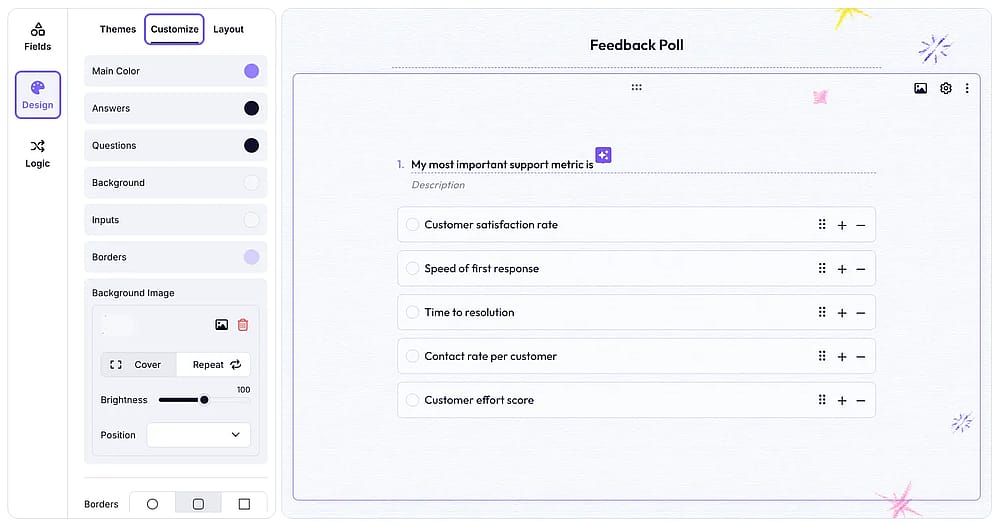
Abra a aba 'Design' e encontre o botão 'Personalizar'
Depois de configurar suas perguntas, clique na aba Design no menu lateral esquerdo e selecione Personalizar.
2. Escolha sua tipografia
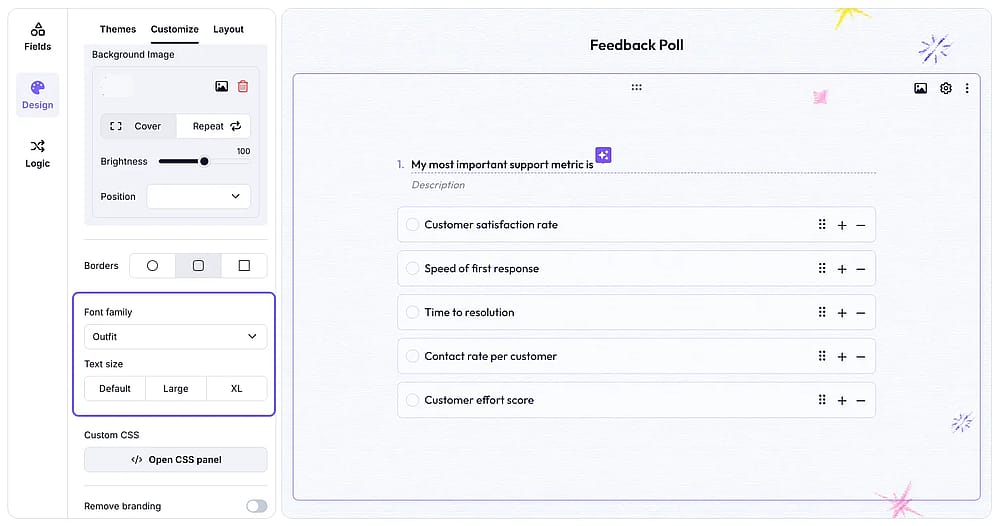
Verifique o menu suspenso 'Família de fontes' e as opções de 'Tamanho do texto' abaixo
Use o menu suspenso Família de fontes para navegar por muitas opções de fontes profissionais e escolha o tamanho do texto nas opções abaixo. Nesta janela, você também pode ajustar as cores do texto, elementos e fundo, ou fazer upload de uma imagem de marca personalizada.
3. Explore o CSS Personalizado
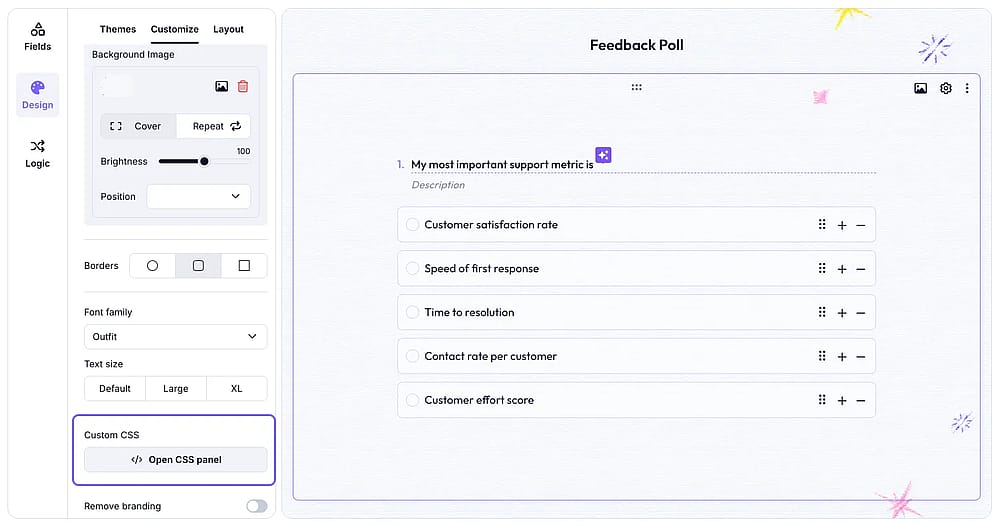
Explore o recurso de CSS Personalizado acessando a área
Se você precisa de ajustes avançados de layout, use a seção de CSS Personalizado. Isso lhe dá a liberdade para ajustar todos os detalhes da aparência do seu formulário além dos predefinidos padrão.
💡 Por favor, note que o recurso de CSS Personalizado está disponível apenas para usuários no plano Pro e acima.
Conclusão
O Tamanho da fonte é um pequeno detalhe que tem um peso real no design do formulário. Ele molda como o seu formulário parece legível, quão confiável sua marca aparece e, em última análise, quantas pessoas seguem em frente e enviam. Fazer isso corretamente vale o esforço, independentemente da ferramenta que você usa.
Em Typeform, isso significa escolher entre três predefinições globais, que cobrem a maioria dos casos de uso básicos. Se suas necessidades vão além disso, forms.app oferece mais opções de tipografia e camadas de personalização para trabalhar. De qualquer forma, o objetivo é o mesmo: um formulário fácil de ler, fácil de completar e que reflita sua marca com intenção.
Perguntas frequentes (FAQs)
Não. No Typeform, mudar o tamanho da fonte permite alterações globais, Pequeno, Médio ou Grande, aplicadas ao formulário inteiro de uma só vez.
Sim. Texto de difícil leitura é uma das razões mais comuns pelas quais as pessoas abandonam os formulários no meio do caminho. Uma fonte limpa e bem dimensionada reduz a carga cognitiva e mantém os respondentes focados em responder em vez de lutar para ler.
Os autores
Pesquisado e escrito por
forms.app, seu criador de formulários gratuito
- Visualizações ilimitadas
- número ilimitado de perguntas
- notificações ilimitadas
Postagens relacionadas
Como configurar um temporizador no Typeform
Validação regex no Typeform: Como funciona e uma alternativa melhor