Validação regex no Typeform: Como funciona e uma alternativa melhor
Résumez avec
Se você já precisou impor um formato de número de telefone, validar a estrutura de um endereço de e-mail, ou garantir que um ID personalizado siga uma sequência específica de caracteres, você já entende por que a validação regex é importante em formulários. Expressões regulares, ou regex, permitem que você defina um padrão de busca que uma string de entrada deve corresponder antes de ser aceita. O resultado é dados mais limpos, menos erros e menos limpeza manual após o envio das respostas.
Padrões regex garantem que seus dados estejam perfeitamente formatados para facilitar o processamento. Este guia explica como configurar um formulário regex usando o Typeform e fornece exemplos práticos para você começar. Embora o Typeform seja poderoso, ele tem certas limitações. Para ajudá-lo a dominar a validação, nosso tutorial regex para iniciantes irá orientar você na configuração e mostrar um tutorial usando uma ferramenta alternativa.
TL;DR
- A validação regex personalizada é exclusiva para planos Enterprise do Typeform através da configuração de Validação de Resposta.
- Se você não é um usuário Enterprise, não há um campo regex integrado. Sua única solução alternativa é dividir os dados em vários campos e usar Desvios Lógicos para bloquear entradas inválidas.
O que é validação regex em formulários?
Regex, abreviação de expressões regulares, é uma sequência de caracteres que define um padrão de busca.
Quando aplicado a um campo de formulário, atua como um guardião: o campo só aceita entrada que corresponda ao padrão que você define. Pense nele como um campo obrigatório mais inteligente. Em vez de simplesmente tornar uma resposta obrigatória, regex permite que você aplique como essa resposta é formatada.
Alguns conceitos principais que valem a pena conhecer:
- Classe de caracteres: [A-Fa-f0-9] corresponde a qualquer dígito hexadecimal; [a-z] corresponde a qualquer letra minúscula
- Grupo de captura: (padrão) isola parte da entrada, como um código de área dentro de um número de telefone
- Sensível a maiúsculas e minúsculas: a flag i faz com que seu padrão corresponda tanto a maiúsculas quanto a minúsculas sem listá-las separadamente
💡 Um dígito hexadecimal é qualquer caractere do conjunto 0–9 e A–F (ou a–f). O sistema hexadecimal é base-16, o que significa que ele usa 16 símbolos em vez dos usuais 10. Você mais comumente o verá em códigos de cores (como #FF5733), IDs únicos e sistemas de codificação.
Como usar o campo de texto regex no Typeform?
Para usar regex no Typeform, primeiro você precisa confirmar que está em um plano Enterprise, pois a validação personalizada não está disponível em níveis inferiores.
Se você tiver o plano correto, sigas estas etapas para garantir que cada correspondência de regex seja precisa:
1. Crie um campo de texto curto ou longo em seu formulário.
2. No painel de configurações da pergunta à direita, ative a chave de validação da resposta.
3. Cole seu padrão específico (por exemplo, usando \w para corresponder a um caractere de palavra ou adicionando escapes para caracteres especiais).
💡 Como os planos padrão não possuem um campo regex integrado, você pode validar manualmente os dados dividindo as entradas em vários campos. Use Pulos Lógicos para verificar se a resposta "contém" caracteres específicos ou corresponde a um comprimento fixo.
Existe uma alternativa melhor?
Se você precisa de validação baseada em padrões sem um plano Enterprise, o forms.app é uma alternativa prática gratuita ao Typeform. Seu campo de texto mascarado permite que você defina exatamente como os respondentes inserem suas respostas, restringindo a entrada a letras, números ou uma combinação.
Aqui está como configurar:
1. Faça login em sua conta forms.app (ou crie uma gratuitamente). Clique em Criar um novo formulário e comece do zero, escolha um modelo ou use o recurso Gerar com IA.
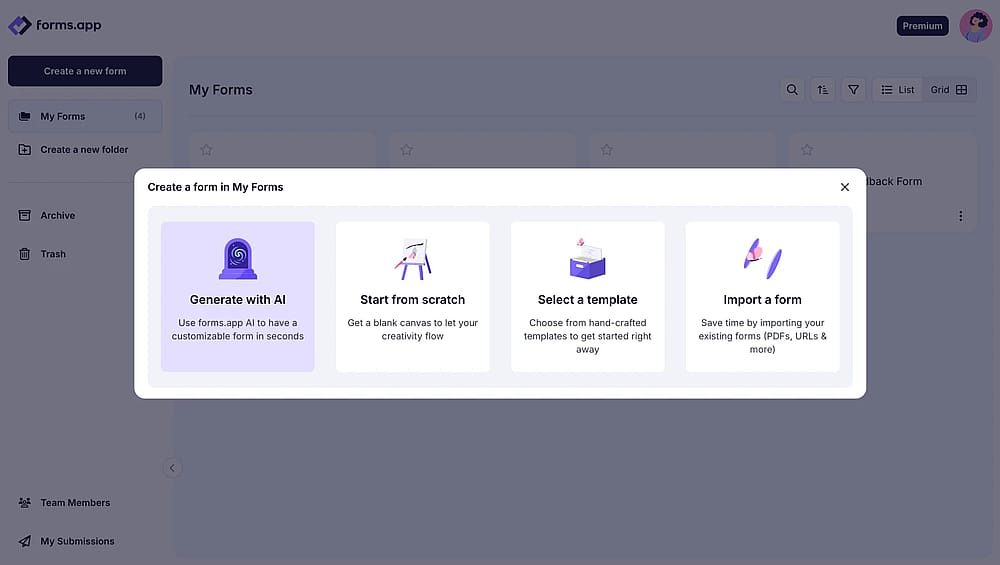
Crie o seu primeiro formulário
2. Na seção Campos, encontre Texto Mascarado e adicione ao seu formulário. Abra a guia de configurações do campo à direita para defini-lo como obrigatório ou opcional.
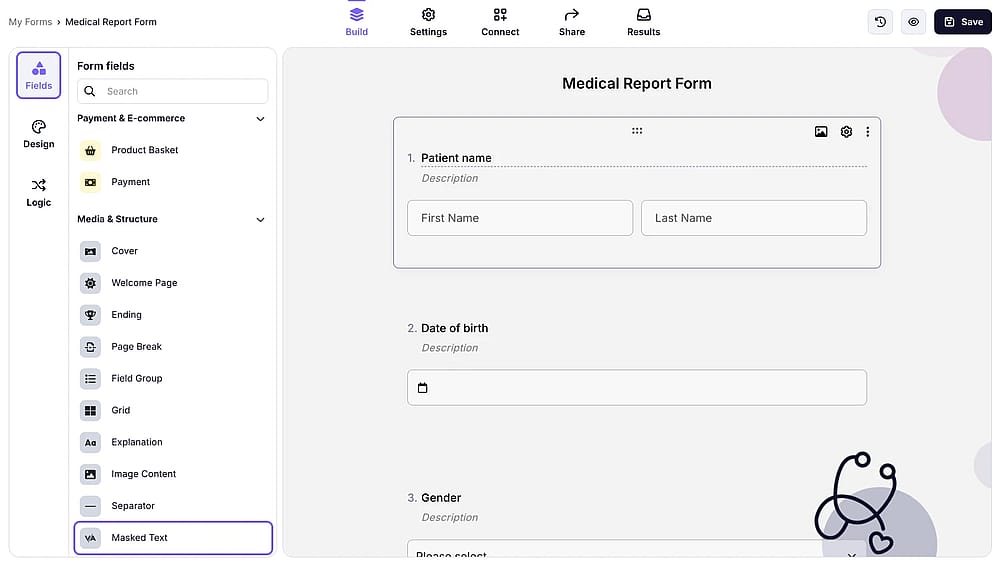
Escolha a função ‘Texto Mascarado’ nos Campos
3. Adicione uma Resposta Padrão para envios não respondidos e um placeholder para mostrar aos respondentes um exemplo do formato esperado.
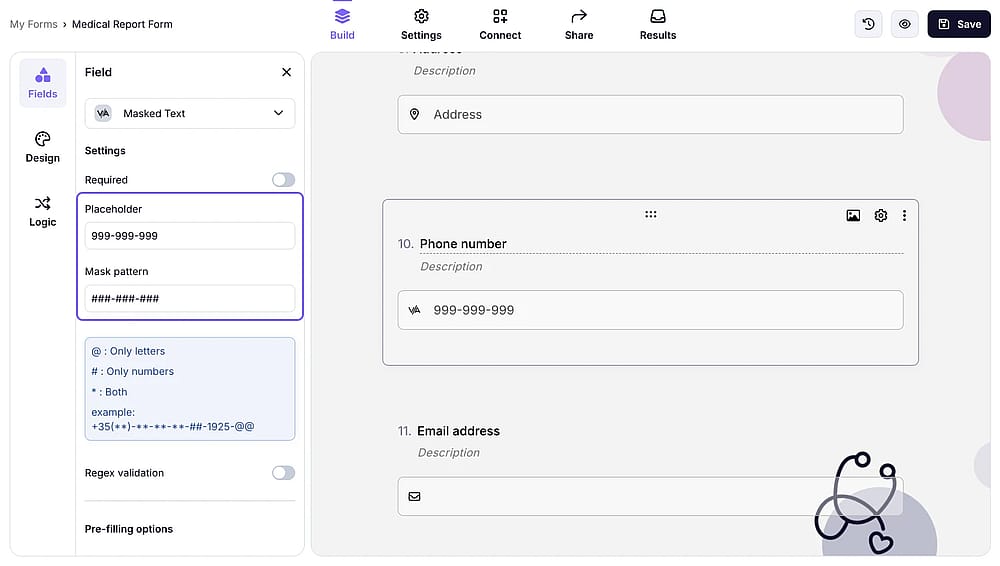
Adicione a sua Resposta Padrão
4. Construa o seu padrão usando os símbolos.
💡 Correspondências de Símbolos:
1 - número
a - letra
A - letra, convertida para maiúscula quando inserida
* - alfanumérico
# - alfanumérico, convertido para maiúscula quando inserido
+ - qualquer caractere
Para usar o “A” em um formulário regular, por favor adicione “\” antes da letra.
5. Para regras mais avançadas, como corresponder a uma sequência específica de caracteres ou validar contra um padrão regex personalizado, ative a Validação Regex no mesmo painel de configurações do campo.
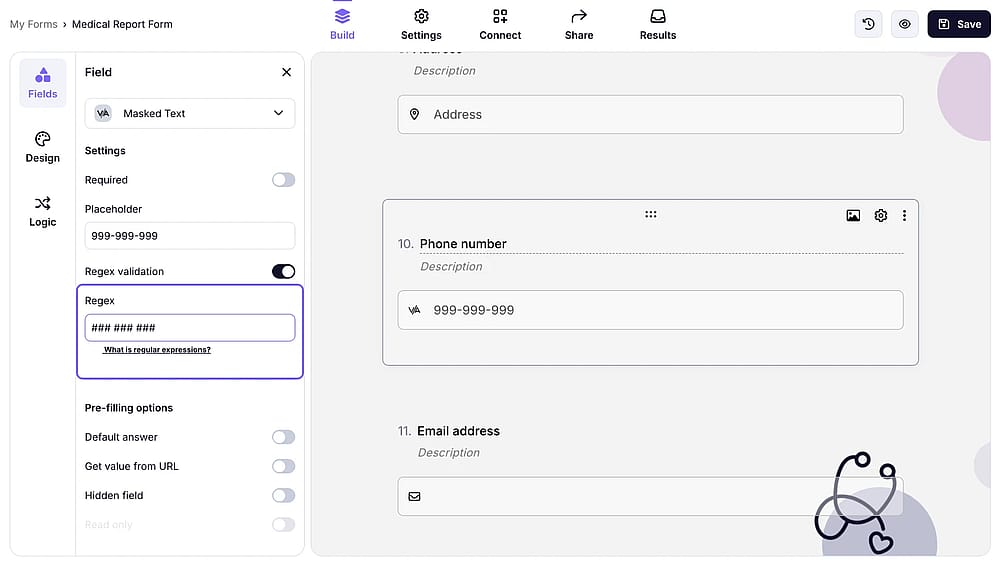
Personalize a validação regex
Em resumo
Para resumir, enquanto o Typeform restringe a validação regex ao seu plano Enterprise, o forms.app torna funcionalidades semelhantes facilmente acessíveis com seu campo de texto mascarado mesmo no plano gratuito. Isso torna o forms.app uma escolha mais flexível e econômica para quem precisa de validação de entrada sem precisar fazer upgrade para um plano premium.
Perguntas frequentes (FAQs)
A validação de regex só pode ser aplicada aos tipos de pergunta de Texto Curto e Texto Longo. Não pode ser usada em campos de múltipla escolha, dropdowns ou datas.
Validar uma string significa verificar se ela segue um padrão específico. Você define uma regra para ver se a entrada corresponde a um único caractere ou a uma sequência conforme pretendido. Isso é usado na maioria das linguagens de programação para garantir que dados como e-mails ou IDs sejam formatados corretamente antes do processamento.
Um campo obrigatório simplesmente verifica se algo foi inserido. A validação Regex verifica se o que foi inserido corresponde a um padrão específico. Um campo de e-mail obrigatório aceita "abc123" como uma resposta válida. Um campo de e-mail validado por regex não aceita.
Os autores
Pesquisado e escrito por
forms.app, seu criador de formulários gratuito
- Visualizações ilimitadas
- número ilimitado de perguntas
- notificações ilimitadas
Postagens relacionadas

Como configurar um temporizador no Typeform

Como alterar o tamanho do texto no Typeform (passo a passo)