Como configurar um domínio personalizado no Typeform
Résumez avec
A primeira impressão importa.
Quando seus formulários e pesquisas refletem a identidade da sua marca, você constrói a confiança imediata necessária para aumentar as taxas de resposta. Usar um domínio personalizado substitui links genéricos por um URL profissional e de marca, garantindo que cada ponto de contato reforce a autoridade da sua empresa e mantenha a coleta de dados com uma aparência perfeita.
Neste ponto, você pode usar um domínio personalizado para fortalecer o reconhecimento da sua marca. Neste artigo, explicaremos como você pode usar um domínio personalizado na sua conta do Typeform. Você também aprenderá o que é um domínio personalizado do Typeform, como navegar nas configurações de domínio corretas e apresentaremos uma alternativa melhor para criar formulários personalizados com esse recurso.
Lista TL;DR para configurar um domínio personalizado do Typeform
1. Criar CNAME: Aponte seu subdomínio (por exemplo, forms.suaempresa.com) para customdomain.typeform.com.
2. Adicionar no Typeform: Acesse Configurações de Administração → Alterar URL → Insira seu domínio personalizado.
3. Verificar & compartilhar: Agurade a propagação do DNS e, em seguida, use seus novos links de marca.
O que é um domínio personalizado e por que isso importa para seus formulários?
Quando você publica um formulário por meio de qualquer ferramenta, ele normalmente recebe um URL genérico e de marca da plataforma por padrão. Um domínio personalizado substitui isso por um URL que você possui e controla, algo como ‘forms.suaempresa.com’ em vez de ‘seunome.typeform.com’. Isso se aplica se você estiver usando o Typeform ou qualquer outro construtor de formulários.
Além das aparências, isso importa porque URLs personalizadas constroem confiança com os respondentes, levam a taxas de conclusão mais altas e mantêm sua audiência dentro da experiência da sua marca do início ao fim. Seja você executando uma pesquisa de clientes, um RSVP de evento ou um formulário de geração de leads, o domínio Typeform ou URL do formulário que sua audiência vê muitas vezes é a primeira impressão, e isso conta.
Por que usar?
Consistência: Mantém o usuário dentro do “mundo” da sua marca.
Confiança: Autentica o formulário como oficial e seguro.
Conversão: Reduz as desistências causadas por suspeitas de URL.
Clareza: Substitui códigos bagunçados por links legíveis e “humanos”.
Autoridade: Agrega todo o tráfego da web sob seu próprio domínio.
Como conectar um domínio personalizado ao Typeform
Para configurar um domínio personalizado no Typeform, você deve estar em um Plano Personalizado Enterprise ou Growth.
Isso permite que você substitua o link padrão do Typeform por um domínio personalizado (se o seu plano suportar domínios personalizados).
1. Configure suas configurações de DNS
Primeiro, crie um registro CNAME para um subdomínio (por exemplo, forms.seusite.com) e aponte para customdomain.typeform.com. Defina seu subdomínio desejado como o “Host” e aponte para o “Destino” customdomain.typeform.com. Depois de salvar, você deve aguardar o processo de conexão do domínio ser ativado, o que pode levar até 24 horas para se propagar pela internet.
2. Acesse o painel de administração
Em seguida, faça login na sua conta do Typeform e clique no avatar da sua organização no canto superior esquerdo para acessar a página de Configurações de Administração. No menu lateral, selecione a opção Alterar URL. Aqui é onde você irá gerenciar como sua marca aparece nos links do seu formulário.
3. Conecte o novo URL
Na tela seguinte, escolha a opção de domínio personalizado, insira seu subdomínio completo da marca (por exemplo, forms.seusite.com), e confirme a alteração. Note que essa alteração se aplica a todos os formulários na sua conta simultaneamente.
Insira seu URL completo da marca no campo fornecido e selecione "Entendi - alterar meu URL" para finalizar o link.
4. Verifique e atualize os links
Uma vez que você adicionar um domínio personalizado com sucesso, seu novo link da marca automaticamente aparecerá no painel Compartilhar para cada formulário.
💡 Enquanto seus links antigos do Typeform ainda funcionarão, eles podem exibir um aviso breve de redirecionamento aos respondentes, então é uma boa prática atualizar quaisquer incorporações ativas com seu novo URL personalizado.
Procurando por uma alternativa mais simples? Experimente forms.app
Se o preço empresarial do Typeform parecer um compromisso muito grande apenas para desbloquear domínios personalizados e o forms.app oferece o mesmo recurso em seu plano Premium, com um processo de configuração direto. Aqui está como adicionar um domínio personalizado à sua conta forms.app em 4 passos:
1. Configure suas configurações de DNS
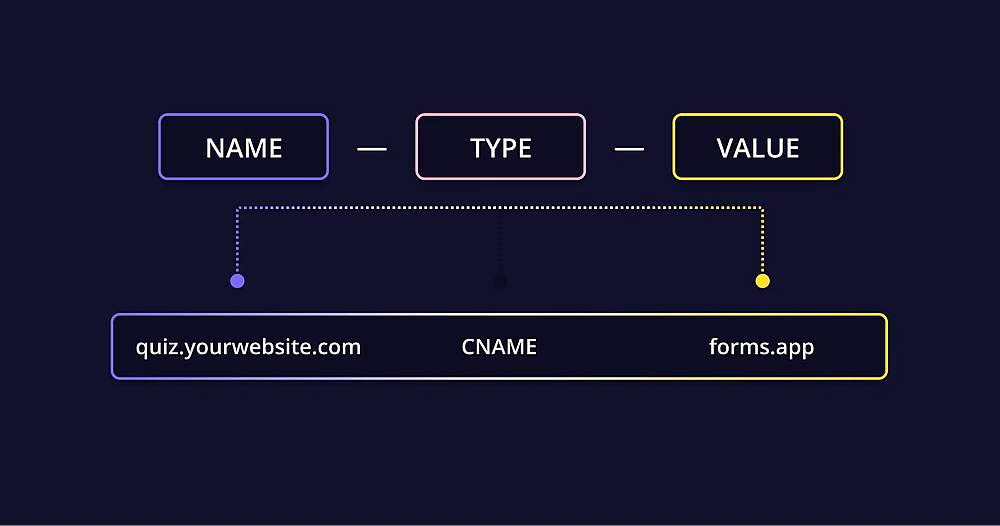
Um exemplo de como deve ser o seu registro DNS pronto
Obtenha seu nome de domínio através do seu registrador de domínio e crie um subdomínio, por exemplo, quiz.seusite.com.
Então vá para suas configurações de DNS e adicione um novo registro CNAME que aponta para forms.app.
💡 As alterações de DNS geralmente entram em vigor dentro de 30 minutos a 2 horas, mas podem levar até 48 horas, dependendo do seu provedor.
2. Acesse as configurações do forms.app
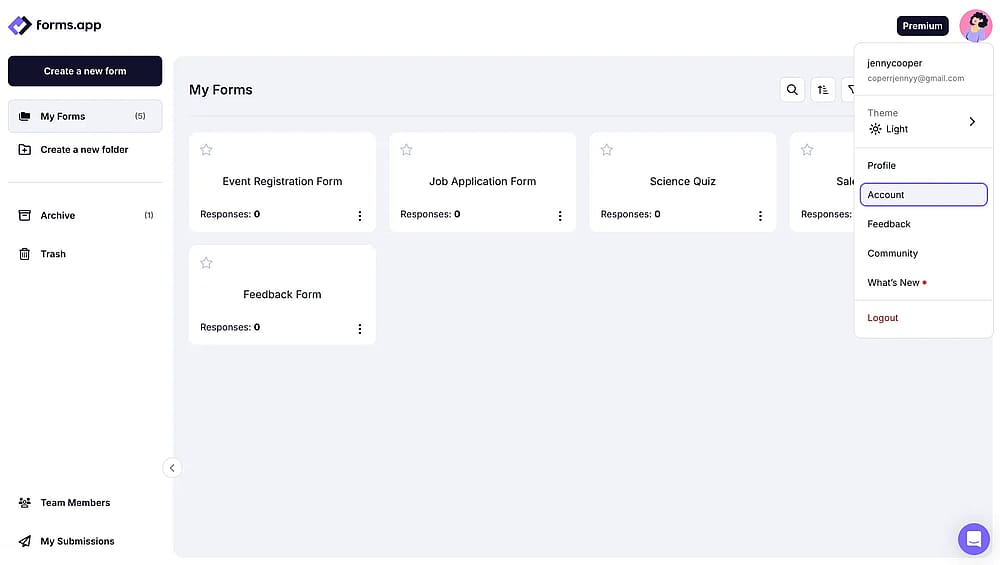
Acesse a aba “Conta” do seu Painel
Acesse sua conta do forms.app e vá para a página de configurações. Clique na sua foto de perfil no canto superior direito e selecione Conta.
3. Crie um domínio personalizado
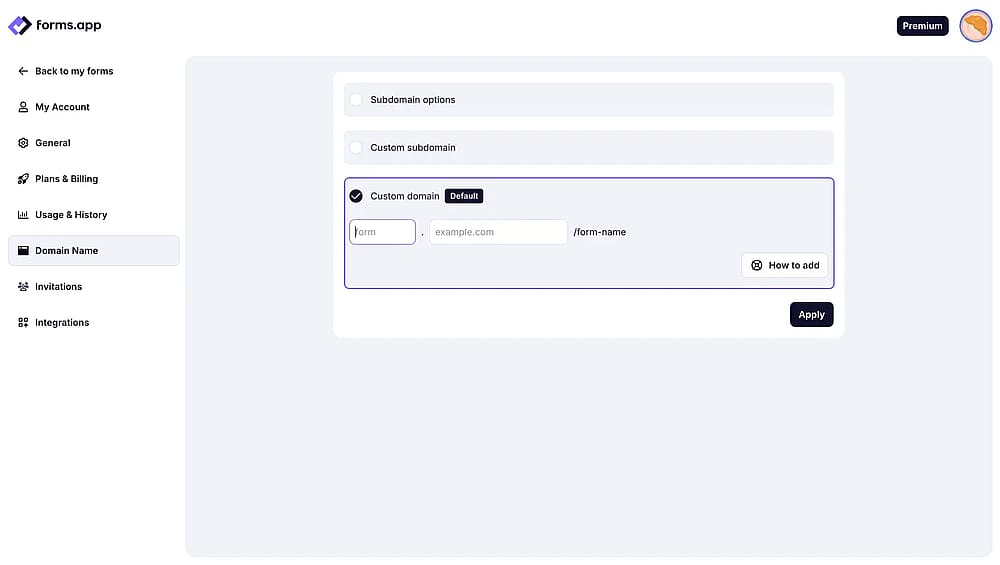
Insira os detalhes do seu domínio e pressione o botão “Aplicar” abaixo
No menu à esquerda, clique em Nome de Domínio para abrir as configurações de domínio, em seguida, selecione a aba Domínio Personalizado. Aqui é onde você cria uma conexão de domínio personalizado para toda a sua conta.
Insira o nome de domínio completo no campo fornecido e clique em Aplicar para salvar. Uma vez verificado, todos os URLs do seu formulário seguirão este formato: “quiz.seusite.com/nomeformulario123”
💡 forms.app atualmente suporta um domínio personalizado e um subdomínio personalizado por conta.
4. Adicione seu registro TXT
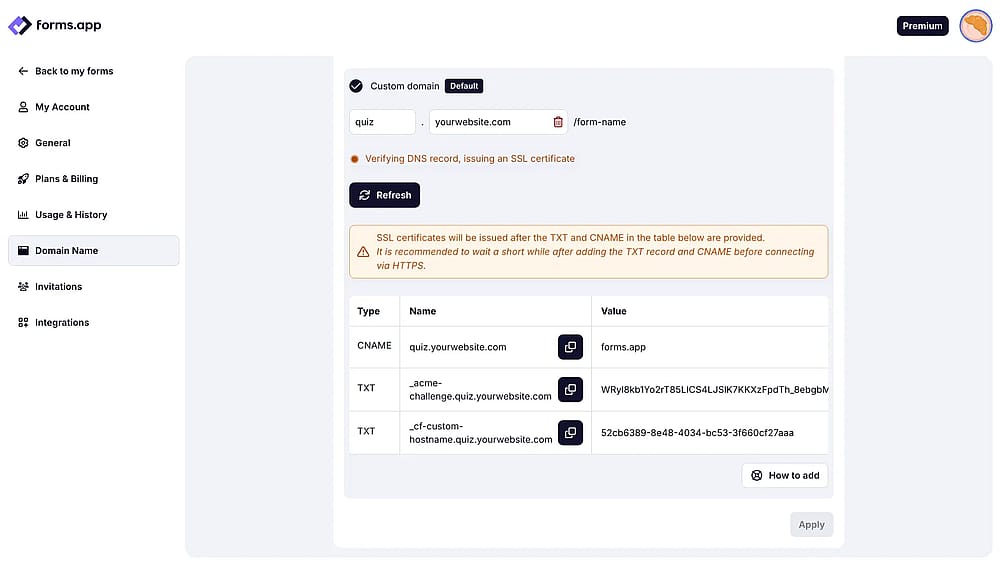
Um exemplo do valor TXT que deve ser adicionado após adicionar CNAME ao seu domínio
Você também precisa adicionar um registro TXT para verificar a propriedade do seu domínio. Vá para a seção de configurações de domínio personalizado dentro da sua conta forms.app para encontrar o valor TXT exato. O processo é idêntico à adição do CNAME; basta selecionar TXT como o tipo de registro no seu painel DNS e colar o valor mostrado.
Comece a compartilhar formulários com seu próprio domínio
Configurar um domínio personalizado para seus formulários é uma das maneiras mais simples de causar uma forte primeira impressão. Neste artigo, explicamos o que é um domínio personalizado da Typeform, por que URLs de marca são importantes para a confiança e taxas de resposta, e os passos exatos para conectar seu próprio domínio através da Typeform, desde configurar suas configurações de DNS até verificar seu novo link em todos os formulários.
Com uma configuração direta e os mesmos benefícios de branding principais, o forms.app oferece tudo o que você precisa para apresentar formulários profissionais e com a marca para seu público a uma fração do custo.
Perguntas frequentes (FAQs)
Não, você não pode usar um domínio personalizado com o Typeform em um plano gratuito.
Para usar um domínio personalizado, você precisa estar em um Plano de Crescimento (com complemento de domínio personalizado) ou um Plano Empresarial, que começa a partir de 266 USD/mês.
Um domínio personalizado é o seu endereço web principal (por exemplo, suamarca.com) que você obtém de um registrador de domínios. Usar um domínio personalizado para o seu formulário significa hospedá-lo diretamente nesse endereço principal ou em um domínio dedicado que você possui. Isso requer configuração através de um registrador de domínios e um registro DNS.
Um subdomínio personalizado, no entanto, é uma parte de um domínio que funciona dentro do construtor de formulários que você está usando. Por exemplo, suamarca.forms.app é um subdomínio fornecido e gerenciado dentro da plataforma. Com a configuração do subdomínio, você pode criar e personalizar este subdomínio sem precisar configurar as configurações de DNS externas.
Os autores
Pesquisado e escrito por
forms.app, seu criador de formulários gratuito
- Visualizações ilimitadas
- número ilimitado de perguntas
- notificações ilimitadas
Postagens relacionadas