
Économisez jusqu’à 60 % sur les forfaits annuels avec notre meilleure offre de l’année. Offre limitée. 🍂
Ver preços

Comment rendre Microsoft Forms public : guide étape par étape 2026
Résumez avec
TL;DR : Comment rendre un formulaire Microsoft public ?
1. Accédez à l’espace de travail et ouvrez votre formulaire.
2. Accédez à Collecter les réponses.
3. Mettez à jour l’autorisation en choisissant N’importe qui peut répondre.
4. Partagez le lien de votre formulaire.
Pour une portée maximale des données, il faut une friction d’entrée nulle.
Alors que les formulaires en ligne sont le moteur des études de marché modernes, un paramètre « privé » est un tueur de conversion silencieux. Si votre formulaire n’est pas public, vous ne vous privez pas seulement d’un public plus large ; vous limitez activement votre croissance. Passer à l’accès public est le moyen le plus immédiat d’augmenter le volume de vos réponses et de débloquer un ensemble de données véritablement mondial.
Dans cet article, vous découvrirez étape par étape l’accès public aux formulaires Microsoft. En supprimant le mur « Se connecter », vous augmenterez immédiatement le volume de vos réponses et atteindrez un public véritablement mondial.
Étapes pour rendre votre formulaire Microsoft public
💡 Veuillez noter que vous pouvez personnaliser le paramètre de partage de formulaire si vous avez un compte Microsoft 365 Apps for Business ou Office 365 Éducation. Si vous avez un compte personnel, le formulaire sera partagé publiquement automatiquement.
1. Ouvrez votre formulaire.
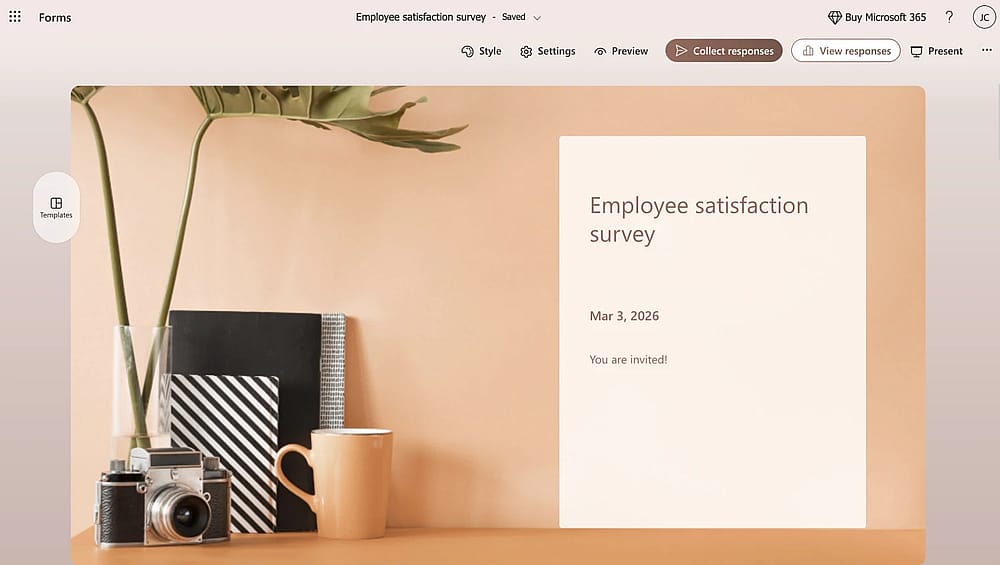
Ouvrez le formulaire que vous souhaitez partager publiquement
2. Cliquez sur le bouton « Collecter les réponses » pour personnaliser les paramètres.
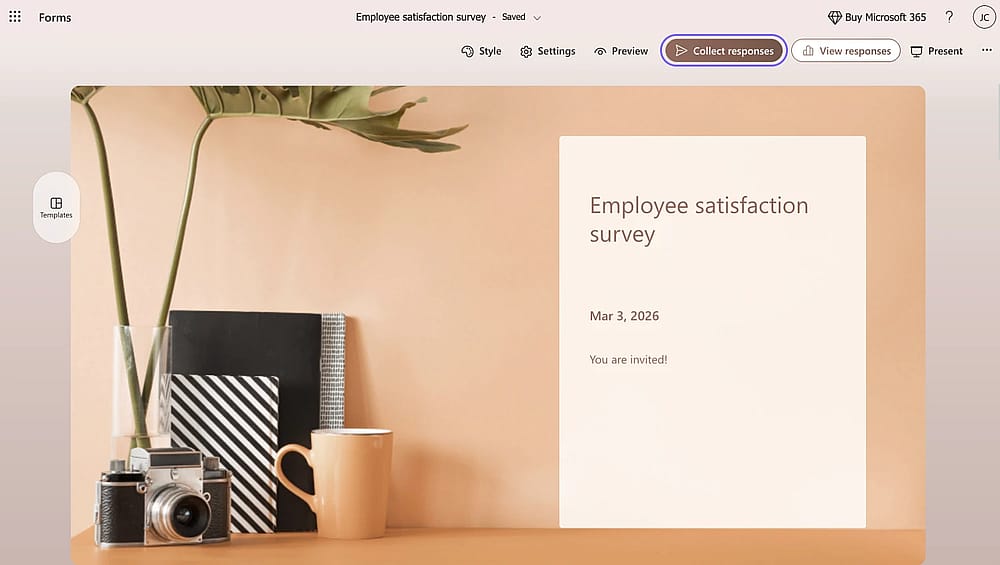
Cliquez sur le bouton « Collecter les réponses »
3. Choisissez l’option « Tout le monde peut répondre ».
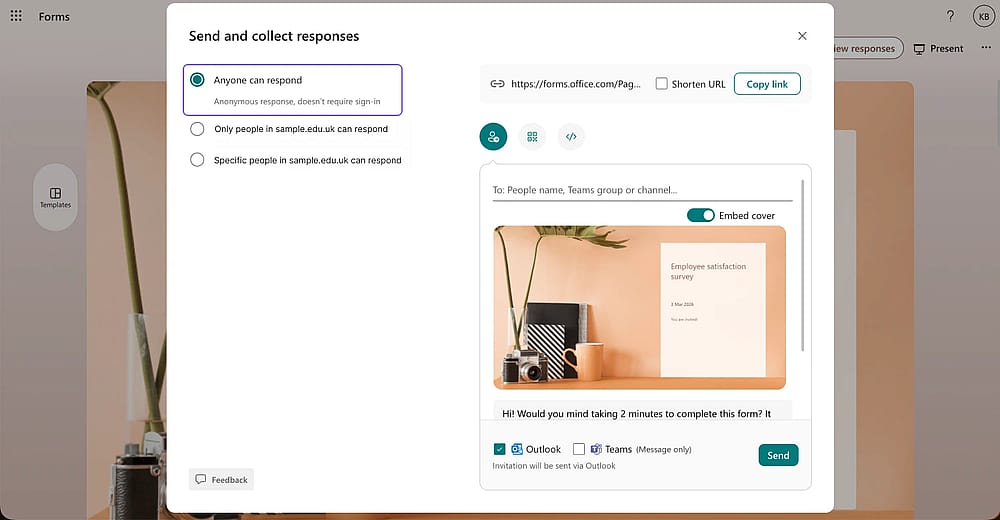
Cliquez sur « Tout le monde peut répondre »
Comment partager votre formulaire Microsoft
Si vous avez vérifié toutes les questions de votre formulaire et les autres détails des paramètres, il est maintenant temps de le partager. Sur MS Forms, vous avez plusieurs options pour partager votre formulaire en ligne. Voici les façons de partager :
Méthode 1 Partager par e-mail
Cliquez sur le bouton « Collecter les réponses ». Sur l’écran contextuel, vous pouvez directement partager les adresses e-mail auxquelles vous souhaitez envoyer le formulaire.
Méthode 2 Partager via un code QR
Cliquez sur le bouton « Collecter les réponses ». Cliquez sur l’icône QR, et cela crée immédiatement un PNG que vous pouvez télécharger.
Méthode 3 Intégrer le formulaire
Dans la fenêtre contextuelle « Collecter les réponses », cliquez sur l’icône pour intégrer votre formulaire à un site Web. Copiez directement le code et utilisez-le sur votre site Web.
Méthode 4 Partager via les médias sociaux
Microsoft Forms vous permet de partager votre formulaire prêt à l’emploi sur Facebook ou X. Lorsque vous cliquez sur « Partager », le formulaire apparaîtra sur votre profil.
💡 Si vous souhaitez partager votre formulaire sur d'autres plateformes de médias sociaux, il est également possible de copier directement le lien du formulaire.
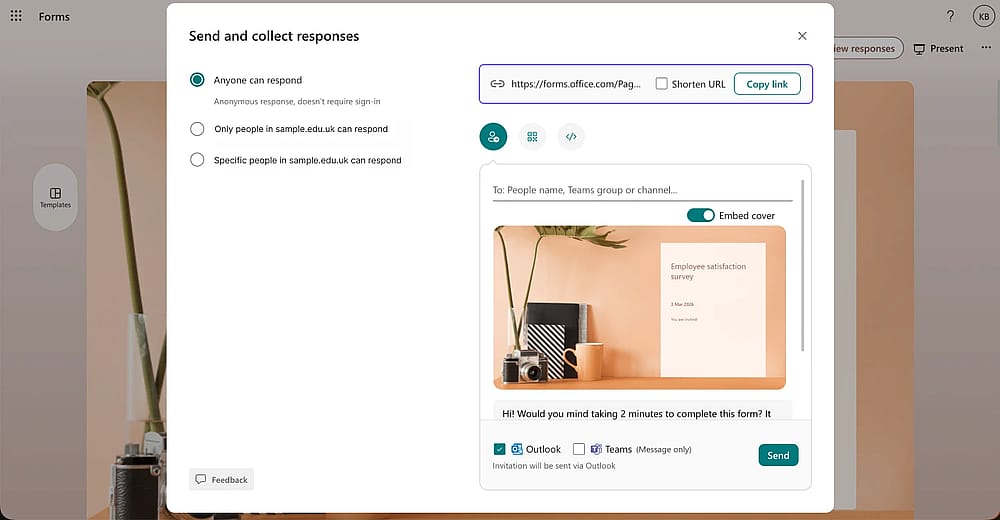
Copier l'URL du formulaire
Comment partager votre formulaire publiquement sur forms.app
Si vous voulez que les gens accèdent mieux à votre formulaire et augmentent les réponses, il est crucial de rendre votre formulaire public. Suivez ces étapes concises :
- Ouvrez l'onglet Partager : Dans le créateur de formulaire, cliquez sur Partager dans la barre de navigation supérieure.
- Vérifiez la confidentialité : Repérez la section Confidentialité dans le menu de gauche.
- Définir sur Public : Sélectionnez l'option Public. Cela supprime toutes les restrictions d'accès afin que toute personne ayant le lien puisse répondre.
- Copier et envoyer : Utilisez le bouton Copier le lien en haut ou sélectionnez Intégrer pour ajouter le formulaire directement à votre site web.
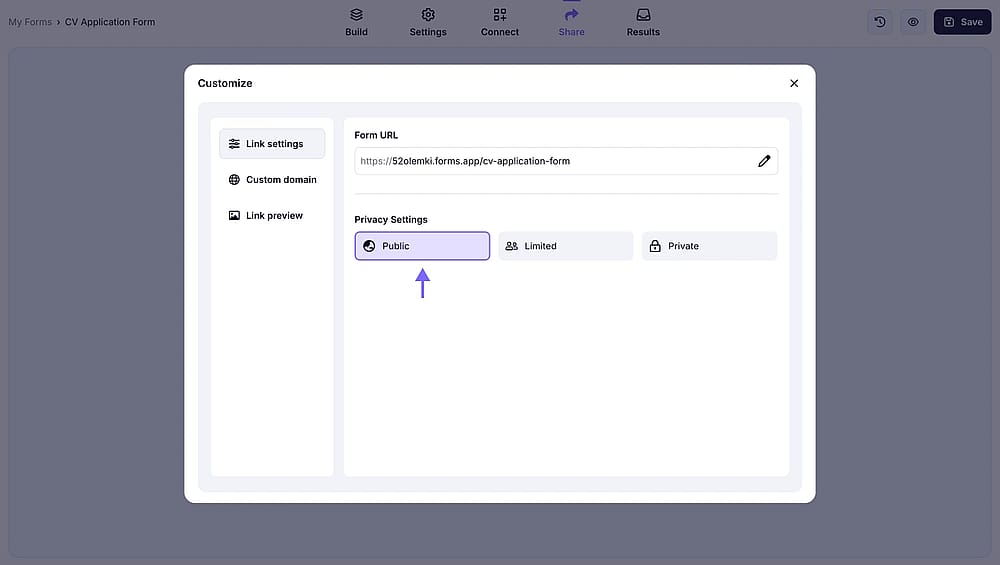
Choisissez l'option « Public »
Foire aux questions (FAQ)
Pour restreindre un formulaire Microsoft à votre organisation, cliquez sur le bouton Collecter des réponses dans le coin supérieur droit et sélectionnez Seules les personnes de mon organisation peuvent répondre dans le menu déroulant.
Ce paramètre est la norme en matière de sécurité interne, car il vérifie automatiquement l'identité du répondant grâce à ses identifiants Microsoft 365. Une fois activé, vous pouvez affiner davantage l'intégrité de vos données en cochant les cases Enregistrer le nom et Une seule réponse par personne dans le menu Paramètres, garantissant des opérations internes propres.
Si "Tout le monde peut répondre" est grisé dans Microsoft Forms, c'est généralement dû à des restrictions d'organisation. Si vous utilisez un compte professionnel ou scolaire Microsoft 365, votre administrateur informatique peut avoir désactivé le partage externe ou les réponses anonymes. Dans ce cas, seuls les utilisateurs internes peuvent répondre, et seul un administrateur peut modifier ce paramètre.
Cela peut également se produire si le formulaire a été créé à l'intérieur d'un groupe ou d'une équipe Microsoft 365 où l'accès externe est restreint. Essayez de créer un nouveau formulaire sous My Forms à la place. Si l'option fonctionne sur un compte personnel Outlook/Hotmail mais pas sur votre compte professionnel, c'est certainement un problème de politique d'administration.
Lorsqu'un formulaire est défini sur "Tout le monde peut répondre", il est anonyme par défaut. Le formulaire ne collectera pas les noms ni les adresses e-mail à moins que vous n'ajoutiez spécifiquement une question les demandant. Cependant, en tant que propriétaire, votre nom peut toujours apparaître en tant que "Créateur" dans les métadonnées ou l'en-tête du formulaire.
Vous n'avez pas besoin de supprimer le formulaire pour le mettre hors ligne. Allez dans Paramètres et définissez une Date de début et une Date de fin pour automatiser quand le formulaire est public.
Contributeurs
Recherché et rédigé par
forms.app, ton créateur de formulaires gratuit
- Nombre illimité de vues
- nombre illimité de questions
- nombre illimité de notifications
Articles connexes
Comment activer les notifications par e-mail dans Microsoft Forms
