Ahorra hasta un 60% en los planes anuales con nuestra mejor oferta del año. Por tiempo limitado. 🍂
Ver precios

¿Cómo configurar un dominio personalizado en Typeform?
Resume con
Las primeras impresiones importan.
Cuando sus formularios y encuestas reflejan la identidad de su marca, usted genera la confianza inmediata necesaria para aumentar las tasas de respuesta. El uso de un dominio personalizado reemplaza los enlaces genéricos con una URL profesional y de marca, lo que garantiza que cada punto de contacto refuerce la autoridad de su empresa y mantenga la recopilación de datos con un aspecto impecable.
En este punto, puede usar un dominio personalizado para fortalecer el conocimiento de su marca. En este artículo, explicaremos cómo puede usar un dominio personalizado en su cuenta de Typeform. También aprenderá qué es un dominio personalizado de Typeform, cómo navegar por la configuración de dominio correcta y le presentaremos una mejor alternativa para crear formularios personalizados con esta función.
Lista TL;DR para configurar un dominio personalizado de Typeform
1. Crear CNAME: Apunte su subdominio (p. ej., forms.yoursite.com) a customdomain.typeform.com.
2. Añadir en Typeform: Vaya a Configuración de administración → Cambiar URL → Ingrese su dominio personalizado.
3. Verificar y compartir: Espere a que el DNS se propague y luego use sus nuevos enlaces de marca.
¿Qué es un dominio personalizado y por qué es importante para sus formularios?
Cuando publica un formulario a través de cualquier herramienta, por defecto obtiene una URL genérica y con la marca de la plataforma. Un dominio personalizado reemplaza eso con una URL que usted posee y controla, algo como ‘forms.suempresa.com’ en lugar de ‘sunombre.typeform.com’. Esto se aplica ya sea que esté usando Typeform o cualquier otro creador de formularios.
Más allá de las apariencias, esto importa porque las URL de marca generan confianza en los encuestados, conducen a tasas de finalización más altas y mantienen a su audiencia dentro de la experiencia de su marca de principio a fin. Ya sea que esté realizando una encuesta de clientes, una confirmación de asistencia a un evento o un formulario de generación de leads, el dominio de Typeform o la URL del formulario que ve su audiencia suele ser la primera impresión, y eso cuenta.
¿Por qué usarlo?
Coherencia: Mantiene al usuario dentro del “mundo de su marca”.
Confianza: Autentica el formulario como oficial y seguro.
Conversión: Reduce las deserciones causadas por la sospecha de la URL.
Claridad: Reemplaza el código desordenado con enlaces legibles y “humanos”.
Autoridad: Agrega todo el tráfico web bajo su propio dominio.
Cómo conectar un dominio personalizado a Typeform
Para configurar un dominio personalizado en Typeform, debe tener un plan Enterprise o Growth Custom.
Esto le permite reemplazar el enlace predeterminado de Typeform con un dominio de marca (si su plan admite dominios personalizados).
1. Configure sus ajustes de DNS
Primero, cree un registro CNAME para un subdominio (por ejemplo, forms.yoursite.com) y apúntelo a customdomain.typeform.com. Establezca el subdominio deseado como el "Host" y apúntelo al "Destino" customdomain.typeform.com. Una vez guardado, debe esperar a que se active el proceso de conexión del dominio, lo que puede tardar hasta 24 horas en propagarse por Internet.
2. Acceda al panel de administración
A continuación, inicie sesión en su cuenta de Typeform y haga clic en el avatar de su organización en la esquina superior izquierda para acceder a la página de Configuración de administración. Desde la barra lateral, seleccione la opción Cambiar URL. Aquí es donde gestionará cómo aparece su marca en los enlaces de sus formularios.
3. Conecte la nueva URL
En la siguiente pantalla, elija la opción Dominio personalizado, ingrese su subdominio completo de marca (por ejemplo, forms.yoursite.com) y confirme el cambio. Tenga en cuenta que este cambio se aplica a todos los formularios de su cuenta simultáneamente.
Ingrese su URL de marca completa en el campo provisto y seleccione "Entendido - cambiar mi URL" para finalizar el enlace.
4. Verifique y actualice los enlaces
Una vez que agregue un dominio personalizado con éxito, su nuevo enlace de marca aparecerá automáticamente en el panel de Compartir para cada formulario.
💡 Si bien sus antiguos enlaces de Typeform seguirán funcionando, pueden mostrar un breve aviso de redirección a los encuestados, por lo que es una buena práctica actualizar cualquier inserción activa con su nueva URL personalizada.
¿Busca una alternativa más sencilla? Pruebe forms.app
Si el precio Enterprise de Typeform le parece un compromiso demasiado grande solo para desbloquear dominios personalizados y forms.app ofrece la misma función en su plan Premium, con un proceso de configuración sencillo. Aquí le mostramos cómo agregar un dominio personalizado a su cuenta de forms.app en 4 pasos:
1. Configure sus ajustes de DNS
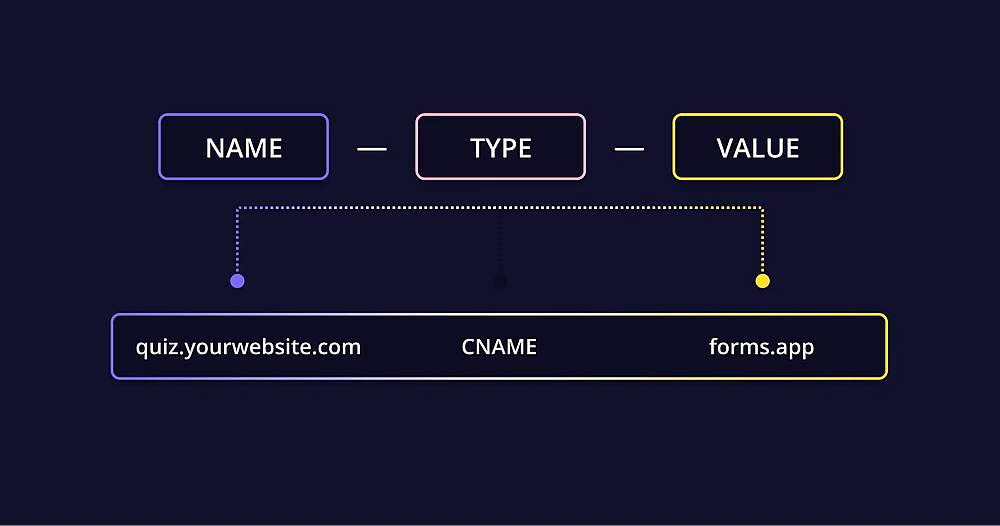
Un ejemplo de cómo debe verse su registro DNS listo
Obtenga su nombre de dominio a través de su registrador de dominios y cree un subdominio, por ejemplo, quiz.su_sitio_web.com.
Luego, vaya a sus ajustes de DNS y agregue un nuevo registro CNAME que apunte a forms.app.
💡 Los cambios de DNS suelen tardar entre 30 minutos y 2 horas en activarse, pero pueden demorar hasta 48 horas según su proveedor.
2. Acceda a la configuración de forms.app
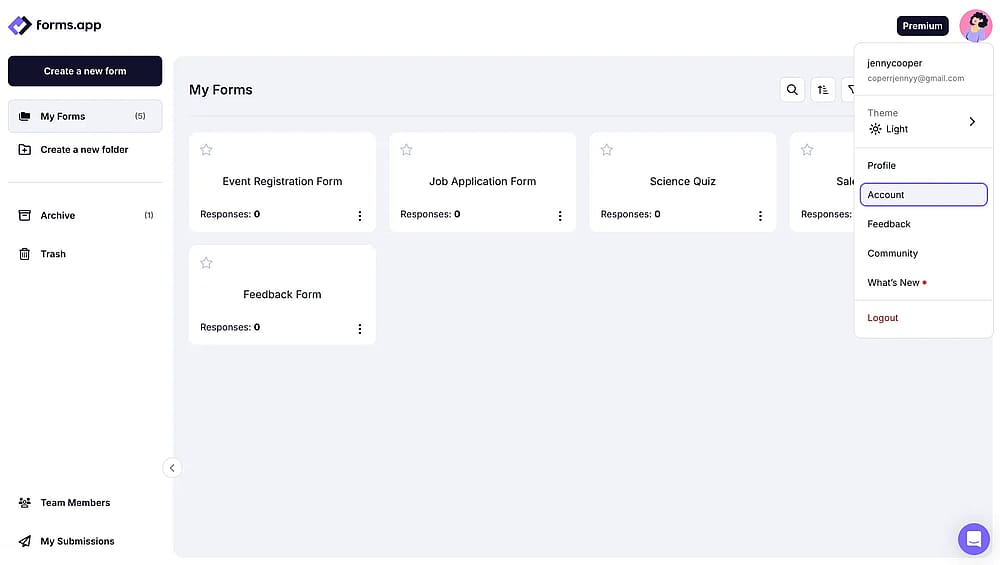
Acceda a la pestaña "Cuenta" desde su Panel de control
Inicie sesión en su cuenta de forms.app y navegue hasta la página de configuración. Haga clic en su foto de perfil en la esquina superior derecha y seleccione Cuenta.
3. Cree un dominio personalizado
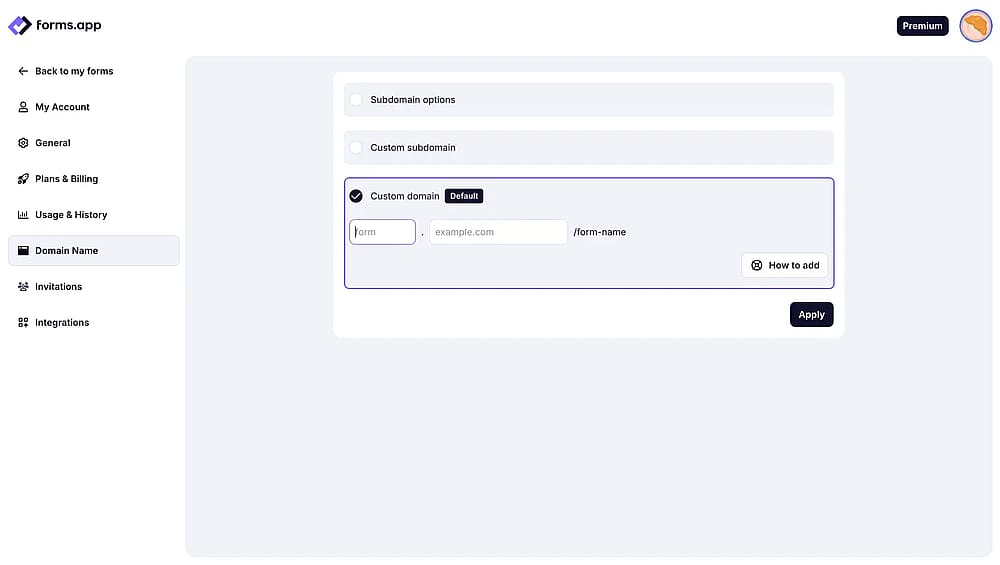
Ingrese los detalles de su dominio y presione el botón "Aplicar" a continuación
En el menú de la izquierda, haga clic en Nombre de dominio para abrir la configuración del dominio, luego seleccione la pestaña Dominio personalizado. Aquí es donde crea una conexión de dominio personalizado para toda su cuenta.
Ingrese su nombre de dominio completo en el campo provisto y haga clic en Aplicar para guardar. Una vez verificado, todas las URL de sus formularios seguirán este formato: "quiz.su_sitio_web.com/nombre_del_formulario123"
💡 forms.app actualmente admite un dominio personalizado y un subdominio personalizado por cuenta.
4. Agregue su registro TXT
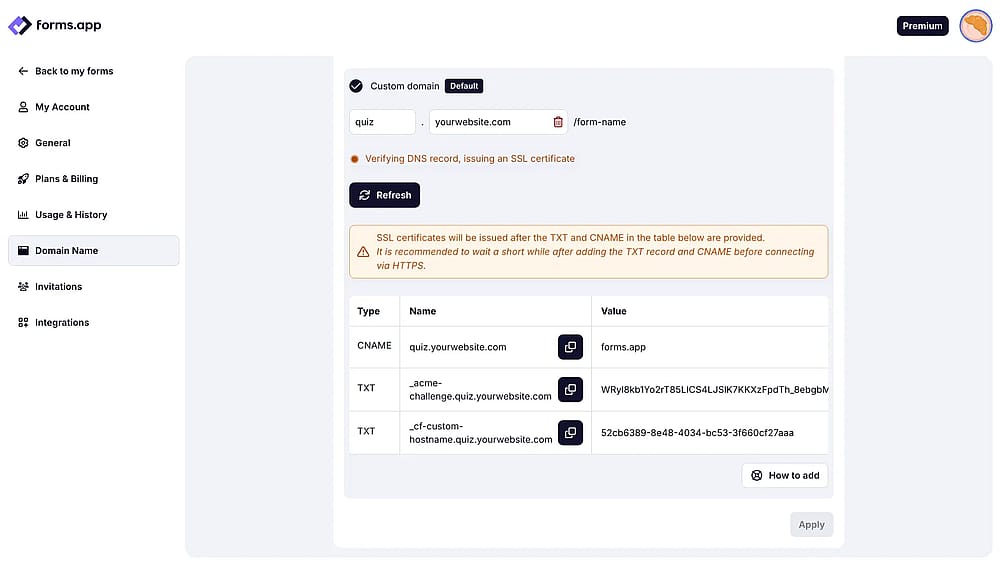
Un ejemplo del valor TXT que debe agregarse después de agregar CNAME a su dominio
También necesita agregar un registro TXT para verificar la propiedad de su dominio. Vaya a la sección de configuración de dominio personalizado dentro de su cuenta de forms.app para encontrar el valor TXT exacto. El proceso es idéntico a la adición del CNAME; simplemente seleccione TXT como tipo de registro en su panel DNS y pegue el valor que se muestra.
Empiece a compartir formularios con su propio dominio
Configurar un dominio personalizado para sus formularios es una de las formas más sencillas de causar una fuerte primera impresión. En este artículo, lo guiamos a través de qué es un dominio personalizado de Typeform, por qué las URL de marca son importantes para la confianza y las tasas de respuesta, y los pasos exactos para conectar su propio dominio a través de Typeform, desde la configuración de sus ajustes de DNS hasta la verificación de su nuevo enlace en todos los formularios.
Con una configuración sencilla y los mismos beneficios fundamentales de marca, forms.app le brinda todo lo que necesita para presentar formularios profesionales y de marca a su audiencia a una fracción del costo.
Preguntas frecuentes (FAQ)
No, no puedes usar un dominio personalizado con Typeform en un plan gratuito.
Para usar un dominio personalizado, debes estar en un plan de Crecimiento (con complemento de dominio personalizado) o un plan Empresarial, que comienza desde 266 USD/mes.
Un dominio personalizado es tu dirección web principal (por ejemplo, tumarca.com) que obtienes de un registrador de dominios. Usar un dominio personalizado para tu formulario significa alojarlo directamente en esa dirección principal o en un dominio dedicado que posees. Requiere configuración a través de un registrador de dominios y un registro DNS.
Un subdominio personalizado, sin embargo, es una parte de un dominio que funciona dentro del constructor de formularios que estás utilizando. Por ejemplo, tuempresa.forms.app es un subdominio proporcionado y gestionado dentro de la plataforma. Con la configuración del subdominio, puedes crear y personalizar este subdominio sin necesidad de configurar ajustes externos de DNS.
Los autores
Investigado y escrito por
forms.app, tu creador de formularios gratuito
- Vistas ilimitadas
- preguntas ilimitadas
- notificaciones ilimitadas
Artículos relacionados
Cómo cambiar el tamaño del texto en Typeform (paso a paso)
Cómo crear un código QR de Typeform: guía de expertos 2026