Ahorra hasta un 60% en los planes anuales con nuestra mejor oferta del año. Por tiempo limitado. 🍂
Ver precios

Cómo cambiar el tamaño del texto en Typeform (paso a paso)
Resume con
El tamaño del texto es una de las decisiones de diseño más pequeñas que puedes tomar en un formulario, y una de las más impactantes. El tamaño incorrecto aleja a los lectores; el correcto los mantiene comprometidos el tiempo suficiente para presionar Enviar. Si estás construyendo formularios en Typeform, saber cómo controlar el tamaño de fuente de tu Typeform puede afectar directamente la apariencia profesional de tu formulario.
Sin embargo, vale la pena saber de antemano que Typeform te permite elegir entre tres opciones de tamaño que se aplican globalmente en todo tu formulario.
En este artículo, te guiaremos exactamente cómo cambiar el tamaño de fuente en Typeform, por qué el tamaño del texto importa más de lo que la mayoría de la gente piensa, y cómo hacerlo correctamente en la práctica. También presentaremos una alternativa sólida para cualquiera que necesite más flexibilidad de la que ofrecen actualmente las configuraciones de fuente personalizadas de Typeform.
TL;DR
1. Ve a Diseño
2. Abre Mis Temas
3. Haz clic en Editar
4. Elige Sm / Md / Lg
Por qué el tamaño del texto importa y cómo hacerlo correctamente
En la construcción de formularios, la legibilidad y accesibilidad son primordiales. Un texto más pequeño que el estándar de UX de 16px crea fricción que disminuye las tasas de finalización, especialmente en dispositivos móviles. Más allá de la legibilidad, la consistencia de la marca depende de una jerarquía de fuente disciplinada. Tamaños desiguales se sienten accidentales y poco profesionales, mientras que una estructura limpia señala autoridad y construye confianza.
Para obtener el tamaño correcto y mantener tus formularios amigables para el usuario, sigue estos consejos prácticos:
- Limita tu escala: Utiliza solo uno o dos tamaños de fuente, y evita fuentes personalizadas demasiado decorativas o difíciles de leer.
- Prueba primero en móviles: Siempre previsualiza en pantallas más pequeñas, ya que los tamaños de escritorio pueden sentirse apretados o pequeños en un teléfono.
- Avoid all caps: Utiliza negritas para enfatizar en su lugar; el texto en mayúsculas reduce la velocidad de lectura y puede resultar abrumador.
💡 Según la ciencia de la visión y la investigación de accesibilidad, al acertar con tu tipografía puedes mejorar la precisión de lectura hasta en 20% y reducir la fatiga visual en casi un tercio, haciendo que las elecciones de fuente sean mucho más que una preferencia de diseño.
Cómo cambiar el tamaño del texto en Typeform
Una vez que hayas creado tu formulario, encuesta o quiz en Typeform, puedes ajustar fácilmente el tamaño de la fuente para mejorar la legibilidad y que coincida mejor con el estilo de tu marca. Simplemente sigue los pasos a continuación.
1. Abre la pestaña de Diseño
Una vez que tus preguntas y respuestas estén listas, haz clic en Diseño en la barra de navegación superior para acceder a la configuración visual de tu formulario.
2. Encuentra y edita tu tema
Desde la sección Mis Temas o Galería, pasa el cursor sobre el tema que deseas utilizar. Haz clic en los tres puntos en el lado derecho de la tarjeta del tema y selecciona Editar.
3. Ajusta el tamaño de la fuente
Dentro del editor de temas, navega hasta la sección de Fuente. Aquí puedes personalizar tu fuente, botones y fondo. Para cambiar el tamaño del texto, simplemente selecciona Sm, Md o Lg dependiendo de lo grande que quieras que aparezca tu texto.
💡 Las opciones de tamaño de fuente de Typeform son globales, sin control por elemento, sin CSS personalizado y sin forma de cambiar el tamaño de los números de las preguntas.
Cómo cambiar el tamaño del texto en forms.app
Si estás buscando una solución alternativa para crear formularios y encuestas, forms.app es una excelente alternativa a Typeform.
No solo estás limitado a cambiar el tamaño del texto; puedes elegir una fuente única entre muchas opciones. Ya sea que desees elegir entre una amplia lista de familias de fuentes o aplicar tu propio CSS personalizado para una total libertad creativa, forms.app te brinda las herramientas para hacer que tus formularios destaquen. Puedes cambiar la fuente, tamaño del texto y diseño prácticamente siguiendo estos pasos:
1. Accede al menú Diseño
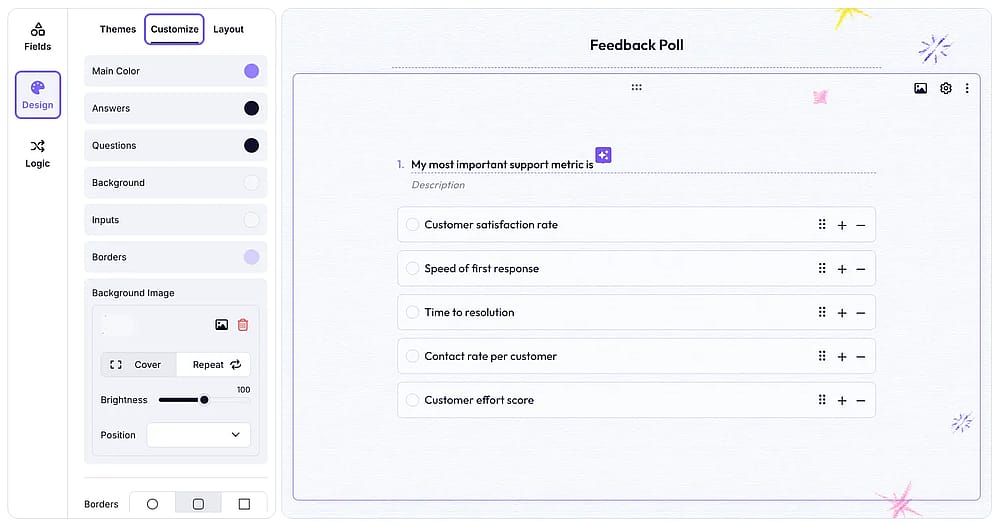
Abre la pestaña ‘Diseño’ y encuentra el botón ‘Personalizar’
Una vez que tus preguntas estén configuradas, haz clic en la pestaña Diseño en el menú lateral izquierdo y selecciona Personalizar.
2. Elige tu tipografía
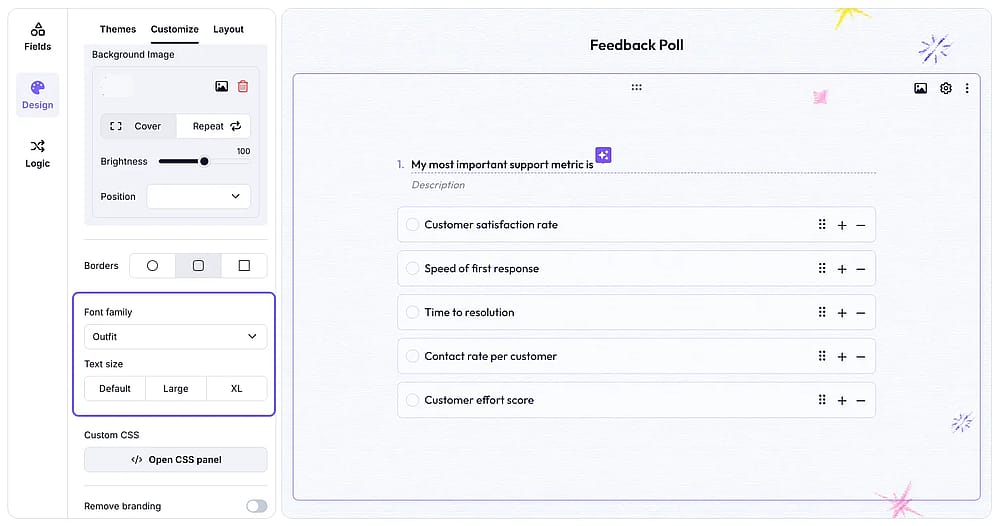
Revisa el menú desplegable ‘Familia de fuentes’ y las opciones de ‘Tamaño de texto’ debajo
Utiliza el menú desplegable de Familia de fuentes para explorar muchas opciones de fuentes profesionales y elige el tamaño del texto de las opciones debajo. Desde esta ventana, también puedes ajustar los colores del texto, elementos y fondo, o cargar una imagen de marca personalizada.
3. Explora CSS Personalizado
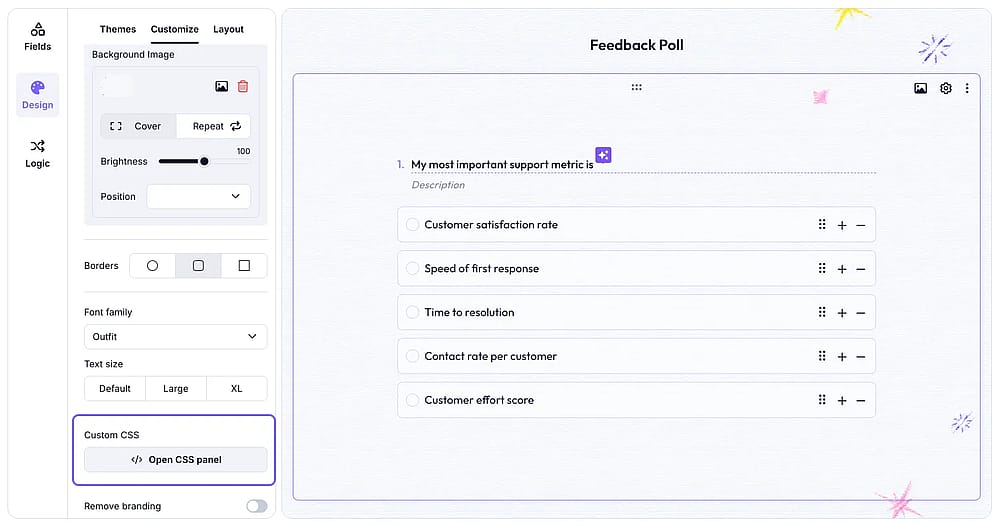
Explora la función de CSS Personalizado accediendo al área
Si necesitas ajustes avanzados de diseño, utiliza la sección de CSS Personalizado. Esto te brinda la libertad de afinar cada detalle de la apariencia de tu formulario más allá de las configuraciones estándar.
💡 Ten en cuenta que la función de CSS Personalizado solo está disponible para usuarios en el plan Pro y superior.
Conclusión
El tamaño de fuente es un pequeño detalle que tiene un peso real en el diseño de formularios. Define qué tan legible se siente tu formulario, qué tan confiable parece tu marca y, en última instancia, cuántas personas siguen adelante y envían. Hacerlo bien vale la pena, independientemente de la herramienta que uses.
En Typeform, eso significa elegir entre tres preajustes globales, que cubren la mayoría de los casos de uso básicos. Si tus necesidades van más allá de eso, forms.app ofrece más opciones de tipografía y capas de personalización para trabajar. De cualquier manera, el objetivo es el mismo: un formulario que sea fácil de leer, fácil de completar y refleje tu marca con intención.
Preguntas frecuentes (FAQs)
No. En Typeform, cambiar el tamaño de fuente permite cambios globales, Pequeño, Mediano o Grande, aplicados a todo el formulario a la vez.
¡Sí! El texto difícil de leer es una de las razones más comunes por las que las personas abandonan los formularios a la mitad. Una fuente limpia y bien dimensionada reduce la carga cognitiva y mantiene a los encuestados enfocados en responder en lugar de luchar por leer.
Los autores
Investigado y escrito por
forms.app, tu creador de formularios gratuito
- Vistas ilimitadas
- preguntas ilimitadas
- notificaciones ilimitadas
Artículos relacionados