Ahorra hasta un 60% en los planes anuales con nuestra mejor oferta del año. Por tiempo limitado. 🍂
Ver precios

Validación de regex en Typeform: Cómo funciona y una mejor alternativa

Resume con
Si alguna vez ha necesitado hacer cumplir un formato de número de teléfono, validar la estructura de una dirección de correo electrónico o asegurarse de que un ID personalizado siga una secuencia específica de caracteres, ya entiende por qué la validación regex es importante en los formularios. Las expresiones regulares, o regex, le permiten definir un patrón de búsqueda que una cadena de entrada debe cumplir antes de ser aceptada. El resultado es datos más limpios, menos errores y menos limpieza manual después de recibir las presentaciones.
Los patrones regex aseguran que sus datos estén perfectamente formateados para un procesamiento fácil. Esta guía explica cómo configurar un formulario regex usando Typeform y proporciona ejemplos prácticos para comenzar. Aunque Typeform es potente, tiene ciertas limitaciones. Para ayudarlo a dominar la validación, nuestro tutorial de regex para principiantes le guiará a través de la configuración y le mostrará un tutorial usando una herramienta alternativa.
TL;DR
- La validación regex personalizada es exclusiva de los planes Enterprise de Typeform a través de la configuración de Validación de respuestas.
- Si no es un usuario Enterprise, no hay un campo regex incorporado. Su única solución alternativa es dividir los datos en varios campos y usar Salto lógico para bloquear entradas inválidas.
¿Qué es la validación regex en formularios?
Regex, abreviatura de expresiones regulares, es una secuencia de caracteres que define un patrón de búsqueda.
Cuando se aplica a un campo de formulario, actúa como un guardián: el campo solo acepta la entrada que coincida con el patrón que defines. Piénsalo como un campo requerido más inteligente. En lugar de simplemente hacer obligatoria una respuesta, regex te permite hacer cumplir el formato de esa respuesta.
Algunos conceptos clave que vale la pena conocer:
- Clase de caracteres: [A-Fa-f0-9] coincide con cualquier dígito hexadecimal; [a-z] coincide con cualquier letra minúscula
- Grupo de captura: (patrón) aísla parte de la entrada, como un código de área dentro de un número de teléfono
- Insensible a mayúsculas y minúsculas: la bandera i hace que tu patrón coincida tanto en mayúsculas como en minúsculas sin enumerar cada una por separado
💡 Un dígito hexadecimal es cualquier carácter del conjunto 0–9 y A–F (o a–f). El sistema hexadecimal es de base 16, lo que significa que utiliza 16 símbolos en lugar de los habituales 10. Lo verás más comúnmente en códigos de color (como #FF5733), IDs únicos y sistemas de codificación.
¿Cómo usar el campo de texto regex en Typeform?
Para usar regex en Typeform, primero debes confirmar que estás en un plan Enterprise, ya que la validación personalizada no está disponible en niveles inferiores.
Si tienes el plan correcto, sigue estos pasos para asegurar que cada coincidencia de regex sea precisa:
1. Crea un campo de texto corto o largo en tu formulario.
2. En el panel de configuración de la pregunta a la derecha, activa el interruptor de validación de respuesta.
3. Pega tu patrón específico (por ejemplo, usando \w para que coincida con un carácter de palabra o agregando escapes para caracteres especiales).
💡 Dado que los planes estándar carecen de un campo regex incorporado, puedes validar manualmente los datos dividiendo las entradas en varios campos. Utiliza Saltos lógicos para verificar si la respuesta "contiene" caracteres específicos o coincide con una longitud fija.
¿Existe una mejor alternativa?
Si necesitas validación basada en patrones sin un plan Enterprise, forms.app es una práctica alternativa gratuita a Typeform. Su campo de texto enmascarado te permite obligar exactamente cómo los encuestados ingresan sus respuestas, restringiendo la entrada a letras, números o una combinación.
Aquí tienes cómo configurarlo:
1. Inicia sesión en tu cuenta de forms.app (o crea una gratis). Haz clic en Crear un nuevo formulario y comienza desde cero, elige una plantilla, o utiliza la función Generar con IA.
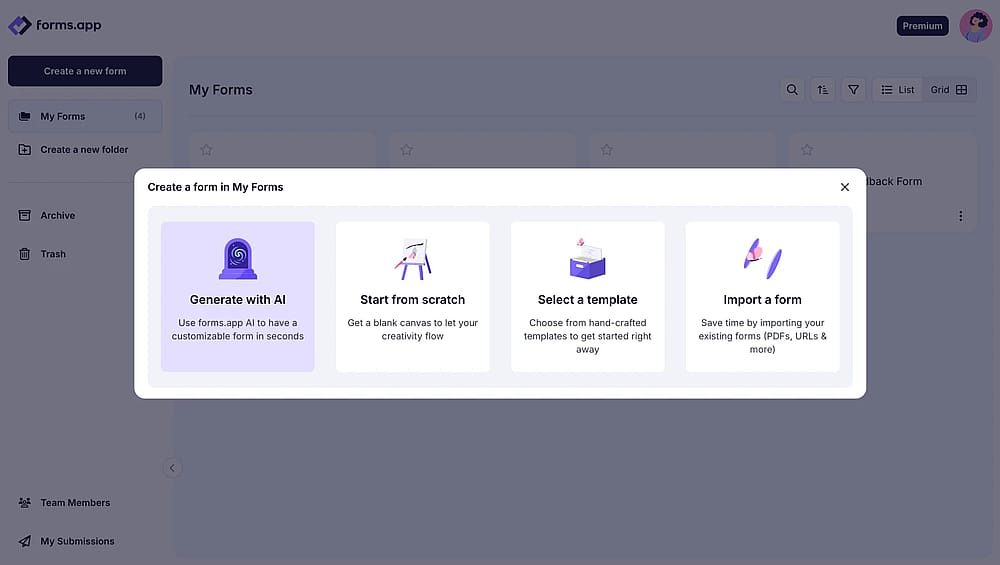
Crea tu primer formulario
2. En la sección Campos, encuentra Texto enmascarado y agrégalo a tu formulario. Abre la pestaña de configuración del campo a la derecha para establecerlo como obligatorio u opcional.
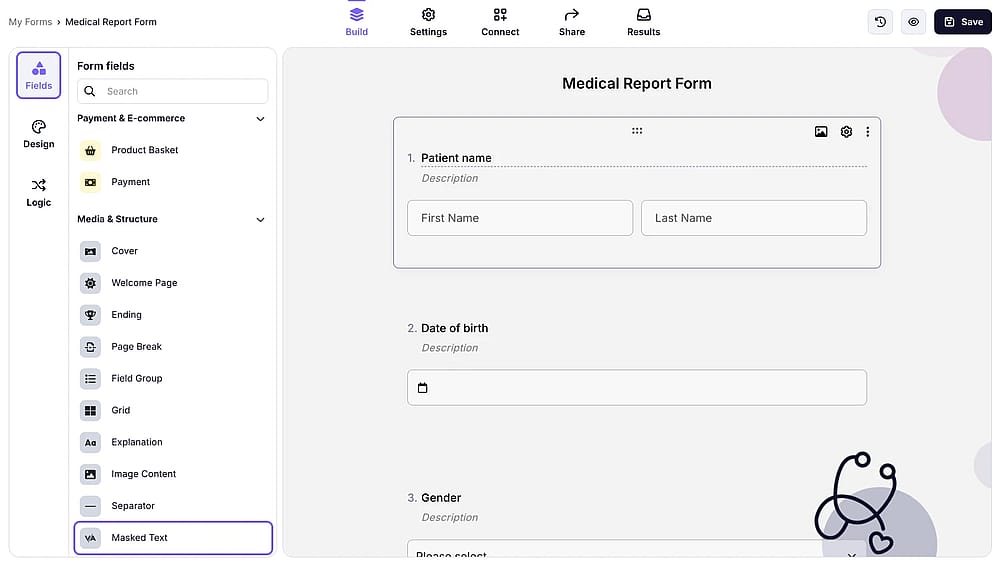
Elige la función ‘Texto enmascarado’ de los Campos
3. Agrega una Respuesta predeterminada para envíos sin respuesta y un placeholder para mostrar a los encuestados un ejemplo del formato esperado.
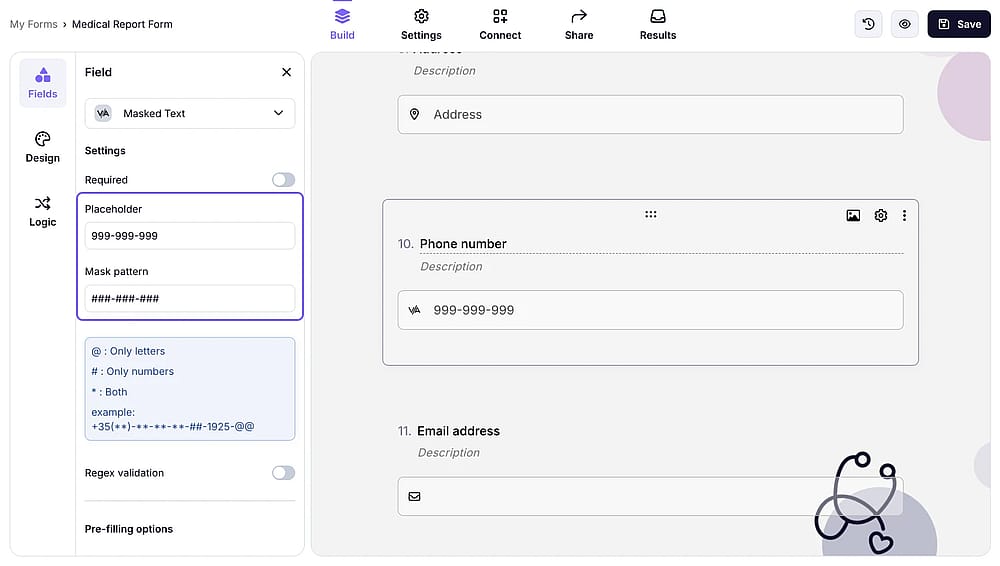
Agrega tu respuesta predeterminada
4. Construye tu patrón usando los símbolos.
💡 Coincidencias de símbolos:
1 - número
a - letra
A - letra, forzada a mayúscula al ingresarla
* - alfanumérico
# - alfanumérico, forzado a mayúscula al ingresar
+ - cualquier carácter
Para usar la “A” en un formulario regular, por favor agrega “\” antes de la letra.
5. Para reglas más avanzadas, como coincidir con una secuencia específica de caracteres o validar contra un patrón regex personalizado, activa la Validación Regex desde el mismo panel de configuración del campo.
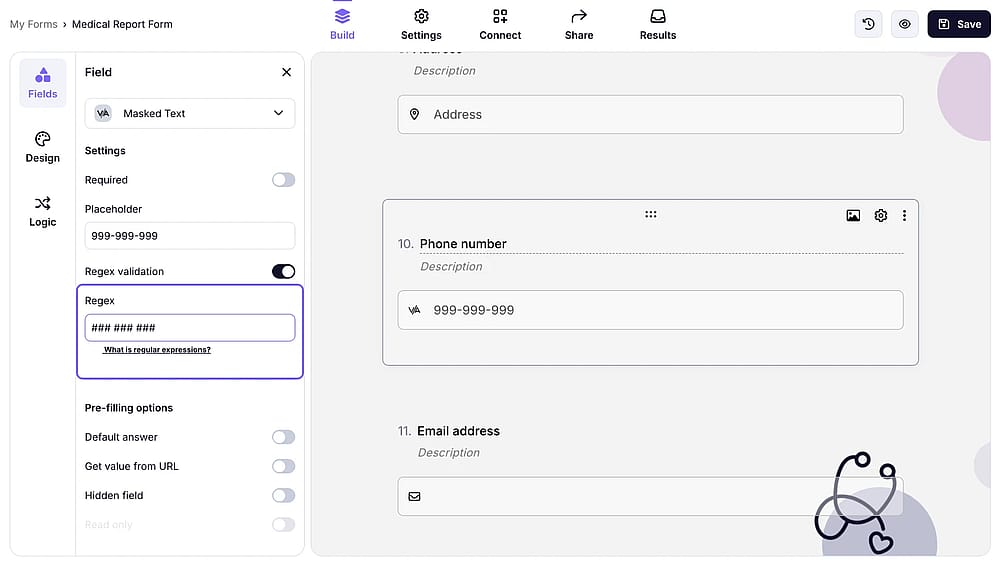
Personaliza la validación regex
En resumen
Para resumir, mientras que Typeform restringe la validación regex a su plan Enterprise, forms.app hace que funcionalidades similares sean fácilmente accesibles con su campo de texto enmascarado incluso en el plan gratuito. Esto convierte a forms.app en una opción más flexible y rentable para cualquiera que necesite validación de entrada sin tener que actualizar a un nivel premium.
Preguntas frecuentes (FAQs)
La validación de Regex solo se puede aplicar a los tipos de pregunta de Texto Corto y Texto Largo. No se puede utilizar en opciones múltiples, desplegables o campos de fecha.
Validar una cadena significa verificar si sigue un patrón específico. Definir una regla para ver si la entrada coincide con un solo carácter o una secuencia como se pretende. Esto se utiliza en la mayoría de los lenguajes de programación para asegurar que los datos como correos electrónicos o IDs estén formateados correctamente antes de procesarlos.
Un campo requerido simplemente verifica que se haya ingresado algo. La validación Regex verifica que lo que se ingresó coincida con un patrón específico. Un campo de correo electrónico requerido acepta "abc123" como una respuesta válida. Un campo de correo electrónico validado con Regex no lo hace.
Los autores
Investigado y escrito por
forms.app, tu creador de formularios gratuito
- Vistas ilimitadas
- preguntas ilimitadas
- notificaciones ilimitadas
Artículos relacionados