Yıllık planlarda %60’a varan indirimden yararlanın ve yılın en büyük teklifini kaçırmayın. Sadece sınırlı bir süre için geçerli. 🍂
Planları gör

Microsoft Forms'a nasıl logo eklenir: Kapsamlı bir marka rehberi
AI ile özetleyin
İlk izlenim her şeydir, özellikle de veri istediğinizde. Markasız bir anket soğuk, hatta şüpheli görünebilir ve bu durum kullanıcıların "Gönder" butonuna basmadan anketi terk etmelerine yol açar. Formlarınıza logo eklemek, metin tabanlı formlara kıyasla marka bilinirliği ve hatırlanabilirliğini %50 oranında artırabilir.
Profesyonel görünmek ve anket tamamlama oranlarınızı artırmak istiyorsanız, Microsoft Forms'a nasıl logo ekleyeceğinizi öğrenmek en hızlı kazanımdır. Platform kullanımı kolay olsa da markanızı başlık alanında "tam istediğiniz gibi" göstermek, görüntülerin bulanıklaşmasını veya kırpılmasını önlemek için birkaç özel adım gerektirir.
Bu 3 dakikalık kılavuzda şunları ele alacağız:
- Microsoft Forms'a logo eklemek için 4 adımlı süreç.
- Dosya boyutları ve formatları için teknik özellikler.
- Hizalama ve kırpma sorunları için sorun giderme.
- Başlık alanının ötesinde markalama için gelişmiş araçlar.
Özet
1. Formunuzu açın.
2. Doğrudan form başlığına tıklayın.
3. Logo eklemek için resim simgesine tıklayın.
4. "Karşıya Yükle"yi seçin
Microsoft Forms'a logo eklenebilir mi?
Evet, logo ekleyebilirsiniz ancak bu işlem sadece form başlığı/ad başlığı alanı içinde mümkündür. Bu, marka otoritenizi belirtmek için harika bir yol olsa da Microsoft Forms'un şu an için tam özel tema desteği sunmadığını unutmayın. Yani özel marka yazı tiplerini kullanamaz, belirli butonlara hex renk kodlarını uygulayamaz veya logonuzu alt bilgiye (footer) ya da "Teşekkürler" sayfasına yerleştiremezsiniz.
Başlamadan önce ihtiyacınız olanlar
Sorunsuz bir kurulum için önce bu temel öğeleri hazırlayın:
- Microsoft 365 hesabı: Temel formlar ücretsiz olsa da markalama özellikleri İş veya Eğitim planlarında daha güvenilirdir.
- Logo dosyası: PNG veya JPEG kullanın (Logonuzun etrafında beyaz "kutular" oluşmasını önlemek için şeffaf arka planlı PNG en iyisidir).
- İdeal boyutlar: Geniş en-boy oranını (örneğin, 512 × 128px) hedefleyin. Microsoft görselleri yeniden boyutlandırsa da logonuzu 5MB'ın altında tutmak anında yüklenmesini sağlar.
- Form erişimi: Marka eklemek istediğiniz form üzerinde Sahip veya Ortak Çalışan izinlerine sahip olmalısınız.
Microsoft Forms'a logo nasıl eklenir: Adım adım kılavuz
Markalama eklemek sadece görsel bir yükseltmeden ibaret değildir formunuzu yanıtlayanlar nezdinde güven inşa eder. Microsoft Forms'a doğru şekilde logo eklemek ve tüm cihazlarda profesyonel görünmesini sağlamak için şu adımları izleyin.
1. Adım: Microsoft Forms'a erişin
MS Forms hesabınızı açın
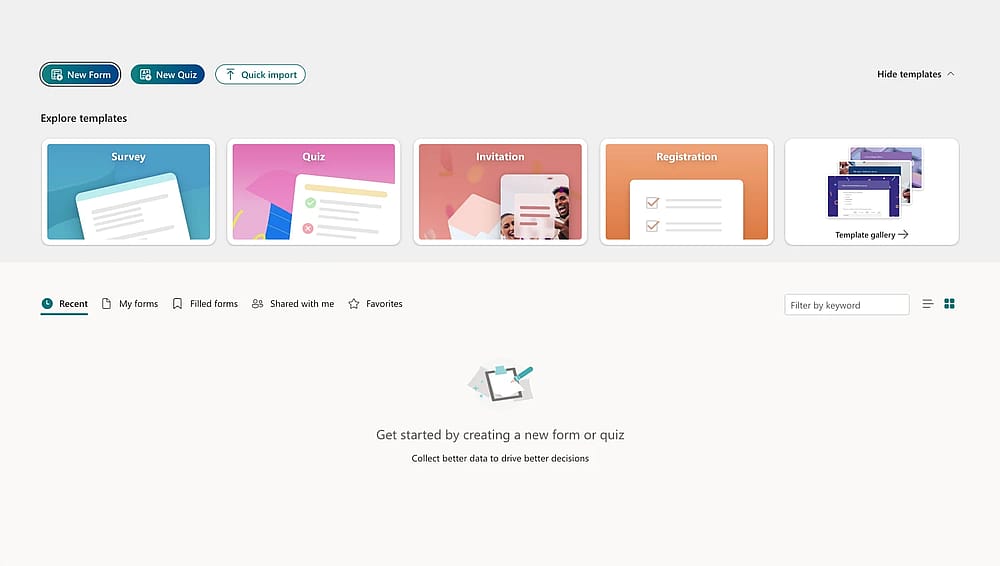
Microsoft 365 panelinize giriş yapın ve Forms uygulamasını seçin. Yan çubuğunuzda görünmüyorsa, sol üst köşedeki "Uygulama Başlatıcı"ya (dokuz noktalı kare) tıklayın. Buradan başlamak, markalama özelliklerinin tamamen açık olduğu profesyonel ortamınızda çalıştığınızdan emin olmanızı sağlar.
2. Adım: Hedef formunuzu açın
Logo eklemek istediğiniz formu seçin
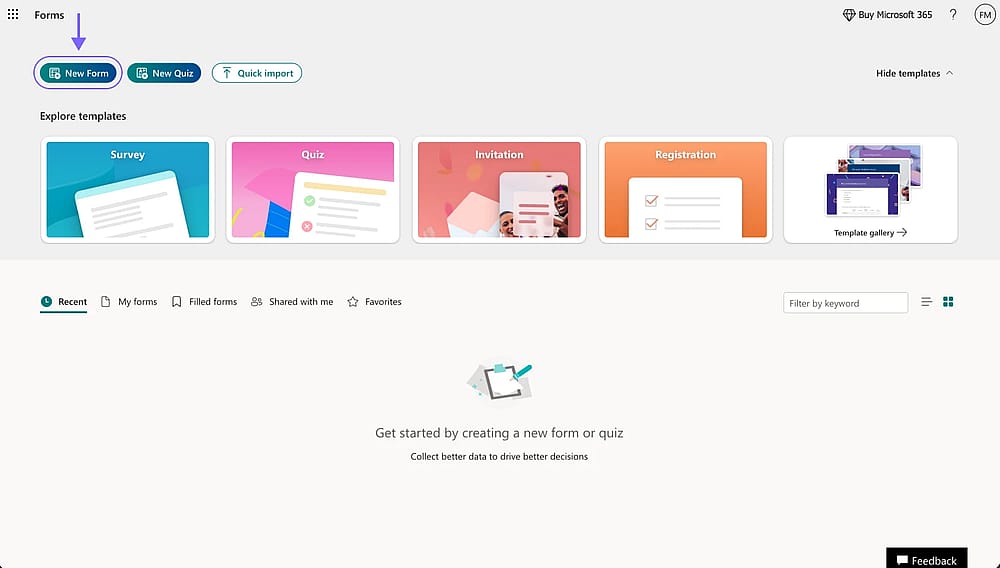
"Son Kullanılanlar" listenizden düzenlemek istediğiniz formu seçin veya sıfırdan başlamak için "Yeni Form"a tıklayın. Markalama form bazlıdır, bu nedenle oluşturduğunuz her bir anket veya test için bu işlemi tekrarlamanız gerekir.
3. Adım: Başlık alanını etkinleştirin
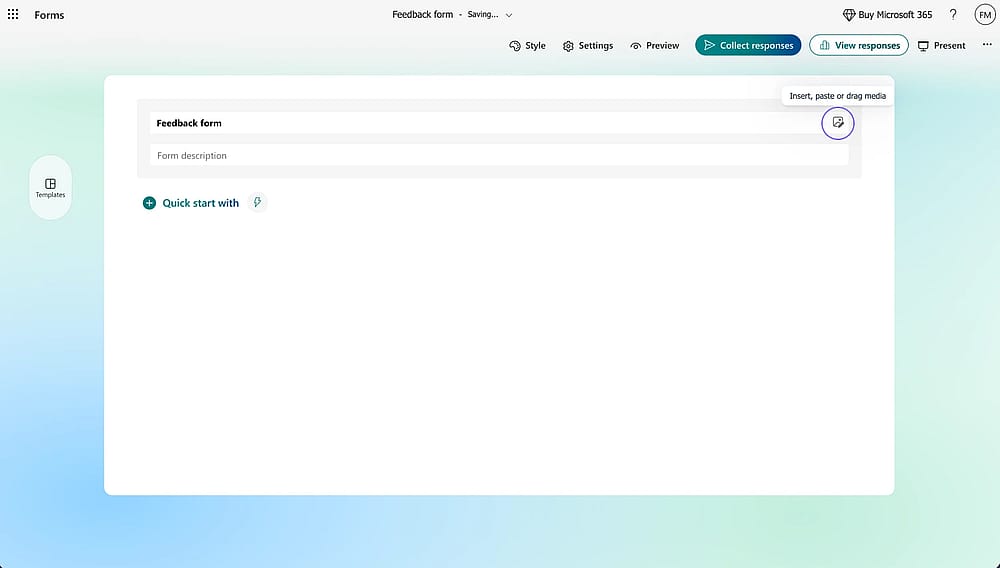
Logo eklemek için simgeye tıklayın
Doğrudan Form Başlığı kısmına (örneğin, "Başlıksız Form") tıklayın. Bu, başlık için düzenleme modunu açar. Başlık metin kutusunun en sağında küçük bir Resim Simgesi (Resim Ekle) belirecektir.
4. Adım: Görselinizi ekleyin
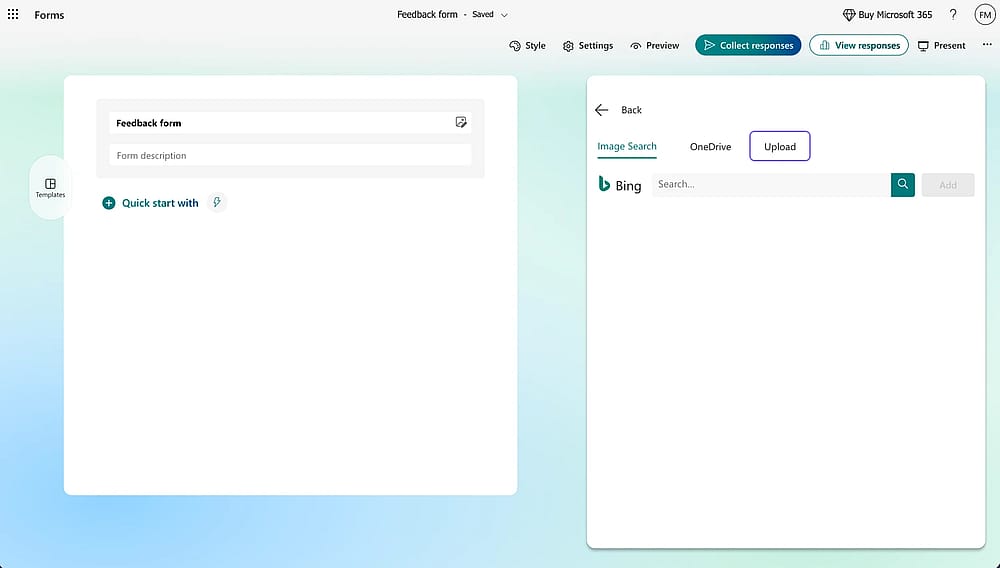
Logonuzu ekleyin
Resim simgesine tıklayın. Bir kenar çubuğu açılacak ve üç seçenek sunacaktır: Resim Arama, OneDrive veya Yükle. Yerel bilgisayarınızdan logo dosyasını seçmek için Yükle'ye tıklayın. Bu, web'den alınmış bir sürüm yerine resmi, yüksek çözünürlüklü marka varlıklarınızı kullandığınızdan emin olmanızı sağlar.
5. Adım: Ayarlama ve Ölçeklendirme
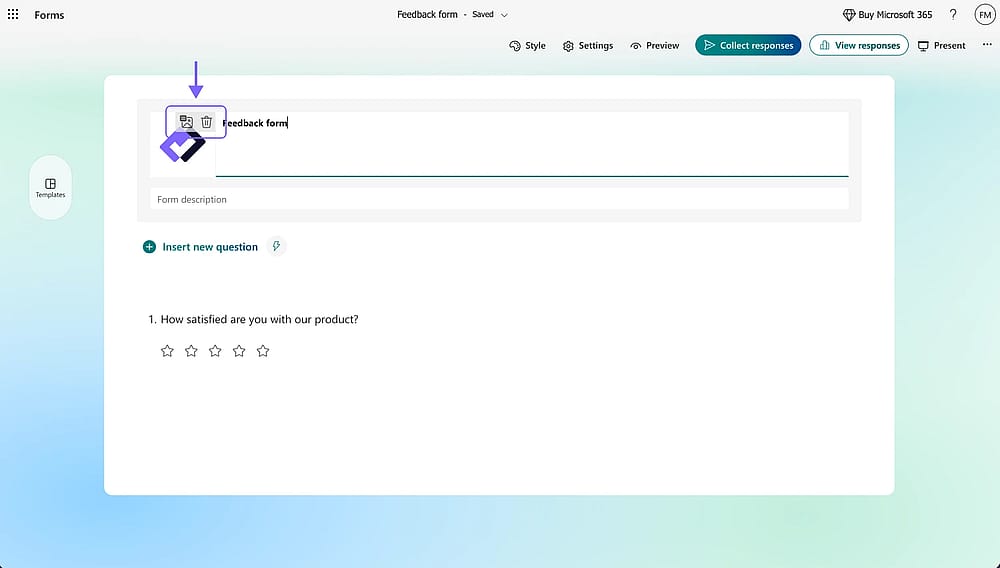
Gerekirse logonuz için bir alt metin ekleyin
Logo göründüğünde, üzerine gelin. Silmek için küçük bir Çöp Kutusu simgesi göreceksiniz. Ayrıca logonuz için alt metin eklemek üzere diğer simgeye tıklayabilirsiniz.
Uzman ipucu: Logonuz çok küçük görünüyorsa, yüklemeden önce orijinal resim dosyanızdaki "boş alanı" kırpmayı deneyin.
6. Adım: Masaüstü ve mobil görünümleri önizleyin
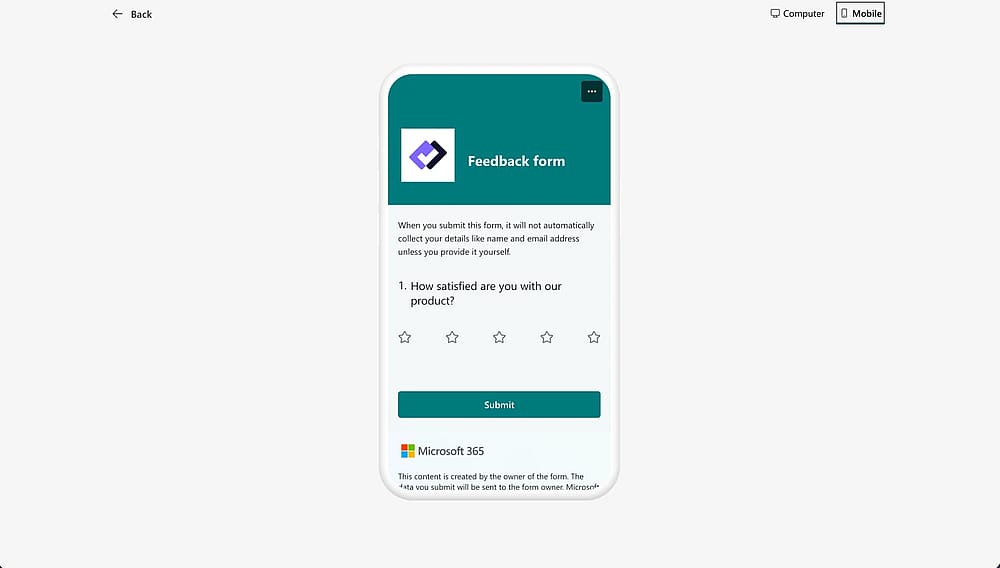
Logoyu önizleyin
Bu en kritik adımdır. Üst gezinme çubuğundaki Önizleme butonuna tıklayın. Bilgisayar ve Mobil görünümleri arasında geçiş yapın. Microsoft Forms duyarlı (responsive) olduğu için dizüstü bilgisayarda mükemmel görünen bir logo, akıllı telefon ekranında sıkışık görünebilir.
7. Adım: Sonlandırma ve Paylaşma
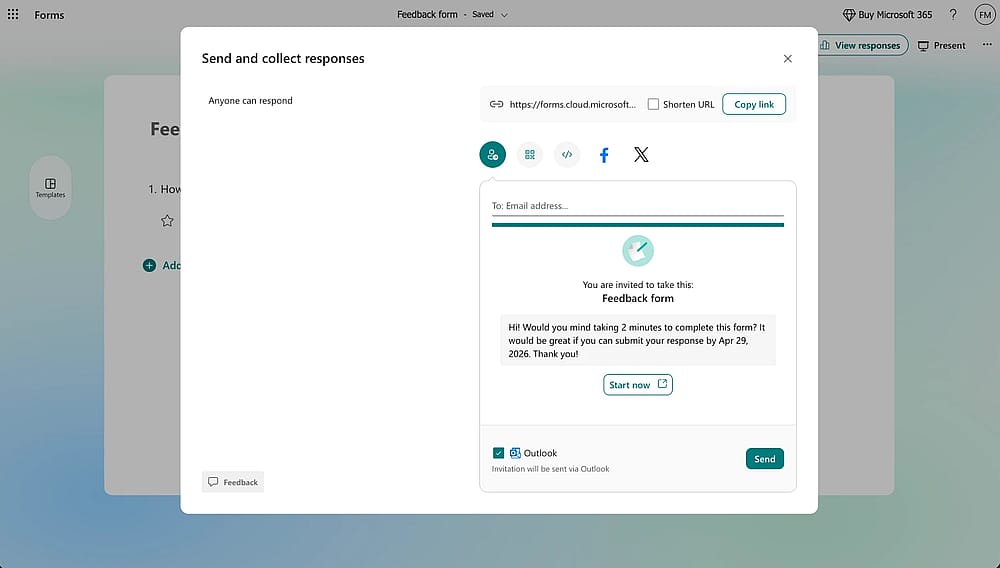
Formunuzu paylaşın
Microsoft Forms otomatik olarak kaydeder. Görünümden memnun kaldığınızda, bağlantınızı almak için Yanıt Topla'ya tıklayın. Logonuz artık formun en üstünde görünecektir.
Uzman ipucu: Logonuz yalnızca başlığın yanındaki ana başlık alanında görünecektir. Bölüm başlıklarında, soru alanlarında veya "Teşekkürler" onay ekranında otomatik olarak tekrarlanmaz.
Sorun giderme: Microsoft Forms'da karşılaşılan yaygın logo sorunları
Basit bir işlem olsa bile teknik aksaklıklar yaşanabilir. Markanız beklendiği gibi görünmüyorsa, işte en yaygın çözümler:
- "Resim simgesini göremiyorum": Simge içeriğe duyarlıdır. Önce doğrudan Başlık/Üst Bilgi metin kutusuna tıkladığınızdan emin olun; "Resim Ekle" simgesi yalnızca o alan düzenleme için aktif olduğunda görünecektir.
- "Logom bulanık görünüyor": Microsoft Forms, büyük dosyalara sıkıştırma uygular. En net görünüm için yüksek çözünürlüklü bir dosya (en az 300 piksel genişliğinde) yükleyin ancak aşırı küçültmeyi önlemek için dosya boyutunu 1MB altında tutun.
- "Logo mobilde kesiliyor": Bu yaygın bir sorundur. Forms, dar ekranlarda kare veya uzun logoları sıkça kırpan duyarlı bir kapsayıcı kullanır. Bunu düzeltmek için yatay (daha geniş) bir logo kullanın ve yüklemeden önce resim dosyanızın kenarlarına "dolgu" (ekstra boş alan) ekleyin.
- "Logo Önizleme'de görünmüyor": Bu genellikle bir tarayıcı önbelleği sorunudur. Sayfayı yenilemeyi, formu Gizli/InPrivate penceresinde açmayı veya logo bulut klasöründen çekildiyse OneDrive/SharePoint izinlerinizi kontrol etmeyi deneyin.
- "Resim ekleme seçeneğim yok": Simge tamamen eksikse, kuruluşunuzun BT Yöneticisi Microsoft 365 genel ayarları üzerinden "Resim Ekle" özelliğini kısıtlamış olabilir.
Daha fazla markalama kontrolü mü istiyorsunuz? forms.app'i deneyin
Microsoft Forms, şirket içi anketler veya Microsoft ekosistemi içindeki hızlı geri bildirim döngüleri için mükemmel ve güvenilir bir araçtır. Ancak müşteri odaklı anketler, pazarlama amaçlı formlar veya etkinlik kayıtları oluşturuyorsanız, markalama konusundaki "cam tavan" biraz sinir bozucu olabilir.
Marka kimliğiniz başlıkta bir logodan fazlasını gerektirdiğinde forms.app, Microsoft Forms'un sahip olmadığı esnekliği sunar. Microsoft sizi hazır temalar ve belirli logo yerleşimi ile sınırlandırırken forms.app şunları yapmanıza olanak tanır:
- Sınırsız tasarım: Hex kodlarını kullanarak her rengi (butonlar ve girişler dahil) değiştirin ve tüm Google Yazı Tipleri kütüphanesinden seçim yapın.
- Tam logo kontrolü: Logonuzu, ister özel bir Hoş Geldiniz sayfası üzerinde, ister alt bilgide, ister gönderimden sonra çıkan kişiselleştirilmiş bir Bitiş sayfası üzerinde olsun, anlamlı olan her yere yerleştirin.
- Profesyonel dokunuş: Hareketli arka planlar yükleyin, form düzenlerini özelleştirin (Adım görünümü vs. liste görünümü) ve hatta ayrıntılı tasarım kontrolü için Özel CSS kullanın.
Sonuç
Microsoft Forms'a nasıl logo ekleneceğini öğrenmek anketlerinizin profesyonel ve güvenilir görünmesini sağlamak için hayati bir adımdır. İşlem hızlı olsa da platformun markalama özellikleri üst bilgi alanıyla sınırlıdır. Özel yazı tipleri, hex renk kodları ve markalı teşekkür ekranları dahil olmak üzere tam marka tutarlılığı gerektiren ekipler için forms.app gibi özel bir araç, Microsoft'un sahip olmadığı yaratıcı özgürlüğü sunar.
Veri toplama sürecinizi bir üst seviyeye taşımaya hazır mısınız? Form optimizasyonu hakkındaki diğer rehberlerimizi keşfedin veya ilk markalı formunuzu bugün oluşturmaya başlayın.
Sıkça sorulan sorular (SSS)
Şeffaf arka plana sahip bir PNG dosyası altın standarttır. Bu, logonuzu renkli veya görsel tabanlı bir arka plan temasıyla kullandığınızda logonuzun etrafında tuhaf bir beyaz kutu görünmesini engeller.
Hayır, Microsoft Forms şu an için "Teşekkür Ederiz" veya onay ekranında özel logoları desteklememektedir. Katılımcıların gördüğü metni özelleştirebilirsiniz ancak markalama yalnızca ilk başlık ile sınırlıdır.
Logo, formunuzun en üst kısmındaki başlık ve üst bilgi bölümünde özel olarak görüntülenir. Seçtiğiniz tema düzenine bağlı olarak form başlığınızın solunda veya sağında konumlandırılır.
Hazırlayanlar
Araştıran ve yazan
forms.app, ücretsiz form aracınız
- Sınırsız görüntüleme
- Sınırsız yanıt
- Sınırsız ekip üyesi
İlgili makaleler
Microsoft Forms'ta metin biçimlendirme ve stillerde ustalaşın