Microsoft Forms'ta metin biçimlendirme ve stillerde ustalaşın
AI ile özetleyin
İlk izlenim her şeydir.
Veri toplamada, tipografiniz sorularınızdan önce konuşur ve güven ile form doldurma oranlarını doğrudan etkiler. Marka tutarlılığı veya daha iyi okunabilirlik hedefliyor olun, Microsoft Forms'da yazı tipini nasıl değiştireceğinizi bilmek, anketinizin genel bir görünüm yerine profesyonel görünmesini sağlar.
Microsoft Forms basitliğiyle tercih edilse de, belirli sınırları vardır. Bu rehber, formlarınızın profesyonel görünmesini sağlamak için yerleşik araçları kullanarak Microsoft Forms yazı tipi boyutu ve stilini nasıl değiştireceğinizi kapsar. Ayrıca platformun neleri yapıp neleri yapamadığını tam olarak vurgulayarak, Microsoft'un sunduğu temellerin ötesinde tasarım gücüne ihtiyaç duyduğunuz durumlar için esnek alternatifler sunacağız.
Özet (TL;DR)
MS Forms'da yazı tipi türünü değiştirebilir misiniz?
Hayır, sadece 3 boyutta değişiklik yapabilirsiniz. Ayrıca metni kalın, italik ve altı çizili yapmanız mümkündür.
Microsoft Forms yazı tipi değiştirmenize izin veriyor mu?
Doğrudan cevap hayır. Microsoft Forms, belirli yazı tipi ailesini veya yazı tipini değiştirmenize (örneğin, Calibri'den Times New Roman'a geçmek gibi) izin vermez. Tüm cihazlarda yüksek performans ve erişilebilirlik sağlamak için Microsoft, değiştirilemeyen standart bir sistem yazı tipi kullanır.
Ancak, metninizin görünümü üzerinde hala önemli bir kontrole sahipsiniz. Bunu üç hazır ayar kullanarak (Küçük, Orta, Büyük) özelleştirebilir ve zengin metin araç çubuğunu kullanarak şunları uygulayabilirsiniz:
- Vurgu: Kalın, italik ve altı çizili.
- Renk: Önemli talimatları vurgulamak için çeşitli yazı tipi renkleri.
- Temalar: Tema bölmesinden bir "Stil" seçmek, yazı tipi ailesi kilitli kalsa da düzeni ve başlık görünümünü incelikle değiştirebilir.
Microsoft Forms'da yazı tipi nasıl değiştirilir (adım adım)
Yazı tipi ailesini değiştiremeseniz de, formunuzu daha ilgi çekici hale getirmek için görünümünü dönüştürebilirsiniz. Microsoft formunuzu özelleştirmek için şu adımları izleyin.
1. Metin biçimlendirmeyi değiştirme (Kalın, İtalik, Boyut, Renk)
Belirli kelimeleri vurgulamak veya talimatları daha net hale getirmek için yerleşik zengin metin düzenleyiciyi kullanın.
1. Formunuzu açın veya bir Microsoft Forms şablonu seçin.
2. Herhangi bir metin alanına tıklayın; örneğin soru başlığı, alt başlık veya açıklama.
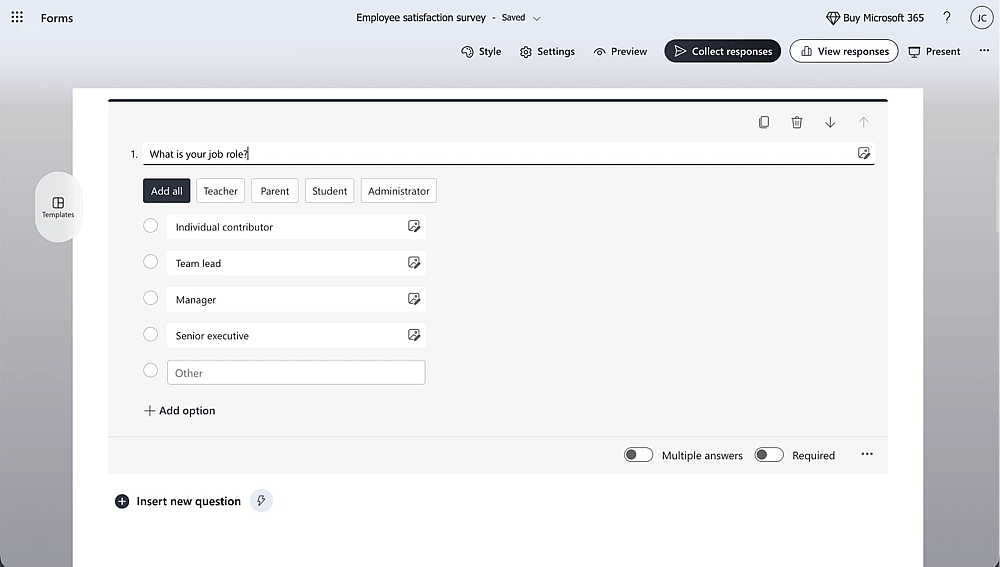
3. Değiştirmek istediğiniz metni vurgulayın. Kayan bir biçimlendirme araç çubuğu görünecektir.
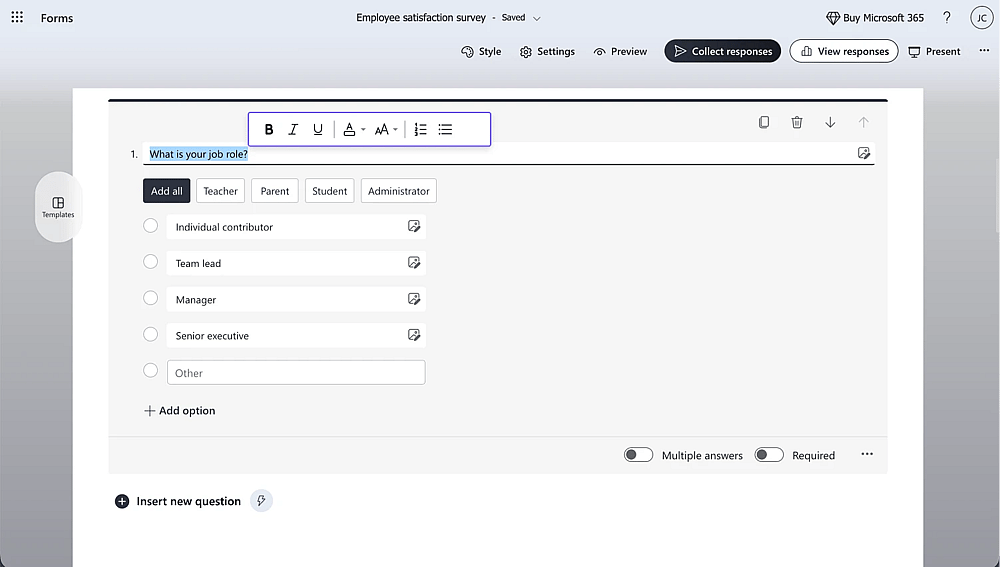
4. Stillerinizi uygulayın: Kalın, İtalik veya Altı Çizili simgelerine tıklayın.
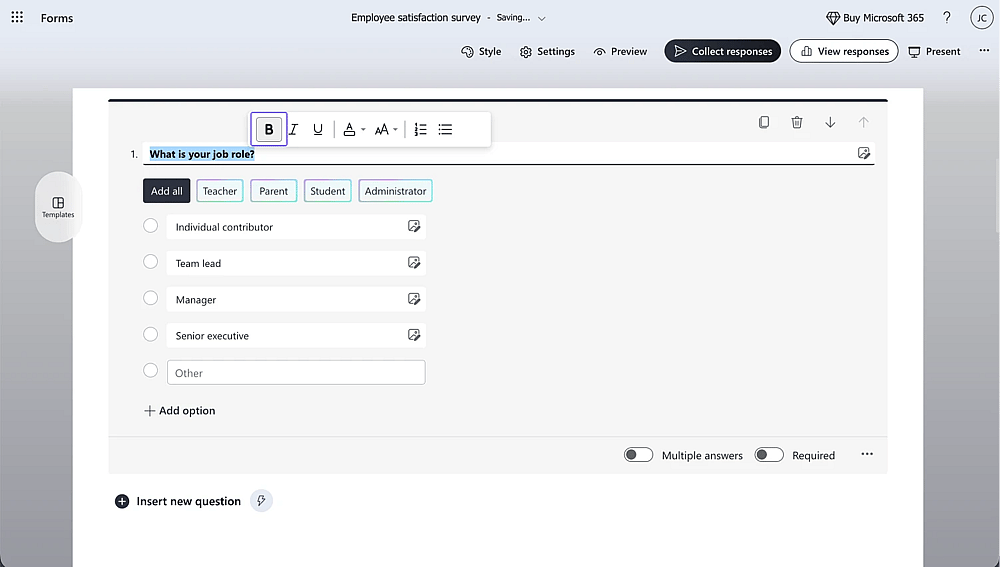
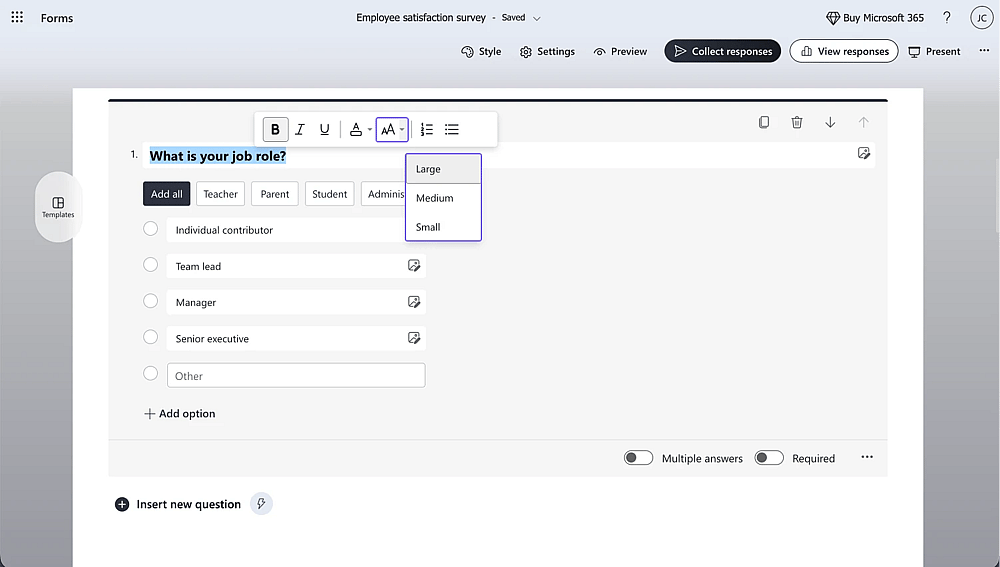
5. Ölçeği ayarlayın: Küçük, Orta veya Büyük arasında seçim yapmak için yazı tipi boyutu simgesini kullanın.
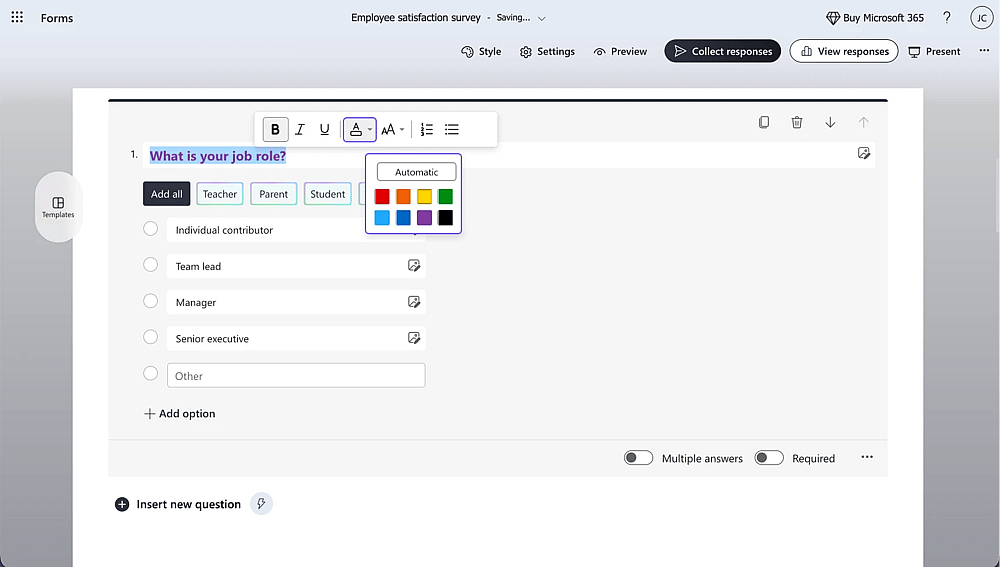
6. Bir renk seçin: Markanıza uygun bir ton seçmek için yazı tipi rengi simgesine tıklayın.
2. Bir tema aracılığıyla görünümü değiştirme
Temalar, başlık stili ve renk paleti dahil olmak üzere formunuzun genel "havasını" kontrol eder.
1. Formunuzu açın ve sağ üst köşedeki Stil simgesine tıklayın.

2. Bir tema seçin: Microsoft'un önceden hazırlanmış galerisinden seçim yapın. Bunlar genellikle ince düzen değişiklikleri ve arka plan animasyonları içerir.

3. Arka planı özelleştirin: Marka dokunuşu eklemek için Özelleştirilmiş bölmesindeki düzenleme simgesine tıklayarak kendi arka plan resminizi yükleyin veya belirli bir onaltılık (hex) renk kodu seçin.
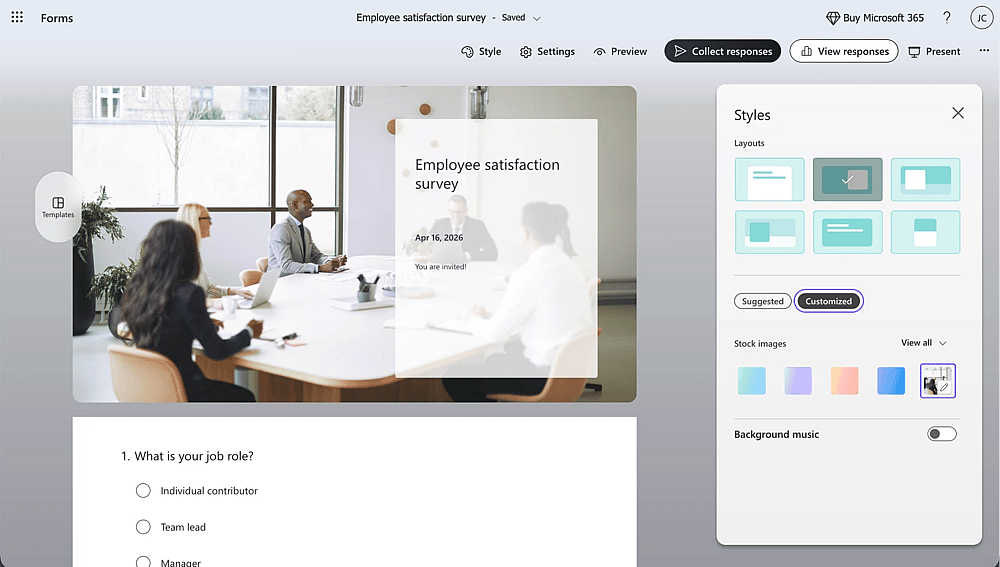
Temalar renk paletini ve arka planı değiştirse de, yazı tipi ailesi Microsoft standardında kalacaktır.
Microsoft Forms'da değiştiremeyecekleriniz
Platformun sınırlamalarını anlamak, zamandan tasarruf etmek için anahtardır. Şunları yapamazsınız:
- Yazı tipi ailesini değiştirmek: Roboto, Arial veya özel marka yazı tiplerine geçmek için bir menü yoktur.
- Google yazı tiplerini entegre etmek: Harici yazı tipi kitaplıklarını bağlayamazsınız.
- CSS kullanmak: Daha gelişmiş web oluşturucuların aksine, Microsoft Forms özel kod veya CSS enjeksiyonlarına izin vermez.
- Çoklu yazı tipi düzenleri uygulamak: Başlıklar için bir, gövde metni için başka bir yazı tipi ayarlayamazsınız.
Bu sınırlamalar marka ihtiyaçlarınız için bir engel teşkil ediyorsa, forms.app gibi gelişmiş alternatiflere göz atmanız gerekebilir.
Microsoft'un kısıtlamaları marka ihtiyaçlarınızı karşılamıyorsa, forms.app ihtiyaç duyduğunuz yaratıcı özgürlüğü sunar. Tipografiyi bir sonradan düşünülmüş unsur olarak değil, temel bir tasarım öğesi olarak ele alır.
Neden forms.app tam yazı tipi kontrolü sunar?
- Google yazı tipi şablonları: Montserrat ve Roboto gibi profesyonel yazı tiplerinden oluşan bir kütüphaneye erişim.
- Bağımsız stillendirme: Başlıklara, sorulara ve düğmelere ayrı ayrı benzersiz yazı tipleri uygulama.
- Ayrıntılı kontrol: Yazı tipi kalınlıklarını, satır yüksekliklerini ve harf aralıklarını tam olarak ayarlama.
forms.app'te yazı tiplerini değiştirme
1. Formunuzu açın ve Tasarım sekmesine gidin.
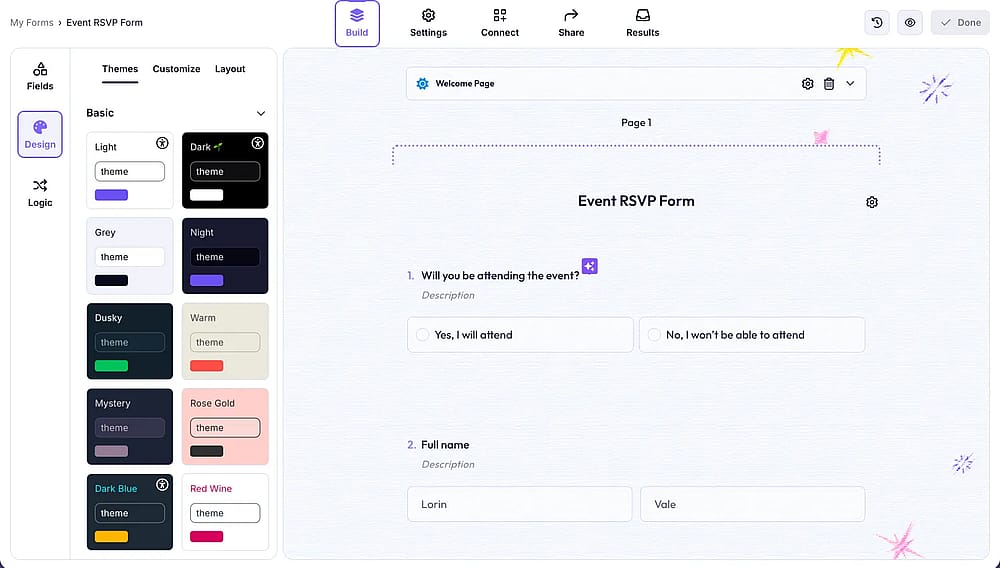
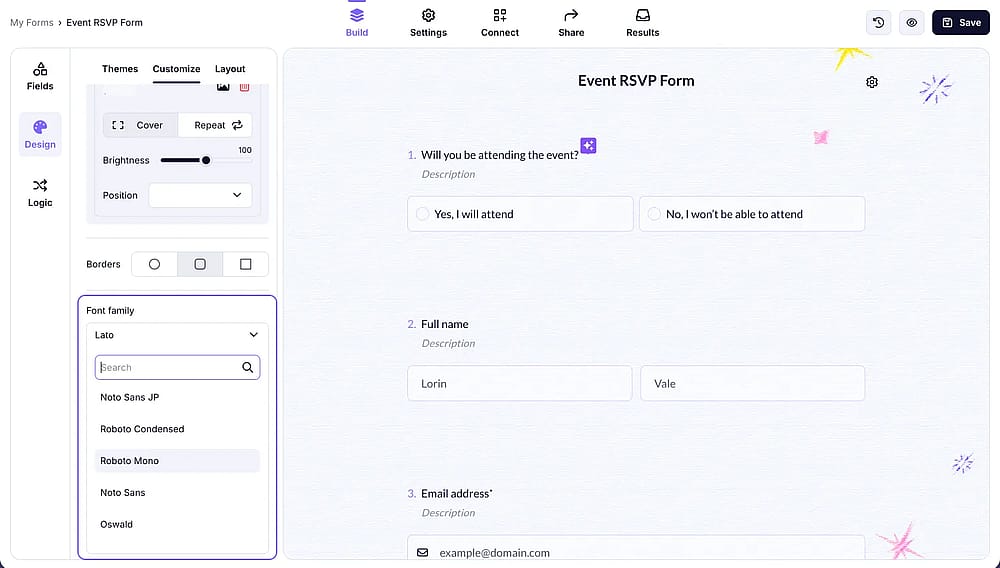
2. Özelleştir'e gidin ve Yazı Tipi bölümünü seçin.
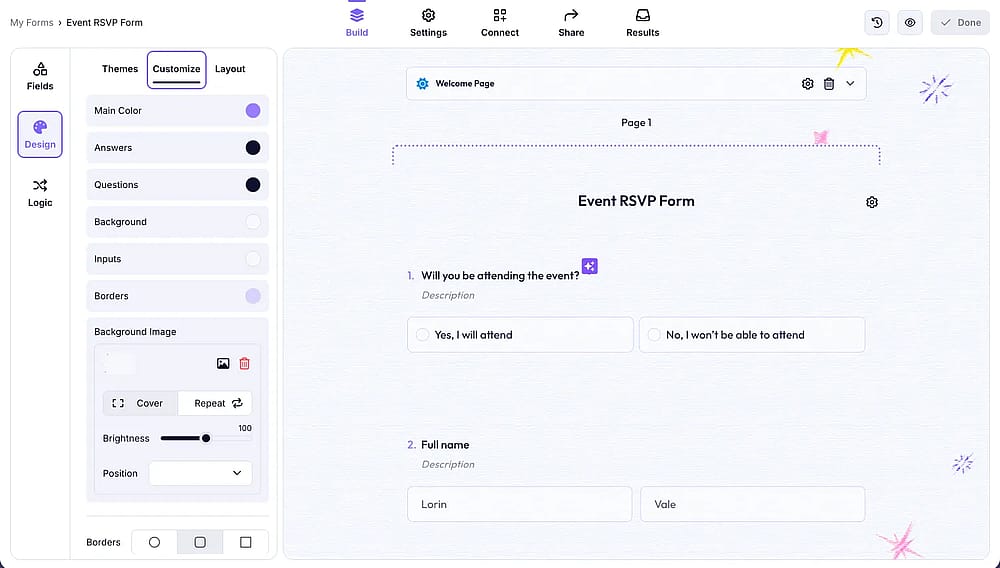
3. Yazı tipi ailesinden uygun bir yazı tipi türü seçin.
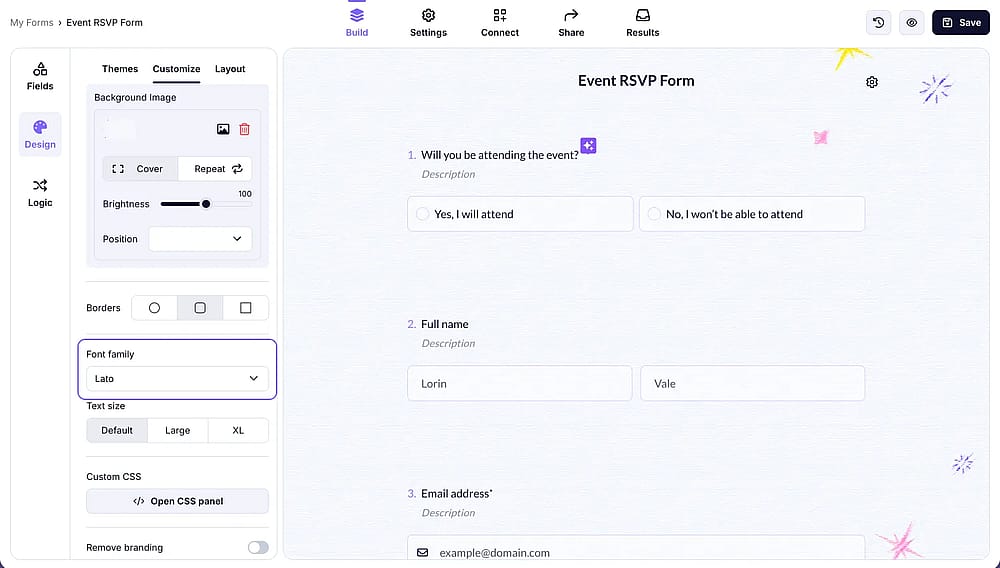
4. Stili boyut, ağırlık ve renk ayarlarını yaparak geliştirin.
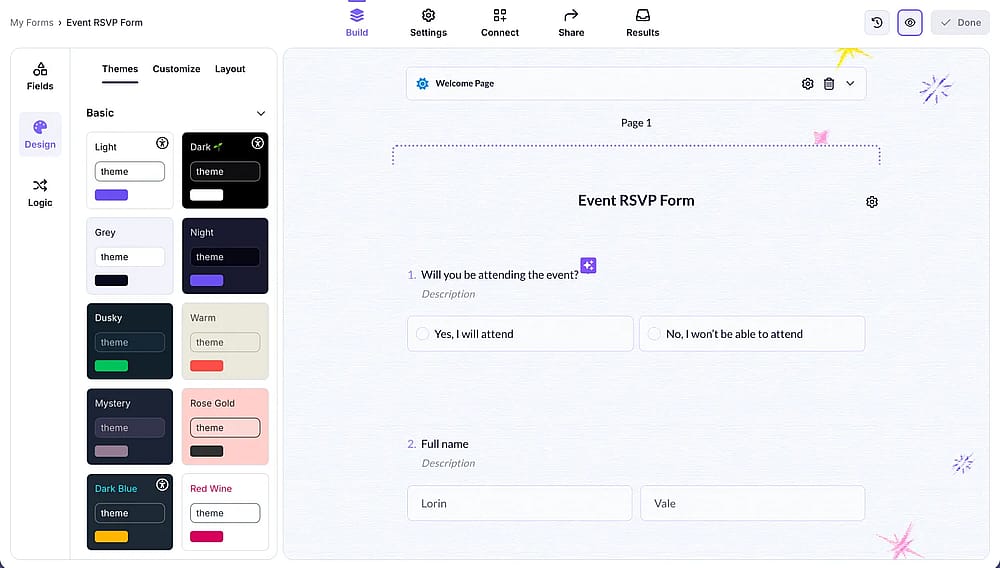
5. Önizleme ve Yayınla adımıyla formunuzun tüm cihazlarda mükemmel göründüğünden emin olun.
Microsoft Forms ve forms.app: Özelleştirme karşılaştırması
Özellik | Microsoft Forms | forms.app |
|---|---|---|
Yazı tipi ailesini değiştirme | ||
Google Yazı Tipleri entegrasyonu | ||
Öğe bazlı yazı tipi kontrolü | ||
Yazı tipi boyutu ve rengi | (Sınırlı hazır ayarlar) | (Tam kontrol) |
Marka tutarlı tasarım | ||
Ücretsiz plan mevcut |
Son sözler
Microsoft Forms'da metni özelleştirmek temel ihtiyaçlar için etkilidir, ancak sınırlı kalmaya devam eder. Okunabilirliği artırmak için Microsoft Forms'da yazı tipi boyutunu kolayca değiştirebilir, kalın veya italik vurgular uygulayabilir ve renkleri ayarlayabilirsiniz, ancak temel yazı tipi ailesini değiştiremez veya markaya özel yazı tiplerini içe aktaramazsınız.
- Dahili kullanım: Microsoft Forms, standart ve işlevsel bir görünümün yeterli olduğu hızlı veri toplama için sağlam bir seçimdir.
- Tasarım esnekliği: Projeniz katı marka uyumu veya Google Yazı Tipleri gibi belirli tipografi gerektiriyorsa, tasarım odaklı alternatiflere yönelmeniz gerekecektir.
Microsoft ekosistemi genelinde tekdüze ve erişilebilir bir deneyime öncelik verirken, forms.app gibi araçlar, her stil detayı üzerinde daha derin yaratıcı kontrol isteyenler için farklı bir yol sunar.
Sıkça Sorulan Sorular (SSS)
Evet. Yazı tipi ailesinin aksine, renk belirli seçimlere uygulanabilir. İlgili kelimeyi vurgulayın, kayan menüdeki yazı tipi rengi simgesine (altında renk çubuğu olan "A" harfi) tıklayın ve paletten tercih ettiğiniz rengi seçin.
Microsoft Forms, kod hatalarını önlemek için Word'den veya bir web sitesinden metin yapıştırdığınızda gelişmiş biçimlendirmeyi genellikle kaldırır. Bunu düzeltmek için metninizi düz metin olarak yapıştırın (Ctrl+Shift+V) ve ardından kalın, italik veya renkleri yeniden uygulamak için yerleşik Microsoft Forms araç çubuğunu kullanın.
Hazırlayanlar
Araştıran ve yazan
forms.app, ücretsiz form aracınız
- Sınırsız görüntüleme
- Sınırsız yanıt
- Sınırsız ekip üyesi
İlgili makaleler

Microsoft Forms'a nasıl logo eklenir: Kapsamlı bir marka rehberi