Yıllık planlarda %60’a varan indirimden yararlanın ve yılın en büyük teklifini kaçırmayın. Sadece sınırlı bir süre için geçerli. 🍂
Planları gör

2026'da işinizi otomatikleştirmek için 30 Microsoft Forms ipucu
AI ile özetleyin
Microsoft Forms şaşırtıcı derecede basittir ancak çoğu kullanıcı kapasitesinin %80'ini kullanmaz.
İç denetimlerden potansiyel müşteri oluşturmaya kadar her şey için yüzlerce form oluşturduktan sonra, platformun nerede başarılı olduğunu ve nerede yetersiz kaldığını tam olarak öğrendim. 2026 yılında, "yeterince iyi" veri toplama yeterli olmayacak; size gerçekten zaman kazandıran iş akışlarına ihtiyacınız olacak.
Geçtiğimiz bir yıl boyunca Microsoft 365 ekosistemindeki her güncellemeyi teste tabi tuttum. Bu kılavuzda, profesyonel, yüksek dönüşüm oranına sahip formlar oluşturmak için kullandığım gelişmiş dallanma mantığından Power Automate entegrasyonlarına kadar 30 profesyonel ipucundan oluşan kişisel kütüphanemi paylaşıyorum. Ayrıca Microsoft Forms'un sınırlarına ulaştığı durumları ve forms.app gibi özel bir aracın daha gelişmiş stil ve mantık seçenekleriyle bu boşlukları nasıl doldurabileceğini de inceleyeceğiz.
TL;DR Microsoft Forms güç kullanıcısı hile sayfası
# | Pro İpucu Başlığı |
1 | Hedefinize uygun bir şablon bulun |
2 | Sorulara resim ekleyin |
3 | Uygun bir tema seçin |
4 | Logonuzu ekleyin |
5 | Doğru soru türlerini kullandığınızdan emin olun |
6 | Benzer formları araştırın ve analiz edin |
7 | Oyalayıcı veya yanıltıcı sorulardan kaçının |
8 | Formunuzu bir pazarlama aracı olarak kullanın |
9 | Paylaşım ayarları aracılığıyla erişimi kontrol edin |
10 | Toplantılar için sunum özelliğini kullanın |
11 | Formunuzda birden fazla test yapın |
12 | Yapılandırılmış bir soru sırası kullanın |
13 | Formunuzu mümkün olduğunca erişilebilir hale getirin |
14 | Geri bildirim için istek alanları eklemeyi deneyin |
15 | Metni özelleştirin |
16 | Kimlik bilgilerini önden yükleyin |
17 | Formunuzu alakalı hale getirmek için trendleri arayın |
18 | Karmaşık sorular için açıklamalar yapın |
19 | Katılımcıyı meşgul etmek için esprili cümleler kullanın |
20 | İlgi çekici bir başlık kullanın |
21 | Formun amacını açıklayan iyi bir başlık oluşturun |
22 | Dallanma mantığı ile deneyler yapın |
23 | Daha iyi veri kalitesi için soru doğrulaması ayarlayın |
24 | E-posta bildirimleri ayarlayın |
25 | Formunuzu önceden doldurun |
26 | Anketler ve testler için bir başlangıç ve bitiş tarihi belirleyin |
27 | Benzer soruları bölümlere ayırın |
28 | Formunuzu web sitelerine yerleştirin |
29 | Formunuzu gelecekteki projeler için saklayın |
30 | Yanıtlar sekmesini kullanın |
Bir sonraki Microsoft Formunuz için 30 kullanışlı ipucu
Bu, sahada test edilmiş Microsoft Forms ipuçları ve püf noktaları, mantık atlamalarından otomasyona kadar her şeyi kapsar ve bir sonraki formunuzun profesyonel, verimli ve yüksek dönüşüm oranına sahip olmasını sağlar. Form ayarları için Microsoft Form tasarım ipuçları şunlardır:
1. Hedefinize uygun bir şablon bulun
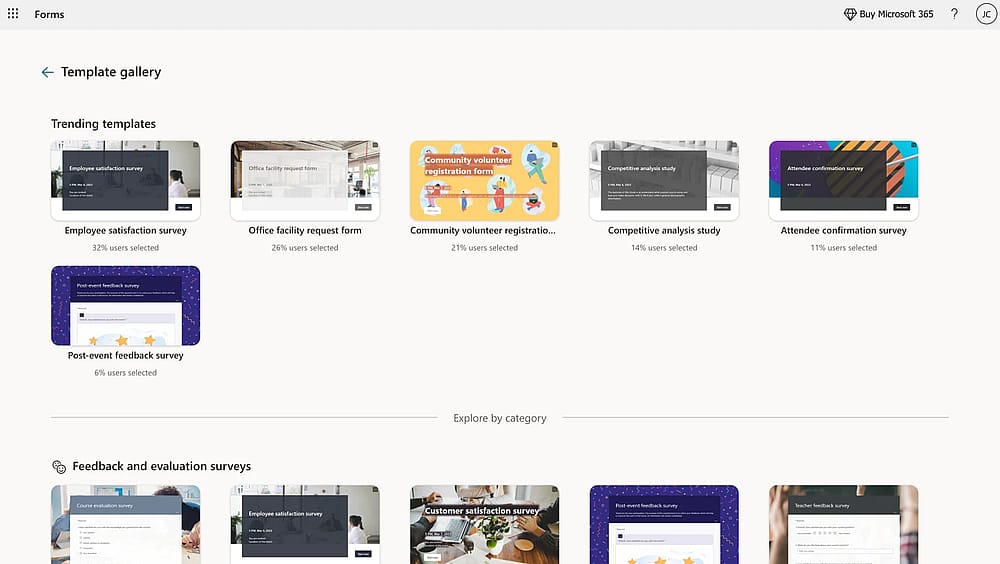
Uygun bir şablon seçin
Tekerleği yeniden icat etmeyin. Soru mantığı ve akışınızın ilk günden itibaren yapısal olarak sağlam olduğundan emin olmak için doğrulanmış bir Microsoft Forms şablonu ile başlayın. Bu, uzmanların veri toplama işlemini nasıl yapılandırdığını görmenin en hızlı yoludur.
💡 Editörün deneyimi: Karmaşık dallanma için bir tabana ihtiyacım olduğunda her zaman “Çalışan Katılımı” şablonuyla başlarım. 5 mantık atlamasını baştan inşa etmektense 10 soruyu silmek daha kolaydır.
2. Sorulara resim ekleyin
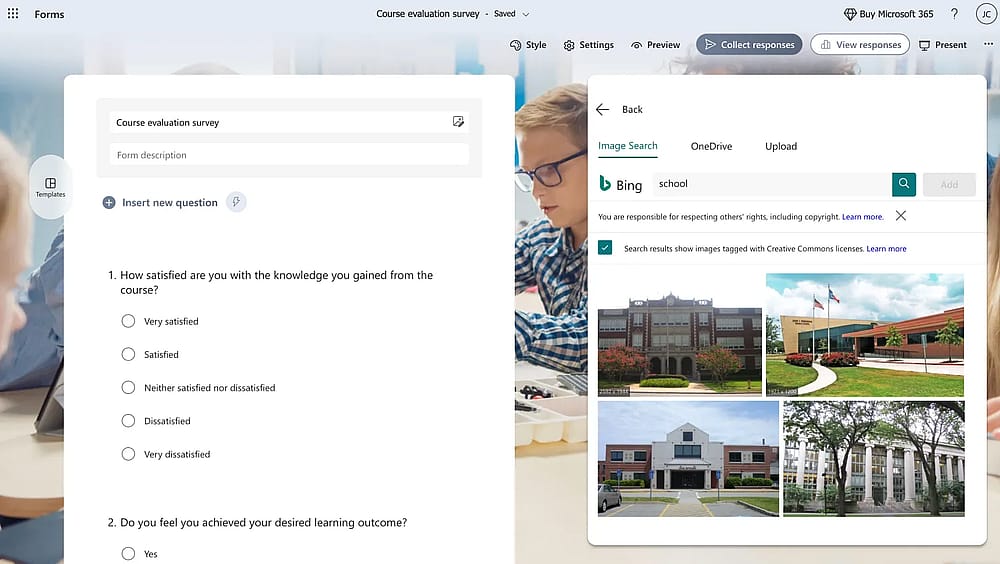
Soruya alakalı görseller ekleyin
Görseller sadece estetik için değildir bilişsel yükü azaltırlar. Sorulara resim eklemek, katılımcıların bilgiyi daha hızlı işlemesine yardımcı olur. Bu da anket yorgunluğunu ve terk oranlarını doğrudan azaltır.
3. Uygun bir tema seçin
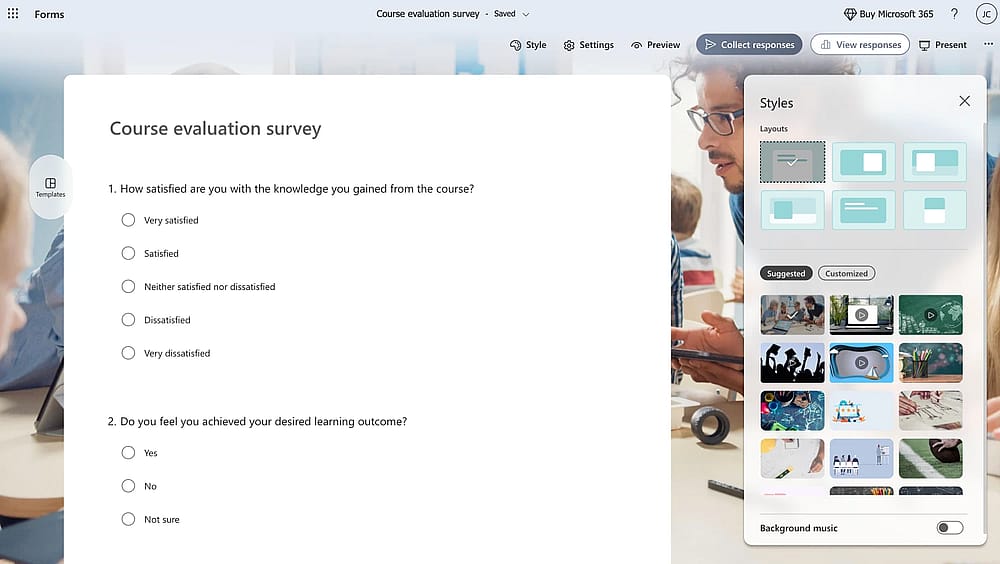
Temayı özelleştirin
Temanız hedefinizi yansıtmalıdır. Eğlenceli bir "Galaksi" teması, bir ekip öğle yemeği anketi için uygun olabilir ancak yüksek riskli bir müşteri anketi için profesyonel otoriteyi korumak amacıyla minimalist, yüksek kontrastlı bir tema kullanın.
4. Logonuzu ekleyin
Formu oluştururken kendi logo başlığınızı ekleyerek genel bir formu resmi bir belgeye dönüştürün. Deneyimlerime göre bu, özellikle iletişim bilgileri veya iş içgörüleri gibi hassas bilgiler istediğinizde güven oluşturmanın en kolay yoludur.
5. Doğru soru türlerini kullandığınızdan emin olun
Duygular için Likert ölçeklerini ve hızlı memnuniyet kontrolleri için Derecelendirme ölçeklerini kullanın. Bir rapor için temiz verilere ihtiyacınız varsa, bir “Metin” kutusu kullanmayın; bir “Seçenek” menüsü sapmaları en aza indirir.
💡 Uzman ipucu: 6 öğeden uzun listeler için “Sıralama” kullanmaktan kaçının. Mobil kullanıcıların çok fazla öğeyi sürükleyip bırakmaları gerektiğinde genellikle ayrıldıklarını fark ettim.
6. Benzer formları araştırın ve analiz edin
Sorularınızı oluşturmaya başlamadan önce sektör liderlerinin anketlerini nasıl düzenlediğine bakın. Bu, formunuzun hedef kitlenize tanıdık ve sezgisel gelmesini sağlar.
7. Oyalayıcı veya yanıltıcı sorulardan kaçının
Yüksek kaliteli veriler tarafsız ifade gerektirir. Asla “Desteğimiz ne kadar hızlı ve yardımcı oldu?” diye sormayın. Destek hızlı ama yardımcı olmadıysa, kullanıcı doğru yanıt veremez. İki uçlu soruları veya yanıltıcı ifadeleri önlemek için onları ayırın.
8. Formunuzu bir pazarlama aracı olarak kullanın
Teşekkür sayfası değerli bir alandır. Bir anket yanıtlayıcısını potansiyel bir müşteriye dönüştürmek için sosyal medyanıza veya açılış sayfanıza bağlantılar ekleyin.
9. Paylaşım ayarları aracılığıyla erişimi kontrol edin
Formu "Herkes yanıtlayabilir" mi yoksa "Yalnızca kuruluşumdaki kişiler" mi olarak ayarladığınızı her zaman kontrol edin. Bağlantının yanlışlıkla kurumsal oturum açma bilgileriyle kilitlendiği için birçok lansmanın başarısız olduğunu gördüm.
💡 Editörün deneyimi: Fiziksel bir etkinlik veya basılı bir broşür için QR kodu kullanıyorsanız, her zaman üç fit uzaktan, düşük ışıkta test edin. Yoğun bir slayt destesine yerleştiriyorsanız, QR kodunuza yüksek kontrastlı bir kenarlık eklemenizi öneririm. Bu, mobil kameraların odanın arkasından anında "kilitlenmesini" sağlar.
10. Toplantılar için Sunum özelliğini kullanın
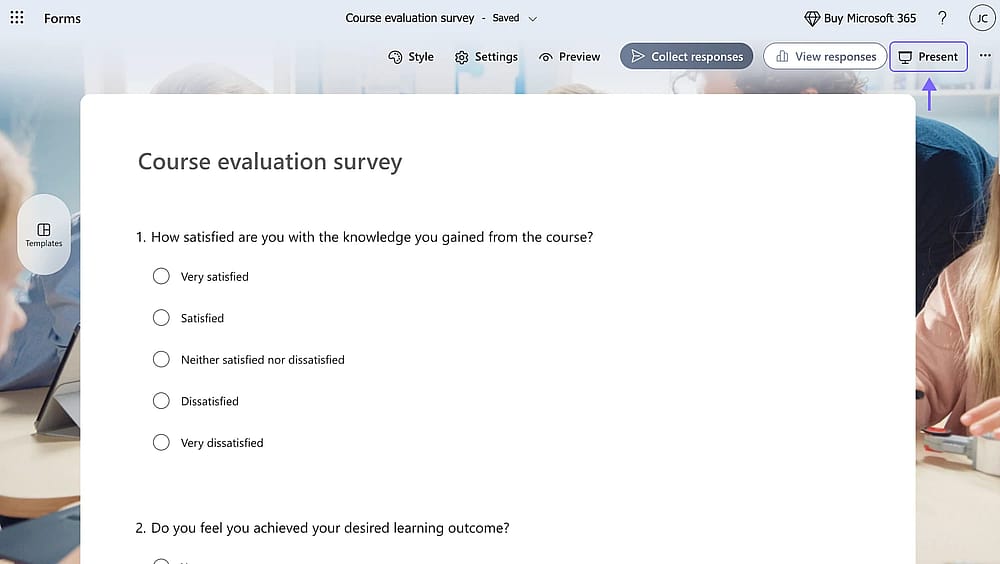
“Sun” seçeneğine tıklayın
Veri görselleştirmelerini anında göstermek için canlı toplantılar sırasında Sunum özelliğini kullanın. Bu, atölye çalışmaları veya genel kurul toplantıları sırasında katılımı artırmak için inanılmaz derecede güçlü bir yoldur.
11. Formunuzda birden fazla test yapın
Bir pilot çalıştırma yapmadan asla yayına geçmeyin. Formu önce üç meslektaşınıza gönderin; onlar her zaman oluştururken kaçırdığınız bir yazım hatası veya mantık döngüsü bulacaklar.
12. Yapılandırılmış bir soru sırası kullanın
Kolay, rahatsız edici olmayan sorularla başlayarak ivme kazanın. Karmaşık, açık uçlu veya kişisel soruları, kullanıcı kararını verdikten sonra formun son üçte birlik kısmına saklayın.
13. Formunuzu mümkün olduğunca erişilebilir hale getirin
Açıklamalarınızın ekran okuyucular için net olduğundan emin olun. 2026'da, erişilebilirlik sadece hoş bir özellik değildir; profesyonel bir otorite standardıdır.
14. Geri bildirim için istek alanları eklemeyi deneyin
Sonunda bir Öneriler kutusu eklemek, katılımcının zamanına değer verdiğinizi kanıtlar. Bu, uzun vadeli marka sadakati oluşturmanın ince ama etkili bir yoludur.
15. Metni özelleştirin
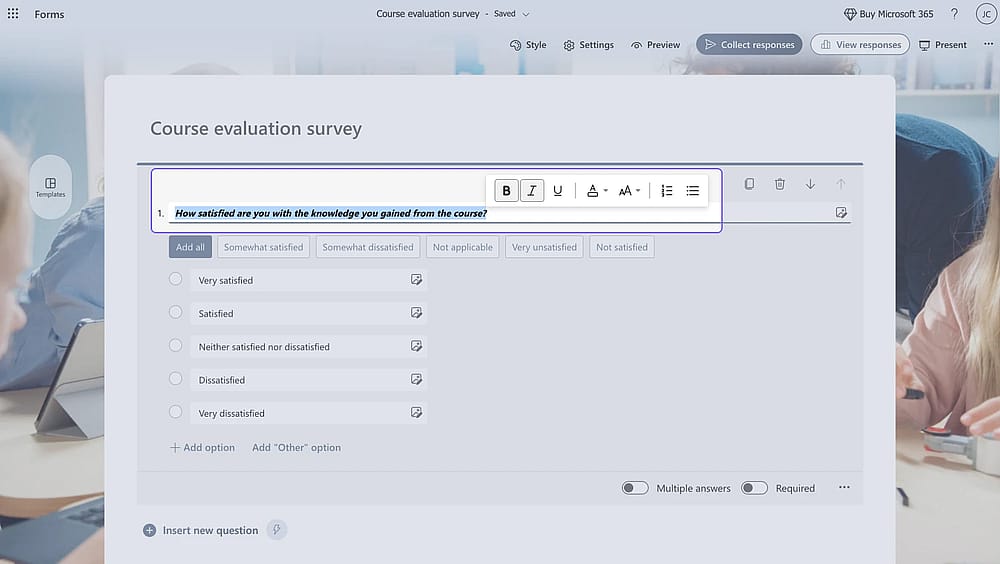
Ayarları özelleştirin
Bir sorunun en önemli kısmını vurgulamak için Kalın ve İtalik kullanarak Microsoft formunuzu özelleştirin. Daha net biçimlendirme, daha hızlı tamamlama süreleri ve daha doğru veriler sağlar.
16. Kimlik bilgilerini önden yükleyin
Yalnızca dahili bir form kullanmıyorsanız, Ad ve E-posta adreslerini erken toplayın. Bu, biri formu yarıda bıraksa bile takip edebileceğiniz bir potansiyel müşteriniz olmasını sağlar.
17. Formunuzu alakalı hale getirmek için trendleri araştırın
Formunuzun bağlantısını mevcut sektör trendleriyle uyumlu hale getirin. Nişinizde belirli bir konu viral hale gelmişse anketinizin güncel ve alakalı hissettirmesi için bu terminolojiyi kullanın.
💡 Editörün deneyimi: Her zaman "Önizleme" geçişini kullanın. Yanıtlayıcılarımın çoğu mobil cihaz kullanıyor; eğer "esprili" başlık bir telefonda metin yığını gibi görünüyorsa, onu hemen düzenlerim.
18. Karmaşık sorular için açıklamalar yapın
Yasal veya teknik sorular için Alt Başlık işlevini kullanın. Bu, ana soru metnini karmaşıklaştırmadan gerekli sorumluluk reddi beyanlarını sağlamanıza olanak tanır.
19. Katılımcıyı meşgul etmek için esprili cümleler kullanın
Markanız izin veriyorsa, mizah kullanın. Bir konuşma gibi hissettiren anketin, vergi beyannamesi gibi hissettiren bir ankete göre bitirilme olasılığı çok daha yüksektir.
20. İlgi çekici başlık
Başlığınız ilk izleniminizdir. "Müşteri Anketi" yerine, "Bize [Ürün]'ün Geleceğini Şekillendirmede Yardım Edin" demeyi deneyin. Katılımcıya bir paydaş gibi hissettirin.
21. Formun amacını açıklayan iyi bir başlık kullanın
Başlık bölümünü, veri toplamanızın nedenini ve ne kadar süreceğini tam olarak açıklamak için kullanın. Şeffaflık, anında güven oluşturur.
22. Dallanma mantığı ile deneyler yapın
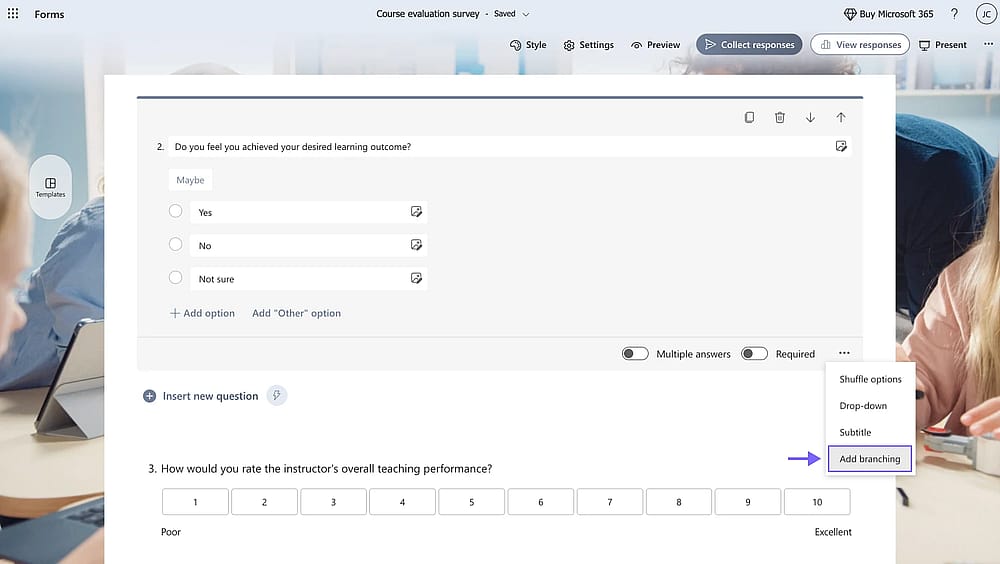
Formunuza dallanma ekleyin
Dallanma gizli sostur. İlgisiz soruları gizlemek için kullanırım. Böylece bir CEO'nun bir stajyer için tasarlanmış soruları görmemesini sağlarım. Bunu yapmak deneyimi yalın ve alakalı tutar.
23. Daha iyi veri kalitesi için soru doğrulaması ayarlayın
Sadece bir sayı istemeyin; bir "Sayı" kısıtlaması belirleyin. Bu, Excel iş akışınız "10"a ihtiyaç duyduğunda kullanıcıların "on" yazmasını engeller.
24. E-posta bildirimleri ayarlayın
Yüksek öncelikli potansiyel müşteriler söz konusuysa, her yanıt için Microsoft Forms e-posta bildirimlerinden yararlanın. 2026'da, potansiyel müşteriye ulaşma hızı her şeydir; bir formun gönderildiği saniyeyi bilmek size rekabet avantajı sağlar.
25. Formunuzu önceden doldurun
Kullanıcının şirketini veya departmanını zaten biliyorsanız, önceden doldurulmuş bir URL kullanın. Kullanıcının ne kadar az yazması gerekirse, dönüşüm oranınız o kadar yüksek olacaktır.
26. Anketler ve testler için bir başlangıç ve bitiş tarihi belirleyin
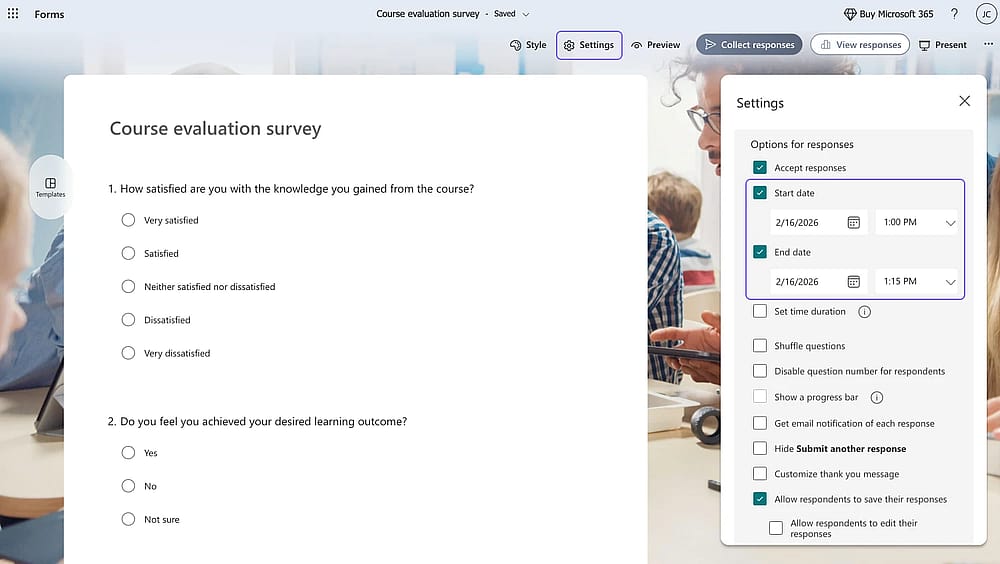
Başlangıç ve bitiş tarihi belirleyin
Başlangıç ve Bitiş Tarihi belirlemek, sınırlı süreli teklifler veya dahili son tarihler için mükemmeldir. Projenizin "kapalı" durumunu otomatikleştirir. Böylece manuel olarak açıp kapatmanıza gerek kalmaz.
27. Benzer soruları bölümlere ayırın
Formunuzda 10'dan fazla soru varsa, Bölümler özelliğini kullanın. Bu özellik, formu daha kolay anlaşılır sayfalara böler ve yanıtlayanlar için görevi daha az zorlu hale getirir.
28. Formunuzu web sitelerine yerleştirin
Sürekli geri bildirim için formu doğrudan web sitenize yerleştirin. Bu, kullanıcıları harici bir bağlantıya göndermek yerine ekosisteminizde tutar.
29. Formunuzu gelecekteki projeler için saklayın
En iyi işlerinizi silmeyin. En başarılı formlarınızı bir "Ana Şablonlar" klasörüne kopyalayın. Bu, işlemlerinizi her seferinde sıfırdan başlamadan ölçeklendirmenize olanak tanır.
30. Yanıtlar sekmesini kullanın
Yanıtlar sekmesi sadece görüntülemek için değildir sunum yapmak içindir. PowerPoint'i hiç açmadan paydaşlarla canlı, güzel grafikler paylaşmak için yerleşik Özet Bağlantısını kullanın.
Microsoft Forms'un bilmeniz gereken sınırlamaları
Microsoft Forms, Microsoft 365 ekosisteminde olanlar için güçlü bir araç olsa da belirli sınırlara sahiptir. Projeniz yüksek düzeyde özelleştirme veya ticari özellikler gerektiriyorsa, forms.app'in aşağıdaki alanlarda daha fazla esneklik sunduğunu görebilirsiniz:
1. Ödeme Toplama
⬇️ MS Forms: Dahili ödeme işleme özelliği yoktur. Bir ödeme ağ geçidine bağlanmak için geçici çözümler veya Power Automate gibi üçüncü taraf otomasyon araçları kullanmanız gerekir.
⬆️ forms.app: Stripe ve PayPal ile doğrudan entegrasyonlar sunar, ürün satmanıza veya ücretleri doğrudan form içinde toplamanıza olanak tanır.
2. Gelişmiş Soru Türleri ve Alanları
⬇️ MS Forms: Seçenek, Metin, Derecelendirme ve Likert gibi temel alanlar sunar. Modern dijital ihtiyaçlar için özel alanlardan yoksundur.
⬆️ forms.app: Dijital imzalar, etkileşimli görüş ölçekleri ve standart Likert ölçeğinden daha esnek bir seçim matrisi dahil olmak üzere 30'dan fazla soru türü sunar.
3. Tasarım ve Marka Kontrolü
⬇️ MS Forms: Tasarım konusunda son derece kısıtlayıcıdır. Bir logo ve arka plan resmi ekleyebilseniz de düzen Microsoft "görünümüne" sabit kalır.
⬆️ forms.app: Formun görünümü üzerinde tam kontrol sağlayan Özel CSS desteği sunar. Ayrıca, genellikle daha yüksek tamamlama oranları sağlayan konuşma tabanlı (bir seferde bir soru) düzenleri de destekler.
4. Çevrimdışı Yetenekler
⬇️ MS Forms: Kesinlikle web tabanlı bir araçtır ve yanıtları göndermek için aktif bir internet bağlantısı gerektirir.
⬆️ forms.app: Mobil uygulaması aracılığıyla çevrim dışı veri toplamayı destekler; bu, saha araştırmaları veya Wi-Fi'nin kesintili olduğu etkinlikler için ezber bozan bir özelliktir.
5. Yayınlama ve Yerleştirme
⬇️ MS Forms: Genellikle bağlantı veya temel QR kodu aracılığıyla paylaşılır. Yerleştirme seçenekleri standarttır.
⬆️ forms.app: Özel alan adlarında açılır pencereler, içeri kayan pencereler veya tam boy açılış sayfaları gibi daha yaratıcı yayınlamaya olanak tanır. Bu da forma daha profesyonel, bağımsız bir his verir.
Sonuç
Microsoft Form oluşturmak kolaydır ancak profesyonel bir veri hattı oluşturmak için amaç gerekir. Bu 30 profesyonel ipucunu uygulayarak sadece bir geri bildirim formu oluşturmakla kalmaz, işletmenizin hedef kitlesini anlaması için bir kapı açarsınız. Kullanıcı seçimlerini iyileştirmek için form seçim yeteneklerini kullanıyor veya karmaşık belgeler için dosya yüklemelerini etkinleştiriyor olsanız da hedef aynı kalır; sıfır sürtünmeyle yüksek kaliteli veriler.
Asıl sihir, form gönderimleri geldikten sonra gerçekleşir. Sonuçlarınızı Power Automate aracılığıyla doğrudan bir Excel elektronik tablosuna senkronize etmenizi her zaman öneririm. Bu, basit görüntülemeyi aşarak iş stratejinizi gerçek zamanlı olarak değiştirebilecek derin, otomatikleştirilmiş analize geçmenizi sağlar.
Hazırlayanlar
forms.app, ücretsiz form aracınız
- Sınırsız görüntüleme
- Sınırsız yanıt
- Sınırsız ekip üyesi
İlgili makaleler
Profesyonellerin kaçınması gereken 10 Microsoft Forms hatası