Yıllık planlarda %60’a varan indirimden yararlanın ve yılın en büyük teklifini kaçırmayın. Sadece sınırlı bir süre için geçerli. 🍂
Planları gör

Google giriş formu nasıl oluşturulur (2026 Güncellemesi)

AI ile özetleyin
TL;DR: Bir Google Forms giriş formu oluşturma adımları
1. Google Forms'u açın ve boş bir form başlatın
2. Formunuza başlık ve açıklama ekleyerek katılımcıların ne bekleyebileceğini belirtin
3. Doğru alan tiplerini kullanarak sorular ekleyin (kısa cevap, açılır menü, çoktan seçmeli, vb.)
4. Toplamak istediğiniz bilgiler için zorunlu alanlar belirleyin
5. Katılımcıları farklı bölümlere yönlendirmek için koşullu mantık ekleyin
6. Görünümü renkler ve bir başlık resmi ile özelleştirin
7. Yanıt ayarlarını yapılandırın (e-posta toplama, yanıt sınırları)
8. Google Forms giriş formunuzu paylaşın veya web sitenize yerleştirin
9. Yanıtları yerleşik özet veya Google Sheets'te görüntüleyin
Hayatta olduğu gibi işte de ilk izlenimler önemlidir.
Bu nedenle iyi bir giriş formu önemlidir. İyi bir giriş formu, iyi bir izlenim bırakmanızı ve müşteri bilgilerini toplamanızı sağlayarak işinizde başarı sağlar. Bir giriş formu oluşturmanın kolay olduğu görünse de profesyonel bir şekilde tasarlanmış bir giriş formu deneyim gerektirir.
Bu makalede, bir giriş formunun ne olduğunu, ne zaman bir giriş formuna ihtiyaç duyulduğunu, Google Forms ile bir giriş formu oluşturma kılavuzu, forms.app ile mümkün olan en iyi giriş formunu oluşturmanın daha gelişmiş bir yolunu, giriş formlarını kullanmanın avantajlarını ve en iyi giriş formunu oluşturmanızı sağlamak için beş ipucunu öğreneceksiniz.
Google giriş formu nedir?
Google giriş formu, Google Forms kullanılarak oluşturulan bir formdur. Kurumların bir hizmete, randevuya, projeye veya yeni bir iş ilişkisine başlamadan önce ihtiyaç duyduğu bilgileri toplamasını sağlayan çevrim içi bir belgedir.
Giriş formları “tepki veren” değil, süreci “başlatan” formlardır. Amaç, ilk görüşme gerçekleşmeden önce temel bilgileri düzenli ve yapılandırılmış biçimde toplamak; böylece bir müşteriyle veya danışanla ilk konuşmanızda gerekli çerçeveye zaten sahip olmaktır.
Giriş formlarının yaygın kullanım alanları
Hemen her işletmenin bir tür giriş formuna ihtiyacı olur; çünkü bilgi toplamanın ve paylaşmanın en pratik yollarından biridir. Günümüzde çoğu şirket çevrim içi giriş formlarını kullanmaktadır. Müşteriler formu telefonundan veya bilgisayarından doldurur. Ancak tıbbi giriş formları gibi daha hassas durumlarda hâlâ basılı form kullanımı görülebilir.
İşte bir giriş formunun gerekli olduğu birkaç durum:
Genel iş ve satış için
- Müşteri ilişkileri: Başlangıç aramasından önce proje hedefleri, zamanlamaları ve bütçeyi toplayın
- Satış keşif formu: Satış ekibiniz zaman harcamadan önce potansiyel müşterileri değerlendirin
- Tedarikçi veya ortak alımı: Yeni tedarikçi ilişkileri için iş detaylarını toplayın
Sağlık ve wellness için
- Yeni hasta tıbbi giriş: Sağlık geçmişi, ilaçlar, sigorta bilgileri
- Terapi veya ruh sağlığı girişi: Arka plan, sunulan endişeler, onay
- Sağlık koçluğu girişi: Yaşam tarzı detayları, hedefler ve sağlık geçmişi
Hukuki ve finansal hizmetler için
- Hukuk firması yeni müşteri girişi: Vaka türü, zaman çizelgesi, önceki yasal geçmiş
- Vergi hazırlığı girişi: Gelir kaynakları, indirimler, beyan durumu
- Finansal planlama girişi: Varlıklar, borçlar, finansal hedefler
Eğitim ve toplum için
- Okul programı kaydı: Öğrenci bilgileri, vasi detayları, ihtiyaçlar
- Gönüllü katılım girişi: Uygunluk, beceriler, arka plan kontrolü onayı
- Hayvan barınağı kabul girişi: Yaşam durumu, hayvanlarla deneyim, ev detayları
Google Forms'da bir giriş formu nasıl oluşturulur?
Google Forms, bir giriş formu oluşturmak için yaygın olarak kullanılan bir araçtır. Bu işlemi anlamanızı sağlayacak kolay anlaşılır bir form oluşturucudur. Google Forms'da işletmeniz için bir giriş formu oluşturmaya başlayabilirsiniz.
1. Google Forms'u açın ve boş bir form başlatın
docs.google.com/forms adresine gidin ve + (boş form) düğmesine tıklayın. Başlangıç için biraz yardım isterseniz, şablon galerisindeki Google Forms şablonlarından seçim yapın ancak bunlar giriş senaryoları için özel olarak oluşturulmamıştır.
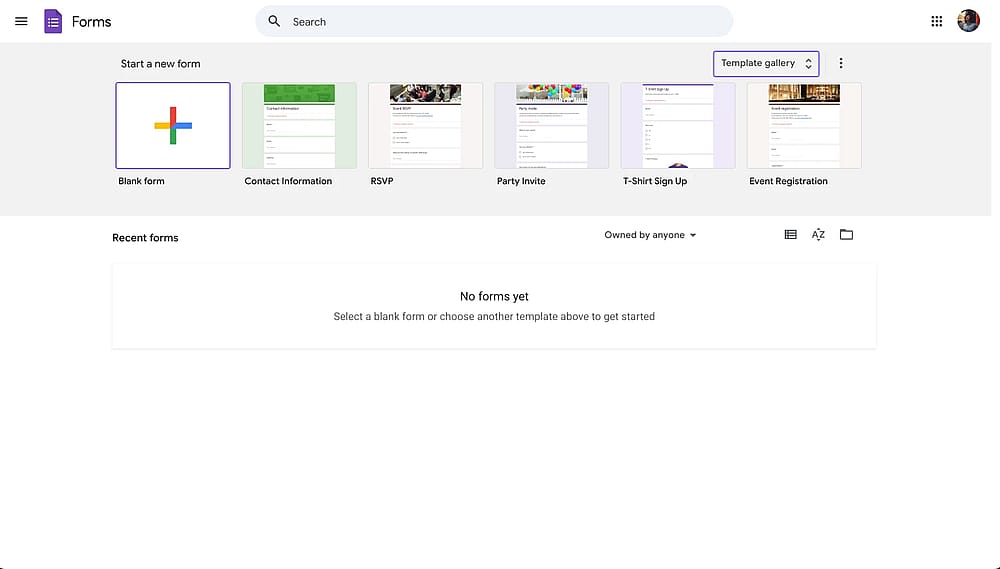
Google Forms gösterge paneli
2. Formunuzu başlıklandırın ve açıklayın
Başlıksız form alanına tıklayın ve formunuza net ve profesyonel bir isim verin. Katılımcıların tanıyacağı bir şey öneririz, örneğin "Yeni Müşteri Kabulü: Acme Ajansı." Altına kısa bir açıklama ekleyin: form doldurmanın ne kadar sürdüğü ve onu gönderdikten sonra ne olacağı konusunda beklentileri belirtin.
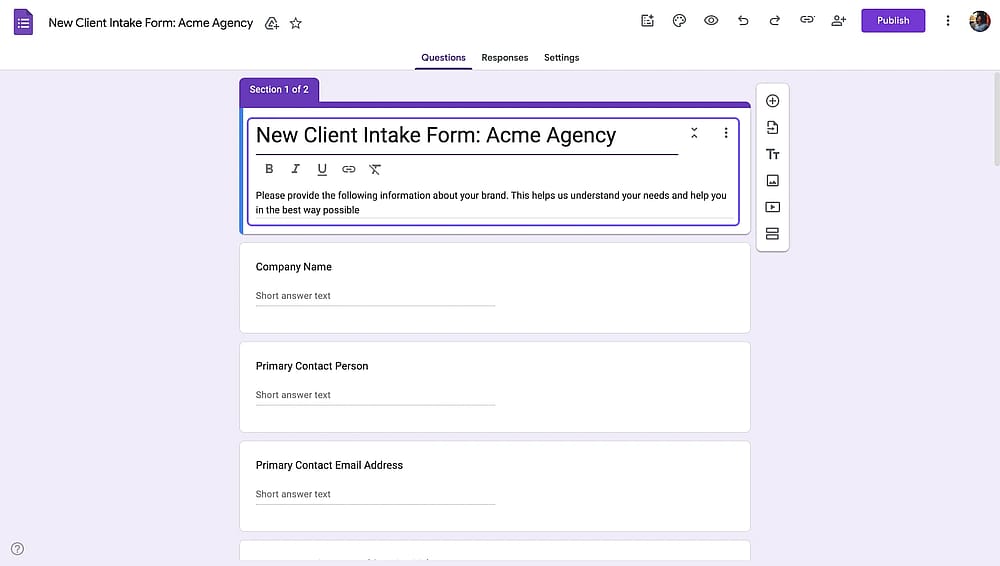
Google alım formuna başlık ve açıklama ekleme
3. Sorularınızı ekleyin
Sağdaki gezinti menüsünden + düğmesine tıklayın ve ilk sorunuzu yazın. Giriş formu alanlarıyla eşleşen alan türlerini seçmek için sağdaki açılır menüyü kullanın. İşte alan türlerini giriş formu alanlarına eşleştirmenize yardımcı olacak hızlı bir rehber:
- Kısa cevap → İsim, e-posta, şirket, iş unvanı
- Paragraf → "Durumunuzu açıklayın" gibi açık uçlu sorular
- Çoktan seçmeli → Tercih edilen iletişim yöntemi gibi tek seçim seçenekleri
- Onay kutuları → Hizmetlere ilgi duyulan çoklu seçenekler
- Açılır menü → Bütçe aralığı, endüstri, şirket büyüklüğü
- Doğrusal ölçek → Aciliyet veya öncelik derecelendirmeleri
- Tarih → Proje başlangıç tarihi, son tarih
- Dosya yükleme → Destekleyici belgeler, özetler, mevcut varlıklar
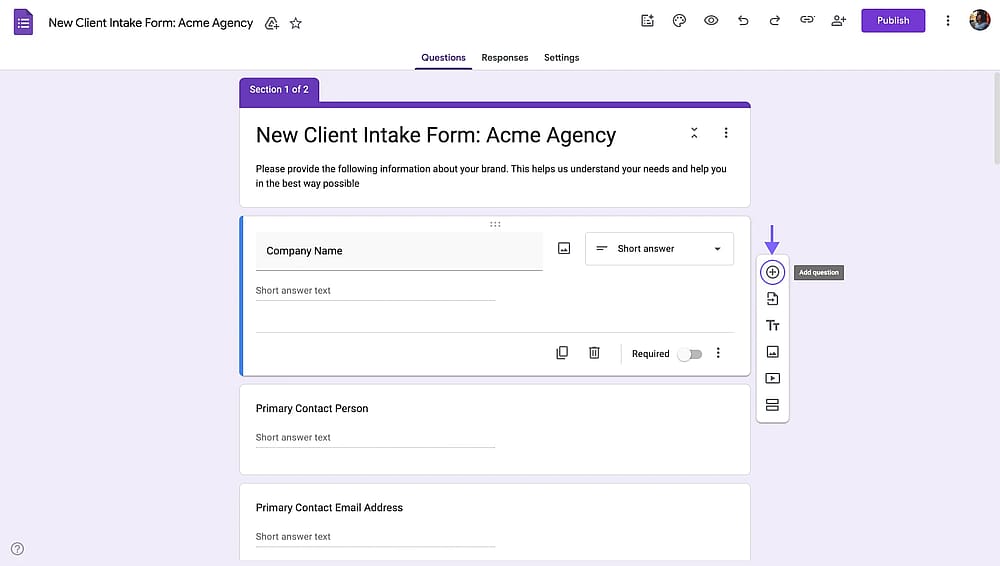
Google giriş formuna yeni bir soru eklemek
4. Zorunlu alanları ayarlayın
Her sorunun sağ altındaki Zorunlu anahtarını açarak soruyu mecburi yapın. Seçici olun: temel alanları (ad, e-posta, ana bağlam soruları) zorunlu yapın, daha “az gerekli” soruları isteğe bağlı bırakın.
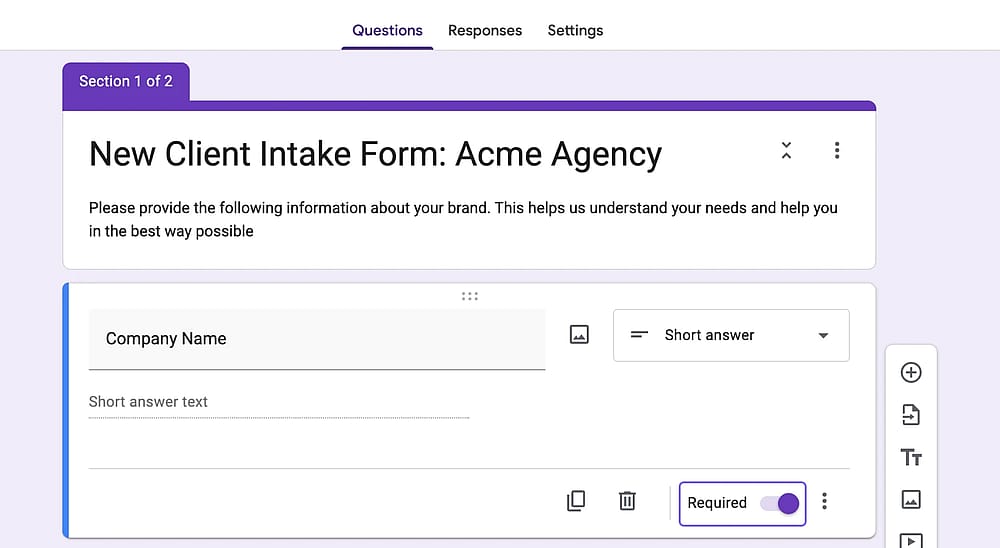
Önemli giriş soruları için "Gerekli" anahtarını açma
5. Koşullu mantık ekle (İsteğe bağlı)
Google Forms, "Cevaba göre bölüme git" aracılığıyla temel dallanma desteği sağlar. Bu, yanıtlarına bağlı olarak katılımcıları farklı bölümlere yönlendirmenizi sağlar. Örneğin, sağlık müşterilerini hukuki müşterilerden farklı bir bölüme yönlendirme.
Bunu kurmak için: çoktan seçmeli veya açılır sorunun altındaki üç noktalı menüye tıklayın, ardından "Cevaba göre bölüme git" seçeneğini seçin. Her yanıt seçeneğini bir hedef bölüme atayın.
Dikkat edilmesi gereken önemli noktalar Google Forms bölümler arasında yönlendirme yapabilir ancak bir bölümün içinde, yanıta göre tek tek soruları gösterip gizleyemez. Bu, karmaşık giriş formlarında önemli bir kısıttır.
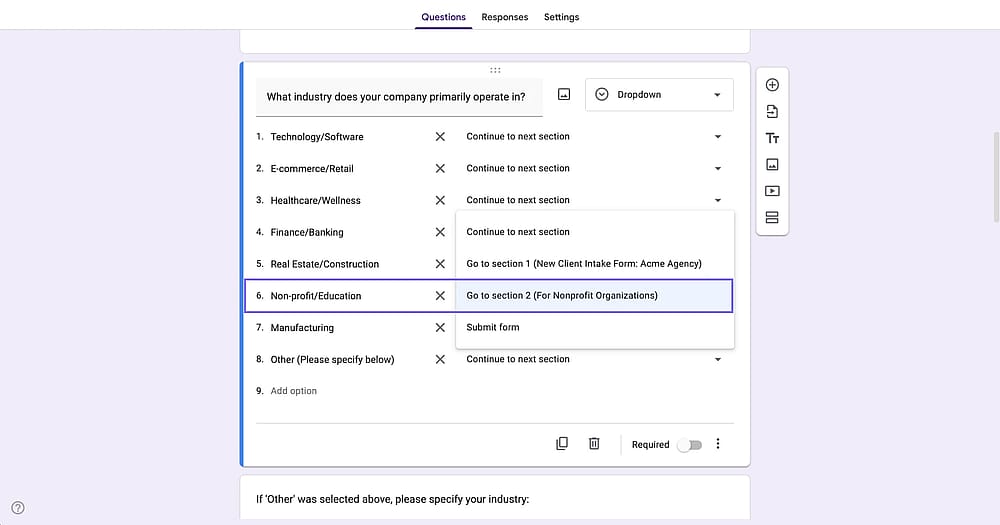
Bazı giriş formu sorularına koşullu mantık ekleme
6. Görünümü özelleştirme
Temaları ayarlamak için üst araç çubuğundaki palet simgesine tıklayın. Başlık rengini değiştirebilir, başlık resmi ekleyebilir ve bir yazı tipi ailesi seçebilirsiniz. Seçenekler sınırlıdır, logo yükleme yoktur ve ince detaylı stil kontrolü yoktur.
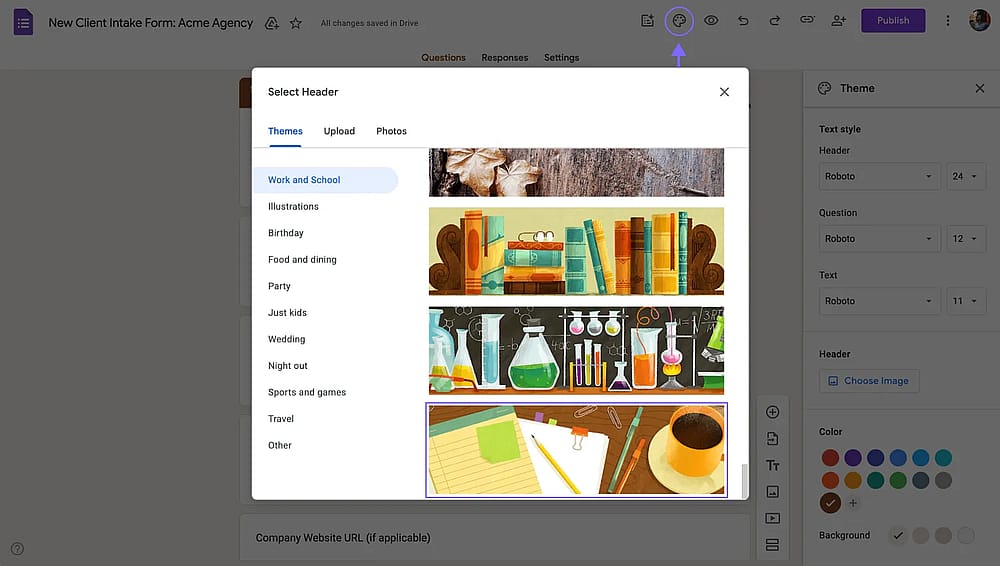
Google Forms'daki "Tema" kenar çubuğu
7. Yanıt ayarlarını yapılandırın
Yapılandırmak için Ayarlar sekmesine (dişli simgesi) tıklayın:
- E-posta adreslerini topla: Yanıtlayıcının Google hesabı e-postasını otomatik olarak yakalar veya ondan bir tane girmesini isteyebilir
- Yalnızca 1 yanıtla sınırla: Tekrarlayan gönderileri önler
- Onay mesajı: Yanıtlayıcıların formu gönderdikten sonra ne gördüğünü özelleştirebilirsiniz
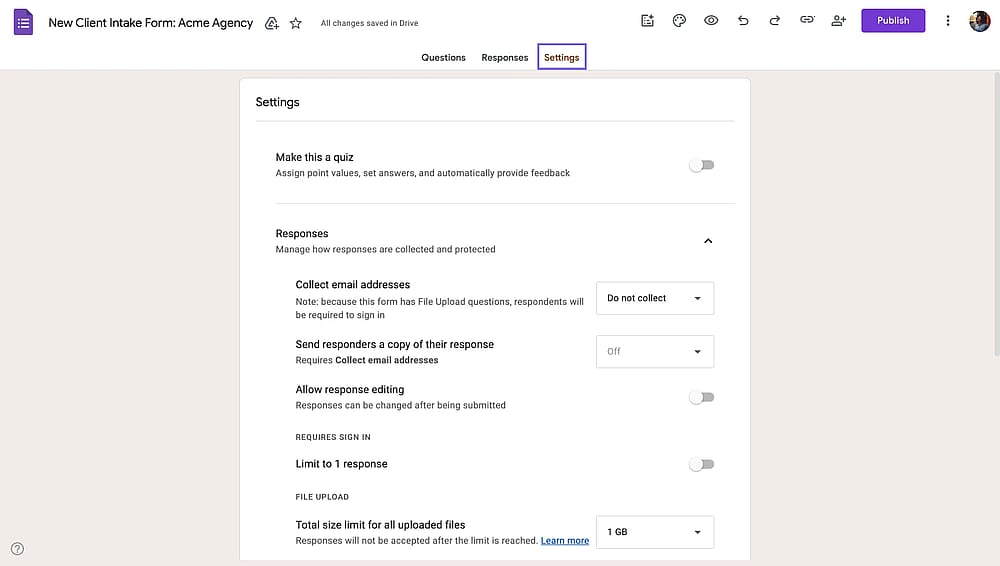
Google Forms ayarları
8. Formunuzu paylaşın veya web sitenize yerleştirin
Yayınla düğmesine tıklayarak çevrim içi formunuz için bir bağlantı alın.
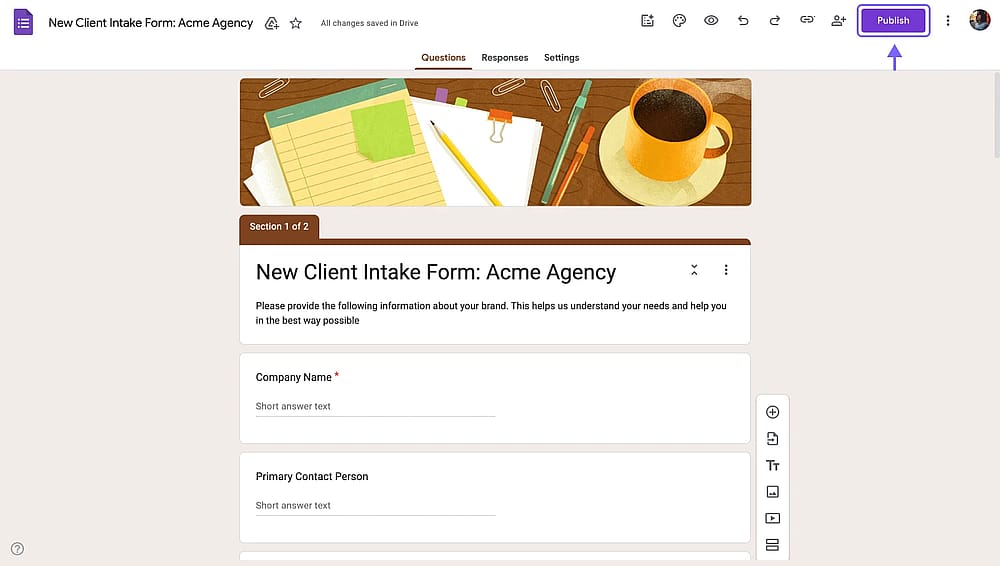
Google Forms yayınlama
9. Yanıtları görüntüleyin ve yönetin
Form düzenleyicisinde Yanıtlar sekmesine tıklayın. Grafikler ve toplamlarla özet görünümü göreceksiniz. Ham yanıtların tamamını bir e-tabloda açmak için Google E-Tablolar simgesine tıklayabilirsiniz. Bu yöntem filtreleme, sıralama ve dışa aktarmayı kolaylaştırır.
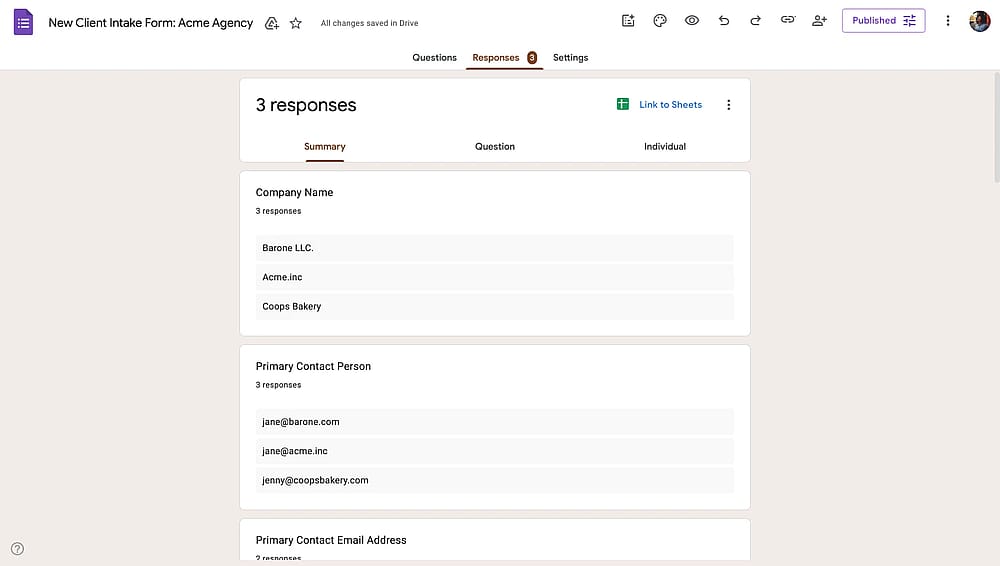
Google Forms Yanıtlar sekmesi
Giriş formları için Google Forms kısıtlamaları
Google Forms, basit ve düşük hacimli giriş ihtiyaçları için gerçekten işe yarar. Ancak ihtiyaçlarınız büyüdükçe sürtünme yaratan net sınırları vardır. Aşağıdaki tablo, Google Forms’un giriş formları için sınırlamalarını ve forms.app gibi bir çevrim içi form oluşturucuda neler elde edeceğinizi görselleştirir:
Özellik/Araç | Google Forms | forms.app |
Koşullu mantık | Temel | Gelişmiş |
Soru tipleri | 11 | 30+ |
E-posta bildirimleri | ||
Yanıtlardan PDF oluşturma | ||
Adım görünümü (tek tek soru) | ||
Özelleştirme | Temel | Gelişmiş |
Dosya yüklemeleri | ||
Ödeme toplama | ||
Çok dilli formlar | ||
E-imza alanı | ||
Form şablonları | 17 | 5,000+ |
Çevrim içi giriş formları için daha iyi bir alternatif: forms.app
forms.app, son derece kullanıcı dostu bir arayüze sahip genel bir form oluşturucudur. Daha fazla temel veri toplamaya ihtiyaç duyan ekipler için tasarlanmıştır. forms.app ile danışmanlık için giriş formu, tıbbi giriş formu, pazarlama giriş formu ve herhangi bir giriş formu oluşturabilirsiniz. İşte nasıl yapacağınız:
1. Bir şablon seçin, sıfırdan başlayın veya forms.app'in AI form oluşturucusunu kullanın
forms.app ile giriş formunuzu oluşturmaya başlamak için ücretsiz giriş formu şablonlarından birini seçebilirsiniz, sıfırdan bir form oluşturabilirsiniz veya forms.app'in AI form oluşturucusunu kullanabilirsiniz. Yenilikçi AI'miz, sadece bir cümle ile özelleştirilmiş bir form oluşturmanıza yardımcı olur ve en iyi deneyimi yaşamanızı sağlar.
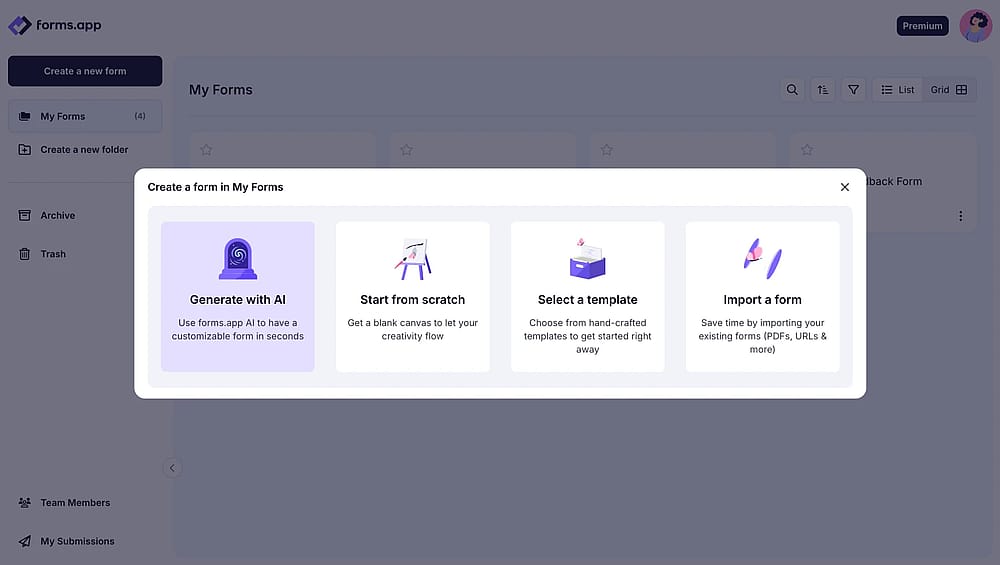
forms.app üzerindeki form oluşturma seçenekleri
2. Soruları düzenleyin veya kendi sorularınızı ekleyin
Hangi yöntemle başlamak istediğinizi seçtikten sonra, şablonlarımızdan sorular ekleyebilir veya mevcut giriş formu sorularını düzenleyebilirsiniz. Düzenlemek istediğiniz herhangi bir soruya tıklayın ve sorunun başlığından, cevaplardan ve açıklamadan herhangi bir şeyi değiştirin.
💡 Ayrıca, soruları düzenlemek için forms.app'in yapay zeka soru yardımcısını kullanabilirsiniz. Herhangi bir soru başlığının yanındaki mor simgeye tıklayıp forms.app AI kullanarak sorunuzu yeniden ifade edebilir veya yeniden yazabilirsiniz.
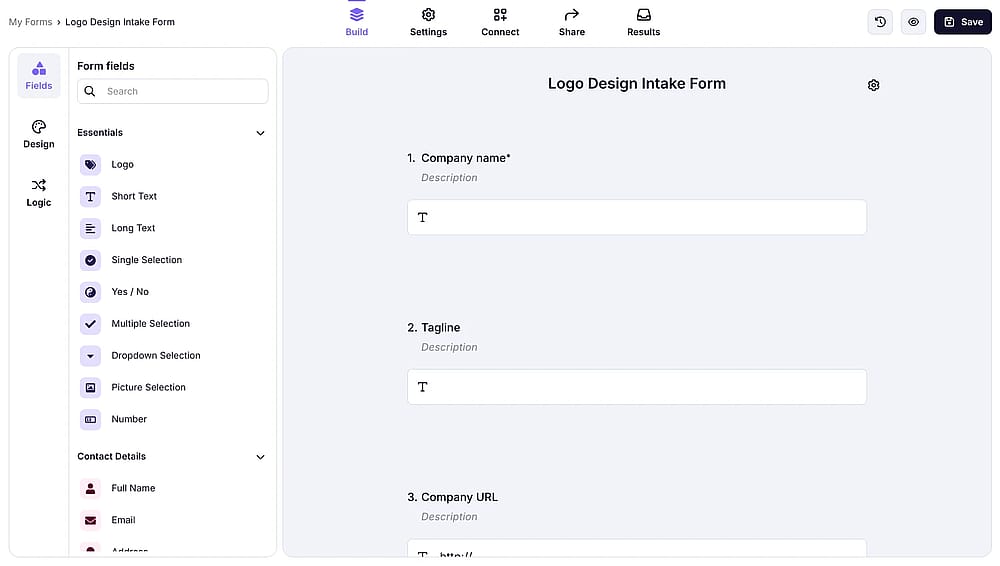
forms.app'in sürükle ve bırak arayüzü
3. Form tasarımını özelleştirin
Form oluşturma sürecini tamamladıktan sonra, formunuzun genel tasarımını düzenlemeye başlayabilirsiniz. Görselleri özelleştirmek için “Tasarım” sekmesine gidin ve formun temasında herhangi bir görsel değişiklik yapın. Ayrıca, “Tasarım” sekmesinin “Özelleştir” bölümünden font renkleri, kenar yarıçapları ve diğer ayarlar gibi daha fazla değişiklik yapabilirsiniz.
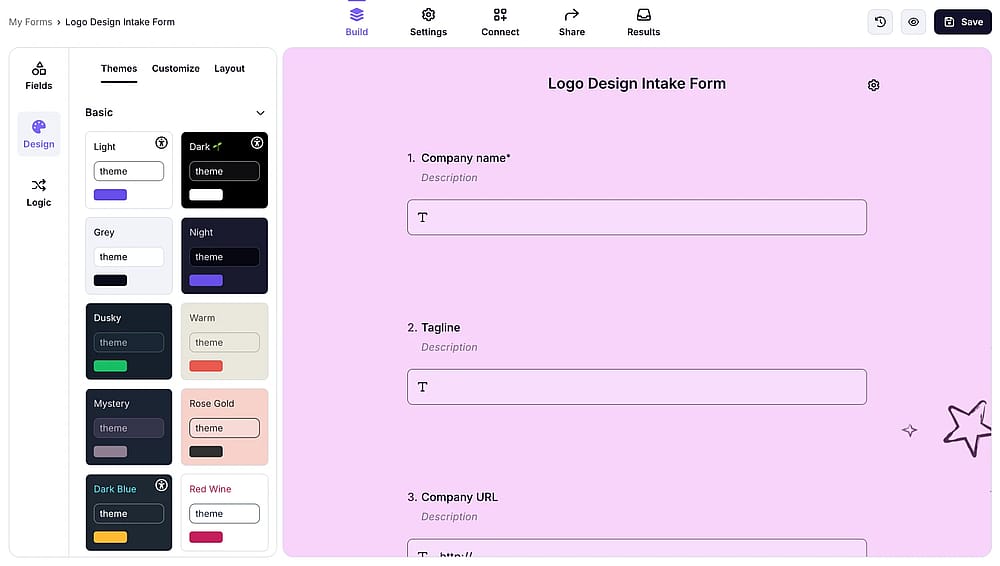
Giriş formunuzu özelleştirin
5. Önizleme ve paylaşım
Form oluşturmayı bitirdikten sonra, sayfanın sağ üst köşesindeki göz simgesine tıklayarak formunuzu önizleyebilirsiniz. Bu özellik, formunuzu bir müşterinin bakış açısından inceleme olanağı sağlar. Ayrıca, formunuzu çeşitli veritabanlarıyla bağlayabilirsiniz. Bunun için "Bağlan" bölümünü kullanabilirsiniz. Bağlan bölümü, formunuzun sonuçlarını çeşitli türde veritabanlarıyla eşleştirmenize olanak tanır.
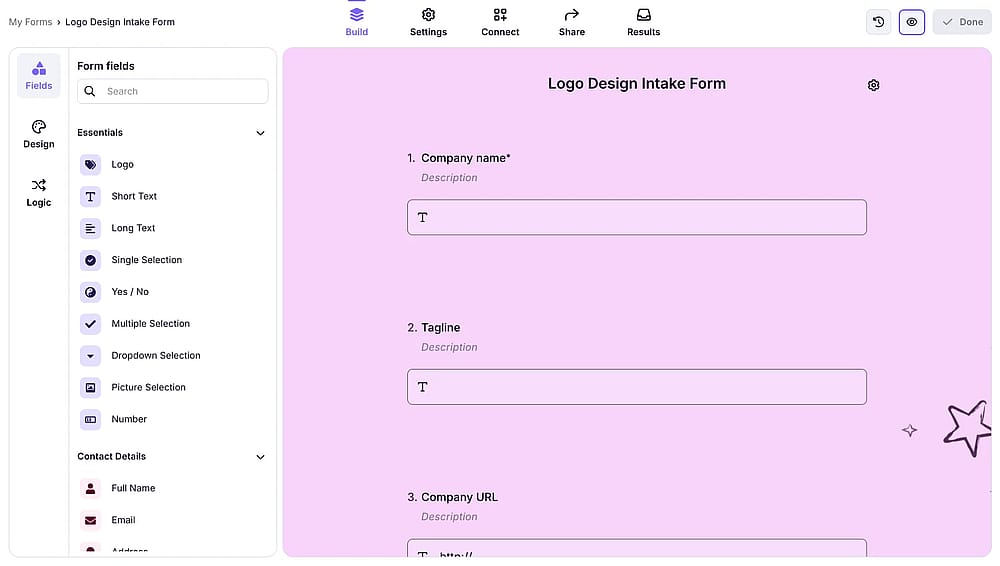
forms.app'te önizleme simgesi
Son olarak, formunuzu dünyayla paylaşabilir, bunun için "Paylaş" sekmesini kullanabilirsiniz. Ancak "Paylaş" sekmesi sadece paylaşım için değil aynı zamanda anketinizin URL'sini veya yerleştirilmesini özelleştirmenize olanak tanır. Yerleştirme özelliği, anketin web sitenizde istediğiniz her yerde açılmasını sağlar. Tam sayfa, yan sekme, kaydırıcı ve daha fazlası arasından seçim yapabilirsiniz.
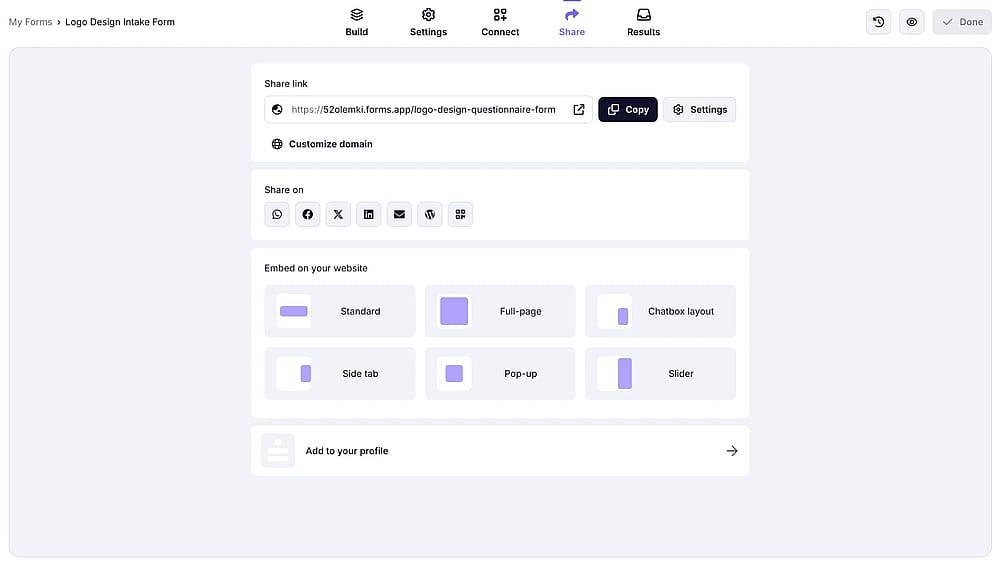
forms.app'te form paylaşım ayarları
6. Sonuçlarınızı analiz edin
forms.app ayrıca giriş formunuzun sonuçlarını toplamanıza ve analiz etmenize yardımcı olur. Veri toplamak, giriş formlarının temel amacıdır. Ancak verilerinizi analiz etmek ve iş akışınıza bağlamak da en az veri toplamak kadar önemlidir. Entegrasyonlar için "Bağlan" sekmesine ve giriş verileriniz için "Sonuçlar" sekmesine gidebilirsiniz.
forms.app'in sonuçlar sekmesinde şunları yapabilirsiniz:
- Her yanıtı bireysel olarak görüntüleyin.
- Her soru için istatistikleri görün.
- Form sonuçlarınızın özetini alın.
- Katılımcılarınızın formunuzdan nerede ayrıldığını görmek için terk analizini görün.
- Zaman, konum ve cihaz filtreleri uygulayın.
- Form sonuçlarınızı bir elektronik tablo veya PDF olarak dışa aktarın.
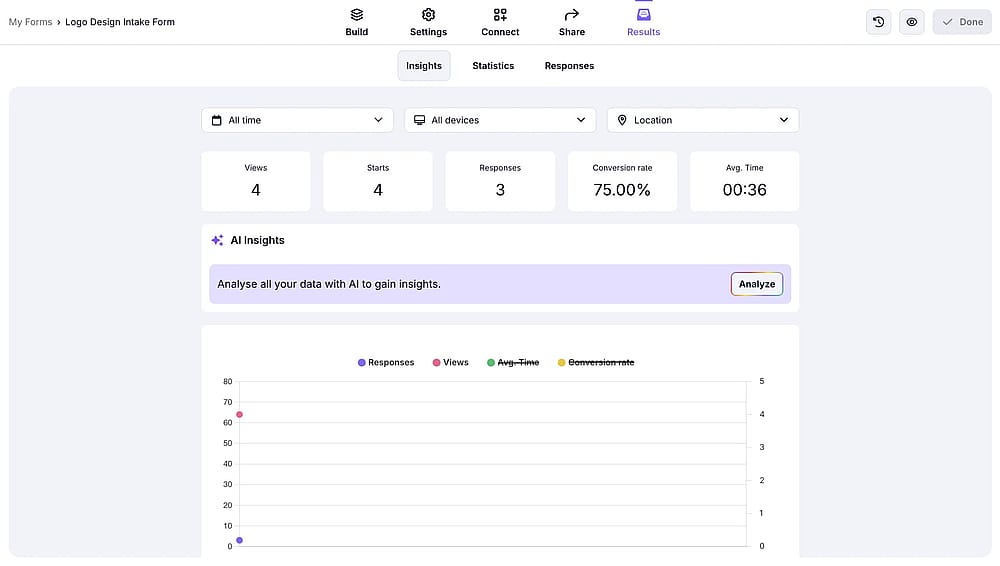
forms.app'deki "Sonuçlar" sekmesi
Google Forms'da daha iyi bir giriş formu oluşturmak için ipuçları
İşletmeniz için en iyi giriş formunu oluşturmak için bilmeniz gereken birkaç şey var. Bu ipuçları, müşterileriniz için en iyi deneyimi sağlamanızı ve işinizin ve çalışanlarınızın verimliliğini artırmanızı sağlayacaktır.
1. Mümkünse 10 sorudan az tutun
Araştırmalar, form uzunluğu arttıkça tamamlama oranlarının düştüğünü göstermektedir. 20 soru sormak istiyorsanız, ilk konuşmadan önce en önemli 8-10 soruyu önceliklendirin.
2. Kolay sorularla başlayın
İlk olarak isim, şirket ve rol gibi otomatik olarak cevaplayabilecekleri şeylerle başlayın. Daha zor veya daha hassas soruları (bütçe, zorluklar) form ile zaten etkileşimde olduktan sonraya saklayın.
3. Şirket içi jargon yerine sade dil kullanın
Müşterilerinizin kullandığı kelimeleri tercih edin; şirket içi dilinizi değil. “Şu an en büyük zorluğunuz ne?” ifadesi, “Birincil operasyonel ağrı noktanızı tanımlayın” gibi cümlelerden daha iyi çalışır.
4. Formunuzu markanıza uygun hale getirin
Temel bir renk özelleştirmesi bile daha profesyonel bir algı ve güven yaratır. Web sitenizle uyumlu görünen bir form, deneyimin doğal bir parçası gibi durur.
5. Her zaman bir onay mesajı ekleyin
Katılımcıya bir sonraki adımın ne olduğunu net söyleyin. Ne zaman dönüş yapılacağı, ne beklemesi gerektiği ve sorusu olursa kime ulaşacağı gibi bilgiler, iyi bir deneyimin parçasıdır.
6. Göndermeden önce kendiniz test edin
Formu bir yanıt veren olarak doldurun. Kafa karıştırıcı ifadeleri, garip alan tiplerini veya gerekli olmaması gereken zorunlu alanları kontrol edin. Bir mesai arkadaşınızdan aynısını yapmasını isteyin.
Google alım formları hakkında sıkça sorulan sorular
Hayır. Google Forms’da e-imza alanı yoktur. Giriş formunuzda onay, sözleşme veya yetkilendirme için imza gerekiyorsa forms.app gibi farklı bir form aracı kullanmanız gerekir. forms.app, ücretsiz plan dahil tüm planlarda yerleşik e-imza alanı sunar.
Google Forms, basit, kurum içi veya düşük hacimli giriş ihtiyaçlarında iyi çalışır. Ücretsizdir, kurulumu kolaydır ve Google E-Tablolar ile doğrudan entegre olur. Giriş formları için başlıca sınırlamaları şunlardır: soru bazında gelişmiş koşul mantığı yoktur, e-imza alanı yoktur, kaydet-devam et seçeneği yoktur ve yanıtlardan PDF üretimi yoktur. Daha özelleştirilebilir ve daha özellikli bir giriş formuna ihtiyacınız varsa forms.app gibi özel form oluşturucuları deneyebilirsiniz.
Çoğu giriş formunda iletişim bilgileri, katılımcının durumu/hedefi, temel zorlukları, zaman planı, bütçe aralığı ve “eklemek istediğiniz başka bir şey var mı?” gibi açık uçlu bir alan bulunmalıdır. Soru sayısını mümkün olduğunca az tutun. Eklenen her alan, formun tamamlanma olasılığını düşürür.
Başlamak için giriş formu şablonları
Google Forms’da giriş formuna özel şablonlar çok sınırlıdır. Sıfırdan kurmak istemiyorsanız forms.app’te en yaygın giriş senaryoları için hazır şablonlar bulunur.
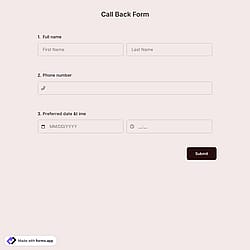
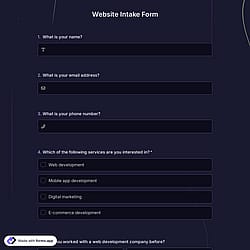
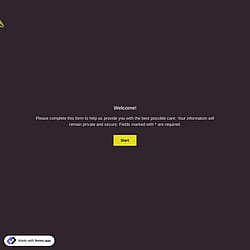
Her şablon düzenlenebilir ve markanız, mantığınız ve alanlarınızla dakikalar içinde özelleştirilebilir.
Google giriş formları kılavuzumuzu okuduğunuz için teşekkür ederiz. Umarız faydalı bulursunuz. Farkı kendiniz görmek için forms.app'i denemenizi bekliyoruz.
Hazırlayanlar
Araştıran ve yazan
forms.app, ücretsiz form aracınız
- Sınırsız görüntüleme
- Sınırsız yanıt
- Sınırsız ekip üyesi
İlgili makaleler
Google Forms’da sipariş formu nasıl oluşturulur?

Google Forms’da geri bildirim formu nasıl oluşturulur?