Como tornar um formulário do Google anônimo (guia passo a passo)
Résumez avec
TL;DR: Como tornar um Formulário do Google anônimo:
1. Abra o Google Forms e crie um novo formulário em branco
2. Adicione suas perguntas (sem campos de nome, e-mail ou outras informações pessoais)
3. Vá para Configurações → Respostas
4. Defina "Coletar endereços de e-mail" para "Não coletar"
5. Desmarque "Limitar a 1 resposta" (isso força um login no Google)
6. Se estiver usando o Google Workspace, desative "Restringir a usuários de sua organização"
7. Teste enviando uma resposta em uma janela de navegador anônima
8. Adicione uma breve declaração de privacidade no topo do seu formulário (opcional, mas recomendamos)
Criar um Formulário do Google anônimo pode levar a mais participação e feedback honesto.
É importante que as pessoas se sintam seguras para se expressar, especialmente no ambiente corporativo. Garantir anonimato em pesquisas é fundamental para obter feedback honesto e maior participação. Abordar as preocupações dos funcionários sobre a confidencialidade do feedback pode levar a uma cultura de trabalho mais positiva e aberta.
O Google Forms é uma das ferramentas mais amplamente utilizadas para criar pesquisas, mas não é anônimo por padrão. Dependendo de como sua conta está configurada, ele pode coletar endereços de e-mail, carimbos de data e vincular respostas à conta conectada. Alcançar o verdadeiro anonimato requer algumas alterações específicas de configuração e consciência do que a ferramenta pode ou não pode fazer.
Este artigo irá cobrir como fazer um Formulário Google anônimo, os prós e contras das pesquisas anônimas do Google Form, as limitações que você pode enfrentar ao tornar os Formulários Google anônimos, uma alternativa melhor, e perguntas comuns, como “Os Formulários Google são anônimos?”, “O que acontece se eu quiser limitar as respostas para 1?” e assim por diante.
O que significa "Anônimo" no contexto de formulários e pesquisas?
Um formulário ou pesquisa anônimo é aquele em que nenhuma informação que possa identificar um respondente é coletada ou armazenada. Isso significa nenhum nome, nenhum endereço de e-mail, nenhum ID de funcionário, nenhum endereço IP e nenhum metadado que possa ser usado para rastrear uma resposta de volta a uma pessoa específica.
Isso é diferente de um formulário/pesquisa confidencial, onde o proprietário do formulário pode ver quem enviou uma resposta, mas se compromete a manter essa informação privada. Também é diferente de um formulário/pesquisa anonimizado, onde as informações de identificação foram coletadas, mas foram posteriormente removidas ou mascaradas. Anônimo significa que a identidade é desconhecida por design.
Os Formulários Google podem ser anônimos?
Sim, os Formulários Google podem ser anônimos, mas apenas se você configurá-los corretamente. Por padrão, os Formulários Google podem coletar endereços de e-mail, exigir um login do Google e restringir o acesso a pessoas dentro da sua organização (especialmente em contas do Google Workspace).
Com os ajustes certos, você pode tornar seu formulário genuinamente anônimo para a maioria dos propósitos práticos. Os passos abaixo mostram exatamente como fazer isso.
Como tornar o Google Forms anônimo (em 5 etapas)
Muitos formulários ou tipos de pesquisa precisam ser anônimos para funcionar conforme o previsto. Portanto, seja você criando pesquisas online no Google Forms, formulários de feedback de funcionários, planilhas de pesquisa de mercado, ou até mesmo um formulário de petição no Google Forms, você pode precisar tornar seu Google Form anônimo. Aqui estão os passos:
1. Faça login no Google e comece a criar um novo formulário
Acesse docs.google.com/forms e faça login na sua Conta do Google. Depois de fazer login, inicie um novo formulário clicando no botão “Mais” para um formulário em branco ou escolhendo entre modelos do Google Forms da galeria.
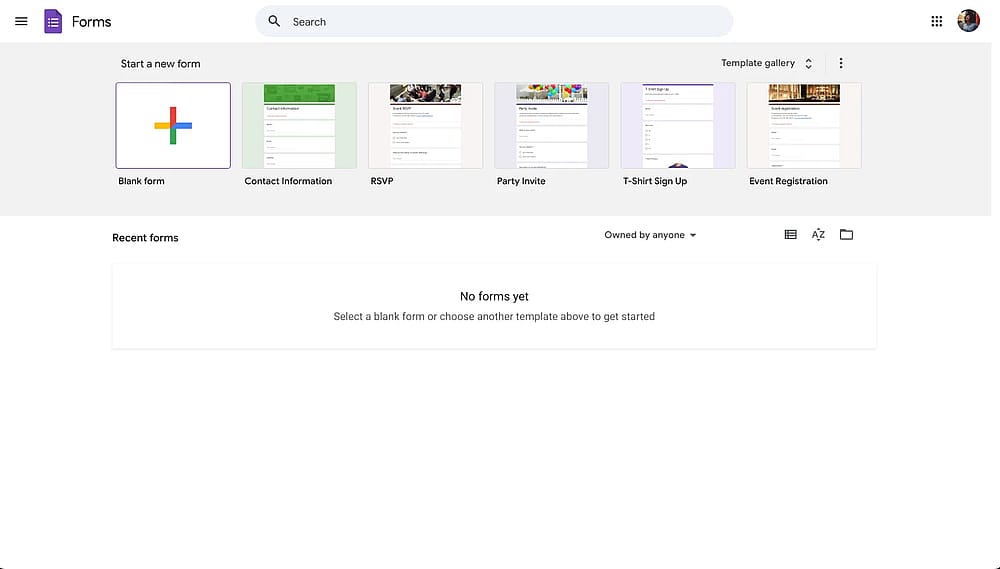
Botão Mais para criar um novo formulário no Google Forms
2. Adicione suas perguntas (e deixe de fora informações de identificação pessoal)
Agora, você pode personalizar seu formulário e adicionar as perguntas necessárias. É sábio pensar cuidadosamente sobre o que você está realmente perguntando. Em equipes pequenas, especialmente, até mesmo uma combinação de perguntas demográficas, como "em qual departamento você trabalha?" e "há quanto tempo você trabalha aqui?", pode tornar as respostas identificáveis.
Lembre-se
Não inclua campos para nome, endereço de e-mail, número de telefone, departamento, ID de funcionário ou cargo, a menos que sejam estritamente necessários.
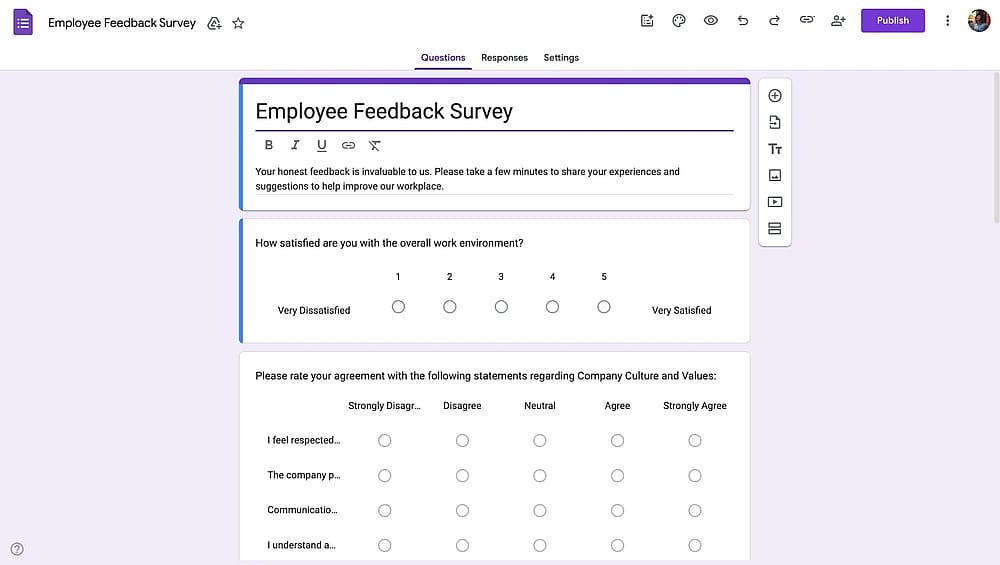
Um exemplo de formulário de feedback personalizado para funcionários no Google Forms
3. Vá para as configurações do formulário e abra o menu suspenso “Respostas”
Quando terminar de personalizar, pressione o botão "Configurações" no editor do formulário. Em seguida, abra a seção de menu suspenso “Respostas”.
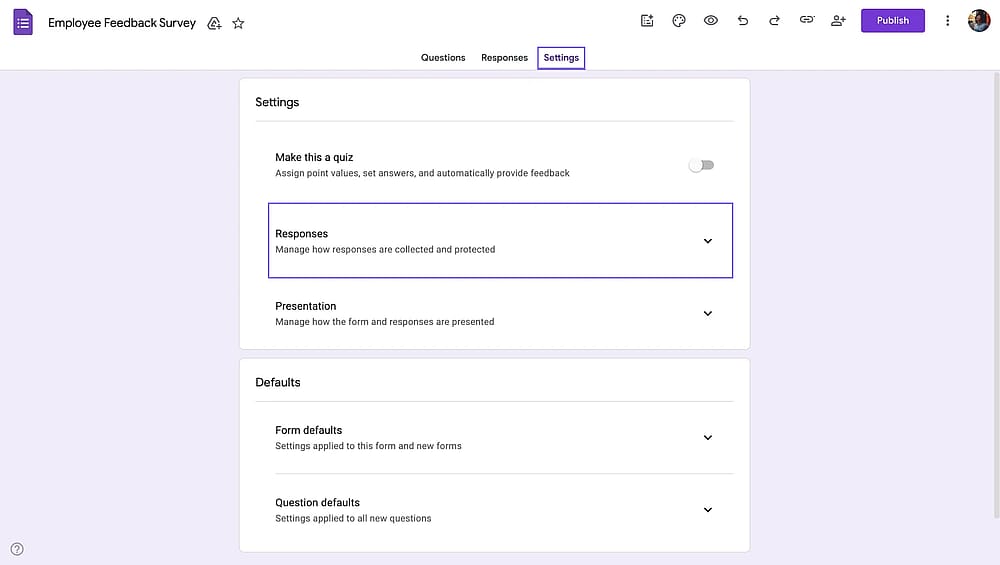
Abrindo a seção de respostas nas configurações
4. Desative "Coletar endereços de e-mail"
Agora, você precisa desativar a coleta de endereços de e-mail com o Google Forms para tornar seu formulário anônimo.
Na área de “Respostas”, escolha a opção “Não coletar” para a configuração de “Coletar endereços de e-mail” para a privacidade do Google Forms.
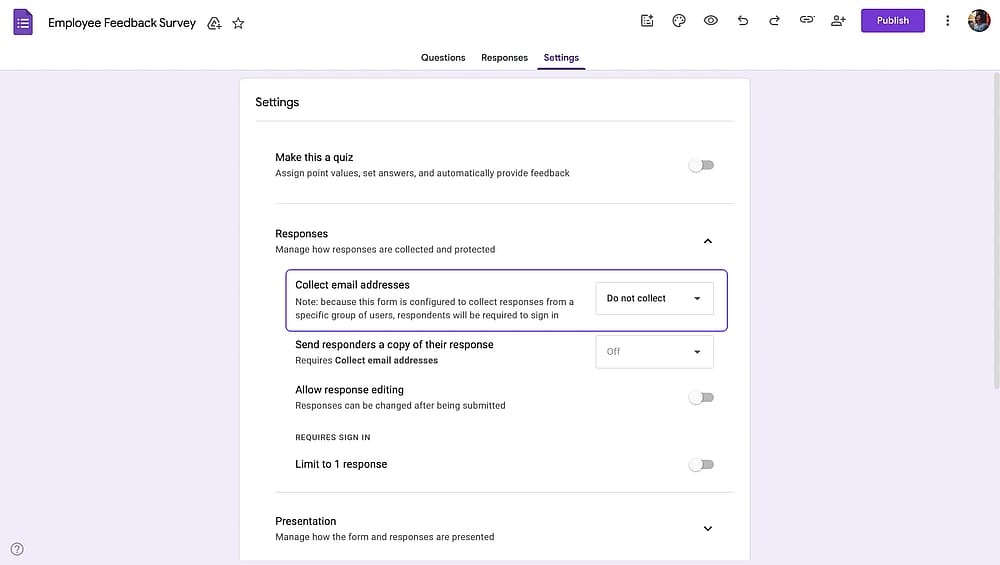
Escolhendo a opção “Não coletar” para a configuração de “Coletar endereços de e-mail”
5. Desative "Limitar a 1 resposta"
Em seguida, certifique-se de que a opção “Limitar a 1 resposta” esteja desativada para permitir várias respostas. Quando essa opção está ativada, o Google Forms requer que os usuários façam login. Se você deseja criar um formulário verdadeiramente anônimo e permitir que as pessoas enviem um formulário do Google sem fazer login, a opção de limitar a 1 resposta deve permanecer desativada.
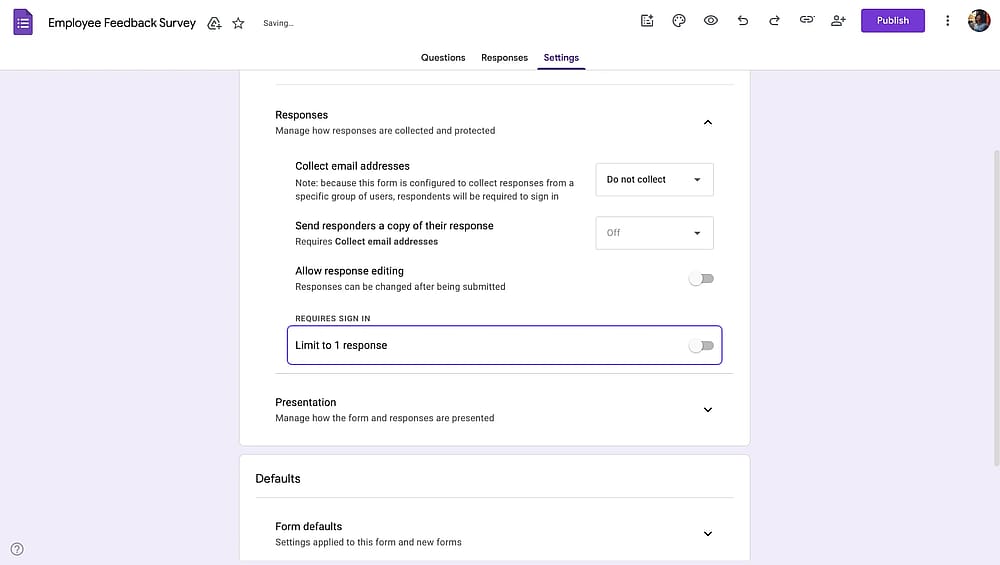
Desativar a configuração "Limitar a 1 resposta"
6. Verificar restrições da organização (usuários do Google Workspace)
Se o seu formulário foi criado através de uma conta do Google Workspace, clique em “Publicar” e procure uma configuração que diga "Restringir a usuários em [sua organização]" ou similar. Se isso estiver ativado, apenas membros conectados da sua organização podem responder, o que novamente vincula as respostas às identidades. Desative isso se o anonimato em toda a sua equipe for o objetivo.
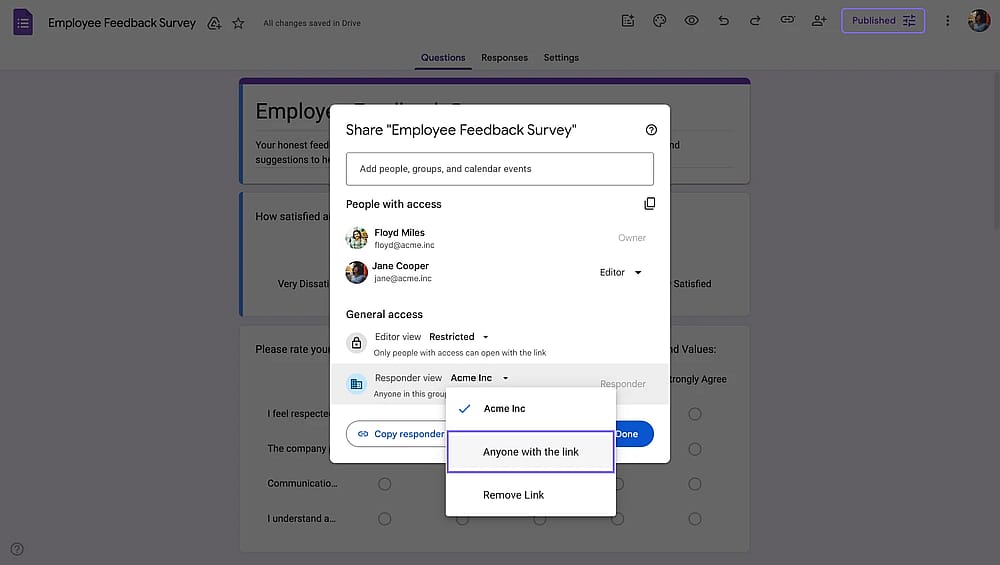
Alterar restrições da organização ao publicar um Formulário Google
7. Visualizar e garantir o anonimato
Você pode clicar no ícone de olho no topo da tela para visualizar seu formulário. Pressione o botão "Enviar" e compartilhe o formulário com você mesmo usando o link. Preencha e envie o formulário como participante. Revise os resultados clicando na guia "Respostas" para garantir que nenhuma informação de identificação esteja presente.
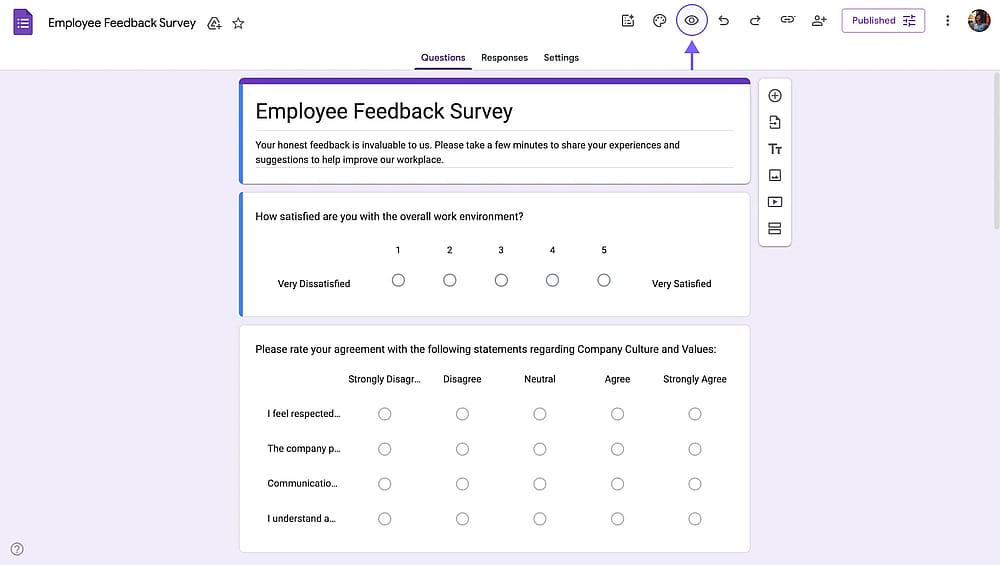
A localização do botão de visualização no Google Forms
8. Adicionar uma declaração de privacidade ao seu formulário (opcional)
Adicione uma nota breve no topo do seu formulário, algo como: "Esta pesquisa é completamente anônima. Nenhum nome, endereço de e-mail ou outra informação de identificação são coletados." Este simples passo aumenta tanto as taxas de participação quanto a honestidade das respostas. Quando os respondentes podem ver o compromisso antecipadamente, eles são mais propensos a responder de forma sincera.
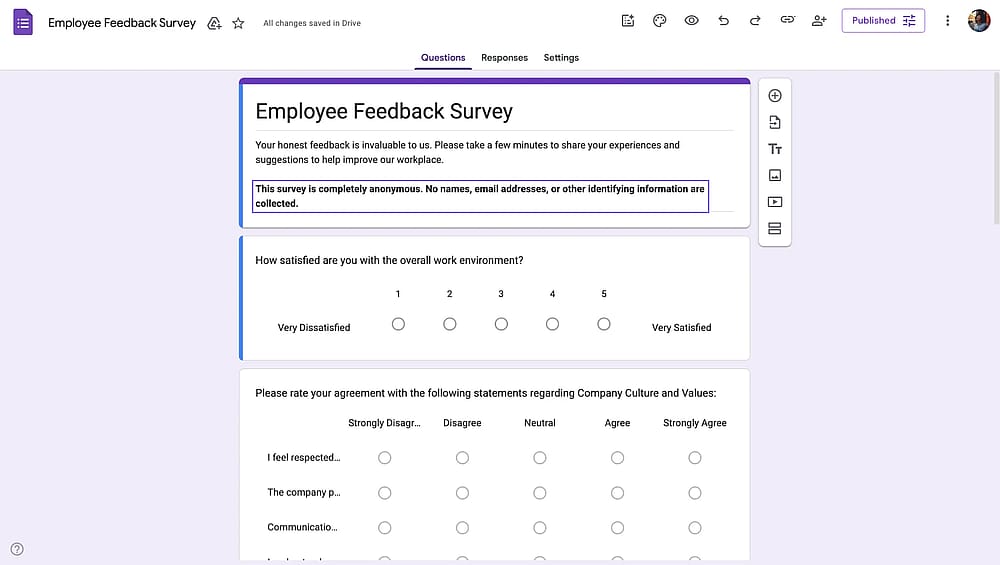
Adicionar uma declaração de privacidade na descrição do Formulário Google
Quando você deve usar uma pesquisa anônima?
As pesquisas anônimas nem sempre são a escolha certa. Elas funcionam melhor quando:
- Você precisa de feedback honesto sobre tópicos sensíveis: Pense em pesquisas de satisfação de funcionários, feedback de gerentes, avaliações de cultura de trabalho, e pesquisas de saúde ou bem-estar, entre outros. As pessoas compartilham mais honestamente quando não há medo de consequências.
- A identidade é irrelevante para os dados: Se você está conduzindo pesquisas de mercado, coletando opiniões gerais, ou realizando uma enquete pública, provavelmente não precisa saber quem disse o quê. Coletar esses dados desnecessariamente é tanto um risco de privacidade quanto um desincentivo para participar.
As pesquisas anônimas são uma má escolha quando o acompanhamento é crítico (se você precisa contatar respondentes específicos para esclarecimentos), quando a responsabilidade importa (como avaliações de conformidade), ou quando você precisa analisar resultados por segmentos específicos que exigem saber quem respondeu.
Prós e contras de pesquisas anônimas no Google Forms
Prós | Contras |
Respostas mais honestas | Sem capacidade de acompanhamento |
Taxas de participação mais altas | Potencial para respostas de baixo esforço |
Dados mais limpos | Perda de contexto |
Nenhuma coleta desnecessária de dados | Risco de desanonimização suave |
Limitações do Google Forms para formulários anônimos
O Google Forms é uma ferramenta capaz para coleta básica de dados anônimos, mas possui várias limitações que valem a pena entender antes de confiar nela para pesquisas e formulários sensíveis. Além do anonimato, o Google Forms vem com muitas limitações. Abaixo, você encontrará uma tabela de comparação para entender melhor as limitações do Google Forms, especialmente quando comparado com um construtor de formulários avançado, como forms.app.
Recurso/Ferramenta | Google Forms | forms.app |
Anônimo por padrão | ||
Layout de uma pergunta por vez | ||
Geração de formulários com IA | ||
Personalização | Básica | Avançada |
Modelos | 17 | 5.000+ |
Lógica condicional | Básica | Avançada |
Formulários multilíngues | ||
Integrações nativas | Apenas ecossistema Google | Muitos aplicativos de negócios populares |
Análises de respostas integradas | Gráficos básicos | Resumo, Estatísticas, Insights com IA e mais |
Plano gratuito | ||
Geração de PDF a partir das respostas | ||
Coleta de pagamentos | ||
Assinaturas eletrônicas | ||
URLs personalizadas de formulário |
Como criar um formulário anônimo com forms.app
Se pesquisas anônimas são uma parte regular de como você reúne feedback, o forms.app remove completamente o fardo de configuração. Não há configurações ocultas para desativar; o formulário simplesmente não coleta informações que você não pede.
Veja como criar uma pesquisa anônima com forms.app:
1. Faça login no forms.app e clique em "Criar um formulário" e escolha um modelo de formulário ou use o gerador de formulários de IA.
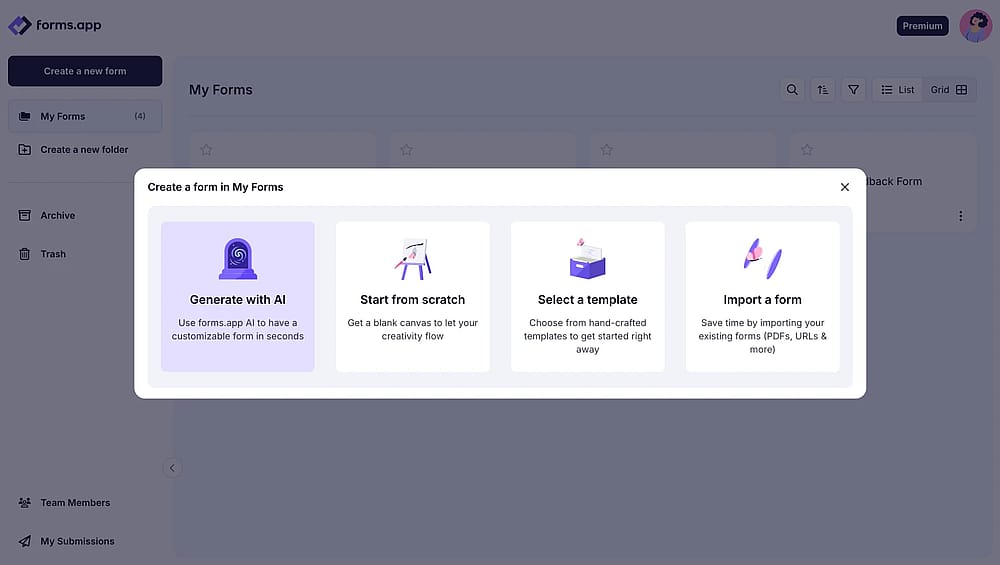
As opções de criação de formulários no forms.app
2. Adicione suas perguntas e simplesmente não inclua nome, e-mail ou outros campos de identificação.
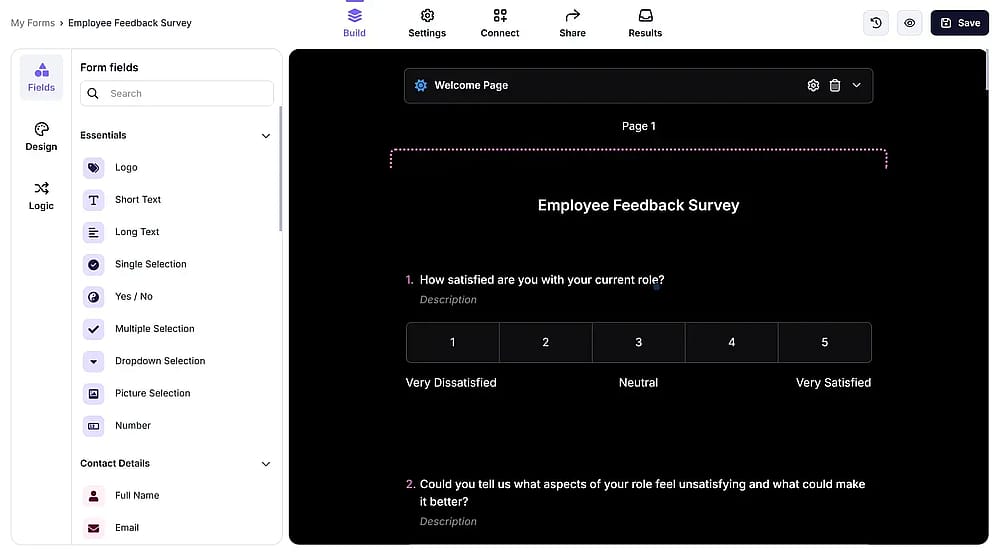
Editando um formulário no forms.app
Dica profissional
Você pode personalizar seus formulários adicionando seu logotipo, fazendo upload de uma imagem de fundo personalizada ou alterando as cores do formulário para as cores da sua marca.
3. Adicione uma breve declaração de privacidade arrastando e soltando um campo de explicação para o topo do seu formulário, ou para a página de boas-vindas. Neste guia, adicionaremos a declaração à página de boas-vindas.
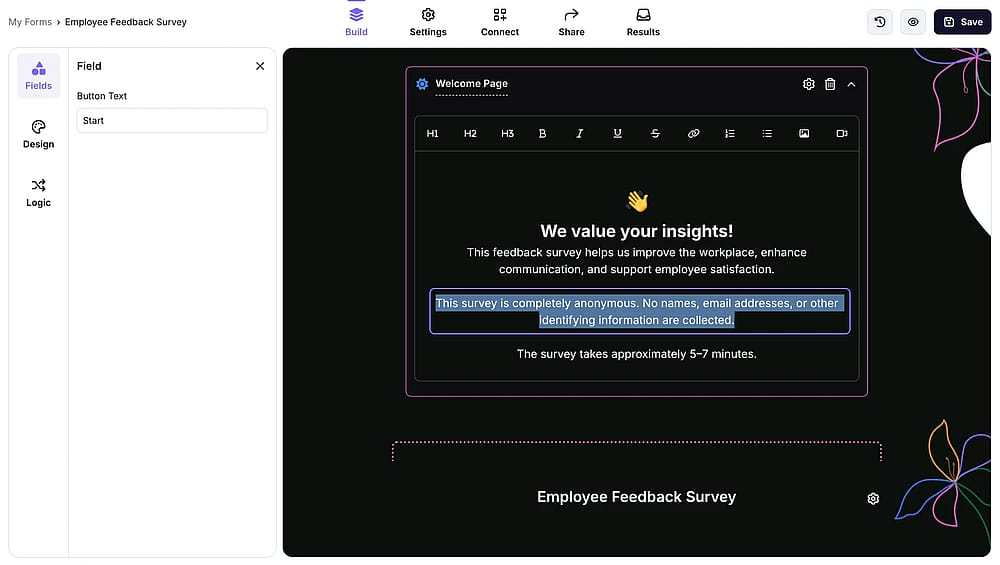
Adicione uma breve declaração de privacidade à página de boas-vindas do formulário
4. Clique em Compartilhar e distribua via link, código de incorporação ou e-mail.
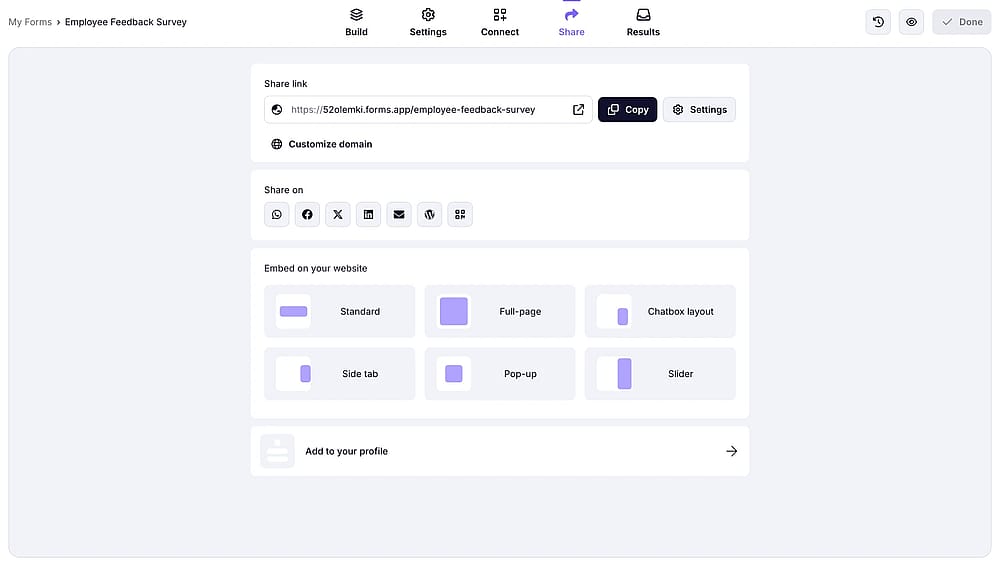
A página de compartilhamento de formulários no forms.app
Perguntas frequentes
Sim, as alterações nas configurações (desativando a coleta de e-mails, removendo requisitos de login, verificando as restrições do Workspace) podem ser aplicadas também a formulários existentes. No entanto, esteja ciente de que quaisquer respostas já coletadas antes das alterações ainda conterão os dados capturados na época. Os endereços de e-mail ou informações da conta coletados anteriormente não serão apagados retroativamente.
Apenas se você configurá-los corretamente. Por padrão, especialmente no Google Workspace, o Google Forms pode coletar endereços de e-mail, exigir um login do Google e registrar timestamps. Com as alterações necessárias nas configurações (desativar a coleta de e-mails, remover os requisitos de login, verificar as restrições do Workspace), você pode obter respostas anônimas no Google Form.
Se você desativou a coleta de e-mails e removeu a exigência de login, as respostas não terão nomes ou endereços de e-mail anexados. No entanto, os horários ainda são registrados e, em grupos pequenos, o estilo de escrita ou o conteúdo das respostas abertas ainda podem identificar uma pessoa, não através da ferramenta, mas através do contexto.
Uma pesquisa anônima é aquela em que a identidade do respondente é desconhecida por design; a ferramenta simplesmente não coleta nenhuma informação de identificação. Uma pesquisa confidencial coleta informações de identificação, mas restringe quem pode vê-las. Anônimo significa que ninguém sabe quem respondeu. Confidencial significa que alguém sabe, mas se comprometeu a mantê-lo privado.
O Google Forms não exibe endereços IP nos dados de resposta que você vê. No entanto, a documentação do Google não esclarece explicitamente como os dados de nível IP são tratados no nível da infraestrutura, especialmente para contas do Workspace. Para pesquisas anônimas do Google Forms envolvendo informações pessoais altamente sensíveis, essa ambiguidade vale ser observada.
Quando "Limitar a 1 resposta" está ativado, os respondentes serão obrigados a fazer login em uma conta do Google antes de enviar o formulário. A identidade da conta do Google deles será vinculada à resposta deles, mesmo que você não esteja coletando explicitamente o endereço de e-mail deles. Se você deseja desativar respostas múltiplas de uma pessoa, isso não será possível com pesquisas anônimas do Google Forms.
Pontos-chave a serem lembrados
Em conclusão, as pesquisas anônimas de funcionários melhoram o ambiente de trabalho e aumentam a produtividade da equipe. Ao priorizar o anonimato e agir com base no feedback, você pode construir confiança entre a gestão e a equipe, melhorando o processo de negócios de sua empresa.
Neste artigo, mostramos como tornar as respostas anônimas no Google Forms. Você também aprendeu sobre seus benefícios e desvantagens. Com nosso guia passo a passo, você está pronto para tornar seu formulário anônimo no Google Forms ou no forms.app!
Os autores
forms.app, seu criador de formulários gratuito
- Visualizações ilimitadas
- número ilimitado de perguntas
- notificações ilimitadas
Postagens relacionadas
Como limitar o número de respostas no Google Forms