Comment créer une pétition sur Microsoft Forms (+ une meilleure option)
Résumez avec
Les pétitions en ligne sont devenues l'un des moyens les plus puissants de recueillir des signatures, d'atteindre les décideurs et de faire avancer les choses, tout cela sans quitter votre bureau. De la prise de contact avec un élu à la sensibilisation sur les réseaux sociaux, un formulaire de pétition bien conçu peut transformer des voix individuelles en une action collective.
Comme la plupart des gens savent déjà utiliser Microsoft Forms pour créer un sondage, cela semble être un point de départ naturel pour en construire une. Dans cet article, découvrez comment créer un formulaire de pétition étape par étape, et explorez une alternative plus performante lorsque les limitations de Microsoft Forms deviennent un obstacle.
TL;DR : Comment créer une pétition avec Microsoft Forms :
1. Partez de zéro ou choisissez un modèle
2. Ajoutez et modifiez vos questions
3. Utilisez un champ à cocher comme solution de contournement pour la signature
4. Personnalisez les visuels
5. Ajustez les paramètres et prévisualisez votre formulaire
6. Partagez votre formulaire en ligne
Microsoft Forms ne dispose pas de fonctionnalité intégrée de collecte de signatures. Obtenir des signatures est pourtant l'objectif principal de tout exemple de formulaire de pétition, et sans cette option, vous devrez compter sur des solutions de contournement comme des cases à cocher ou des outils de signature électronique externes.
Qu'est-ce qu'un formulaire de pétition ?
Un formulaire de pétition est un document qui recueille des signatures et des coordonnées auprès de personnes soutenant une cause commune.
Il comprend généralement une brève déclaration expliquant le problème, des champs à remplir pour les sympathisants et un appel à l'action clair, qu'il s'agisse de faire passer une nouvelle loi, d'annuler une décision ou d'inciter un élu à réagir. Une fois qu'un nombre suffisant de signatures est réuni, l'objectif est simple : remettre la pétition à celui qui a le pouvoir d'agir.
💡 Conseil pratique : Un bon exemple de formulaire de pétition commence toujours par le "pourquoi", une déclaration courte et convaincante qui incite les gens à signer avant même de faire défiler la page.
Comment créer une pétition sur Microsoft Forms
Bien que Microsoft Forms ne permette pas de recueillir des signatures nativement, vous pouvez toujours l'utiliser pour lancer une pétition avec quelques astuces. Le processus est simple ; considérez-le comme la création d'un sondage avec quelques champs supplémentaires pour les informations de contact.
1. Partez de zéro ou utilisez un modèle
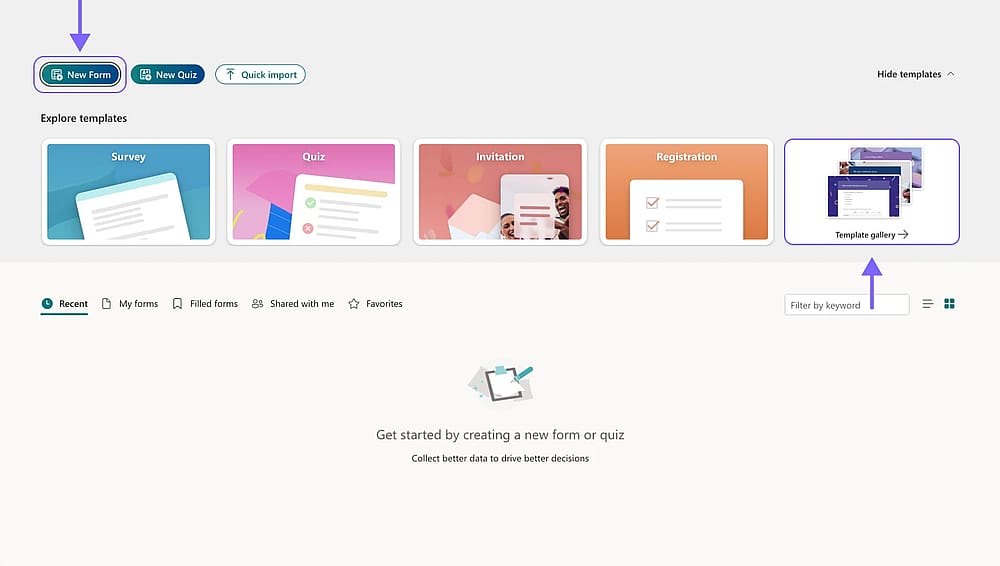
Créez un formulaire vierge ou consultez la bibliothèque de modèles
Ouvrez Microsoft Forms et choisissez un formulaire vierge ou sélectionnez un modèle pour commencer. Les modèles Microsoft Forms offrent une structure prête à l'emploi que vous pouvez adapter à votre cause.
2. Ajoutez et modifiez vos questions
Ajoutez vos champs de formulaire en cliquant sur « Ajouter un nouveau »
Cliquez sur « Ajouter un nouveau » pour construire votre formulaire. Incluez des champs pour le nom, l'adresse e-mail, et éventuellement l'adresse ou le numéro de téléphone si vous avez besoin d'informations de contact vérifiables pour une soumission officielle.
3. Ajoutez un champ à cocher comme solution de contournement pour la signature
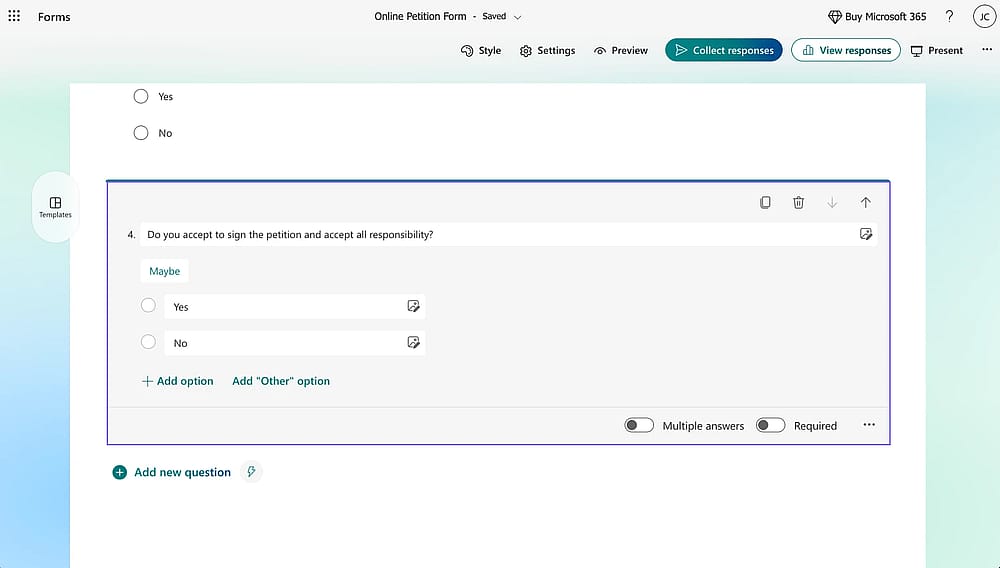
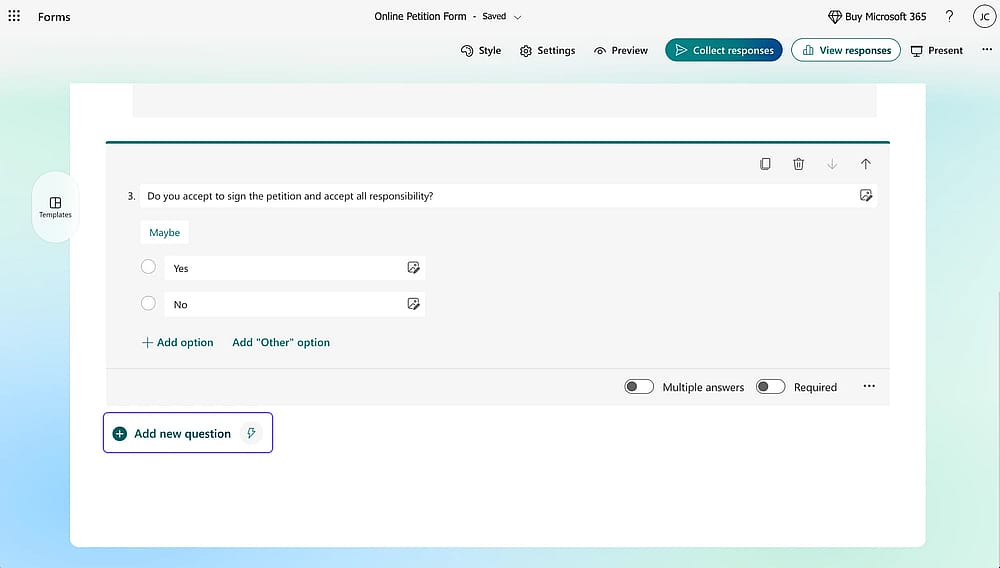
Incluez une question à choix qui servira de confirmation
Comme il n'y a pas de champ de signature, ajoutez une case à cocher avec une mention telle que : « Acceptez-vous de signer la pétition et d'en assumer toute la responsabilité ? » Cela sert de confirmation à la place d'une véritable signature.
4. Personnalisez les visuels
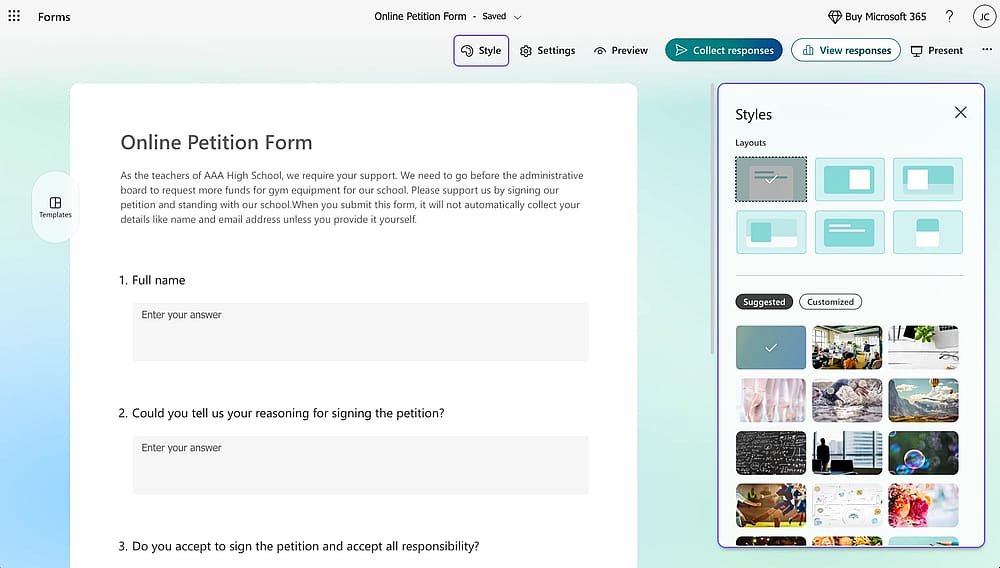
Personnalisez votre formulaire en accédant à l'onglet « Style »
Cliquez sur l'icône de palette en haut à droite pour ajuster les couleurs, la mise en page et les images d'arrière-plan.
5. Ajustez les paramètres et prévisualisez
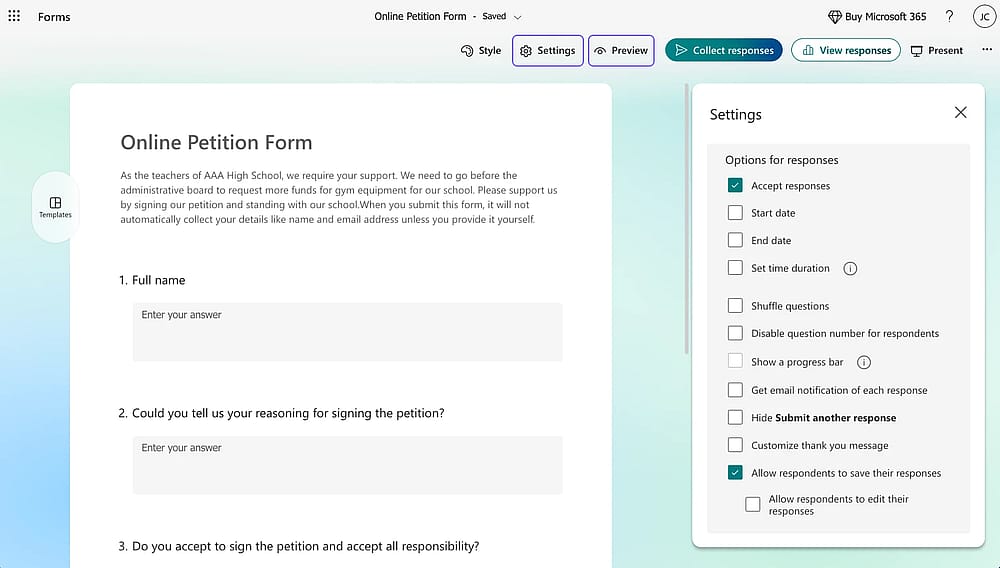
Vérifiez la section « Paramètres » puis prévisualisez votre formulaire
Utilisez l'icône en forme d'engrenage pour définir les dates de début et de fin, personnaliser le message de remerciement et contrôler qui peut répondre. Prévisualisez le formulaire avant de le partager pour corriger d'éventuels problèmes.
6. Partagez votre formulaire
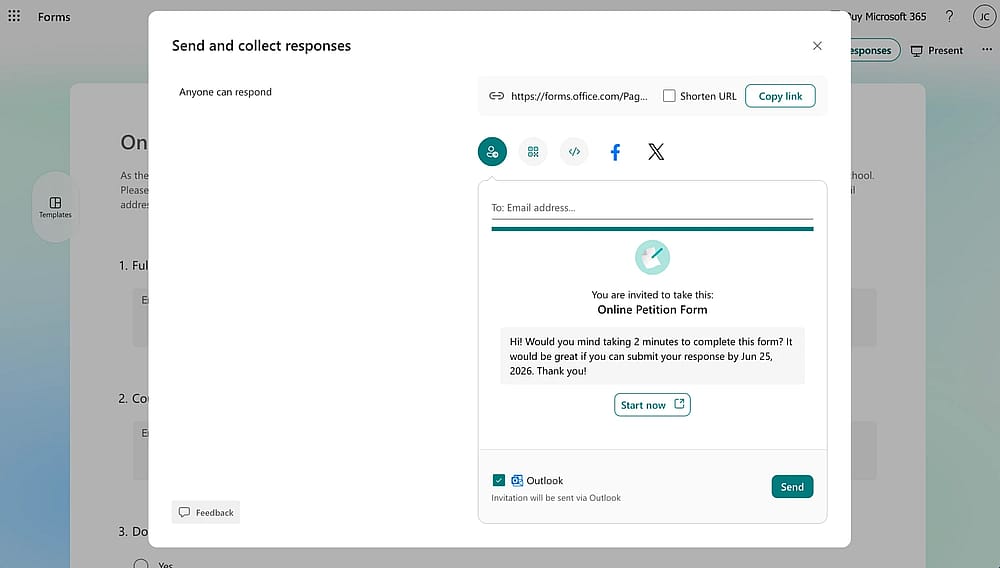
Une fois prêt, cliquez sur « Collecter les réponses » pour explorer les options de partage
Rendez-vous dans Collecter les réponses pour obtenir un lien partageable, générer un code QR ou créer un raccourci vers les réseaux sociaux. Une fois les réponses reçues, consultez l'onglet Réponses pour voir vos données sous forme de graphiques.
Que faut-il inclure dans un formulaire de pétition (+ cas d'utilisation)
Un bon formulaire de pétition n'a pas besoin d'être long ; il doit simplement contenir les bons champs. Voici ce qu'il faut inclure pour qu'il soit facile à remplir pour les sympathisants et suffisamment crédible pour être pris au sérieux par les décideurs :
Nom complet : L'information de contact la plus élémentaire.
Adresse e-mail : Vous permet de tenir les sympathisants informés de l'avancement de la cause et de confirmer leur participation.
💡 Des employés demandent à la direction une politique de télétravail. Le nom et l'adresse e-mail suffisent, inutile de demander des coordonnées personnelles.
Adresse et numéro de téléphone : Pas toujours nécessaires, mais utiles lorsqu'une pétition inclut une soumission officielle à un élu ou à un organisme gouvernemental ; cela prouve que les signatures proviennent de personnes réelles et vérifiables.
Déclaration de la cause : Une brève description de l'objet de la pétition et de ce que vous demandez. Soyez clair et concis.
Signature ou champ de confirmation : La partie la plus importante. Sans cela, ce n'est qu'un simple formulaire.
Un militant veut atteindre rapidement un décideur. Il garde le formulaire court, juste le nom et l'e-mail, et génère du trafic via Instagram et X pour un maximum de portée.
Termes et conditions : Permet aux signataires de savoir comment leurs coordonnées seront utilisées.
forms.app comme meilleure alternative
Si vous avez besoin de plus de flexibilité que ce que propose Microsoft Forms, forms.app est une alternative solide. Il s'agit d'un générateur de formulaires complet conçu exactement pour ce type d'utilisation, avec un placement de champs par glisser-déposer, une personnalisation approfondie et tout ce dont vous avez besoin pour obtenir des signatures sans solutions de contournement.
Champ de signature
Contrairement à Microsoft Forms, forms.app inclut un Champ de signature dédié que vous pouvez ajouter gratuitement à n'importe quel modèle de formulaire de pétition. Les sympathisants peuvent signer directement dans le formulaire, sans outils tiers, sans étapes supplémentaires.
Champ Termes et Conditions
Tout bon exemple de formulaire de pétition doit inclure un Champ Termes et Conditions, et forms.app vous offre un moyen flexible de le gérer.
💡 Conseil pratique : Vous pouvez afficher vos conditions de deux manières : sous forme de fenêtre contextuelle (pop-up) dans le formulaire, que les sympathisants lisent et acceptent sans quitter la page, ou par redirection vers une page externe.
Champs Logo et Couverture
Ajoutez le logo de votre organisation et une image de couverture pour renforcer la confiance et donner à votre pétition un caractère officiel. Une identité visuelle reconnaissable encourage davantage de personnes à se sentir en confiance pour signer la pétition.
Intégrations avec des applications tierces
forms.app se connecte à une large gamme d'outils externes via sa bibliothèque d'intégrations, facilitant ainsi la gestion de vos données de pétition au-delà du formulaire lui-même.
💡 Cas d'utilisation : Connectez votre formulaire de pétition à HubSpot pour ajouter automatiquement chaque sympathisant en tant que contact. De cette façon, vous pouvez suivre les signataires, les tenir informés de l'avancement de la cause et constituer une base de soutien à long terme.
Génération de formulaires par IA
Le générateur de formulaires par IA de forms.app peut créer un formulaire de pétition prêt à l'emploi en quelques secondes à partir d'une simple phrase. C'est un moyen rapide de lancer une pétition avec un modèle de formulaire fonctionnel sans repartir de zéro.
Grande bibliothèque de modèles
forms.app propose également un modèle de formulaire de pétition que vous pouvez personnaliser et lancer immédiatement. Que vous ayez besoin d'un exemple de formulaire de pétition pour une cause communautaire ou d'une demande plus formelle auprès d'un élu, un modèle est prêt à l'emploi.
Conclusion
Les formulaires de pétition en ligne ont changé la façon dont les gens défendent leurs causes ; ce qui nécessitait autrefois des presse-papiers et du porte-à-porte peut désormais atteindre des milliers de personnes avec un seul lien partagé. Que vous contactiez un élu, mobilisiez votre communauté ou poussiez un décideur à agir, un formulaire de pétition bien structuré permet aux gens de montrer facilement leur soutien.
Foire aux questions (FAQ)
Non, Microsoft Forms ne dispose pas de champ de signature intégré. La solution de contournement la plus courante consiste à ajouter un champ de case à cocher permettant aux répondants de confirmer leur accord.
Oui, Microsoft Forms est gratuit pour toute personne possédant un compte Microsoft. Cependant, certaines fonctionnalités avancées nécessitent un abonnement Microsoft 365.
Au minimum : nom complet, adresse e-mail, un énoncé de la cause et un champ de signature ou de confirmation. Pour les soumissions formelles, l'ajout de l'adresse et du numéro de téléphone renforce la crédibilité.
Contributeurs
forms.app, ton créateur de formulaires gratuit
- Nombre illimité de vues
- nombre illimité de questions
- nombre illimité de notifications
Articles connexes
Guide sur Microsoft Forms pour les associations : stratégie et configuration