
Ahorra hasta un 60% en los planes anuales con nuestra mejor oferta del año. Por tiempo limitado. 🍂
Ver precios

Cómo agregar preguntas de calificación en Microsoft Forms (pasos y más)
Resume con
Cuando se trata de recopilar comentarios a través de encuestas y formularios en línea, la forma en que haces una pregunta importa tanto como lo que preguntas.
Las preguntas de calificación son uno de los tipos de preguntas más utilizados en el diseño de encuestas modernas, y por una buena razón. La investigación sobre metodología de encuestas muestra consistentemente que los tipos de preguntas cerradas bien estructuradas, como las escalas de calificación, producen una menor falta de respuesta y datos más confiables que las alternativas abiertas.
En este artículo, aprenderás todo sobre las preguntas de calificación y cómo usarlas eficazmente en Microsoft Forms, además de una alternativa más inteligente si necesitas más flexibilidad.
TL;DR: Cómo añadir una pregunta de calificación en Microsoft Forms
1. Abre o crea un formulario y haz clic en Insertar nueva pregunta
2. Haz clic en Calificación de la lista de tipos de preguntas de Microsoft Forms
3. Escribe el texto de tu pregunta
4. Establece el número de Niveles y elige un Símbolo en la lista desplegable
5. Activa Obligatorio si es necesario, luego presiona Compartir
¿Qué es una pregunta de calificación?
Una pregunta de calificación es un tipo de pregunta que pide a los encuestados que evalúen algo, un producto, una experiencia o un servicio, en una escala de calificación definida. En lugar de escribir una respuesta larga, los participantes simplemente eligen un valor que refleje mejor su opinión. Esto convierte a las preguntas de calificación en una de las formas más rápidas y consistentes de recopilar comentarios.
💡 Las preguntas de calificación recopilan datos cuantitativos, lo que significa que las respuestas están listas inmediatamente para graficar, comparar y analizar, sin necesidad de codificación manual. Esto también hace que las preguntas de calificación sean más fáciles de comparar con el tiempo.
Tipos de escalas de calificación
No todas las preguntas de calificación se ven iguales. El formato que elijas da forma a cómo los encuestados interpretan y responden a tu pregunta. Estos son los tipos más comunes:
⭐ Calificación por estrellas
El formato más familiar. Los encuestados seleccionan entre 1 y 5 (o más) estrellas.
🔢 Escala numérica
Un rango numérico simple, típicamente de 1 a 5 o de 1 a 10. Funciona bien cuando deseas precisión o cuando tu audiencia está menos familiarizada con formatos basados en íconos.
😊 Escala de emojis / caras sonrientes
Un formato visual y accesible, ideal para encuestas rápidas o audiencias más jóvenes.
📊 Escala de Likert
Una escala de Likert es técnicamente un tipo de escala de calificación enfocada en medir el nivel de acuerdo.
Calificación vs. Clasificación - ¡no las confundas! Una pregunta de calificación pregunta qué tan bueno es algo en una escala. Una pregunta de clasificación pide a los encuestados que ordenen varios elementos por preferencia. Tienen propósitos diferentes y no deben usarse indistintamente.
Cuándo usarlas
Las preguntas de calificación encajan naturalmente en muchos contextos diferentes. Aquí están los casos de uso más comunes:
- Satisfacción del cliente - después de una compra, interacción de soporte o experiencia de servicio
- Compromiso de los empleados - para verificar qué tan motivado y apoyado se siente el personal de forma regular
- Experiencia del paciente - después de una cita médica o proceso de tratamiento
- Evaluación de cursos - al final de un semestre o programa de capacitación para evaluar la calidad de la enseñanza
- Comentarios de eventos - después de una conferencia, seminario web o taller
- Comentarios de votantes/comunidad - para comprender el sentimiento público hacia políticas o iniciativas locales
💡 Consejo profesional: Las preguntas de calificación funcionan mejor cuando deseas comparar resultados a lo largo del tiempo o entre grupos. Debido a que cada encuestado utiliza la misma escala, los datos se mantienen consistentes y fáciles de comparar.
Cómo añadir preguntas de calificación en Microsoft Forms
Microsoft Forms hace que sea relativamente sencillo añadir una escala de calificación de Microsoft Forms a cualquier formulario o encuesta. Sigue estos pasos para configurarla desde cero:
1. Añadir una pregunta de calificación
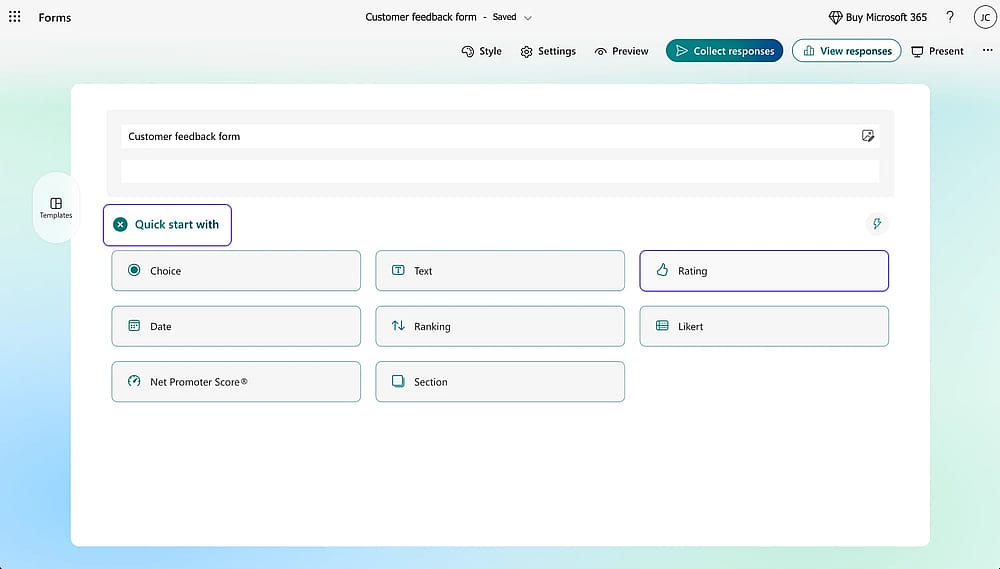
Haz clic en ‘+ Inicio rápido con’ y selecciona la opción ‘Calificación’
Una vez que hayas creado un formulario, haz clic en + Inicio rápido con y selecciona Calificación de la lista de tipos de preguntas de Microsoft Forms. Aparecerá una escala predeterminada de 5 estrellas. Escribe el texto de tu pregunta directamente en el campo de pregunta.
💡 Si tu organización utiliza Dynamics 365 Customer Voice, puedes gestionar encuestas y preguntas de calificación directamente desde esa plataforma. Cuenta con funciones empresariales como activadores de recorrido del cliente, análisis de sentimiento e integración con CRM.
2. Establecer niveles y elegir un símbolo
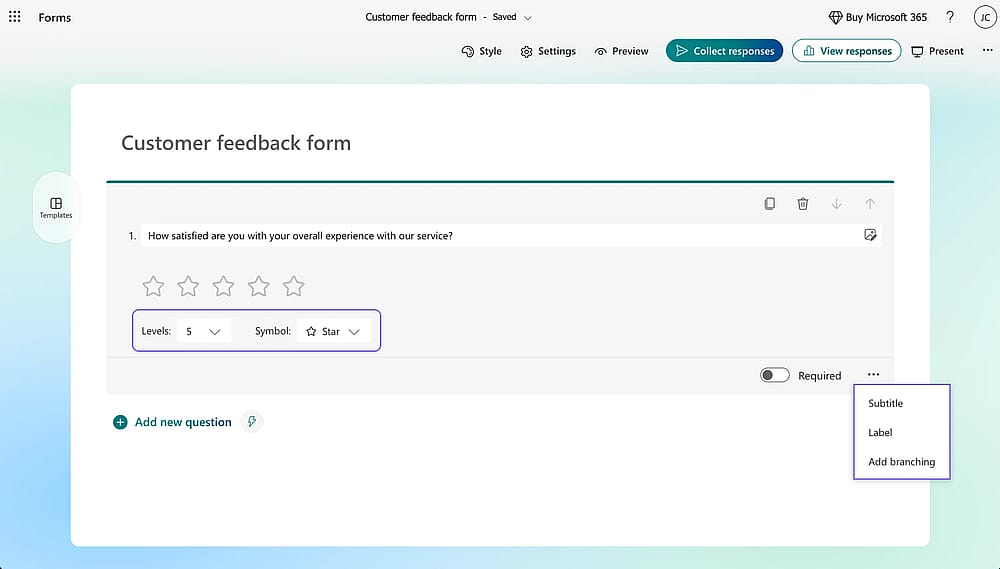
Establece ‘Niveles’ y elige un ‘Símbolo’ para tu pregunta
Usa la lista desplegable Niveles para establecer cuántos puntos tendrá tu escala (entre 2 y 10). Luego usa la lista desplegable Símbolo para elegir el estilo de tu ícono.
También puedes hacer clic en el menú de tres puntos para obtener opciones adicionales como un subtítulo o etiquetas de puntos finales, por ejemplo, etiquetar el extremo bajo como "Pobre" y el extremo alto como "Excelente" para que la escala sea clara inmediatamente para los encuestados.
3. Configurar ajustes y apariencia
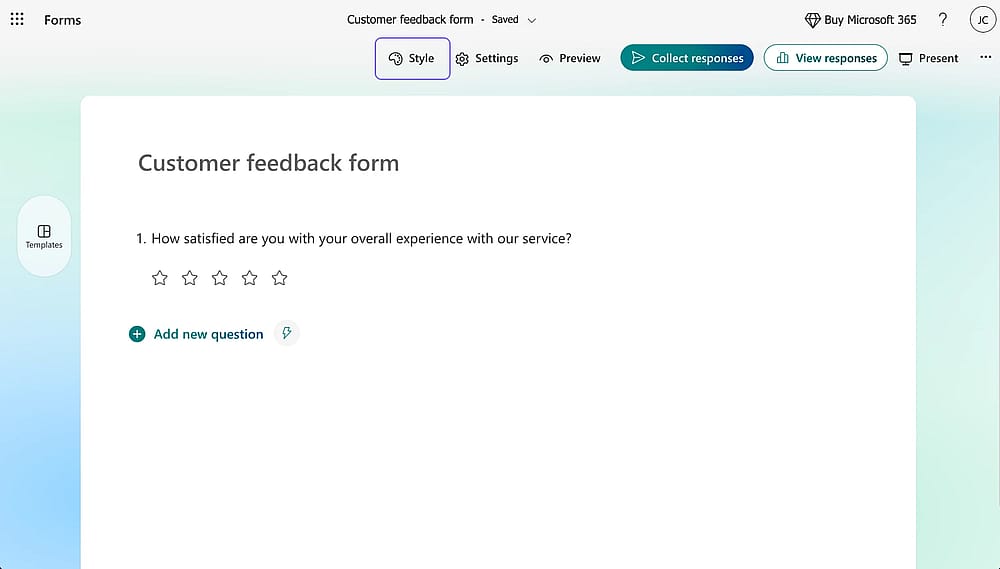
Revisa las pestañas ‘Estilo’ y ‘Configuración’ para ajustar tu formulario
Haz clic en el ícono de engranaje en la esquina superior derecha para controlar el comportamiento de tu formulario. Desde aquí, puedes establecer una fecha de inicio y fin, aleatorizar el orden de las preguntas, y personalizar el mensaje de agradecimiento que ven los encuestados después de enviar.
Presiona el ícono de paleta para ajustar el tema y los colores de tu formulario.
4. Previsualizar y compartir tu formulario
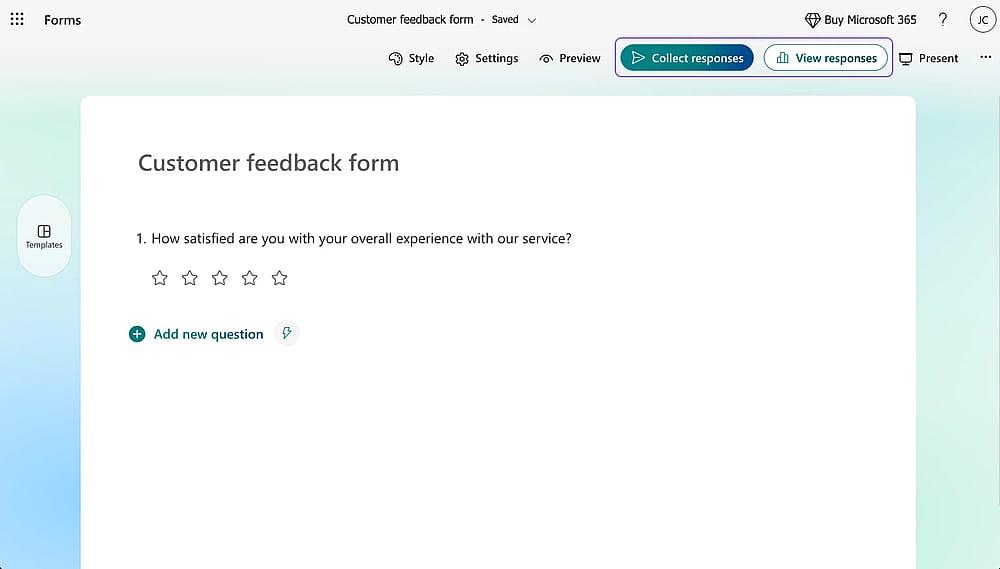
Previsualiza tu formulario y haz clic en ‘Recopilar respuestas’ para verificar las opciones de uso compartido
Antes de compartir, haz clic en el botón Vista previa para ver exactamente cómo aparecerá tu formulario a los encuestados.
Una vez que estés satisfecho con él, haz clic en Recopilar respuestas para acceder a tus opciones de uso compartido, incluyendo un enlace directo, código QR, código de inserción para sitios web o envío directo por correo electrónico.
Escala de calificación de Microsoft Forms: limitaciones a tener en cuenta
- Máximo de 10 niveles solamente
- Sin lógica condicional basada en la respuesta de calificación
- Personalización limitada de símbolos/estilos
- Microsoft Forms no tiene calificación con comentarios
Explora una mejor alternativa
Microsoft Forms cubre lo esencial, pero como se describió en las limitaciones anteriores, deja algunos vacíos, particularmente en torno a la personalización, la lógica condicional y los campos de comentarios por pregunta. Si esos vacíos son importantes para tu caso de uso, vale la pena echarle un vistazo a forms.app.
Para añadir tu pregunta de calificación a forms.app, simplemente dirígete a la pestaña Campos dentro de la sección Construir y desplázate hacia abajo hasta que veas el campo Calificación por estrellas. También puedes elegir los campos Escala de opinión, Clasificación, y Matriz de selección, cada uno sirviendo a una necesidad de negocio diferente.
Campo de calificación por estrellas
El campo Calificación por estrellas funciona como una pregunta de calificación estándar pero con notablemente más flexibilidad. Puedes aumentar o disminuir el número de opciones de calificación libremente, y establecer una respuesta predeterminada para preguntas sin responder
Puedes también añadir etiquetas personalizadas a cada estrella y subir una imagen o video a la pregunta. También puedes cambiar el ícono de estrella por otra cosa, como una cara sonriente o un corazón, dependiendo del tono de tu formulario.
Campo de escala de opinión
La Escala de opinión es un campo de escala numérica donde los encuestados eligen un número para expresar su opinión sobre un asunto determinado. Puedes ajustar el rango, establecer una respuesta predeterminada, añadir etiquetas al inicio, medio y fin de la escala para reducir la ambigüedad, y subir medios de apoyo.
💡 Consejo de experto: Ambos campos, Calificación por estrellas y Escala de opinión en forms.app, te permiten habilitar un cuadro de comentarios integrado; solo actívalo desde la configuración del campo. De esta manera, los encuestados pueden explicar la razón detrás de su puntaje en la misma pregunta.
Conclusión
Las preguntas de calificación son fáciles de responder, producen datos limpios y consistentes, y funcionan en una amplia gama de contextos, desde la satisfacción del cliente hasta evaluaciones de cursos. Cuando se diseñan bien, son una de las herramientas de retroalimentación más eficientes disponibles.
En este artículo, recorrimos qué son las preguntas de calificación, los diferentes tipos de escala, y cómo añadirlas y personalizarlas en Microsoft Forms. También cubrimos las limitaciones clave de la plataforma y cómo forms.app ofrece una alternativa más flexible. Independientemente de la herramienta que elijas, las preguntas de calificación son una base sólida para cualquier estrategia de retroalimentación.
Preguntas frecuentes (FAQs)
Una pregunta de calificación generalmente utiliza una escala numérica o basada en íconos (como estrellas o números) para medir la intensidad, qué tanto, qué tan satisfecho o qué tan probable es algo.
Una escala de Likert utiliza enunciados de acuerdo etiquetados como "Totalmente de acuerdo" a "Totalmente en desacuerdo" y es más adecuada para medir actitudes u opiniones. Ambos son tipos de preguntas cerradas, pero cumplen diferentes objetivos de medición.
Para la mayoría de los casos de uso, 5 niveles logran el mejor equilibrio entre granularidad y simplicidad. Utilice 10 niveles cuando necesite distinciones más precisas, como en encuestas de tipo NPS. Evite bajar de 3 niveles, ya que muy pocas opciones reducen la utilidad de sus datos.
Los autores
Investigado y escrito por
forms.app, tu creador de formularios gratuito
- Vistas ilimitadas
- preguntas ilimitadas
- notificaciones ilimitadas
Artículos relacionados

Cómo agregar preguntas de clasificación en Microsoft Forms: paso a paso
Guía experta: Cómo agregar escalas de Likert en Microsoft Forms
