Ahorra hasta un 60% en los planes anuales con nuestra mejor oferta del año. Por tiempo limitado. 🍂
Ver precios

Cómo agregar un logotipo a Microsoft Forms: Una guía completa de branding
Resume con
Las primeras impresiones lo son todo, especialmente cuando solicitas datos. Una encuesta sin marca puede parecer fría o incluso sospechosa, lo que a menudo lleva a los usuarios a abandonar antes de hacer clic en "Enviar". Incluir un logotipo en tus formularios puede aumentar el reconocimiento y la recordación de marca hasta en un 50% en comparación con las versiones que solo contienen texto.
Si quieres lucir profesional y aumentar tus tasas de finalización, aprender a añadir un logotipo a Microsoft Forms es la victoria más rápida disponible. Aunque la plataforma es sencilla, lograr que tu marca se vea "perfecta" en el área del encabezado requiere unos pocos pasos específicos para evitar imágenes borrosas o recortadas.
En esta guía de 3 minutos, cubriremos:
- El proceso de 4 pasos para añadir un logotipo a Microsoft Forms.
- Especificaciones técnicas para tamaños y formatos de archivo.
- Solución de problemas para problemas de alineación y recorte.
- Herramientas avanzadas para branding más allá del encabezado.
Resumen rápido
1. Abre tu formulario.
2. Haz clic directamente en el título del formulario.
3. Haz clic en el icono de imagen para insertar el logotipo.
4. Elige “Cargar”
¿Se puede añadir un logotipo a Microsoft Forms?
Sí, puedes añadir un logotipo, pero solo dentro del área del encabezado/título del formulario. Aunque esta es una excelente manera de señalar la autoridad de la marca, ten en cuenta que Microsoft Forms actualmente no admite temas totalmente personalizados. Esto significa que no puedes usar fuentes de marca personalizadas, aplicar colores con códigos hex a botones específicos ni colocar tu logotipo en el pie de página o en la página final de "Muchas gracias".
Lo que necesitas antes de comenzar
Para asegurar una configuración sin problemas, reúne estos elementos esenciales primero:
- Cuenta de Microsoft 365: Aunque los formularios básicos son gratuitos, las funciones de branding son más confiables en los niveles Business o Education.
- Archivo de logotipo: Usa un PNG o JPEG (PNG con fondo transparente es mejor para evitar "cajas" blancas alrededor de tu logotipo).
- Dimensiones ideales: Intenta usar una relación de aspecto ancha (p. ej., 512 × 128px). Aunque Microsoft redimensiona las imágenes, mantener tu logotipo por debajo de 5MB asegura que se cargue instantáneamente para los encuestados.
- Acceso al formulario: Debes tener permisos de Propietario o Colaborador para el formulario específico que deseas marcar.
Cómo añadir un logotipo a Microsoft Forms: una guía paso a paso
Agregar branding es más que solo una actualización visual; genera confianza con tu audiencia. Sigue estos pasos para añadir correctamente un logotipo a Microsoft Forms y asegurar que se vea profesional en todos los dispositivos.
Paso 1: Accede a Microsoft Forms
Abre tu cuenta de MS Forms
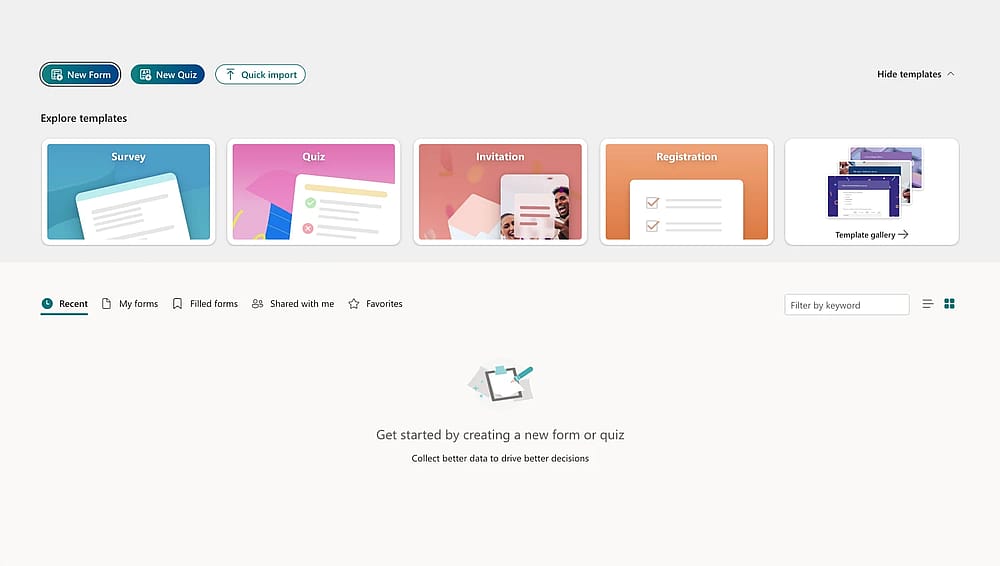
Inicia sesión en tu panel de control de Microsoft 365 y selecciona la aplicación Forms. Si no está en tu barra lateral, haz clic en el "Iniciador de aplicaciones" (el cuadrado de nueve puntos) en la esquina superior izquierda. Comenzar aquí asegura que estés trabajando dentro de tu entorno profesional donde las funciones de branding están completamente desbloqueadas.
Paso 2: Abre tu formulario objetivo
Elige el formulario al que deseas añadir un logotipo
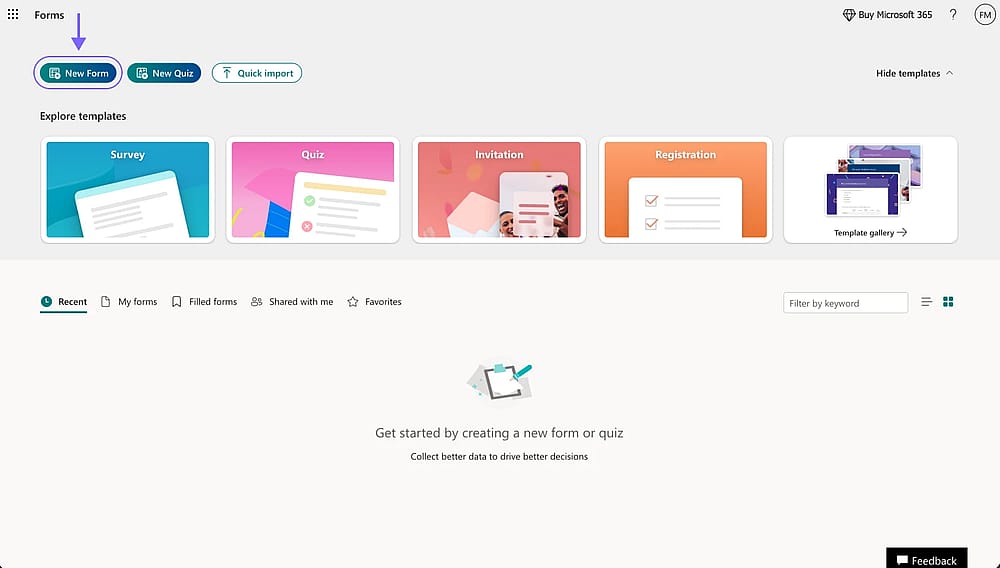
Selecciona el formulario que deseas editar de tu lista "Recientes", o haz clic en "Nuevo formulario" para empezar desde cero. El branding es específico para cada formulario, por lo que deberás repetir este proceso para cada encuesta o cuestionario individual que crees.
Paso 3: Activa el área del encabezado
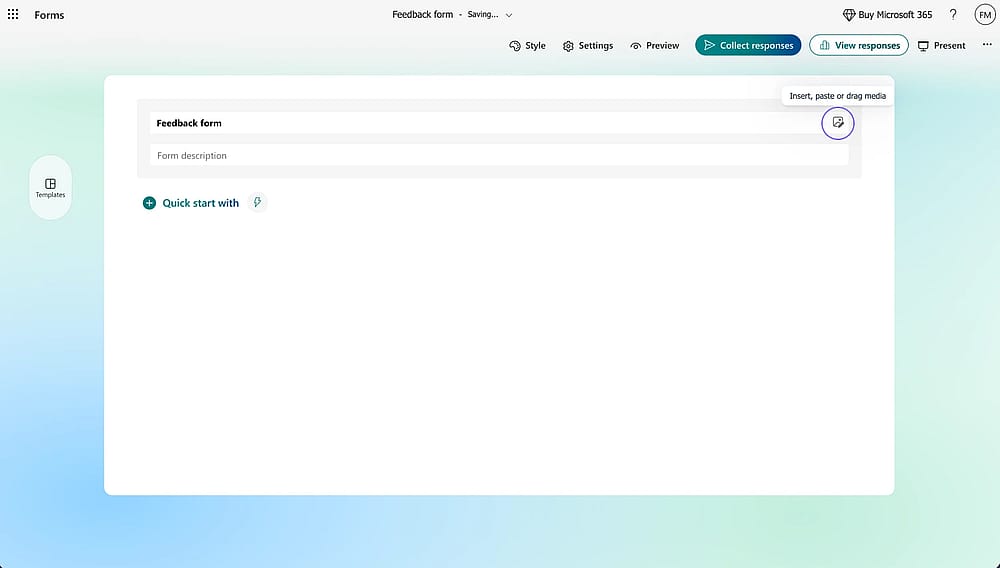
Haz clic en el icono para añadir el logotipo
Haz clic directamente en el Título del formulario (por ejemplo, "Formulario sin título"). Esto abre el modo de edición para el encabezado. Notarás que aparece un pequeño Icono de imagen (Insertar imagen) en el extremo derecho del cuadro de texto del título.
Paso 4: Inserta tu imagen
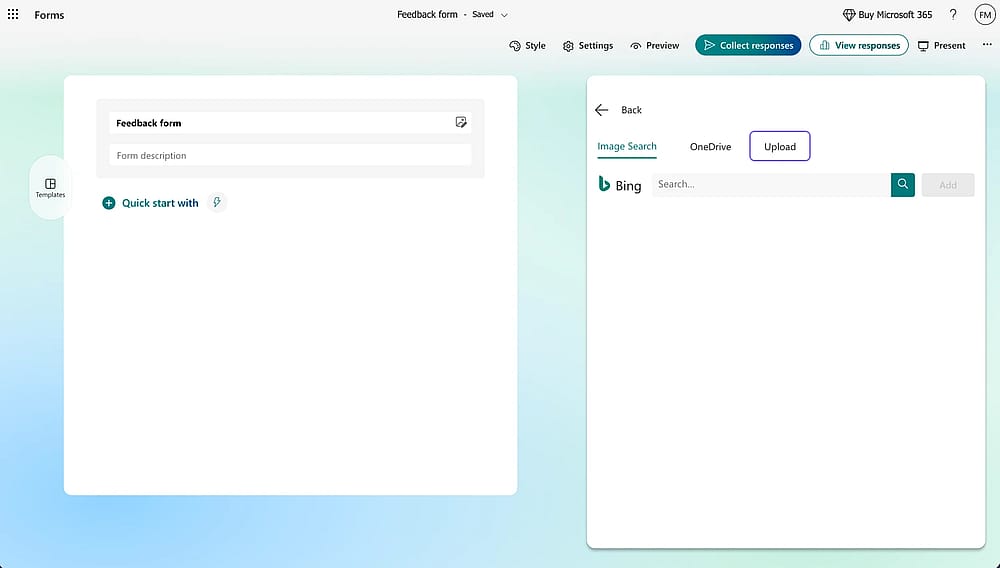
Inserta tu logotipo
Haz clic en ese Icono de imagen. Se desplegará una barra lateral ofreciendo tres opciones: Búsqueda de imágenes, OneDrive o Cargar. Haz clic en Cargar para seleccionar el archivo del logotipo desde tu computadora local. Esto asegura que estés usando tus activos de marca oficiales y de alta resolución en lugar de una versión descargada de la web.
Paso 5: Ajusta y escala
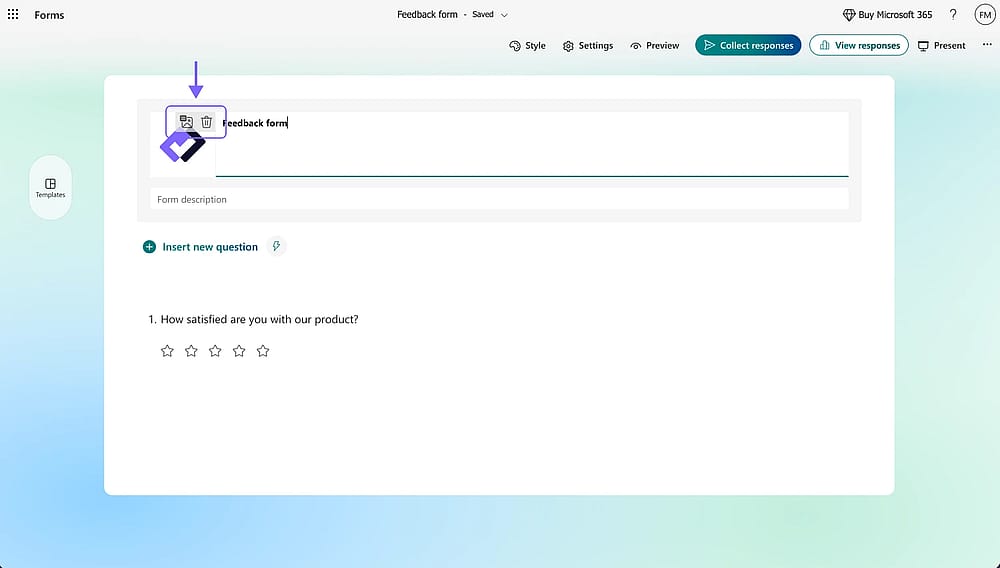
Añade un texto alternativo para tu logotipo si es necesario
Una vez que aparezca el logotipo, pasa el cursor sobre él. Verás un pequeño icono de Papelera para eliminarlo. También puedes hacer clic en el otro icono para añadir un texto alternativo para tu logotipo.
Consejo de experto: Si tu logotipo se ve demasiado pequeño, intenta recortar el "espacio en blanco" de tu archivo de imagen original antes de cargarlo.
Paso 6: Vista previa de escritorio y vistas móviles
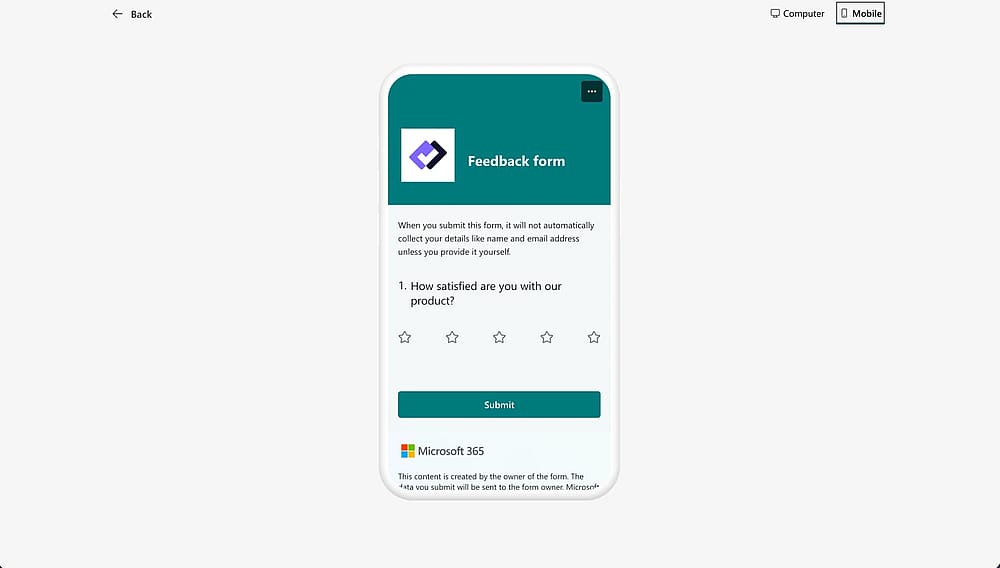
Vista previa del logotipo
Este es el paso más crítico. Haz clic en el botón Vista previa en la barra de navegación superior. Alterna entre las vistas de Computadora y Móvil. Debido a que Microsoft Forms es responsivo, un logotipo que se ve perfecto en una laptop podría sentirse apretado en la pantalla de un teléfono inteligente.
Paso 7: Finaliza y comparte
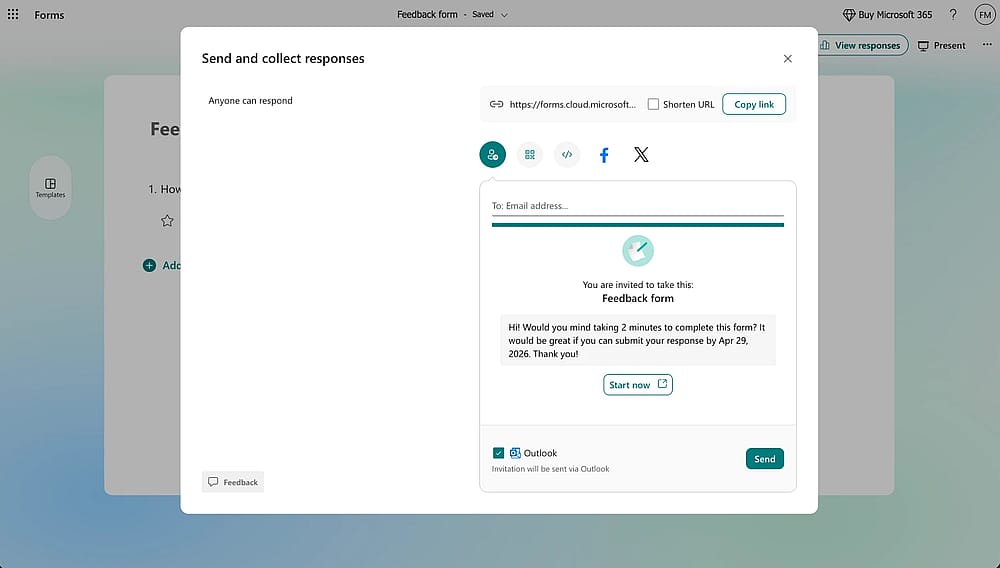
Comparte tu formulario
Microsoft Forms guarda automáticamente. Una vez que estés satisfecho con el aspecto, haz clic en Recopilar respuestas para obtener tu enlace. Tu logotipo aparecerá ahora en la parte superior del formulario para cada encuestado.
Consejo de experto: Tu logotipo solo aparecerá en el encabezado principal junto al título. No se repetirá automáticamente en los encabezados de sección, áreas de preguntas individuales o en la pantalla de confirmación de "Muchas gracias".
Solución de problemas: Problemas comunes con logotipos en Microsoft Forms
Incluso con un proceso sencillo, pueden ocurrir contratiempos técnicos. Si tu marca no aparece como esperabas, aquí tienes las soluciones más comunes:
- "No puedo ver el icono de imagen": El icono es sensible al contexto. Asegúrate de haber hecho clic primero directamente en el cuadro de texto de Título/Encabezado; el icono de "Insertar imagen" solo aparecerá una vez que esa área esté activa para edición.
- "Mi logotipo se ve borroso": Microsoft Forms aplica compresión a archivos grandes. Para obtener el aspecto más nítido, carga un archivo de alta resolución (al menos 300px de ancho) pero mantén el tamaño del archivo por debajo de 1MB para evitar una reducción de escala agresiva.
- "El logotipo se corta en dispositivos móviles": Este es un punto de dolor común. Forms usa un contenedor responsivo que a menudo recorta los logotipos cuadrados o verticales en pantallas estrechas. Para solucionarlo, usa un logotipo horizontal (más ancho) y añade "espaciado" (espacio en blanco adicional) alrededor de los bordes de tu archivo de imagen antes de cargarlo.
- "El logotipo no aparece en la Vista previa": Esto suele ser un problema de caché del navegador. Intenta actualizar la página, abrir el formulario en una ventana de Incógnito/InPrivate, o verificar tus permisos de OneDrive/SharePoint si el logotipo se extrajo de una carpeta en la nube.
- "No tengo la opción de insertar una imagen": Si el icono falta por completo, es posible que el Administrador de TI de tu organización haya restringido la función "Insertar imagen" a través de la configuración global de Microsoft 365.
¿Quieres más control de branding? Prueba forms.app
Microsoft Forms es una herramienta excelente y confiable para encuestas internas de oficina o circuitos de retroalimentación rápida dentro del ecosistema de Microsoft. Sin embargo, si estás creando encuestas orientadas al cliente, imanes de clientes potenciales (lead magnets) o registros de eventos, es posible que encuentres su "techo de cristal" de marca un poco frustrante.
Cuando tu identidad de marca requiere más que solo un logotipo en el encabezado, forms.app ofrece la flexibilidad que le falta a Microsoft Forms. Mientras que Microsoft te limita a temas preestablecidos y una ubicación específica del logotipo, forms.app te permite:
- Diseñar sin límites: Cambia cada color (incluidos botones y entradas) usando códigos hex y elige de toda la biblioteca de Google Fonts.
- Control total del logotipo: Coloca tu marca exactamente donde tenga sentido, ya sea en una página de bienvenida personalizada, en el pie de página, o en una página de agradecimiento personalizada que aparece después del envío.
- Pulido profesional: Carga fondos animados, personaliza diseños de formularios (vista de pasos vs. vista de lista) e incluso usa CSS personalizado para un control de diseño detallado.
Conclusión
Aprender a añadir un logotipo a Microsoft Forms es un primer paso vital para hacer que tus encuestas se vean profesionales y confiables. Aunque el proceso es rápido, el branding de la plataforma permanece bloqueado en el área del encabezado. Para equipos que requieren una consistencia de marca total, incluyendo fuentes personalizadas, colores hex y pantallas de agradecimiento con marca, una herramienta dedicada como forms.app proporciona la libertad creativa que a Microsoft le falta.
¿Listo para elevar tu recopilación de datos? Explora nuestras otras guías sobre optimización de formularios o intenta crear tu primer formulario totalmente personalizado hoy mismo.
Preguntas frecuentes (FAQs)
Un archivo PNG con fondo transparente es el estándar de oro. Esto evita que aparezca un recuadro blanco incómodo alrededor de tu logotipo cuando utilizas un tema con color o con una imagen de fondo.
No, Microsoft Forms actualmente no admite logotipos personalizados en la pantalla de "Gracias" o de confirmación. Puede personalizar el mensaje de texto que ven los encuestados, pero la marca está restringida al encabezado inicial.
El logotipo aparece exclusivamente en la sección de título y encabezado en la parte superior de su formulario. Se coloca a la izquierda o a la derecha del título de su formulario, dependiendo del diseño de tema que elija.
Los autores
Investigado y escrito por
forms.app, tu creador de formularios gratuito
- Vistas ilimitadas
- preguntas ilimitadas
- notificaciones ilimitadas
Artículos relacionados
Domina el formato y los estilos de texto en Microsoft Forms