Ahorra hasta un 60% en los planes anuales con nuestra mejor oferta del año. Por tiempo limitado. 🍂
Ver precios

Domina el formato y los estilos de texto en Microsoft Forms
Resume con
Las primeras impresiones lo son todo.
En la recopilación de datos, tu tipografía habla antes que tus preguntas, lo que afecta directamente la confianza y las tasas de finalización de formularios. Ya sea que busques coherencia de marca o una mejor legibilidad, saber cómo cambiar la fuente en Microsoft Forms garantiza que tu encuesta se vea profesional en lugar de genérica.
Si bien Microsoft Forms es uno de los favoritos por su simplicidad, tiene límites específicos. Esta guía cubre cómo cambiar el tamaño y el estilo de fuente en Microsoft Forms utilizando las herramientas integradas para mantener tus formularios pulidos. También destacaremos exactamente qué puede y qué no puede hacer la plataforma, ofreciendo alternativas flexibles para cuando necesites un diseño que vaya más allá de los conceptos básicos de Microsoft.
TL;DR
¿Puedes cambiar el tipo de fuente en MS Forms?
No, solo puedes cambiar el tamaño en 3 tipos. Además, es posible poner el texto en negrita, cursiva y subrayado.
¿Microsoft Forms permite cambiar las fuentes?
La respuesta directa es no. Microsoft Forms no permite cambiar la familia de fuentes o el tipo de letra específico (por ejemplo, cambiar de Calibri a Times New Roman). Para garantizar un alto rendimiento y accesibilidad en todos los dispositivos, Microsoft utiliza una fuente de sistema estandarizada que no se puede reemplazar por archivos personalizados o de marca.
Sin embargo, todavía tienes un control significativo sobre la apariencia de tu texto. Puedes personalizarlo usando tres ajustes preestablecidos (Pequeño, Mediano, Grande) y usar la barra de herramientas de texto enriquecido para aplicar:
- Énfasis: Negrita, cursiva y subrayado.
- Color: Una variedad de colores de fuente para resaltar instrucciones clave.
- Temas: Seleccionar un "Estilo" desde el panel de temas puede alterar sutilmente el diseño y la apariencia del encabezado, aunque la familia de fuentes permanece bloqueada.
Cómo cambiar la fuente en Microsoft Forms (paso a paso)
Aunque no puedes cambiar la familia de fuentes, aún puedes transformar el aspecto de tu formulario para hacerlo más atractivo. Sigue estos pasos para personalizar tu formulario de Microsoft.
1. Cambiar el formato del texto (Negrita, Cursiva, Tamaño, Color)
Para enfatizar palabras específicas o hacer que las instrucciones sean más claras, utiliza el editor de texto enriquecido integrado.
1. Abre tu formulario o elige una plantilla de Microsoft Forms.
2. Haz clic en cualquier campo de texto, como el título de una pregunta, el subtítulo o la descripción.
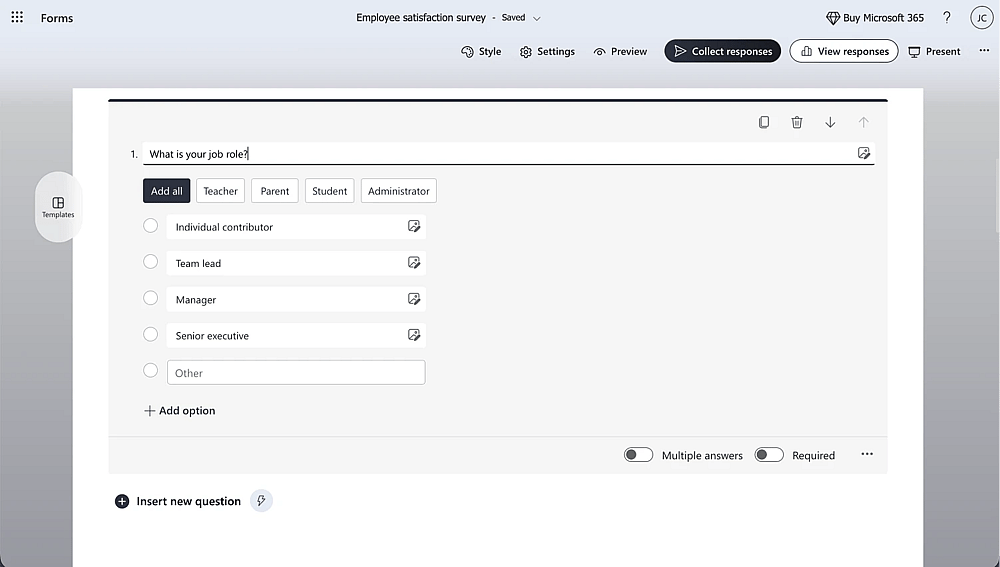
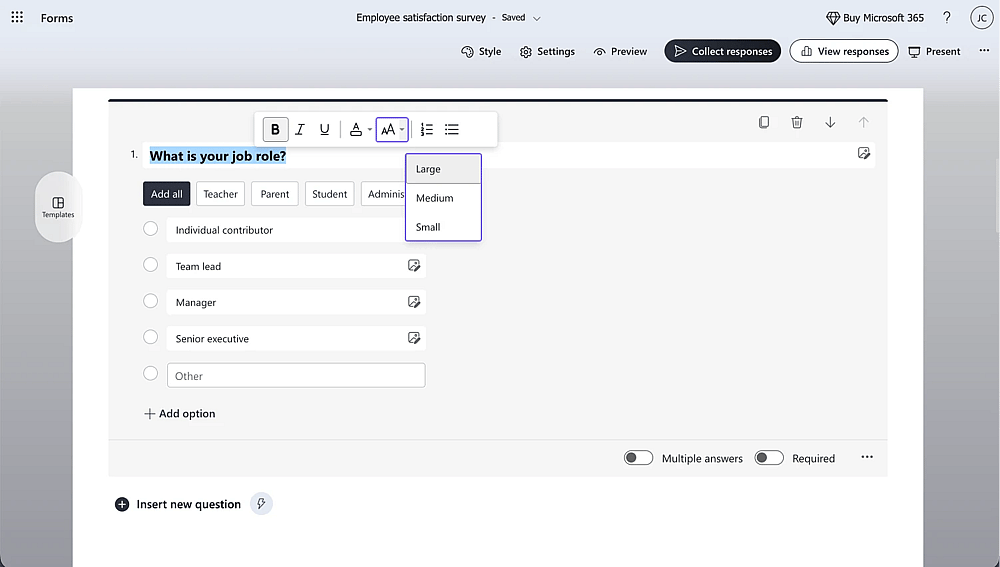
3. Resalta el texto que deseas modificar. Aparecerá una barra de herramientas de formato flotante.
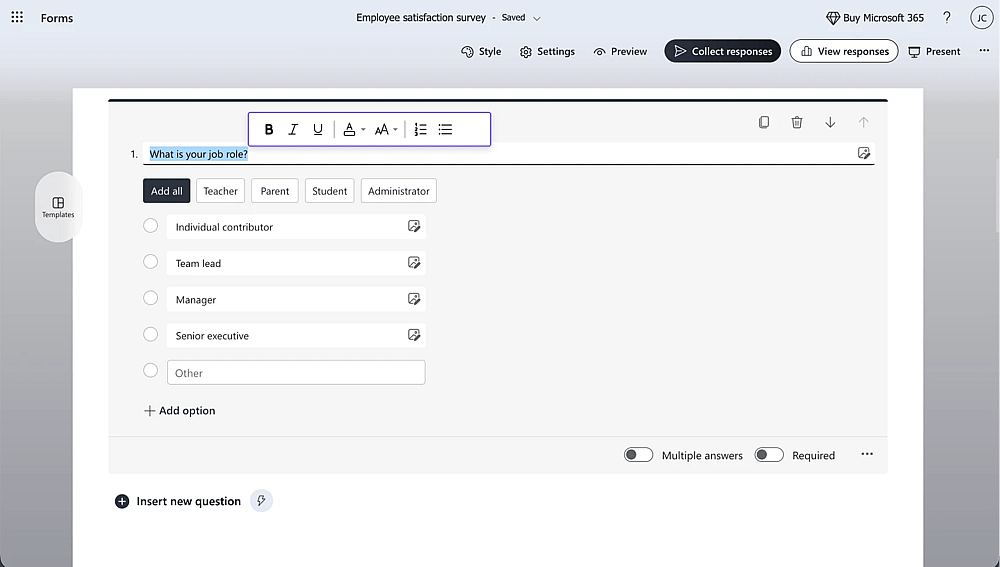
4. Aplica tus estilos: Haz clic en los iconos para Negrita, Cursiva o Subrayado.
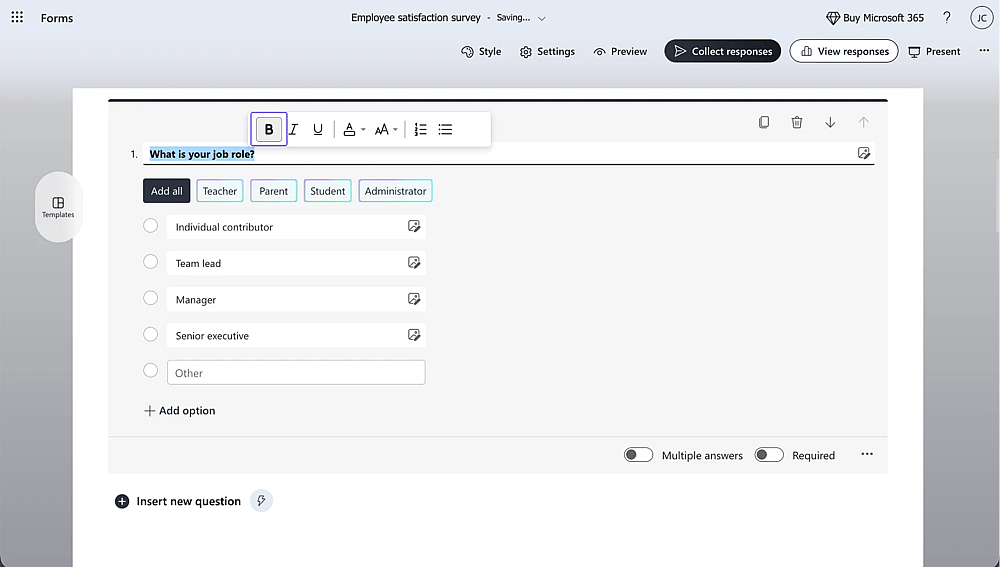
5. Ajusta la escala: Usa el icono de tamaño de fuente para elegir entre Pequeño, Mediano o Grande.
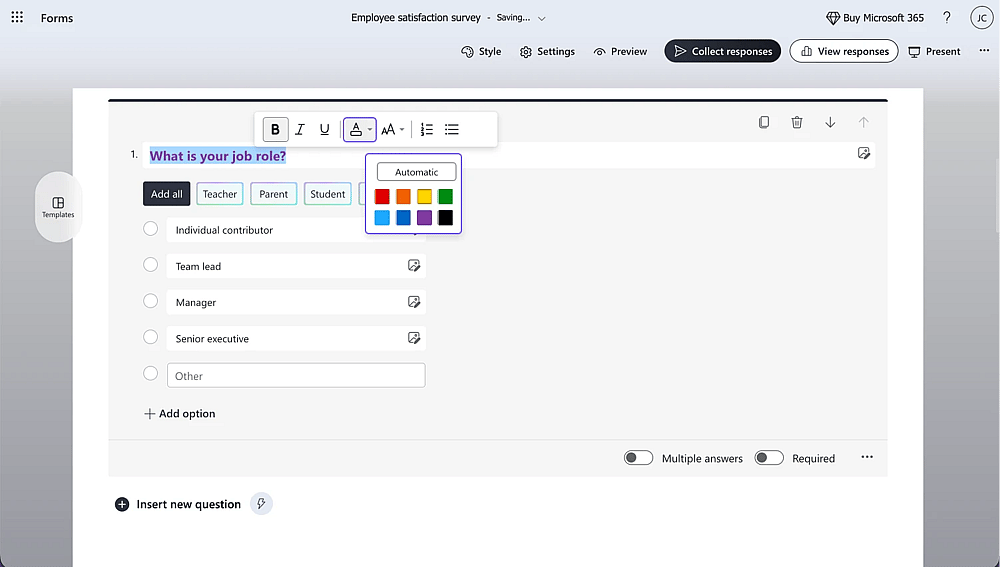
6. Elige un color: Selecciona el icono de color de fuente para elegir un tono que combine con tu marca.
2. Cambiar la apariencia mediante un tema
Los temas controlan la "vibración" global de tu formulario, incluido el estilo del encabezado y la paleta de colores.
1. Abre tu formulario y haz clic en el icono de Estilo en la esquina superior derecha.

2. Selecciona un tema: Elige de la galería preconstruida de Microsoft. Estos a menudo incluyen cambios sutiles de diseño y animaciones de fondo.

3. Personaliza el fondo: Para añadir un toque de marca, haz clic en el icono de edición dentro del panel Personalizado para cargar tu propia imagen de fondo o elegir un código de color hexadecimal específico.
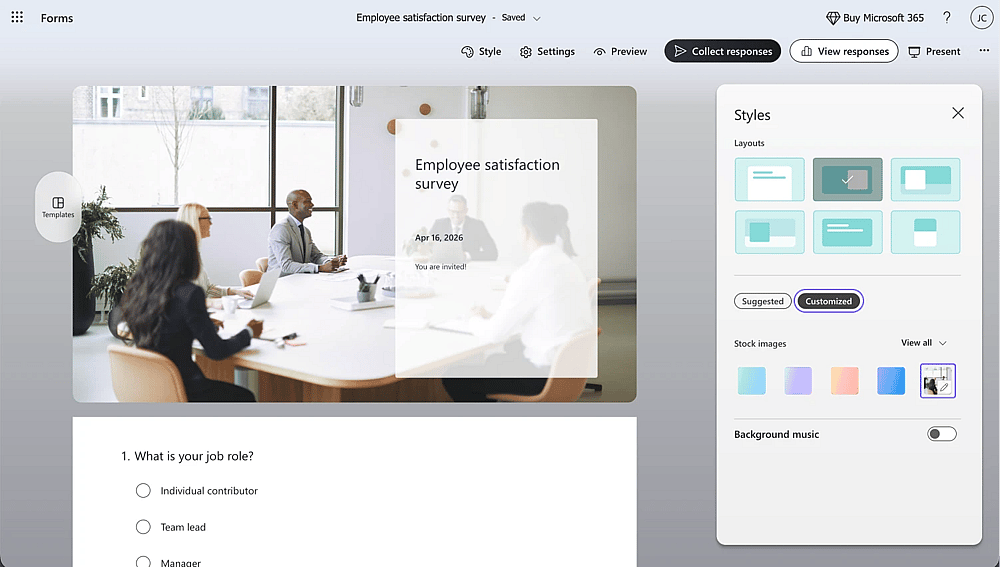
Si bien los temas cambian la paleta de colores y el fondo, la familia de fuentes seguirá siendo la estándar de Microsoft.
Lo que no puedes cambiar en Microsoft Forms
Entender las limitaciones de la plataforma es clave para ahorrar tiempo. No puedes:
- Cambiar la familia de fuentes: No hay un menú para cambiar a Roboto, Arial o fuentes de marca personalizadas.
- Integrar fuentes de Google: No puedes vincular bibliotecas de fuentes externas.
- Usar CSS: A diferencia de los creadores web más avanzados, Microsoft Forms no permite código personalizado ni inyecciones de CSS.
- Aplicar diseños de múltiples fuentes: No puedes configurar una fuente para los encabezados y otra para el texto del cuerpo.
Si estas limitaciones son un factor decisivo para tus necesidades de marca, es posible que debas buscar alternativas avanzadas, como forms.app.
Cómo cambiar fuentes con forms.app
Si las restricciones de Microsoft no satisfacen tus necesidades de marca, forms.app ofrece la libertad creativa que requieres. Trata la tipografía como un elemento de diseño central, no como una ocurrencia tardía.
Por qué forms.app ofrece control total de fuentes
- Plantillas de fuentes de Google: Accede a una biblioteca de fuentes profesionales como Montserrat y Roboto.
- Estilizado independiente: Aplica fuentes únicas a títulos, preguntas y botones por separado.
- Control granular: Ajusta los pesos de fuente, las alturas de línea y el espaciado entre letras exactos.
Cambiar fuentes en forms.app
1. Abre tu formulario y navega a la pestaña de Diseño.
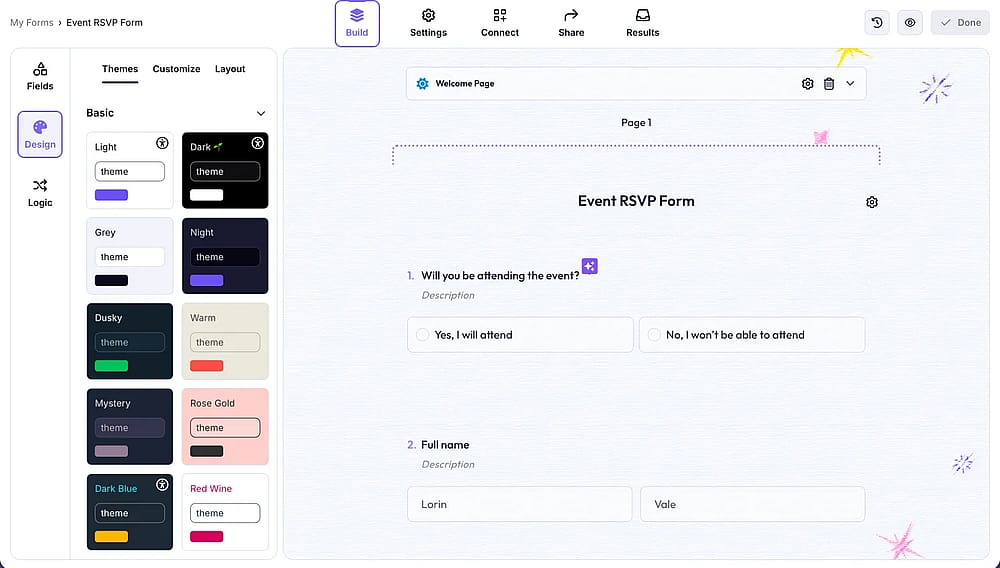
2. Ve a personalizar y selecciona la sección de Fuente.
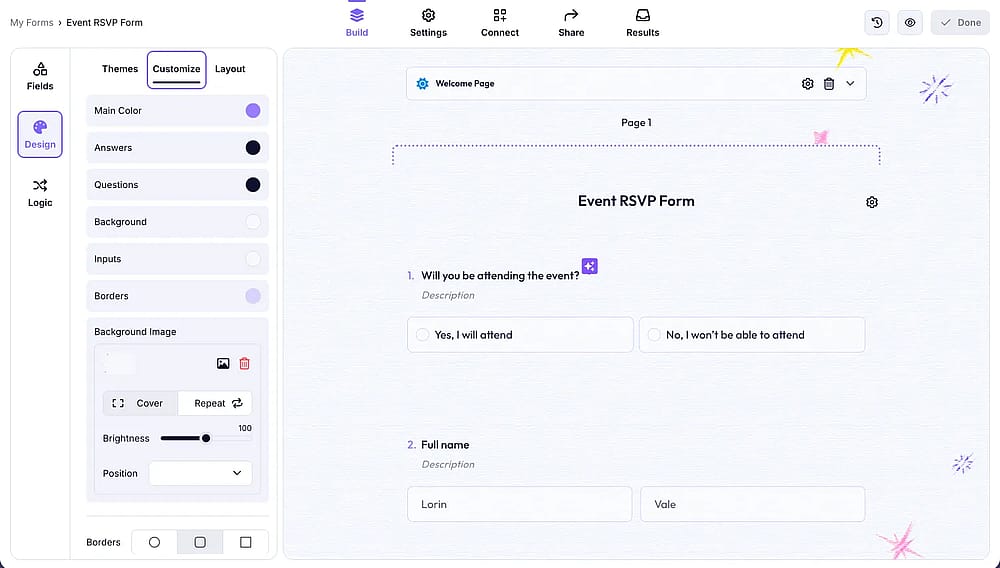
3. Elige un tipo de fuente adecuado desde la Familia de fuentes.
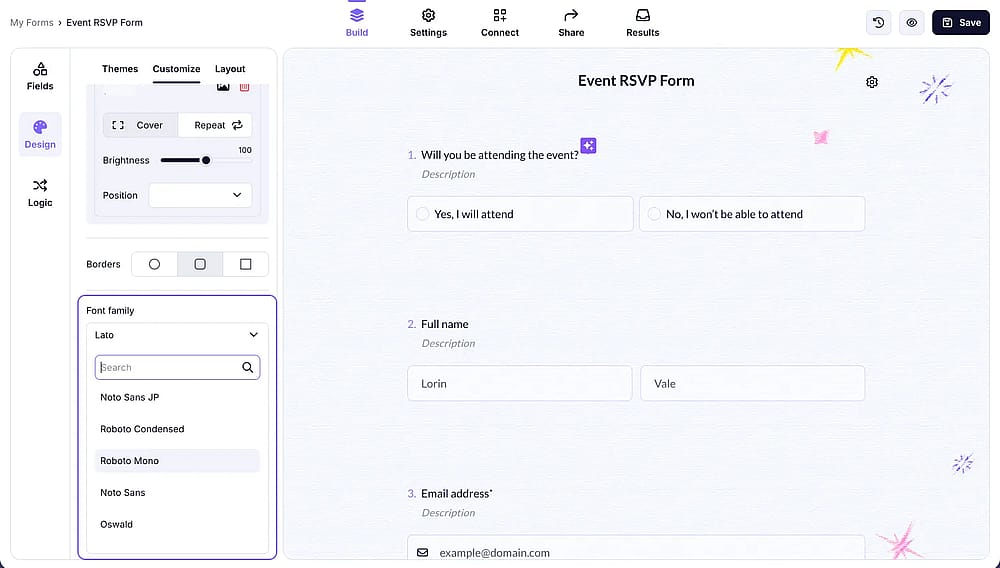
4. Refina el estilo ajustando el tamaño, el peso y el color.
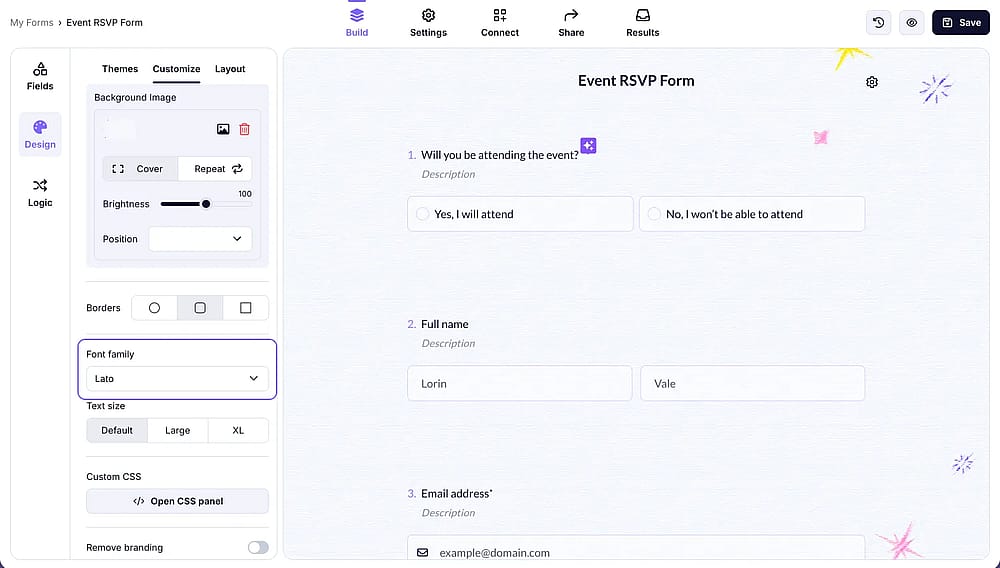
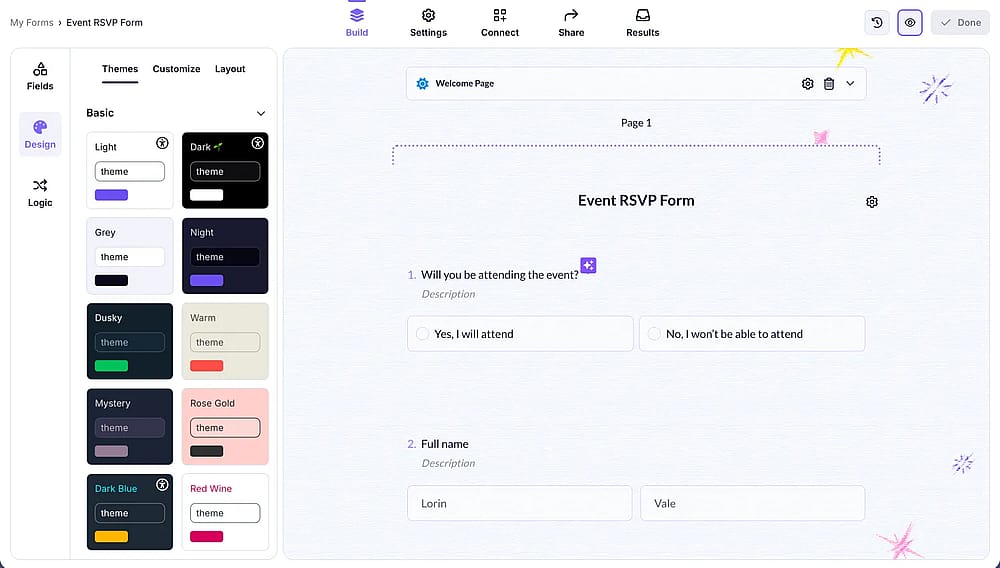
5. Previsualiza y publica para asegurarte de que tu formulario se vea perfecto en todos los dispositivos.
Microsoft Forms vs. forms.app: Comparación de personalización
Característica | Microsoft Forms | forms.app |
|---|---|---|
Cambiar familia de fuentes | ||
Integración con Google Fonts | ||
Control de fuente por elemento | ||
Tamaño y color de fuente | (Presets limitados) | (Control total) |
Diseño consistente con la marca | ||
Plan gratuito disponible |
Palabras finales
Personalizar texto en Microsoft Forms es efectivo para necesidades básicas, aunque sigue estando restringido. Puedes cambiar fácilmente el tamaño de fuente en Microsoft Forms, aplicar énfasis en negrita o cursiva y ajustar colores para mejorar la legibilidad, pero no puedes cambiar la familia de fuentes subyacente ni importar tipos de letra específicos de la marca.
- Utilidad interna: Microsoft Forms es una opción sólida para la recopilación rápida de datos donde una apariencia estándar y funcional es suficiente.
- Flexibilidad de diseño: Si tu proyecto requiere una alineación estricta con la marca o tipografía específica como Google Fonts, probablemente necesitarás buscar alternativas más enfocadas en el diseño.
Mientras que Microsoft prioriza una experiencia uniforme y accesible en todo su ecosistema, herramientas como forms.app ofrecen un camino diferente para aquellos que requieren un control creativo más profundo sobre cada detalle estilístico.
Preguntas frecuentes (FAQs)
Sí. A diferencia de la familia de fuentes, el color se puede aplicar a selecciones específicas. Resalte la palabra individual, haga clic en el icono de color de fuente (la "A" con una barra de color) en el menú flotante y seleccione el tono que prefiera de la paleta.
Seleccionar un nuevo "Estilo" o tema en Microsoft Forms puede cambiar el diseño, las decoraciones del encabezado o los colores de fondo, pero no cambiará la tipografía de las preguntas o respuestas. La familia de fuentes permanece constante en todos los temas disponibles.
Microsoft Forms a menudo elimina el formato avanzado al pegar texto desde Word o un sitio web para evitar errores de código. Para solucionar esto, pegue el texto como texto sin formato (Ctrl+Shift+V) y luego utilice la barra de herramientas integrada de Microsoft Forms para volver a aplicar negritas, cursivas o colores.
Los autores
Investigado y escrito por
forms.app, tu creador de formularios gratuito
- Vistas ilimitadas
- preguntas ilimitadas
- notificaciones ilimitadas
Artículos relacionados

Cómo agregar un logotipo a Microsoft Forms: Una guía completa de branding