Typeform PayPal-Integration: Einrichtung, Limits & beste Alternative
Fasse zusammen mit
Das Einziehen von Zahlungen über ein Online-Formular ist einer der cleversten Schritte, die ein kleines Unternehmen oder eine große Organisation machen kann. Anstatt Rechnungen hinterherzulaufen oder separate Checkout-Seiten zu verwalten, können Sie die Datenerfassung und die Zahlung in einem einzigen, nahtlosen und benutzerfreundlichen Schritt kombinieren: Ihre Kunden füllen das Formular aus und bezahlen im Anschluss, ohne die Seite jemals verlassen zu müssen.
Wenn es um konversationelle Formulare geht, gilt Typeform weithin als Goldstandard. Wenn Sie nach einer Typeform-Zahlungslösung suchen, ermöglicht Ihnen die Plattform die Erstellung von Transaktionsabläufen. Bevor Sie sich jedoch entscheiden, Typeform für die Zahlungsabwicklung Ihres Unternehmens zu nutzen, ist es hilfreich, die verfügbaren Zahlungsanbieter und die spezifischen Anforderungen zu verstehen, damit Typeform Zahlungen erfolgreich einziehen kann.
Hier ist eine Aufschlüsselung, wie die Plattform Transaktionen abwickelt und wie sie im Vergleich zu forms.app abschneidet, für alle, die ein höheres Maß an Flexibilität suchen, einschließlich eines kostenlosen Plans.
TL;DR
Schritte zum Hinzufügen von PayPal zu Typeform:
1. Klicken Sie auf + Inhalt hinzufügen und wählen Sie Zahlung aus.
2. Klicken Sie auf Verbinden und geben Sie Ihre PayPal-Business-E-Mail-Adresse ein.
3. Autorisieren Sie den Zugriff, legen Sie Währung und Betrag fest.
Wichtige Einschränkungen:
Erfordert einen kostenpflichtigen Plan.
Keine wiederkehrenden Zahlungen.
PayPal und Stripe können nicht auf demselben Formular kombiniert werden.
Warum Zahlungen direkt in einem Formular einziehen?
Hier sind die Hauptgründe, warum Sie Zahlungen direkt in Ihren Formularen einziehen sollten und wie dies sowohl die Benutzererfahrung als auch Ihren Arbeitsablauf optimiert:
1. Weniger Abbrüche
Wenn Kunden ein Formular verlassen müssen, um die Zahlung auf einer separaten Seite abzuschließen, kehrt ein erheblicher Teil einfach nicht zurück. Die Einbettung von Kreditkartenzahlungen oder PayPal direkt in das Formular beseitigt diese Reibungsverluste vollständig.
2. Zahlungsdaten und Formulardaten bleiben verknüpft
Die Antworten des Befragten und dessen Transaktion sind in einem einzigen Übermittlungsdatensatz verknüpft. Das macht das Nachverfolgen, Abgleichen und Nachfassen von Zahlungen einfacher, ganz ohne manuellen Aufwand.
3. Flexible Preisgestaltung, die sich an Ihre Formularlogik anpasst
Funktionen wie „Informationen abrufen“ (Recall information) in Typeform ermöglichen es Ihnen, dem Benutzer den berechneten Preis anzuzeigen, bevor er bezahlt. Dies macht das gesamte Erlebnis transparent und professionell, insbesondere bei Zahlungen im Zusammenhang mit Buchungen oder Anmeldungen.
💡 Experten-Tipp: Wo Zahlungsformulare einen echten Unterschied machen
Veranstaltungsanmeldungen
Freelance- oder Dienstleistungsbuchungen
Spendenformulare
Online-Bestellungen
Workshop-Anmeldungen
Wie kann man PayPal-Zahlungen in Typeform einziehen?
Das Zahlungsfeld in Typeform macht es einfach, Zahlungen direkt im Formular einzuziehen, egal ob Sie Kunden abrechnen, Anmeldegebühren erheben oder Produkte verkaufen. So gehen Sie bei der Einrichtung vor:
Schritt 1: Öffnen Sie Ihr Typeform-Konto, gehen Sie zu Ihrem Formular, klicken Sie auf + Inhalt hinzufügen und wählen Sie Zahlung aus dem Menü. Klicken Sie anschließend auf PayPal, um die Verbindung einzurichten.
Schritt 2: Es erscheint ein Pop-up-Fenster; geben Sie die mit Ihrem PayPal-Business-Konto verknüpfte E-Mail-Adresse ein, wählen Sie Ihr Land oder Ihre Region aus und klicken Sie auf Weiter. Melden Sie sich bei Ihrem bestehenden Konto an oder erstellen Sie ein neues und klicken Sie dann auf Fortfahren.
Schritt 3: Schreiben Sie den Text für Ihre Zahlungsfrage und verwenden Sie die Abruffunktion (@ tippen und den Preis auswählen), um den Betrag für die Befragten anzuzeigen. Im Menü auf der rechten Seite können Sie Einstellungen wie Währung, Schaltflächentext und mehr überprüfen.
Schritt 4: Drücken Sie auf Teilen oder Änderungen veröffentlichen, um live zu gehen. Die Befragten können dann bequem über ihr PayPal-Konto, per Debit- oder Kreditkarte bezahlen.
Probieren Sie eine Alternative: forms.app
forms.app ist eine großartige Typeform-Alternative, die Sie in Betracht ziehen sollten, wenn Sie mehr Flexibilität bei der Einrichtung Ihrer Zahlungsintegration wünschen. Neben PayPal können Sie auch ein Stripe-Konto verbinden oder eine Offline-Option anbieten. Außerdem können Sie ein Zahlungsfeld auf einem kostenlosen Plan hinzufügen, ohne ein Upgrade durchführen zu müssen. Die PayPal-Einrichtung in forms.app ist unkompliziert:
1. Fügen Sie in Ihrem Formular-Editor ein Zahlungsfeld hinzu, öffnen Sie dann die Feldeinstellungen und aktivieren Sie die PayPal-Option.
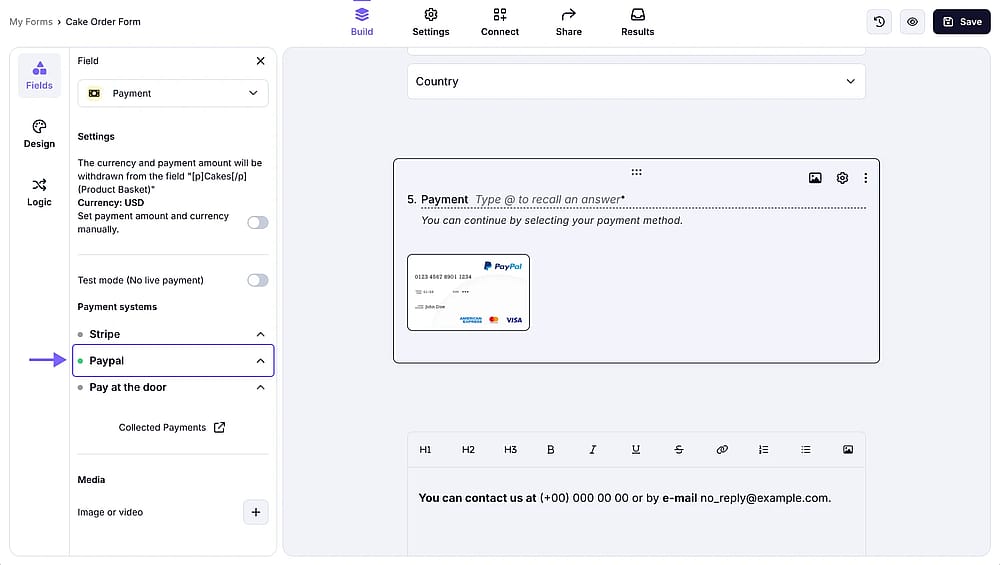
Fügen Sie das „Zahlungsfeld“ aus dem Feld-Menü hinzu und aktivieren Sie die Option „PayPal“.
💡 Experten-Tipp: Im Gegensatz zu Typeform können Sie bei forms.app bis zu drei Zahlungsmethoden innerhalb eines einzigen Zahlungsfeldes aktivieren: PayPal, Stripe und Barzahlung bei Abholung/vor Ort.
2. Als Nächstes klicken Sie auf die Schaltfläche Mit PayPal verbinden, die im Feld-Einstellungsbereich erscheint.
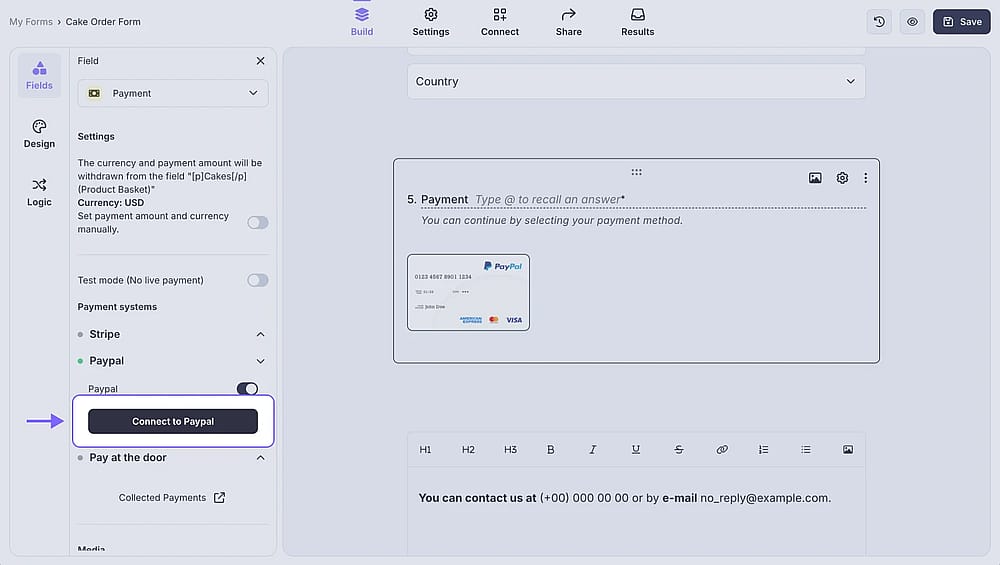
Drücken Sie die Schaltfläche „Mit PayPal verbinden“.
3. Ein Pop-up-Fenster erscheint; melden Sie sich einfach bei Ihrem PayPal-Konto an, und die Verbindung wird automatisch hergestellt. Es sind keine manuellen Zugangsdaten erforderlich.
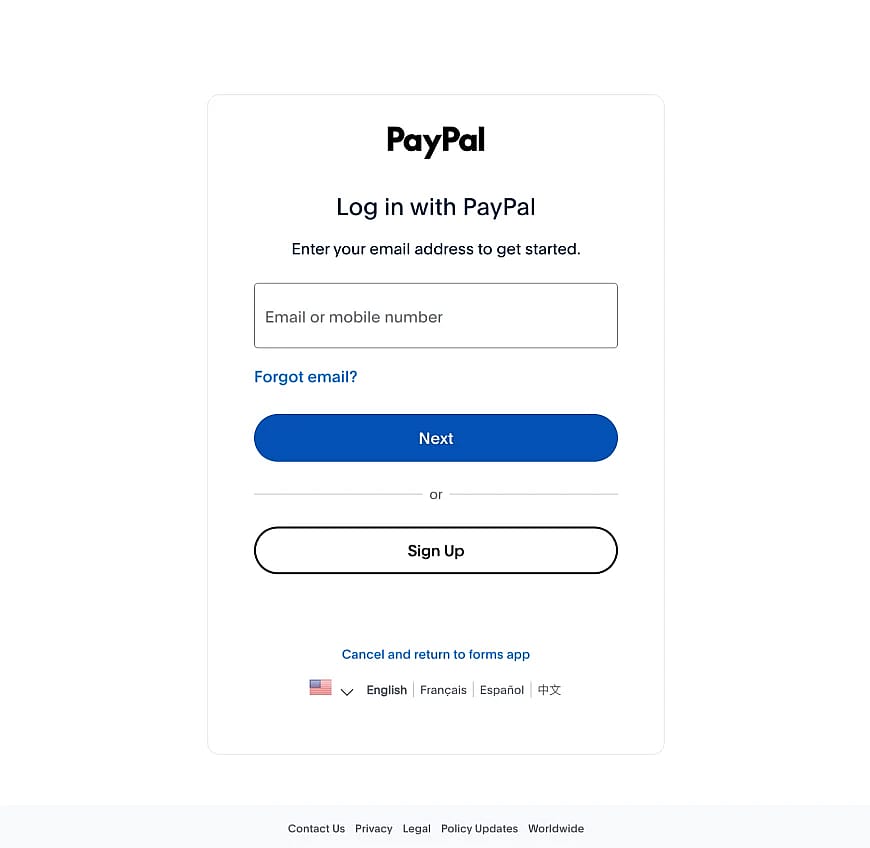
Melden Sie sich bei Ihrem PayPal-Konto an, um die Einrichtung abzuschließen.
💡 Aktivieren Sie den Testmodus in den Einstellungen des Zahlungsfeldes, um Transaktionen zu simulieren, bevor Sie Ihr Formular an echte Befragte weitergeben.
Fazit
Integrierte Zahlungslösungen haben es Unternehmen jeder Größe deutlich erleichtert, Zahlungen einzuziehen, ohne ein separates Checkout-System zu benötigen. Egal, ob Sie Anmeldungen für Veranstaltungen abwickeln, Anzahlungen für Dienstleistungen entgegennehmen oder Spenden sammeln, ein direkt im Formular eingebettetes Zahlungsfeld reduziert Reibungsverluste für die Befragten und hält alle Ihre Daten an einem zentralen Ort.
In diesem Artikel haben wir erläutert, wie die PayPal-Integration von Typeform funktioniert, was Sie für den Start benötigen und wo die Grenzen liegen. Wir haben außerdem behandelt, wie forms.app denselben Anwendungsfall mit zusätzlicher Flexibilität handhabt, einschließlich der Unterstützung für mehrere Zahlungsmethoden in einem einzigen Feld und der Verfügbarkeit im kostenlosen Plan. Welches Tool Sie auch wählen, das Hinzufügen von Zahlungsoptionen zu Ihren Formularen ist eine sinnvolle Erweiterung.
Häufig gestellte Fragen (FAQs)
Nein. Die PayPal-Zahlungsintegration in Typeform ist nur in kostenpflichtigen Tarifen verfügbar: Plus, Business oder Enterprise.
Nein. Im Gegensatz zu einigen anderen Formular-Buildern erhebt forms.app keine Provisionen oder Transaktionsgebühren für Ihre gesammelten Zahlungen.
Bitte beachten Sie, dass Zahlungsanbieter wie PayPal je nach Währung und verwendeter Zahlungsmethode ihre eigenen Bearbeitungs- oder Transaktionsgebühren erheben können.
Obwohl Typeform Stripe als primären Anbieter nutzt, müssten Sie zwei separate Formulare erstellen, wenn Sie Ihren Befragten beide Optionen anbieten möchten.
Mitwirkende
Recherchiert & geschrieben von
forms.app, dein kostenloser Formulargenerator
- Unbegrenzte Ansichten
- unbegrenzte Anzahl von Fragen
- unbegrenzte Benachrichtigungen
Ähnliche Beiträge
Wie man einen Typeform QR-Code erstellt: 2026 Expertenleitfaden