Sparen Sie bis zu 60 % bei Jahresplänen mit unserem besten Angebot des Jahres. Nur für kurze Zeit. 🍂
Preise ansehen

Wie man einen Typeform QR-Code erstellt: 2026 Expertenleitfaden
Fasse zusammen mit
Sie können nicht überall sein, um Umfragen zu verteilen, aber Ihre wertvollsten Daten befinden sich in der physischen Welt; auf Restauranttischen, Veranstaltungsflyern und Produktverpackungen.
Wenn Sie nicht persönlich anwesend sein können, ist ein Formular-QR-Code der schnellste Weg, um einen Benutzer von einem physischen Berührungspunkt zu einer digitalen Antwort zu führen. Basierend auf meinen praktischen Tests in verschiedenen mobilen Browsern habe ich den stabilsten Ablauf für ein QR-Code-Formular verifiziert.
Dieser Leitfaden erklärt, wie man ein QR-Formular erstellt, das tatsächlich konvertiert, beginnend mit realen Anwendungsfällen für Veranstaltungen und den Einzelhandel. Anschließend werde ich die Schritt-für-Schritt-Anleitungen, die ich persönlich auf Zuverlässigkeit getestet habe, sowie die technischen Funktionen, die Sie in einem Formular-Builder suchen sollten, um sicherzustellen, dass Ihr Prozess zum Erstellen eines QR-Codes für ein Formular nicht zu einem fehlgeschlagenen Scan im Feld führt.
TL;DR-Schritte zum Teilen eines Typeform-QR-Codes
1. Passen Sie Ihr Formular an und vervollständigen Sie es.
2. Klicken Sie auf das QR-Symbol.
3. Laden Sie den QR-Code herunter.
So teilen Sie Ihr Typeform über einen QR-Code
Durch meine Tests von QR-Code-Formularbereitstellungen habe ich festgestellt, dass der Erfolg eines Scans vollständig von der mobilen Optimierung der Zielseite abhängt. Befolgen Sie diese verifizierten Schritte, um ein QR-Formular zu erstellen, das im Feld funktioniert:
1. Initialisieren Sie Ihr Formular
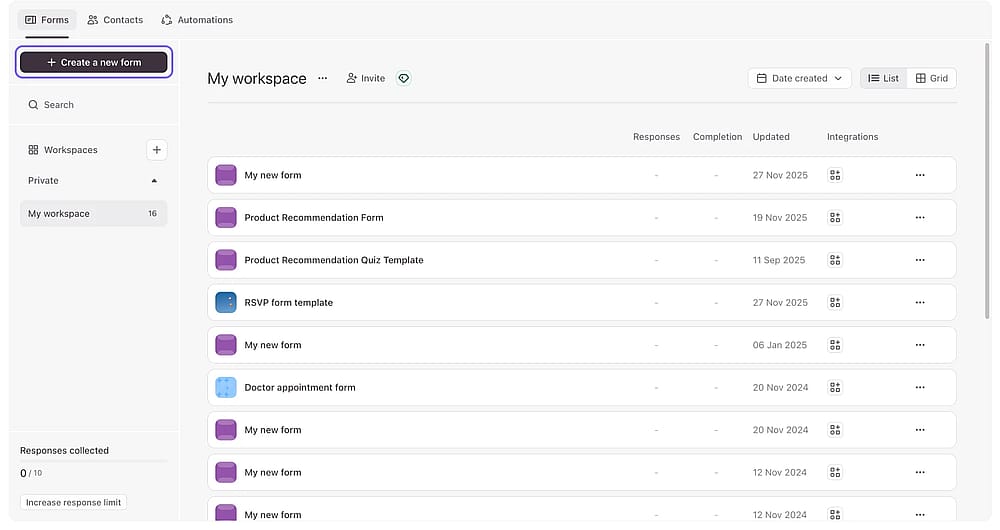
Erstellen Sie ein neues Formular
Nach dem Einloggen klicken Sie auf der linken Seite auf + Neues Formular erstellen. Sie können von Grund auf beginnen oder eine Vorlage verwenden. Ich habe festgestellt, dass es sinnvoll ist, mit einer Vorlage zu starten, da diese bereits für das vertikale Scannen vorkonfiguriert sind.
Expertenhinweis: Ich empfehle, eine Vorlage mit minimalen Hintergrundbildern auszuwählen. Meiner Erfahrung nach können schwere Bilder die Ladezeiten auf der oft von Personen in der Öffentlichkeit verwendeten Mobilfunkdatenverbindung verlangsamen.
2. Inhalt hinzufügen und optimieren
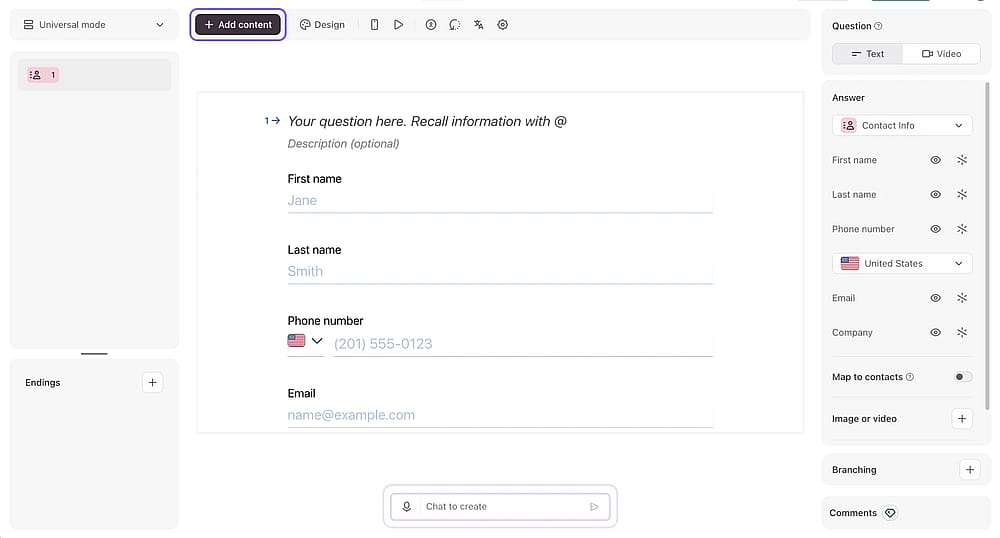
Essentielle Felder hinzufügen
Klicken Sie auf + Inhalt hinzufügen, um Ihre Fragen einzufügen. Wenn Sie eine Vorlage verwenden, können Sie die vorhandenen Felder anpassen, um Ihrem Zweck zu dienen.
Expertenhinweis: In physischen Umgebungen sind die Aufmerksamkeitsspannen der Benutzer noch kürzer als online. Meine Tests zeigen, dass die ersten drei Fragen kurz gehalten werden sollten, um sofortiges Abspringen zu verhindern, wenn Benutzer aus einem belebten Ort wie einem Restaurant oder Veranstaltungssaal scannen.
3. Die visuelle UX verfeinern
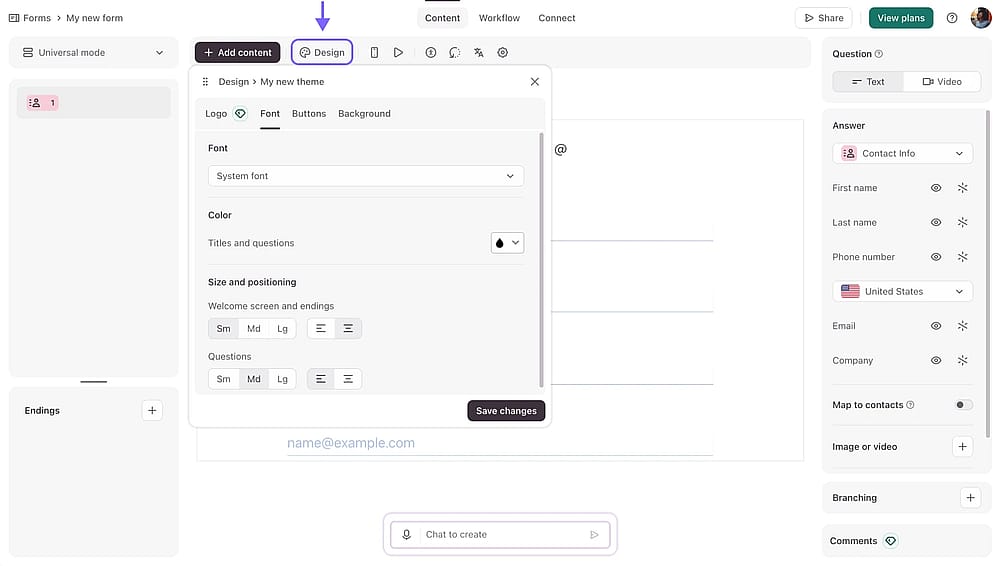
Das Design ändern
Unter dem Design Tab wählen Sie ein High-Contrast-Thema aus. Sie können Schriftarten und Farben ändern oder ein Logo hinzufügen (erfordert eine kostenpflichtige Mitgliedschaft).
Expertenhinweis: Durch Feldtests habe ich bestätigt, dass High-Contrast-Themen die Lesbarkeit bei unvorhersehbarem Licht signifikant verbessern. Ein Formular, das auf einem Desktop gut aussieht, wird oft in direktem Sonnenlicht oder schwachem Restaurantlicht unleserlich.
4. Generieren & Testen des QR-Codes
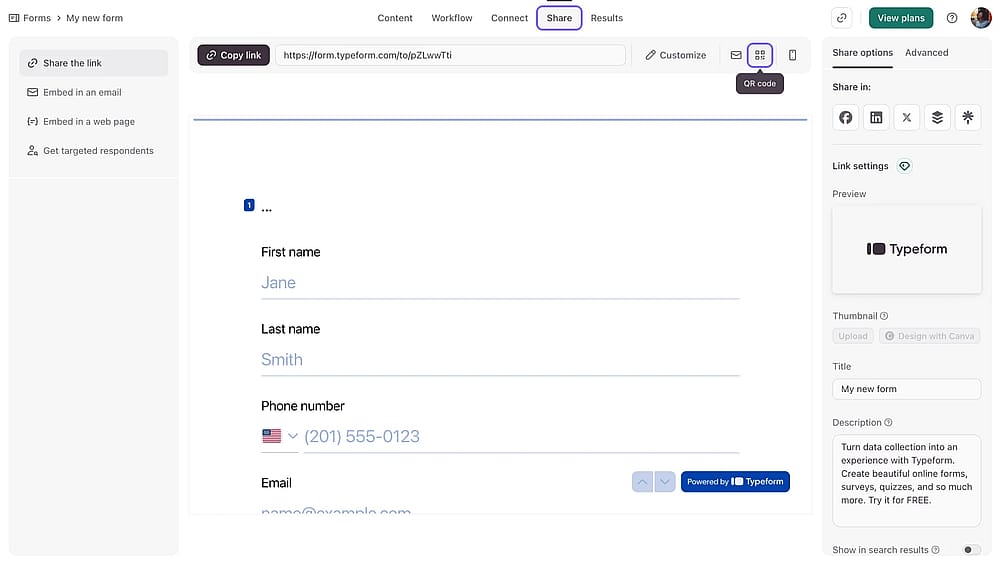
QR-Code herunterladen
Nach Abschluss klicken Sie auf Teilen, wählen Sie das QR-Code-Symbol aus. Klicken Sie auf QR-Code herunterladen, um Ihr Bild zu speichern.
Expertenhinweis: Testen Sie die heruntergeladene Datei immer sowohl auf iOS als auch auf Android. Ich habe viele Formular-QR-Code-Kampagnen scheitern sehen, weil der Code auf einem Betriebssystem scannbar war, aber mit der nativen Kamera-App eines anderen zu kämpfen hatte.
Eine bessere Alternative: Wie man einen QR-Code über forms.app teilt
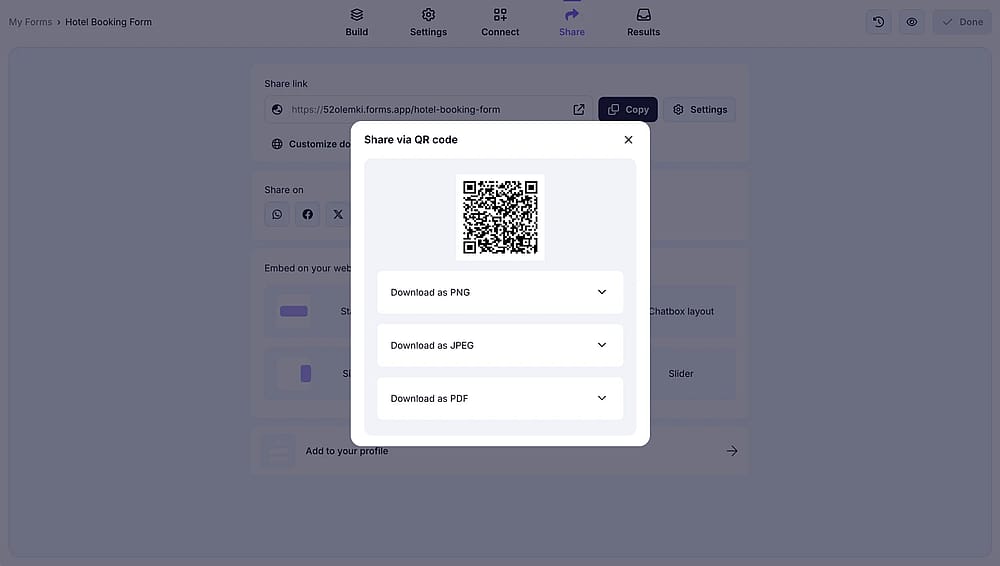
QR-Code herunterladen
Wenn Sie mehr Flexibilität benötigen als Typeform bietet, ist forms.app eine starke Typeform-Alternative, die als leistungsstarker, kostenloser QR-Code-Generator und Formular-Builder fungiert. Nachdem Sie Ihr Formular erstellt haben, navigieren Sie einfach zum Tab "Teilen" und wählen Sie das QR-Code-Symbol aus. Anders als die meisten Plattformen können Sie bei forms.app zwischen verschiedenen Arten von QR-Codes wählen und das QR-Code-Bild anpassen, indem Sie seine Größe anpassen oder es in verschiedenen Formaten wie PNG oder PDF herunterladen, perfekt für hochauflösenden Druck auf Visitenkarten oder großformatige Eventbanner.
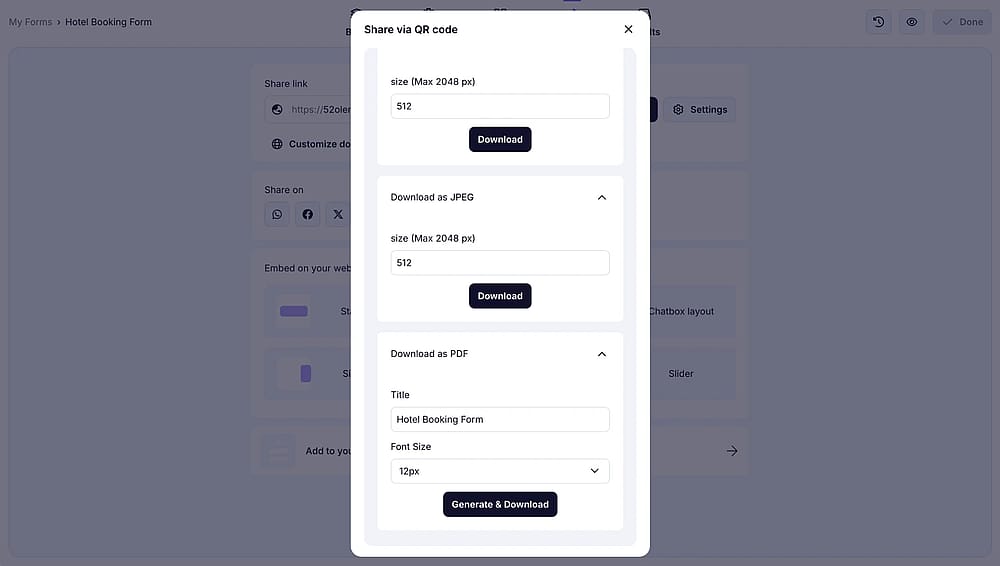
QR-Einstellungen auf forms.app
forms.app übertrifft Typeform durch die Bereitstellung von dynamischen QR-Codes und tieferem Branding zu zugänglicheren Konditionen. Während Typeform oft das Logo-Integration begrenzt, macht es forms.app einfach, Ihr Branding hinzuzufügen, sodass wenn ein Benutzer den QR-Code mit ihrem QR-Code-Scanner scannt, sie sofort eine professionelle, kohärente Benutzeroberfläche sehen. Die Mobile-First-Infrastruktur gewährleistet, dass das Formular sofort nach dem Scannen des QR-Codes geladen wird und die Absprungraten, die oft bei schwereren, komplexeren Formularerstellern zu sehen sind, erheblich reduziert werden.
Abschluss
Das Generieren eines QR-Codes bleibt der effektivste Weg, um die Kluft zwischen physischen Berührungspunkten und der digitalen Datensammlung zu überbrücken. Durch das Verständnis der verschiedenen verfügbaren QR-Code-Typen können Sie das Format auswählen, das gewährleistet, dass Ihr Formular sofort auf allen Geräten und unter allen Netzwerkbedingungen geladen wird. Sobald Sie QR-Code-Assets generieren, die sowohl für den Druck als auch für die mobile Leistung optimiert sind, beseitigen Sie die Reibung manueller Eingaben und erhöhen signifikant Ihre Antwortraten in realen Umgebungen.
Häufig gestellte Fragen (FAQs)
Nein. Google Forms bietet derzeit keine native "QR herunterladen"-Schaltfläche an. Wenn Sie ein Google-Formular erstellen, müssen Sie zunächst auf "Senden" klicken, um die URL des Formulars zu kopieren, und dann einen externen kostenlosen QR-Code-Generator oder ein dediziertes Google Workspace-Add-On (wie CrabQR) verwenden, um das Bild zu erstellen.
Ja, das Sammeln einer Telefonnummer ist sicher, solange Ihr Formular auf einer sicheren Plattform gehostet wird (suchen Sie nach dem "https" in der URL).
Die Verwendung eines QR-Codes für Ihr Formular erleichtert es den Menschen erheblich, zu antworten, da sie es sofort öffnen können, indem sie es scannen, anstatt einen langen Link einzugeben. Dies ist besonders nützlich in realen Situationen wie Veranstaltungen, Geschäften, Klassenzimmern oder Präsentationen, und es hilft, die Antwortquoten zu erhöhen, indem zusätzliche Schritte entfernt werden und es den Menschen ermöglicht wird, sofort zu antworten.
Mitwirkende
Recherchiert & geschrieben von
forms.app, dein kostenloser Formulargenerator
- Unbegrenzte Ansichten
- unbegrenzte Anzahl von Fragen
- unbegrenzte Benachrichtigungen