Yıllık planlarda %60’a varan indirimden yararlanın ve yılın en büyük teklifini kaçırmayın. Sadece sınırlı bir süre için geçerli. 🍂
Planları gör

Typeform’da yazı boyutu nasıl değiştirilir? (Adım adım)
AI ile özetleyin
Yazı boyutu, bir formda verebileceğiniz en küçük tasarım kararlarından biri gibi görünür ama etkisi en büyük detaylardan biridir. Yanlış boyut okuyucuyu uzaklaştırır; doğru boyut ise kullanıcıyı “Gönder”e basacak kadar formda tutar. Typeform’da form oluşturuyorsanız, Typeform yazı boyutunu kontrol edebilmek, formunuzun ne kadar profesyonel göründüğünü doğrudan etkiler.
Yalnız en baştan bilmekte fayda var: Typeform, yazı boyutu için tüm form genelinde geçerli olacak şekilde yalnızca üç seçenek sunar.
Bu yazıda, Typeform’da yazı boyutunu nasıl değiştireceğinizi adım adım anlatacağız. Ayrıca yazı boyutunun neden düşünüldüğünden daha önemli olduğunu, pratikte nasıl doğru ayarlanacağını ve Typeform’un mevcut özel yazı tipi ayarlarının sunduğundan daha fazla esneklik isteyenler için sağlam bir alternatifi paylaşacağız.
Kısacası
1. Tasarım'a gidin
2. Temalarım'ı açın
3. Düzenle'ye tıklayın
4. Sm / Md / Lg seçeneklerinden birini seç
Yazı boyutu neden önemli, nasıl doğru ayarlanır?
Form oluşturmada okunabilirlik ve erişilebilirlik çok önemlidir. 16px UX standardı'ndan daha küçük metinler, özellikle mobil cihazlarda tamamlama oranlarını düşüren sürtünmeye neden olur. Okunabilirliğin ötesinde, marka tutarlılığı disiplinli bir yazı tipi hiyerarşisine dayanır. Boyutların birbirini tutmaması “tesadüfen olmuş” hissi verir ve amatör görünür; temiz bir yapı ise otorite algısı yaratır ve güveni artırır.
Boyutlandırmayı doğru ve formlarınızı kullanıcı dostu yapmak için bu pratik ipuçlarını kontrol edin:
- Ölçeğinizi sınırlayın: Sadece bir veya iki yazı tipi boyutu kullanın ve aşırı derecede dekoratif veya okunması zor özel yazı tiplerinden kaçının.
- Önce mobil test: Her zaman daha küçük ekranlarda önizleme yapın, masaüstü boyutları telefon üzerinde sıkışık veya küçük görünebilir.
- Tamamen büyük harf ile yazmaktan kaçının: Vurgu için kalın yazı tipi kullanın; tamamen büyük harfli metinler okuma hızını azaltır ve bunaltıcı hissedebilir.
💡 Görme bilimi ve erişilebilirlik araştırmalarına göre, tipografinizi doğru ayarlamak okuma doğruluğunu %20'ye kadar artırabilir ve göz yorgunluğunu neredeyse üçte bir oranında azaltabilir. Bu da font seçimlerini sadece bir tasarım tercihi olmaktan çıkarır.
Typeform'da metin boyutunu nasıl değiştirirsiniz?
Typeform'da formunuzu, anketinizi veya sınavınızı oluşturduktan sonra okunabilirliği artırmak ve marka tarzınıza daha uygun hale getirmek için yazı tipi boyutunu kolayca ayarlayabilirsiniz. Yalnızca aşağıdaki adımları izleyin.
1. Tasarım sekmesini açın
Sorularınız ve cevaplarınız ayarlandıktan sonra, formunuzun görsel ayarlarına erişmek için üst gezinti çubuğunda Tasarımı tıklayın.
2. Temanızı bulun ve düzenleyin
Temalarım veya Galeri bölümünden, kullanmak istediğiniz temanın üzerine gelin. Tema kartının sağ tarafındaki üç noktaya tıklayın ve Düzenle'yi seçin.
3. Yazı puntolarını ayarlayın
Tema düzenleyicisinde, Yazı Tipi bölümüne gidin. Burada yazı tipinizi, düğmelerinizi ve arka planınızı özelleştirebilirsiniz. Metin boyutunu değiştirmek için metninizin ne kadar büyük görünmesini istediğinize bağlı olarak Sm, Md veya Lg'yi seçin.
💡 Typeform'un yazı puntosu seçenekleri geneldir, her öğe üzerinde kontrol, özel CSS ve soru numaralarını yeniden boyutlandırma seçeneği yoktur.
forms.app’te yazı boyutu nasıl değiştirilir?
Eğer form ve anketler oluşturmak için alternatif bir çözüm arıyorsanız, forms.app harika bir Typeform alternatifidir.
forms.app'te yalnızca metin boyutunu değiştirmekle sınırlı kalmazsınız; birçok seçenek arasından benzersiz bir yazı tipi seçebilirsiniz. Geniş font aileleri listesinden seçim yapmak isteseniz veya tamamen yaratıcı özgürlük için Özel CSS'inizi uygulamak isteseniz bile forms.app size formlarınızı öne çıkarmak için gerekli araçları sunar. Bu adımları takip ederek yazı tipini, metin boyutunu ve tasarımı değiştirebilirsiniz.
1. Tasarım menüsünü açın
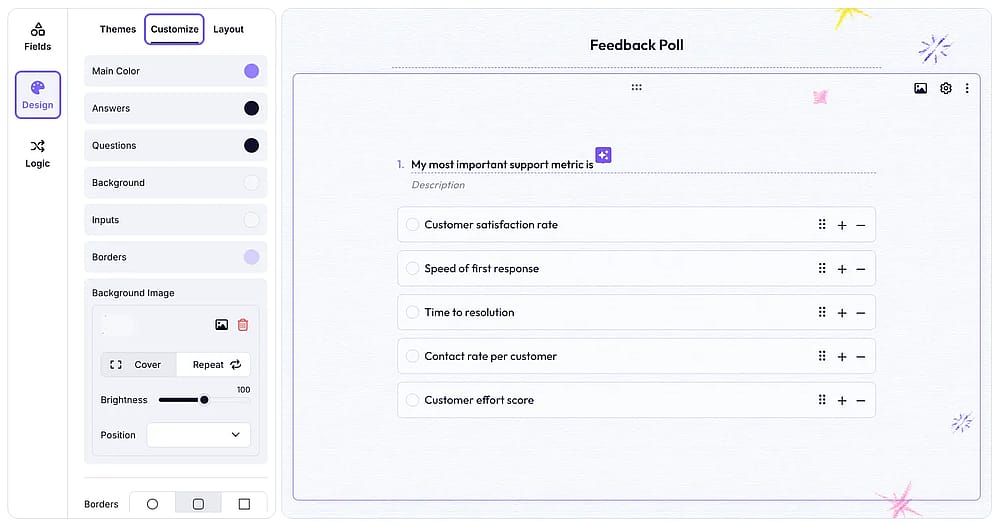
‘Tasarım’ sekmesini açın ve ‘Özelleştir’ düğmesini bulun
Sorularınızı ayarladıktan sonra sol taraftaki menüden Tasarım sekmesine tıklayın ve Özelleştir seçeneğini seçin.
2. Tipografinizi seçin
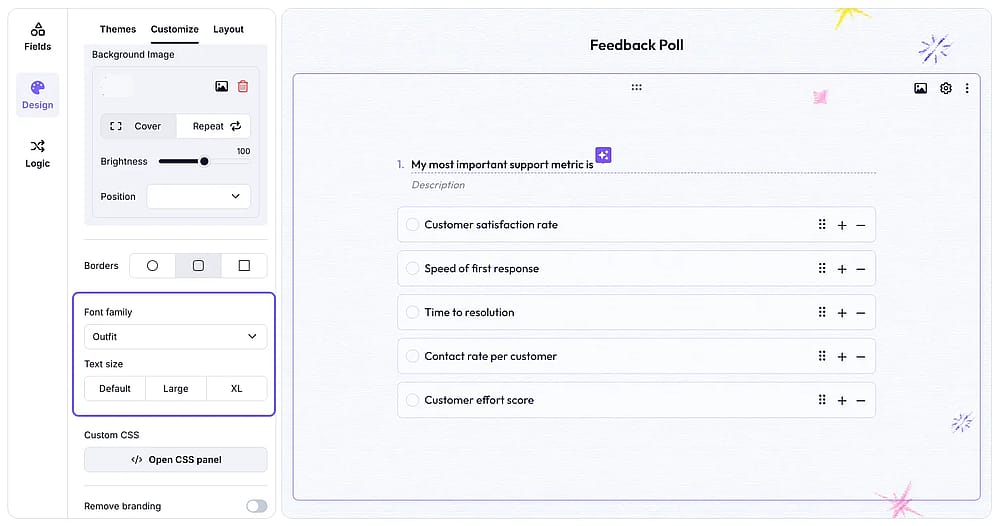
‘Yazı tipi ailesi’ açılır menüsünü ve altındaki ‘Metin boyutu’ seçeneklerini kontrol edin
Profesyonel font seçeneklerini gözden geçirmek için Yazı tipi ailesi açılır menüsünü kullanın ve altındaki seçeneklerden metin boyutunu seçin. Bu pencereden metin, elementler ve arka plan renklerini de ayarlayabilir veya özel bir marka resmi yükleyebilirsiniz.
3. Özel CSS'yi keşfedin
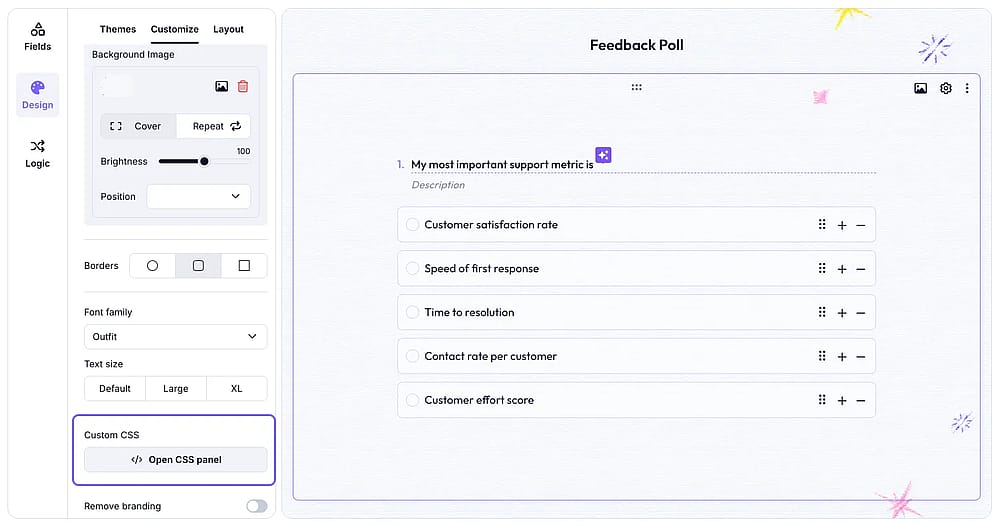
Özel CSS özelliğini keşfedin
Gelişmiş düzen ayarlarına ihtiyacınız varsa Özel CSS bölümünü kullanın. Bu alan, standart hazır ayarların ötesine geçerek formunuzun görünümündeki her detayı ince ayarla düzenlemenizi sağlar.
💡 Lütfen Özel CSS özelliğinin yalnızca Pro plan ve üstü kullanıcılar için mevcut olduğunu unutmayın.
Sonuç
Yazı boyutu, form tasarımında gerçek bir ağırlık taşıyan küçük bir detaydır. Formunuzun ne kadar okunabilir hissettirdiğini, markanızın ne kadar güvenilir göründüğünü ve nihayetinde kaç kişinin formunuzu dolduracağını şekillendirir. Bu ayarı doğru yapmak, hangi aracı kullandığınıza bakılmaksızın çaba gerektirir.
Typeform’da bu, tüm forma uygulanan üç hazır seçenekten birini seçmek anlamına gelir; çoğu temel kullanım için yeterlidir. İhtiyacınız bunun ötesindeyse forms.app daha fazla tipografi seçeneği ve daha katmanlı özelleştirme imkânı sunar. Her iki durumda da amaç aynıdır: Kolay okunan, kolay doldurulan ve markanızı bilinçli şekilde yansıtan bir form.
Sıkça sorulan sorular (SSS)
Hayır. Typeform’da yazı boyutu değişikliği yalnızca tüm forma uygulanır; Small, Medium veya Large seçeneklerinden biri tüm formda geçerli olur.
Evet. Zor okunan metin, kullanıcıların formları yarıda bırakmasının en yaygın nedenlerinden biridir. Okunaklı ve doğru boyutlandırılmış bir yazı tipi, bilişsel yükü azaltır ve yanıtlayanların okumaya değil cevap vermeye odaklanmasını sağlar.
Hazırlayanlar
Araştıran ve yazan
forms.app, ücretsiz form aracınız
- Sınırsız görüntüleme
- Sınırsız yanıt
- Sınırsız ekip üyesi
İlgili makaleler

Google giriş formu nasıl oluşturulur (2026 Güncellemesi)

2026'da nasıl iş başvuru formu oluşturulur (+ücretsiz şablonlar)