Yıllık planlarda %60’a varan indirimden yararlanın ve yılın en büyük teklifini kaçırmayın. Sadece sınırlı bir süre için geçerli. 🍂
Planları gör

Uzman rehberi: Microsoft Forms'da Likert ölçeği ekleme
AI ile özetleyin
Kısayol adımları:
1. Formunuzu açın
2. “Yeni soru ekle”ye tıklayın
3. “Likert”i seçin
4. Seçenekleri veya ifadeleri ekleyin
Likert ölçeği nedir?
Likert ölçeği, basit bir "evet/hayır" sorusunun yakalayamayacağı tutumları, karakteri ve görüşleri ölçmek için tasarlanmış psikometrik bir araçtır.
İkili bir seçim yapmaya zorlamak yerine, bir dizi ifade sunar ve katılımcılardan simetrik bir süreklilik boyunca fikir birliği veya anlaşmazlık düzeylerini seçmelerini ister. Microsoft Forms Likert ölçeğinde bu, satırların ifadelerinizi, sütunların ise yanıt seçeneklerini temsil ettiği bir ızgara olarak görselleştirilir.
5 noktalı ölçek endüstri standardı olsa da (bir "Nötr" orta yol sunar), profesyoneller ölçek boyutunu genellikle özel hedeflerine uyarlar:
- 4 noktalı ölçek: Nötr seçeneği kaldıran ve yüksek riskli geri bildirimler için ideal olan "zorunlu seçim" modeli.
- 7 noktalı ölçek: Daha ayrıntılı veri sağlar; genellikle akademik araştırmalarda duygu değişimlerini yakalamak için kullanılır.
Gerçek dünya uygulamaları
Etkili bir Likert grafiği oluşturmak için ifadeleri alanınıza özel olarak uyarlamanız gerekir:
- İK & Liderlik: "Doğrudan yöneticim tarafından desteklendiğimi hissediyorum." gibi ifadelerle çalışan bağlılığını ölçme.
- Eğitim: Ders sonrası öğrenci güvenini değerlendirme, örn: "İkinci dereceden denklemleri bağımsız olarak çözebilirim."
- Pazarlama & UX: "Ödeme süreci sezgisel ve hızlıydı." gibi ürün-pazar uyumunu ölçme.
Microsoft Forms Likert çoklu cevaplarını (satırlar) kullanarak ilgili soruları verimli bir şekilde gruplayabilir, anketinizi karmaşıklaştırmadan katılımcının zihniyetine dair kapsamlı bir görünüm elde edebilirsiniz.
Profesyonel bir anket oluşturmak, sadece soruları listelemekten fazlasını gerektirir; yapı gerektirir. Hem masaüstü hem de mobilde harika görünen bir MS Forms Likert uygulamak için bu kolaylaştırılmış adımları izleyin.
1. Adım: Çalışma alanınıza erişin
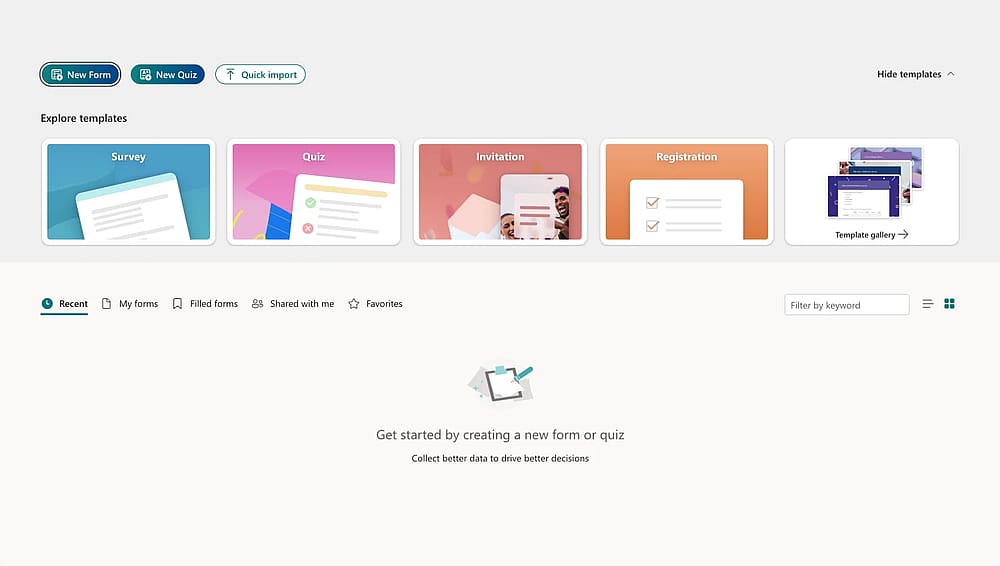
Formunuzu açın
Microsoft 365 hesabınızla oturum açın. Ya "Yeni Form" başlatabilir ya da panonuzdan mevcut bir projeyi seçebilirsiniz.
2. Adım: Likert soru türünü ekleyin
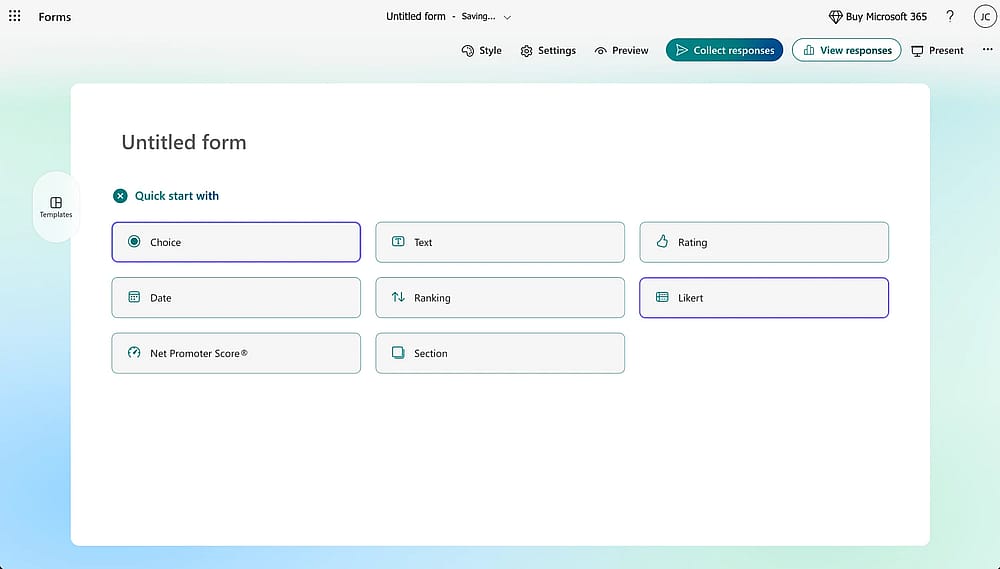
“Likert” düğmesine tıklayın
+ Yeni ekle düğmesine tıklayın. Microsoft tüm soru türlerini burada listeler. Likert seçeneğine tıklayın.
3. Adım: Bağlamı tanımlayın
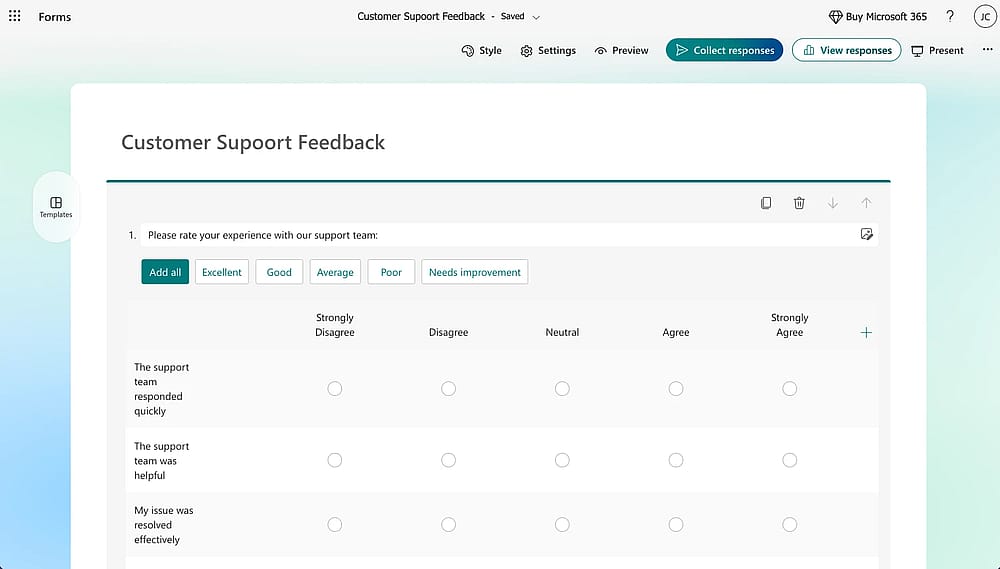
“Likert” düğmesine tıklayın
Ana soru alanına genel bir talimat veya temel değerlendirme konusunu yazın (örneğin: "Lütfen destek ekibimizle olan deneyiminizi değerlendirin").
4. Adım: Satırları ve sütunları yapılandırın
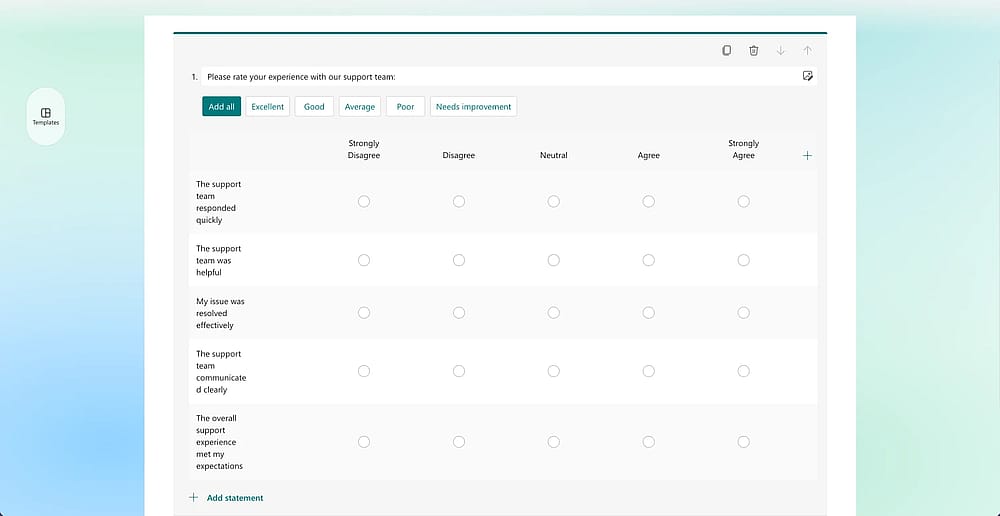
Likert sorusu ayrıntılarını ekleyin
Likert grafiğinizi burada oluşturursunuz:
- İfade satırları: Değerlendirilecek belirli öğeleri satırlara girin. Örneğin: "Temsilci bilgiliydi."
- Seçenek sütunları: Ölçeğinizi sütunlarda tanımlayın. Microsoft genellikle beş seçenekle varsayılan olarak gelir ancak 4, 5 veya 7 noktalı ölçeğinize uyması için sütun ekleyebilir veya silebilirsiniz.
5. Adım: Sonlandırın ve gözden geçirin
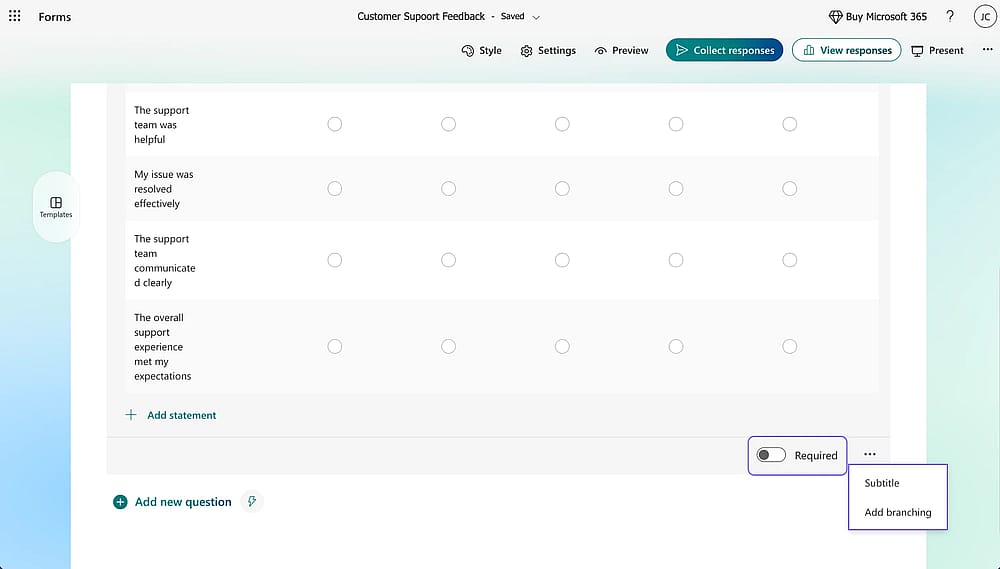
Soruyu özelleştirin
- Gerekli: Veri gerekliyse alttaki "Gerekli" anahtarını açın.
- Karıştır: Önyargıyı azaltmak için ifade satırlarının sırasını karıştırmak istiyorsanız üç noktaya (...) tıklayın.
- Önizleme: Üst gezinme çubuğundaki Önizleme düğmesini kullanın. Izgaranın akıllı telefon kullanıcıları için çok sıkışık olmadığından emin olmak için "Bilgisayar" ve "Mobil" görünümleri arasında geçiş yapın.
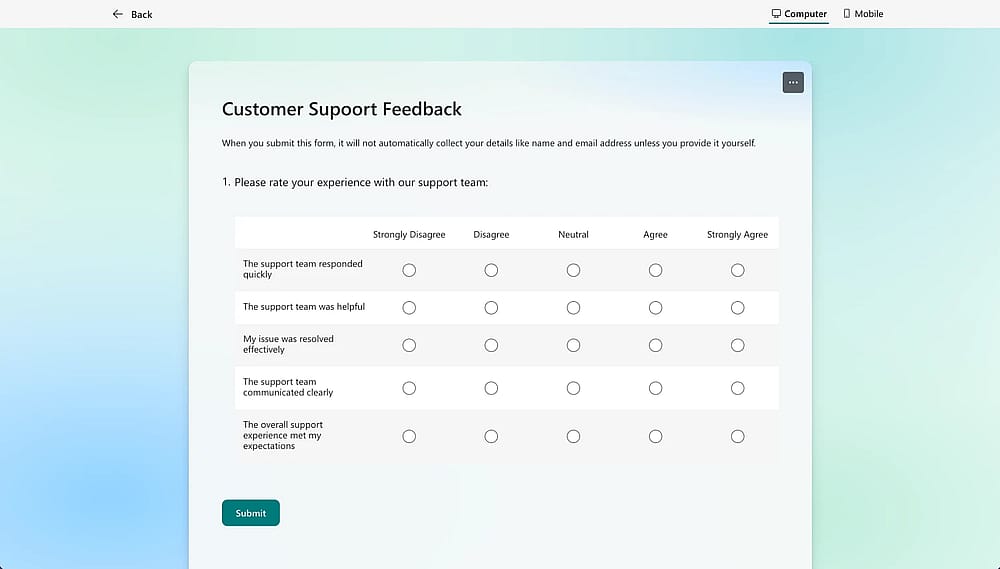
Soruyu önizleyin
Uzman düzeyinde anketler için ipuçları
Yüksek kaliteli veriler elde etmek için bu en iyi uygulamaları aklınızda bulundurun:
❗ Tek sayıların gücü: Ölçek noktalarında tek bir sayı (5 veya 7 gibi) kullanın. Bu, net bir nötr orta nokta sağlar ve kullanıcıların gerçekten sahip olmadıkları bir duruşa zorlandıklarını hissettikleri "katılımcı yorgunluğunu" önler.
❗ “Yedi Kuralı”: Bir Likert sorusunda 5–7 satırla sınırlı kalın. Daha fazlası ızgarayı bir “metin duvarına” çevirir; tamamlanma oranı düşer ve “düz çizgi yanıt verme” (straight-lining) artar.
❗ Mobil öncelikli kontrol: Likert ölçekleri geniştir; telefonda seçenekler kötü şekilde satır kaydırabilir. Mobil önizlemeyi mutlaka kontrol edin. Ölçek çok kalabalık görünüyorsa, iki ayrı Likert sorusuna bölmeyi düşünün.
⬇️ Statik tasarım: MS Forms özelleştirmesi oldukça sınırlıdır. Likert grafiğinin yazı tiplerini, renklerini veya sütun genişliklerini genel temadan bağımsız olarak ayarlayamazsınız.
⬇️ Ekosistem bağımlılığı: Erişim, Microsoft 365 aboneliği olanlarla sınırlıdır, bu da onu bağımsız bir çözüm arayan serbest araştırmacılar veya küçük işletmeler için daha az erişilebilir kılar.
⬇️ Şablon yok: Ne zaman bir Microsoft Forms Likert ölçeğine ihtiyacınız olsa, sıfırdan oluşturmanız gerekir. Süreci hızlandıracak önceden yapılandırılmış Likert şablonları yoktur.
forms.app ile Likert ölçeği oluşturma
Özel puanlama, koşullu mantık veya gösterişli bir tasarım gibi daha fazla kontrole ihtiyacınız varsa, forms.app güçlü bir alternatiftir. Microsoft ekosisteminin kısıtlamalarını aşarak profesyonel veri toplama için daha esnek bir deneyim sunar.
1. Oturum açın: forms.app adresinde kaydolun veya oturum açın.
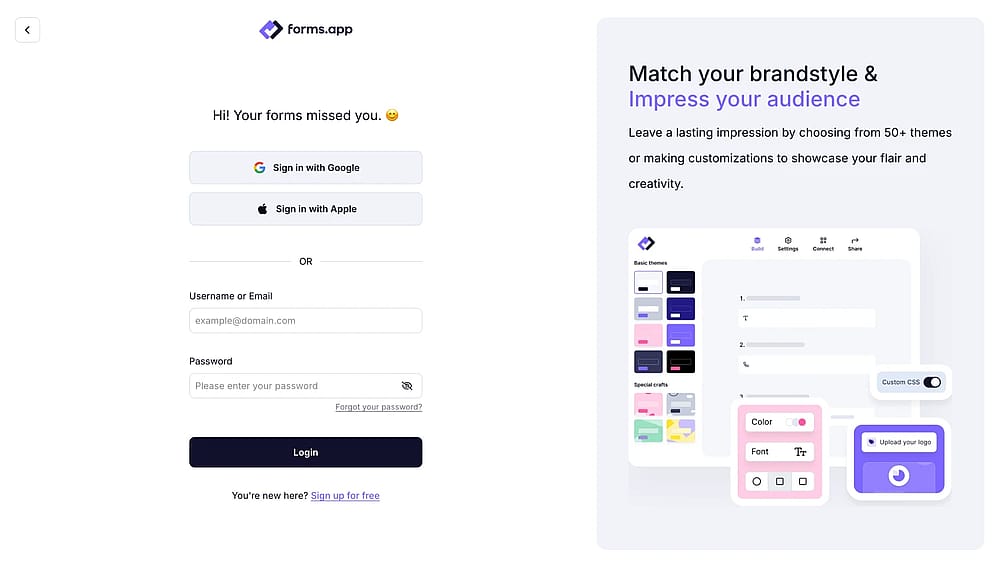
forms.app hesabınızı açın
2. Formunuzu başlatın: Boş bir form veya önceden hazırlanmış bir anket şablonu seçin.
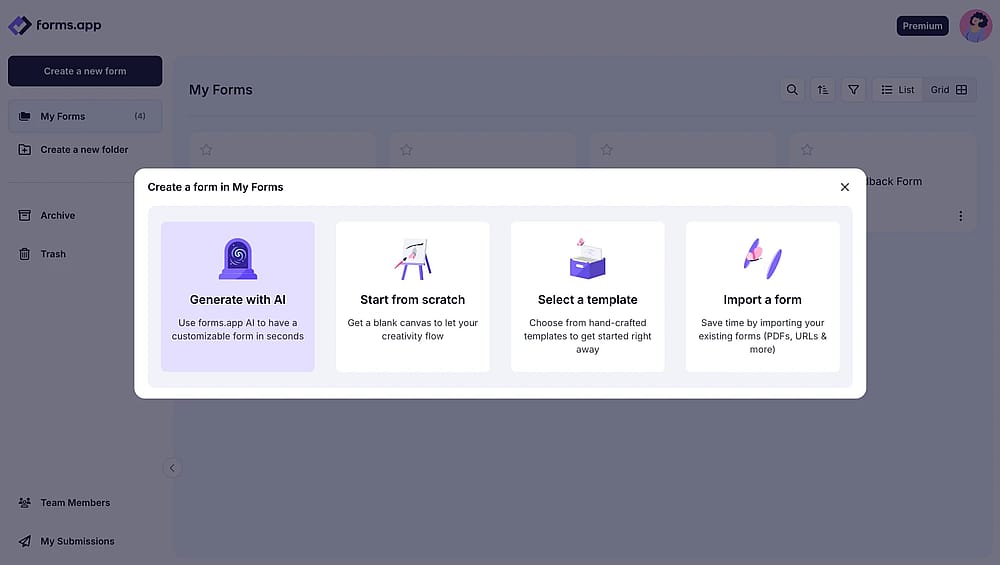
Başlamak için bir yol seçin
3. Likert Ölçeği Ekle: Soru menüsünden Seçim Matrisi'ni seçin.
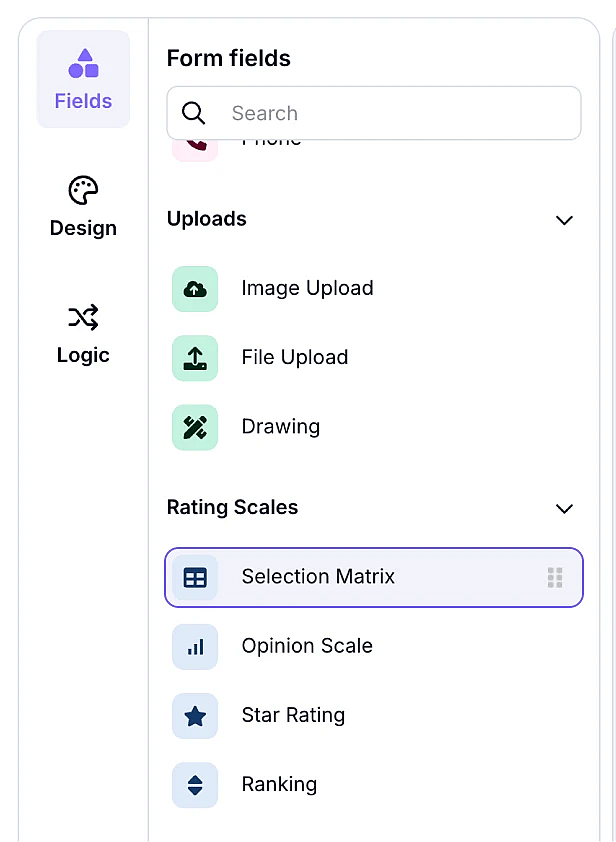
Seçim Matrisini seçin
4. Satırları/Sütunları Düzenleyin: İfadelerinizi ve ölçek etiketlerinizi girin.
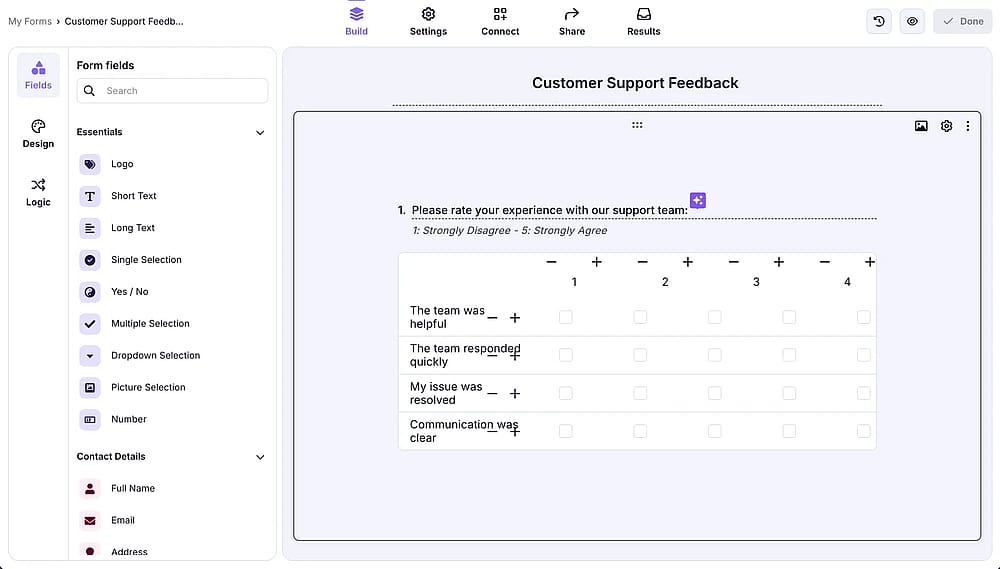
Ayrıntıları ekleyin
5. Tasarımı Özelleştirin: Kendi markanızı ve renklerinizi uygulamak için "Tasarım" sekmesini kullanın.
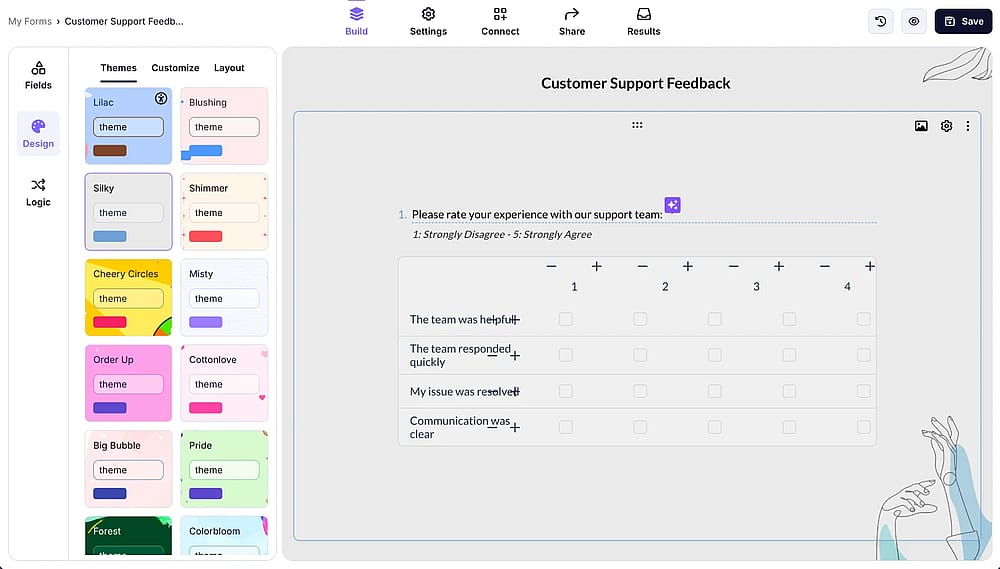
Form tasarımını değiştirin
6. Paylaşın: Bağlantı, QR kod veya web sitesine gömme yoluyla yayınlayın ve dağıtın.
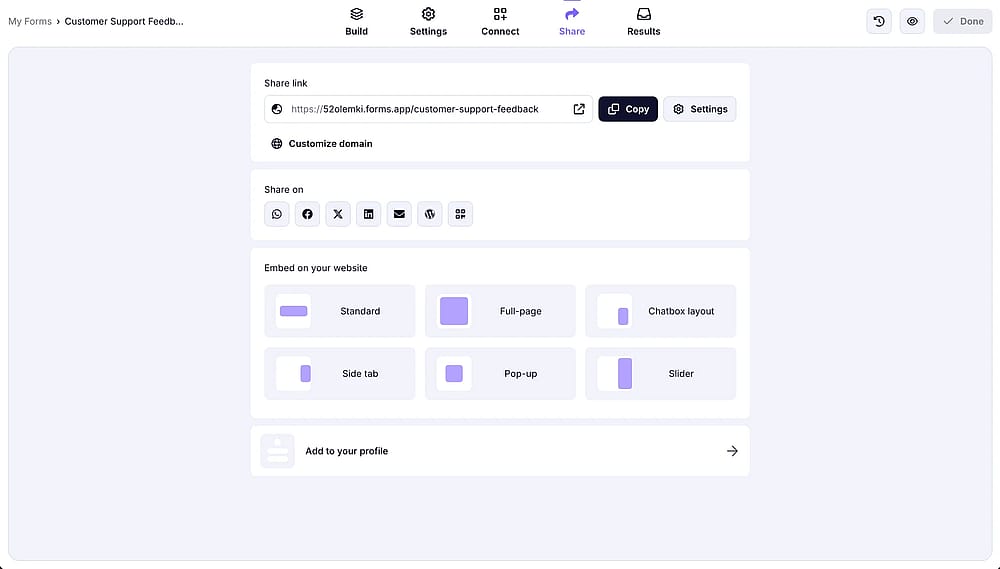
Formu paylaşın
Temel avantajlar
Özellik | Microsoft Forms | forms.app |
|---|---|---|
Yerleşik Likert Sorusu | ||
CSS | ||
Entegrasyonlar | (M365 ile sınırlı) | (500+ Uygulama) |
Microsoft 365 Gerekli Değil | ||
Gelişmiş Veri Analitiği |
Sonuç
Sıkça sorulan sorular (SSS)
Memnuniyet odaklı anketler neredeyse her zaman Likert ölçeğinden faydalanır. Basit bir ikili (Evet/Hayır) seçeneğinin aksine, müşterinin duygularının yoğunluğunu yakalayarak hizmet iyileştirmeleri için daha uygulanabilir veriler sağlar.
Yüksek hacimli olumsuz yanıtlar (örneğin, "Kesinlikle Katılmıyorum") gördüğünüzde, farklı segmentler genelindeki kalıpları aramak önemlidir. forms.app gibi daha gelişmiş araçlarda, puanın arkasındaki "nedeni" anlamak için bir kullanıcı olumsuz bir puan verdiğinde hemen bir takip sorusu sormak amacıyla koşullu mantığı kullanabilirsiniz.
Hayır. Microsoft Forms, sayım ve çubuk grafik görselleştirmesi sağlar ancak sayısal ağırlık atamaz. Ortalama bir puan hesaplamak için anket sorularını ve verilerini manuel hesaplama yapmak üzere Excel'e aktarmanız gerekir.
Hazırlayanlar
Araştıran ve yazan
forms.app, ücretsiz form aracınız
- Sınırsız görüntüleme
- Sınırsız yanıt
- Sınırsız ekip üyesi
İlgili makaleler