Yıllık planlarda %60’a varan indirimden yararlanın ve yılın en büyük teklifini kaçırmayın. Sadece sınırlı bir süre için geçerli. 🍂
Planları gör

Microsoft Forms’da çoktan seçmeli soru nasıl eklenir? (2026)
AI ile özetleyin
Veri, onu yakalayan soru kadar iyidir.
Microsoft 365 ekosisteminde yıllardır dijital iş akışlarını optimize eden ve karmaşık veri mimarileri kuran biri olarak şunu net gördüm: Tek bir kötü kurgulanmış soru, tüm veri setini kullanılmaz hâle getirebilir. Microsoft Forms’un çoktan seçmeli seçenekleri tutarlılık için sektörde standart kabul edilse de çoğu kişi bu özelliğin analitik gücünü neredeyse hiç kullanmıyor.
Bu rehberde Microsoft Forms’da çoktan seçmeli soru eklemeyi adım adım göstereceğim. Ayrıca verinizi yönetim toplantısına taşır gibi “raporlanabilir” hâle getirecek stratejik ipuçlarını da paylaşacağım. Teknik kurulumdan ileri düzey optimizasyona ve Microsoft araçlarının yetmediği senaryolar için güçlü bir alternatife kadar her şey var.
Hızlı Kılavuz: Çoktan Seçmeli Soru Ekleme
1. Formunuzu Açın: Yeni bir Form veya Sınav başlatın.
2. Alan Ekle: + Yeni ekle seçeneğine tıklayın ve Seçenek'i seçin.
3. Seçenekleri Girin: Sorunuzu ve cevap seçeneklerinizi yazın.
4. Tamamlayın: Zorunlu seçeneğini veya ihtiyaca göre Çoklu yanıtlar'ı açın.
Adım adım: Microsoft Forms'da çoktan seçmeli sorular ekleme
Microsoft Forms’da çoktan seçmeli bir form hazırlamak, yalnızca seçenekleri sıralamaktan ibaret değildir. Sağlam bir soru tasarımı ve doğru veri toplama yaklaşımı gerektirir. Aşağıda, uzman bakışıyla hazırlanmış rehberle formunuzu oluşturun:
1. Başlangıç yönteminizi seçin
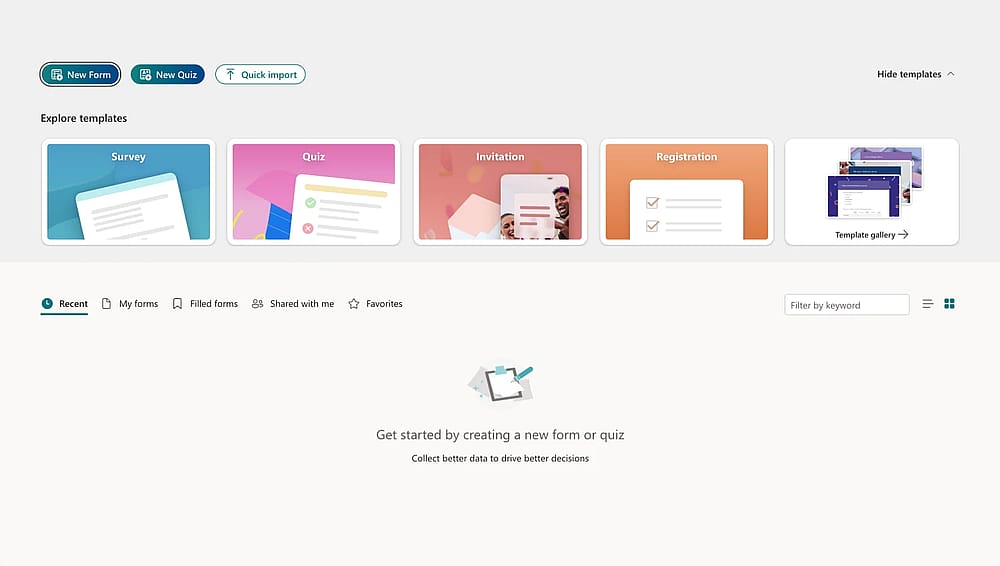
Başlamak için bir yol seçin
Microsoft Forms’da çoktan seçmeli soru eklemeye başlamadan önce, Boş Form (anket/geri bildirim için ideal) ile Boş Sınav (doğru cevaplı değerlendirmeler için ideal) arasında seçim yapın. Şablonlar mevcut olsa da sıfırdan başlamak veri mimarisini tamamen sizin kontrol etmenizi sağlar. Böylece analiz aşamasında gereksiz meta verilerle uğraşmazsınız.
💡 Uzman ipucu: Deneyimlerime göre Microsoft Forms şablonlarında bazen gizli dallanma mantıkları bulunabiliyor ve bu da katılımcıları şaşırtabiliyor. Şablon kullanacaksanız, üç nokta menüsünden Dallanma ayarlarını mutlaka kontrol edin. Yeni sorular eklemeden önce akışın temiz olduğundan emin olun.
2. Sorularınızı oluşturun ve ayarlayın
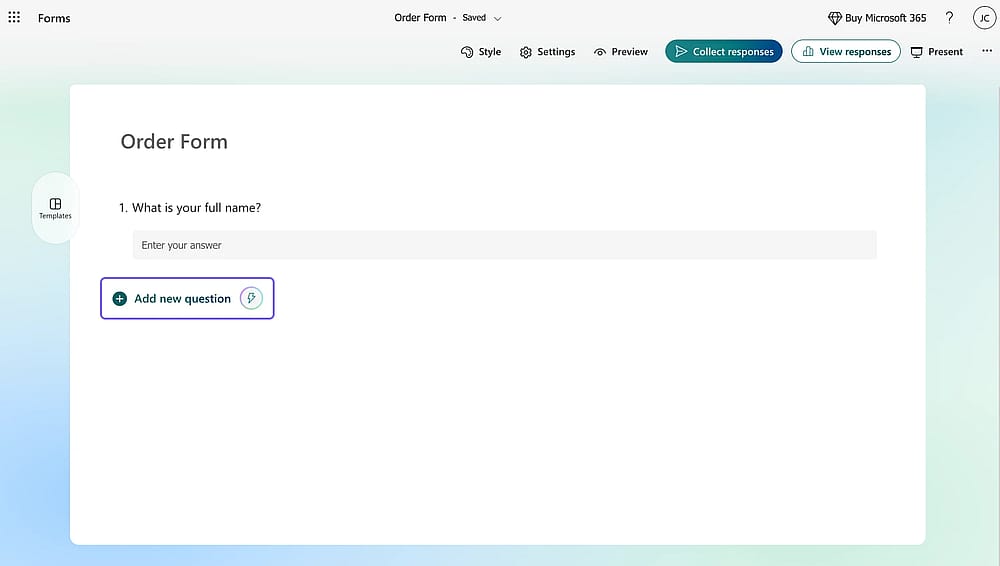
“Seçenek”e tıklayın
Formunuz hazırsa Yeni ekle’ye tıklayın ve Seçenek’i seçin. Burada veri noktalarınızı tanımlarsınız. Mevcut bir soruyu düzenlemek için metin alanına tıklamanız yeterli.
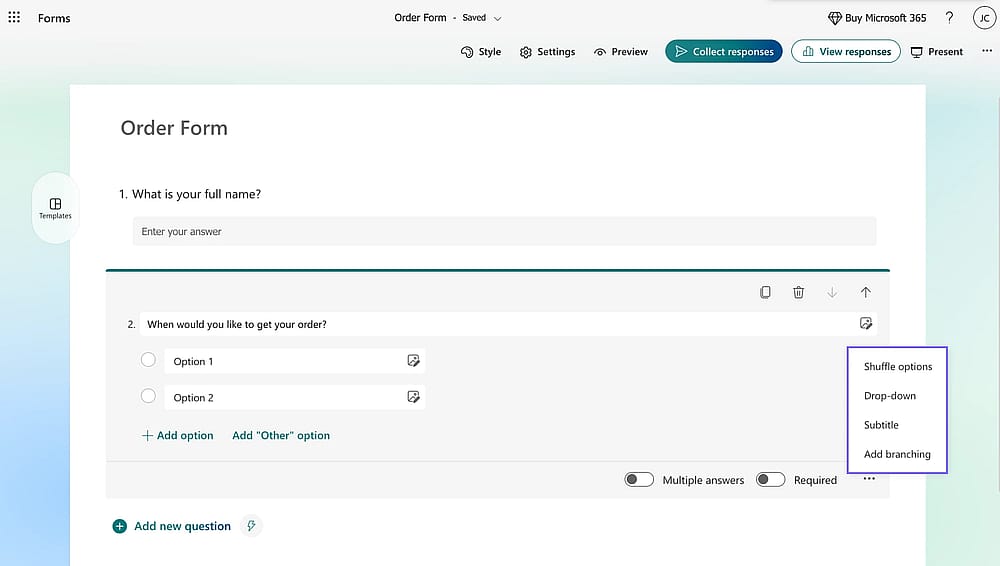
Soru ayarlarını özelleştirin
Profesyonel bir form için yalnızca metin kutusuna odaklanmayın. Üç dikey noktaya (Diğer ayarlar) tıklayarak Seçenekleri karıştır özelliğini açabilir (yanıt yanlılığını azaltır) ya da ana soruyu kalabalıklaştırmadan açıklama vermek için Alt başlık ekleyebilirsiniz.
💡 Profesyonel içgörü: “Birden fazla yanıt” seçeneğini, dışa aktarma etkisini düşünmeden açan çok kişi görüyorum. Birden fazla seçim izinli olursa Excel aktarımında tüm seçimler tek bir hücrede toplanır ve pivot analizini zorlaştırır. Temiz veri istiyorsanız, gerçekten şart değilse tek seçimde kalın.
3. Görünümü güzelleştirin ve ayarları kilitleyin
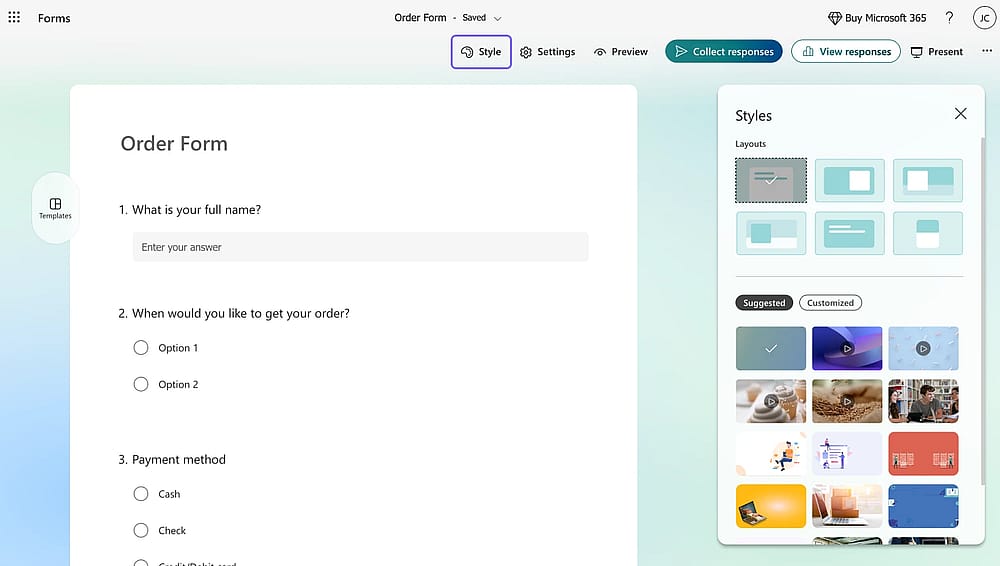
Stili değiştirin
Sorular tamamlandıktan sonra Stil (palet) simgesiyle formunuzu markanızın görsel kimliğine uygun hâle getirin. Asıl kritik bölüm ise sağ üstteki üç nokta ile açılan Ayarlar alanıdır. Burada formun “güven” katmanını belirlersiniz; kimlerin yanıtlayabileceğini seçer, başlangıç/bitiş tarihlerini ayarlar ve veri setinizin tekrarlanan yanıtlarla kirlenmemesi için Kişi başı bir yanıt kuralını açabilirsiniz.
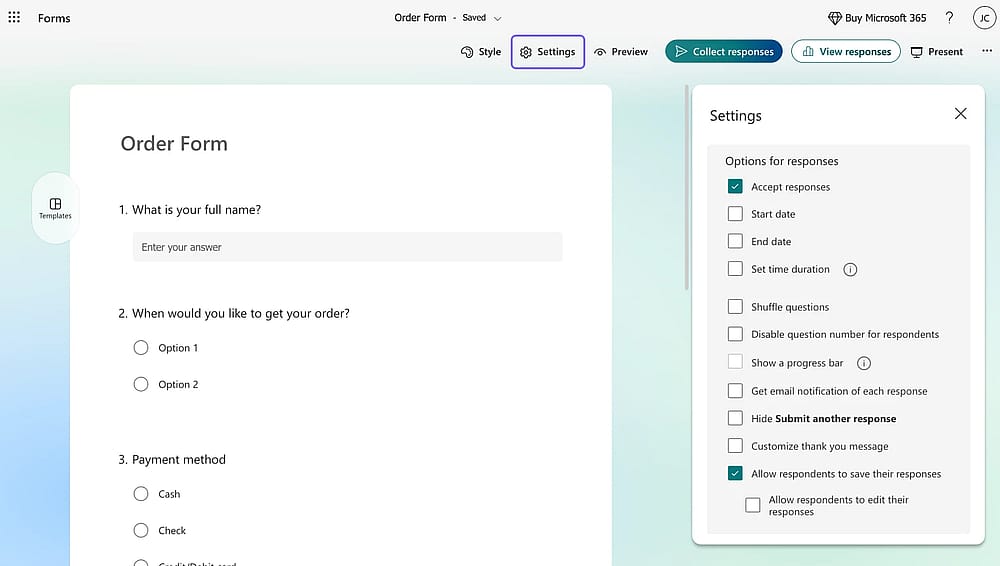
Ayarları değiştirin
💡 Kişisel deneyim: Bir formu yayınlamadan önce Önizleme aracında hem Masaüstü hem Mobil görünümü mutlaka kontrol ederim. Bilgisayarda harika görünen bir görsel, telefonda “Gönder” düğmesini tamamen aşağı itip görünmez hâle getirebiliyor.
4. Paylaşın ve sonuçları inceleyin
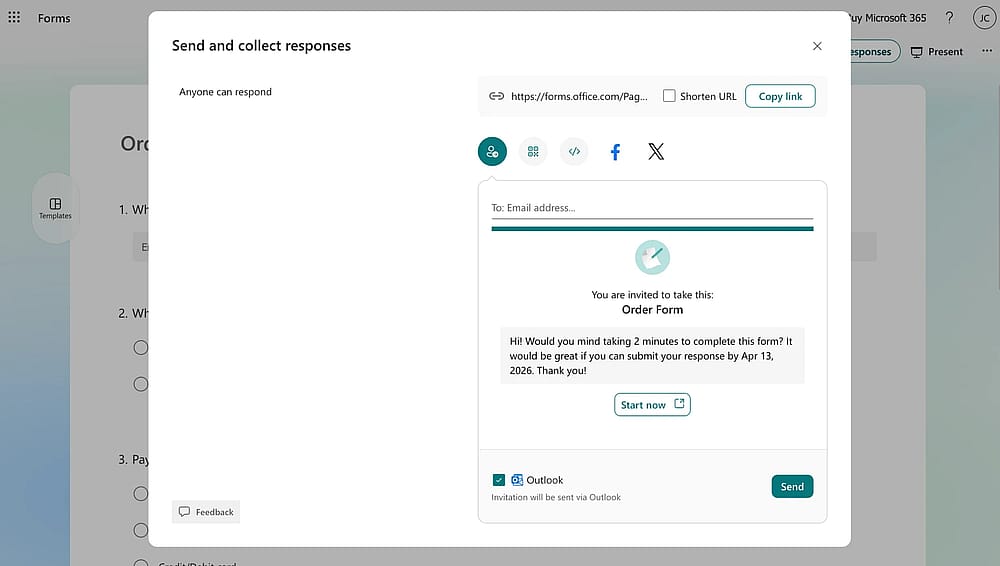
Yanıtları toplamaya başlayın
Veri toplamaya başlamak için Yanıtları Topla düğmesine tıklayın. Bu bölüm, modern dağıtım için gerekli kısayolları sunar: fiziksel alanlar için QR kodu veya e-posta kampanyaları için doğrudan bağlantı gibi.
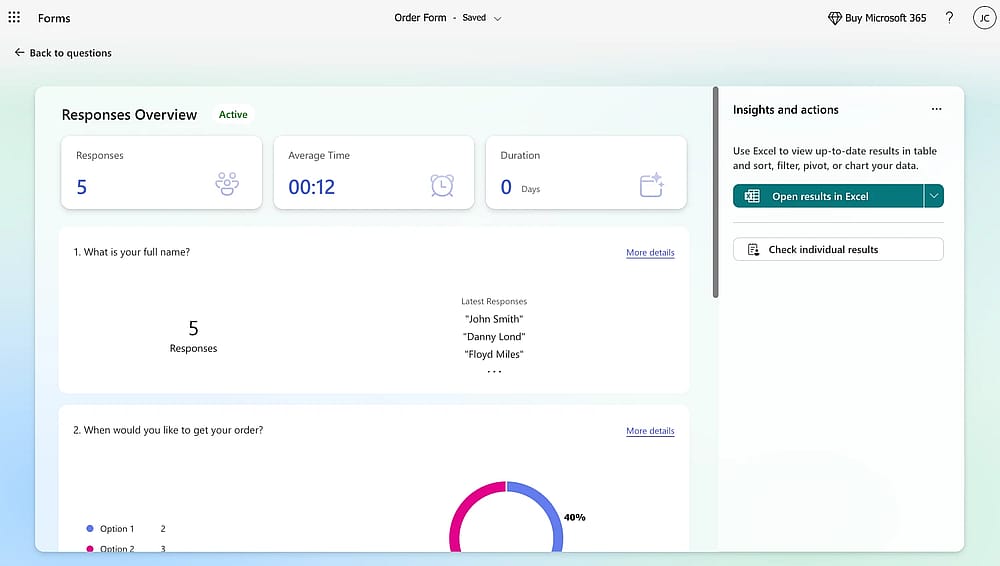
Yanıtlarınızı kontrol edin
Yanıtlar gelmeye başladığında, Yanıtlar sekmesi gerçek zamanlı görselleştirme sağlar. Daha derinlemesine bir inceleme yapmak ve gelişmiş analizler çalıştırmak için Excel'de Aç özelliğini kullanın. İyi yapılandırılmış çoktan seçmeli sorularınız burada gerçekten işe yarar çünkü pivot tabloları ve raporlama için en temiz veriyi sağlar.
💡 Uzman ipucu: OneDrive veya SharePoint üzerinden oluşturulan bir Excel için Form kullanıyorsanız veriler Excel’e gerçek zamanlı senkronize olur. İş projelerinde bunu öneririm; her “Gönder” sonrası yeni dosya indirmenize gerek kalmaz.
Microsoft Forms için profesyonel ipuçları
Microsoft Forms’da çoktan seçmeli soru oluşturmayı öğrendikten sonra aşağıdaki ayarlar verinizin “rapora hazır” kalmasına yardımcı olur.
1. Akıllı kurulum ve yapay zeka
Listeleri tek tek yazmayın. Excel’deki bir listeyi kopyalayıp Seçenek 1 alanına yapıştırın; Microsoft her satırı ayrı bir seçenek olarak otomatik oluşturur. Farklı soru türleri arasında Seçenek alanı en esnek olanlardan biridir. Anketinizi hızlı kurmak için Soru ekle düğmesini kullanın ve “Önerilen sonuçlar”a dikkat edin. Örneğin “Pazartesi” yazarsanız yapay zekâ haftanın kalan günlerini anında tamamlamayı önerebilir.
2. Düzen & mantık
2–5 seçenek için radyo düğmeleri kullanın; seçenekler ekranda görünür kalır. 6 ve üzeri seçeneklerde mobil ekranda yer kazanmak için Açılır listeye geçin. Bir soruda birden fazla yanıt gerekiyorsa Birden fazla seç anahtarını açarak katılımcıların birden fazla kutu işaretlemesine izin verin. Katılımcıların gerçek yanıtı listede yoksa uydurma seçenek işaretlememesi için mutlaka Diğer seçeneğini ekleyin.
💡Uzman ipucu: İnsanlar genellikle gördükleri ilk şeye tıklar. Üç noktaya (...) tıklayın ve "Seçenekleri karıştır"ı seçerek listeyi her kullanıcı için rastgele hale getirin. Böylece verileriniz dürüst ve önyargısız olur.
3. Özel akışlar
Kullanıcıları farklı yollara yönlendirmek için Yolları ayırma (atlamalı mantık) kullanın. Bir yanıt veren "Hayır" seçeneğini seçerse, onları doğrudan "Gönder" düğmesine yönlendirebilirsiniz.
💡Kişisel deneyim: Deneyimlerime göre dallanma mantığı ile gereksiz soruları gizlemek tamamlanma oranını artırabiliyor. Katılımcının zamanına saygı göstermek, kaliteli veri toplamanın en iyi yollarından biridir.
Esnek bir alternatif: forms.app
Microsoft Forms temel şirket içi kullanım senaryolarında çok iyi olsa da gelişmiş tasarım kontrolü veya karmaşık veri özellikleri gerektiğinde kısıtlayıcı olabilir. Özelleştirme ya da özel soru türlerinde duvara tosladığınızı hissediyorsanız forms.app bu boşlukları güçlü şekilde dolduran bir alternatiftir.
Neden Microsoft Forms'dan forms.app’e geçiş yapmalısınız?
- Gelişmiş özelleştirme: Microsoft’ta temalar daha katıdır; forms.app ise özel CSS desteğiyle çok daha derin görsel marka uyarlaması sağlar.
- Daha fazla soru türü: Dijital imza, ödeme alma ve ürün seçimi gibi Microsoft’ta yerleşik olmayan alanlara erişirsiniz.
- Daha iyi mantık: forms.app'teki koşullu mantık daha sağlamdır. Basit dallanmadan öte karmaşık "eğer/ise" senaryolarına izin verir.
forms.app’te çoktan seçmeli soru nasıl eklenir?
Soru eklemek Microsoft’taki ile aynı hızda ancak çok daha fazla seçenekle yapılır:
- Alanınızı seçin: Çoklu Seçim veya Seçim Matrisi'ni seçin.
- Seçeneklerinizi girin: Cevap seçeneklerinizi doğrudan alanlara yazın. Ayrıca "Yapay Zeka ile Seçenek Oluştur" özelliğini de kullanabilirsiniz.
- Gelişmiş ayarları açın: Yan menüden, belirli cevaplar için "Yorum alanı ekle"yi anında açabilir veya bir kullanıcının kaç seçenek seçebileceğini sınırlayabilirsiniz.
- Yayınla: "Kaydet" düğmesine basın ve formunuzu link, QR kodu veya web sitesi gömme yoluyla paylaşıma hazır hale getirin.
Daha temiz bir mobil deneyim ya da daha profesyonel tasarım seçenekleri arıyorsanız, özel bir form oluşturucu çoğu zaman temel araçlarda ihtiyaç duyulan “geçici çözümleri” ortadan kaldırır.
Sonuç
Microsoft Forms’da çoktan seçmeli soru eklemeyi öğrenmek, güvenilir veri toplamanın ilk adımıdır. Dallanma, seçenek karıştırma ve mobil uyumlu düzenlerle basit anketleri profesyonel araçlara dönüştürebilirsiniz. İster Microsoft 365 kullanın ister forms.app gibi özel bir oluşturucu tercih edin, net ve aksiyona dönük içgörüler için en kritik nokta katılımcı deneyimini önceliklendirmektir.
Sık Sorulan Sorular (SSS)
Microsoft Forms’un standart sürümünde belirli bir sınır (ör. “tam olarak 3 seçim yap”) koyamazsınız. Bu ayar “ya açık ya kapalı” şeklindedir. Kesin bir limit gerekiyorsa forms.app gibi özel bir araç kullanmanız gerekir. Alternatif olarak gerekliliği Alt başlık kısmında açıkça belirtebilirsiniz.
Evet. Soru bloğunun üzerine geldiğinizde sağ üstte Yukarı ve Aşağı oklarını görürsünüz. Soruyu sürükleyip bırakarak da yeni konuma taşıyabilirsiniz. Dallanma açıksa soruları taşıdıktan sonra mantık akışını yeniden kontrol edin; “Git” hedefleri güncelleme gerektirebilir.
Hazırlayanlar
Araştıran ve yazan
forms.app, ücretsiz form aracınız
- Sınırsız görüntüleme
- Sınırsız yanıt
- Sınırsız ekip üyesi
İlgili makaleler

2026'da nasıl iş başvuru formu oluşturulur (+ücretsiz şablonlar)
İşletmeler için Microsoft Forms: Kullanım alanları ve sınırlamalar