Yıllık planlarda %60’a varan indirimden yararlanın ve yılın en büyük teklifini kaçırmayın. Sadece sınırlı bir süre için geçerli. 🍂
Planları gör

Microsoft Forms'a nasıl derecelendirme sorusu eklenir? (adımlar ve daha fazlası)
AI ile özetleyin
Anketler ve çevrim içi formlar aracılığıyla geri bildirim toplama söz konusu olduğunda, bir soruyu nasıl sorduğunuz, ne sorduğunuz kadar önemlidir.
Derecelendirme soruları, modern anket tasarımında en yaygın kullanılan soru türlerinden biridir ve bunun haklı bir nedeni vardır. Anket metodolojisi üzerine yapılan araştırmalar, iyi yapılandırılmış kapalı uçlu soru türlerinin, örneğin derecelendirme ölçeklerinin, açık uçlu alternatiflere göre daha düşük cevaplanmama oranı ve daha güvenilir veriler ürettiğini tutarlı bir şekilde göstermektedir.
Bu makalede, derecelendirme soruları ve bunların Microsoft Forms'da nasıl etkili bir şekilde kullanılacağı hakkında her şeyi öğrenecek, ayrıca daha fazla esnekliğe ihtiyacınız varsa daha akıllı bir alternatif keşfedeceksiniz.
Özet: Microsoft Forms'a nasıl derecelendirme sorusu eklenir?
1. Bir form açın veya oluşturun ve Yeni soru ekle'ye tıklayın
2. Microsoft Forms soru türleri listesinden Derecelendirme'yi seçin
3. Soru metninizi yazın
4. Düzey sayısını ayarlayın ve açılır listeden bir Sembol seçin
5. Dilerseniz Gerekli seçeneğini açın ve ardından Paylaş'a basın
Derecelendirme sorusu nedir?
Derecelendirme sorusu, katılımcıların bir ürünü, deneyimi veya hizmeti tanımlanmış bir derecelendirme ölçeği üzerinde değerlendirmelerini isteyen bir soru türüdür. Katılımcılar uzun bir cevap yazmak yerine, görüşlerini en iyi yansıtan değeri seçerler. Bu, derecelendirme sorularını geri bildirim toplamanın en hızlı ve en tutarlı yollarından biri yapar.
💡 Derecelendirme soruları nicel veri toplar; yani yanıtlar manuel kodlamaya gerek kalmadan hemen grafikleştirilmeye, karşılaştırılmaya ve analiz edilmeye hazırdır. Bu durum, derecelendirme sorularının zaman içinde kıyaslanmasını da kolaylaştırır.
Derecelendirme ölçeği türleri
Tüm derecelendirme soruları aynı görünmez. Seçtiğiniz format, katılımcıların sorunuzu nasıl yorumlayacağını ve cevaplayacağını şekillendirir. İşte en yaygın türler:
⭐ Yıldız Derecelendirmesi
En tanıdık format. Katılımcılar 1 ile 5 (veya daha fazla) yıldız arasında seçim yaparlar.
🔢 Sayısal Ölçek
Genellikle 1-5 veya 1-10 arası basit bir sayısal aralık. Hassasiyet istediğinizde veya hedef kitleniz simge tabanlı formatlara daha az aşina olduğunda iyi çalışır.
😊 Emoji / Gülen Yüz Ölçeği
Görsel ve sempatik bir format; hızlı nabız yoklama anketleri veya daha genç kitleler için harikadır.
📊 Likert Ölçeği
Likert ölçeği, teknik olarak katılımcıların bir ifadeye ne derece katıldığını ölçmeye odaklanan bir derecelendirme ölçeği türüdür.
Derecelendirme vs. Sıralama - bunları karıştırmayın! Derecelendirme sorusu, bir şeyin bir ölçek üzerinde ne kadar iyi olduğunu sorar. Sıralama sorusu ise katılımcılardan birden fazla öğeyi tercihlerine göre dizmelerini ister. Farklı amaçlara hizmet ederler ve birbirlerinin yerine kullanılmamalıdırlar.
Ne zaman kullanılmalı
Derecelendirme soruları birçok farklı bağlama doğal bir şekilde uyum sağlar. İşte en yaygın kullanım alanları:
- Müşteri memnuniyeti - satın alma, destek etkileşimi veya hizmet deneyiminden sonra
- Çalışan bağlılığı - personelin düzenli olarak ne kadar motive ve desteklenmiş hissettiğini kontrol etmek için
- Hasta deneyimi - tıbbi bir randevu veya tedavi sürecini takiben
- Kurs değerlendirmesi - dönem sonunda veya eğitim programı bitiminde öğretim kalitesini değerlendirmek için
- Etkinlik geri bildirimi - bir konferans, webinar veya atölye çalışmasından sonra
- Seçmen/topluluk geri bildirimi - politikalara veya yerel girişimlere yönelik kamuoyunun nabzını tutmak için
💡 İpucu: Derecelendirme soruları, sonuçları zaman içinde veya gruplar arasında karşılaştırmak istediğinizde en iyi sonucu verir. Her katılımcı aynı ölçeği kullandığından, veriler tutarlı kalır ve kıyaslanması kolaylaşır.
Microsoft Forms'da derecelendirme soruları nasıl eklenir?
Microsoft Forms, herhangi bir forma veya ankete Microsoft Forms derecelendirme ölçeği eklemeyi oldukça basit hale getirir. Sıfırdan bir tane oluşturmak için şu adımları izleyin:
1. Derecelendirme sorusu ekleyin
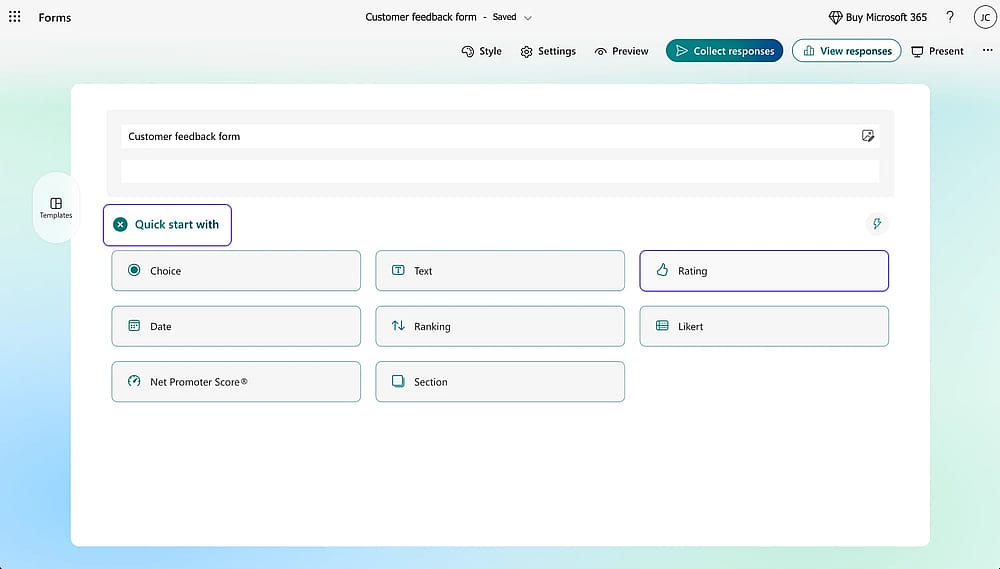
‘+ Hızlı başlangıç’a tıklayın ve ‘Derecelendirme’ seçeneğini belirleyin
Bir form oluşturduktan sonra + Hızlı başlangıç'a tıklayın ve Microsoft Forms soru türleri listesinden Derecelendirme'yi seçin. Varsayılan bir 5 yıldızlı ölçek görünecektir. Soru metninizi doğrudan soru alanına yazın.
💡 Kuruluşunuz Dynamics 365 Customer Voice kullanıyorsa, anketleri ve derecelendirme sorularını doğrudan bu platformdan yönetebilirsiniz. Müşteri yolculuğu tetikleyicileri, duygu analizi ve CRM entegrasyonu gibi kurumsal özelliklere sahiptir.
2. Düzeyleri ayarlayın ve bir sembol seçin
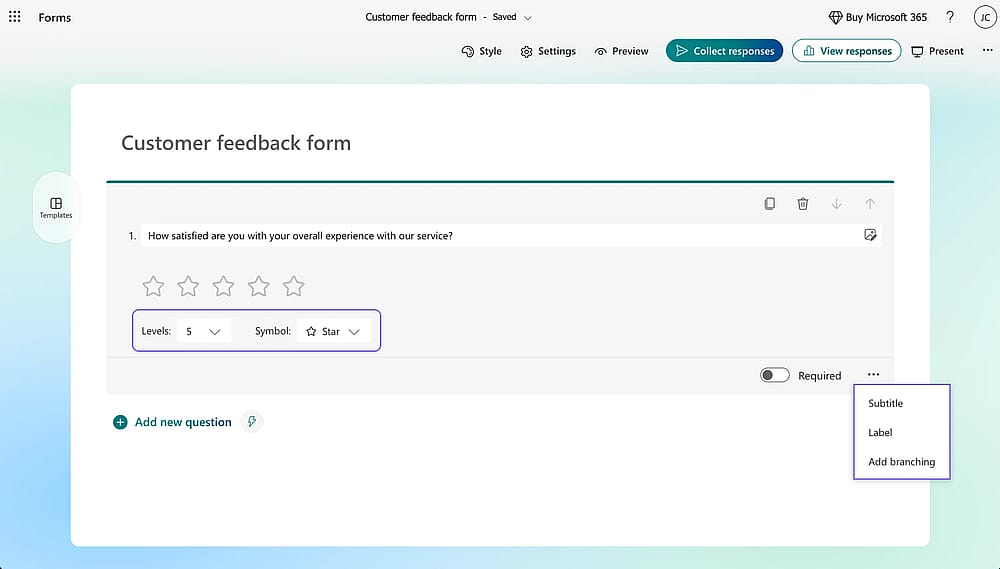
Sorunuz için ‘Düzeyler’i ayarlayın ve bir ‘Sembol’ seçin
Ölçeğinizin kaç puandan oluşacağını (2 ile 10 arası) ayarlamak için Düzeyler açılır listesini kullanın. Ardından simge stilinizi seçmek için Sembol açılır listesini kullanın.
Ayrıca, örneğin alt ucu "Zayıf", üst ucu "Mükemmel" olarak etiketleyerek ölçeği katılımcılar için hemen netleştirmek adına alt başlık veya uç nokta etiketleri gibi isteğe bağlı ekstralar için üç nokta menüsüne tıklayabilirsiniz.
3. Ayarları ve görünümü yapılandırın
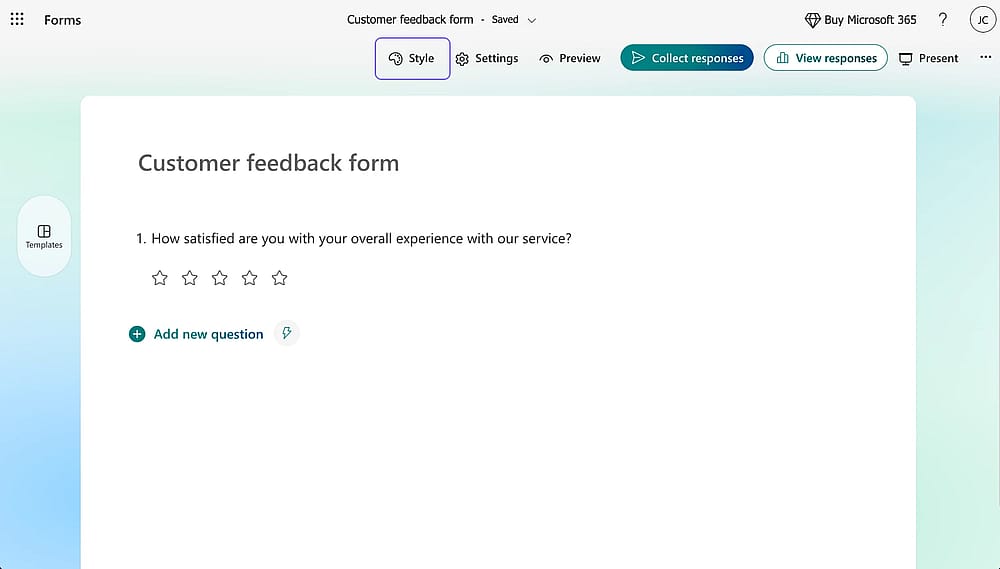
Formunuzu ayarlamak için ‘Stil’ ve ‘Ayarlar’ sekmelerini kontrol edin
Formunuzun davranışını kontrol etmek için sağ üst köşedeki dişli simgesine tıklayın. Buradan bir başlangıç ve bitiş tarihi ayarlayabilir, soru sırasını karıştırabilir ve katılımcıların gönderimden sonra gördüğü teşekkür mesajını özelleştirebilirsiniz.
Formunuzun temasını ve renklerini ayarlamak için palet simgesine basın.
4. Formunuzu önizleyin ve paylaşın
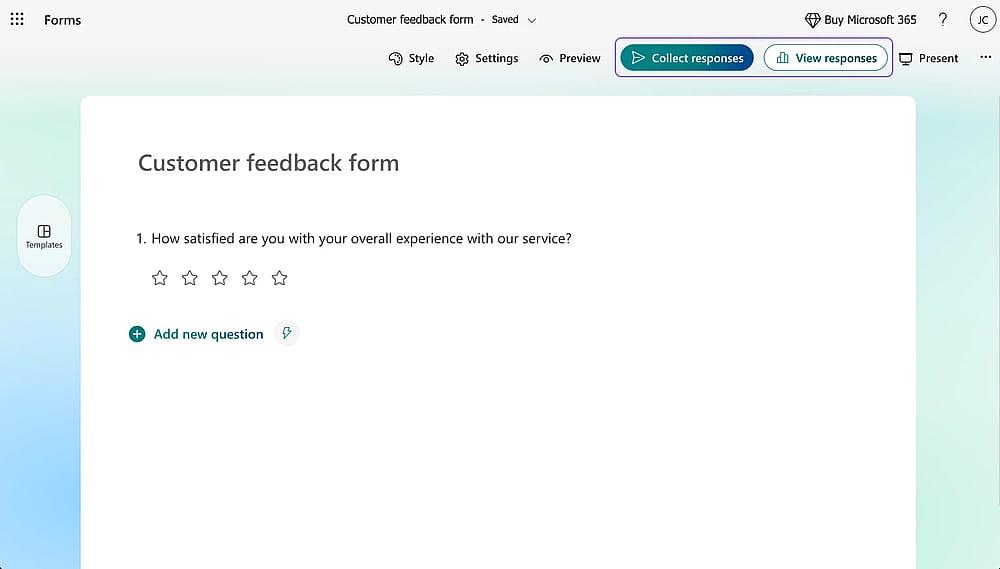
Formunuzu önizleyin ve paylaşım seçeneklerini kontrol etmek için ‘Yanıtları topla’ya tıklayın
Paylaşmadan önce, formunuzun katılımcılara tam olarak nasıl görüneceğini görmek için Önizleme düğmesine tıklayın.
Formu istediğiniz şekle getirdiğinizde, doğrudan bağlantı, QR kodu, web siteleri için yerleştirme kodu veya doğrudan e-posta gönderimi dahil olmak üzere paylaşım seçeneklerinize erişmek için Yanıtları topla'ya tıklayın.
Microsoft Forms derecelendirme ölçeği: bilinmesi gereken sınırlamalar
Maksimum 10 düzey
Derecelendirme yanıtına dayalı koşullu mantık yok
Sınırlı sembol/stil özelleştirmesi
Microsoft Forms'da yorumlu derecelendirme özelliği yok
Daha iyi bir alternatifi keşfedin
Microsoft Forms temel ihtiyaçları karşılar ancak yukarıda belirtilen sınırlamalarda olduğu gibi özelleştirme, koşullu mantık ve soru bazlı yorum alanları konusunda bazı boşluklar bırakır. Bu boşluklar kullanım durumunuz için önemliyse, forms.app göz atmaya değer bir seçenektir.
Derecelendirme sorunuzu forms.app'e eklemek için Oluştur bölümündeki Alanlar sekmesine gidin ve Yıldız Derecelendirmesi alanını görene kadar aşağı kaydırın. Ayrıca, her biri farklı bir iş ihtiyacına hizmet eden Görüş Ölçeği, Sıralama ve Seçim Matrisi alanlarını da seçebilirsiniz.
Yıldız derecelendirmesi alanı
Yıldız Derecelendirmesi alanı, standart bir derecelendirme sorusu gibi çalışır ancak belirgin şekilde daha fazla esneklik sunar. Derecelendirme seçeneklerinin sayısını özgürce artırabilir veya azaltabilir ve cevaplanmamış sorular için varsayılan bir yanıt belirleyebilirsiniz.
Ayrıca her yıldıza özel etiketler ekleyebilir ve soruya bir resim veya video yükleyebilirsiniz. Formunuzun tonuna bağlı olarak yıldız simgesini gülen yüz veya kalp gibi başka bir simgeyle de değiştirebilirsiniz.
Görüş ölçeği alanı
Görüş Ölçeği, katılımcıların bir konu hakkındaki görüşlerini ifade etmek için bir sayı seçtikleri sayısal bir ölçek alanıdır. Belirsizliği azaltmak için aralığı ayarlayabilir, varsayılan bir yanıt belirleyebilir, ölçeğin başlangıcına, ortasına ve sonuna etiketler ekleyebilir ve destekleyici medya yükleyebilirsiniz.
💡 Uzman ipucu: forms.app içindeki hem Yıldız derecelendirmesi hem de Görüş ölçeği alanları, yerleşik bir yorum kutusunu etkinleştirmenize olanak tanır; sadece alan ayarlarından bunu açmanız yeterlidir. Bu şekilde, katılımcılar puanlarının arkasındaki nedeni aynı soru içinde açıklayabilirler.
Sonuç
Derecelendirme sorularının cevaplanması kolaydır, temiz ve tutarlı veriler üretir ve müşteri memnuniyetinden kurs değerlendirmelerine kadar çok çeşitli bağlamlarda çalışır. İyi tasarlandıklarında, mevcut en verimli geri bildirim araçlarından biridir.
Bu makalede, derecelendirme sorularının ne olduğunu, farklı ölçek türlerini ve bunların Microsoft Forms'a nasıl ekleneceğini ve özelleştirileceğini ele aldık. Ayrıca platformun temel sınırlamalarını ve forms.app'in nasıl daha esnek bir alternatif sunduğunu inceledik. Hangi aracı seçerseniz seçin, derecelendirme soruları her türlü geri bildirim stratejisi için sağlam bir temel oluşturur.
Sıkça sorulan sorular (SSS)
Bir derecelendirme sorusu, yoğunluğu, ne kadar olduğunu, memnuniyet düzeyini veya olasılığı ölçmek için tipik olarak sayısal veya simge tabanlı bir ölçek (yıldızlar veya sayılar gibi) kullanır.
Likert ölçeği, "Kesinlikle Katılıyorum" ile "Kesinlikle Katılmıyorum" gibi etiketli ifade cümleleri kullanır ve tutum veya görüşleri ölçmek için daha uygundur. Her ikisi de kapalı uçlu soru tipleridir ancak farklı ölçüm hedeflerine hizmet ederler.
Çoğu kullanım durumu için 5 seviye, ayrıntı düzeyi ve basitlik arasında en iyi dengeyi sağlar. NPS tarzı anketler gibi daha hassas ayrımlara ihtiyaç duyduğunuzda 10 seviye kullanın. 3 seviyenin altına düşmekten kaçının çünkü çok az seçenek verilerinizin kullanışlılığını azaltır.
Hazırlayanlar
Araştıran ve yazan
forms.app, ücretsiz form aracınız
- Sınırsız görüntüleme
- Sınırsız yanıt
- Sınırsız ekip üyesi
İlgili makaleler