Yıllık planlarda %60’a varan indirimden yararlanın ve yılın en büyük teklifini kaçırmayın. Sadece sınırlı bir süre için geçerli. 🍂
Planları gör

Microsoft Forms'da sıralama soruları nasıl eklenir: Adım adım kılavuz

AI ile özetleyin
Kitlenizin nelerden hoşlandığını anlamak faydalıdır ancak nelere öncelik verdiklerini bilmek oyunun kurallarını değiştirir. Standart çoktan seçmeli anketler genellikle tercihlerdeki incelikleri yakalamakta yetersiz kalır; işte bu noktada Microsoft Forms'da sıralama yapmak vazgeçilmez hale gelir.
Bu kılavuzda, daha eyleme dönüştürülebilir veriler toplamanıza yardımcı olmak için Microsoft Forms'da nasıl sıralama sorusu oluşturacağınızı adım adım inceleyeceğiz. Ayrıca, Microsoft Forms sıralama özelliğinin mevcut teknik sınırlamalarını ele alacak ve temel Likert veya Seçenek ölçeklerinin ötesinde gelişmiş özelleştirmeye ihtiyaç duyanlar için daha esnek bir alternatif sunacağız.
Özet: Sıralama Soruları Ekleme
1. forms.office.com adresine gidin ve + Yeni ekle butonuna tıklayın.
2. Açılır oka tıklayın ve Sıralama seçeneğini belirleyin.
3. Önceliklendirmek istediğiniz öğeleri girin.
4. Üç noktaya (...) tıklayın ve Seçenekleri karıştır seçeneğini seçin.
5. Mobil ve masaüstünde sürükle-bırak işlemini test etmek için önizlemeyi kullanın.
Sıralama sorusu nedir?
Bir Microsoft Forms sıralama sorusu, katılımcıların bir liste öğesini sürükleyip bırakarak tercih ettikleri sıraya koymalarını sağlar. Kullanıcının sadece bir favori seçebildiği standart çoktan seçmeli sorulardan veya her seçeneği "Kesinlikle Katılıyorum" şeklinde işaretleyebildiği Likert ölçeğinden farklı olarak sıralama, bir seçim yapmaya zorlar.
Temel fark, kurulan dengede yatmaktadır:
- Çoktan seçmeli: Tek bir tercihi tanımlar.
- Derecelendirme/Likert ölçeği: Öğelere yönelik duyarlılığı tek başına ölçer (bu durum genellikle her şeyin 5/5 puan aldığı "düz çizgili" yanıtlamalara yol açar).
- Sıralama: Katılımcının öğeleri birbiriyle kıyaslamasını gerektirerek net bir önem hiyerarşisi sağlar.
Katılımcıları "önemli" ile "en önemli" arasında ayrım yapmaya zorlayarak sonuçlarınız çok daha eyleme dönüştürülebilir hale gelir. Sadece insanların neyi sevdiğini değil, kaynaklar veya seçenekler kısıtlı olduğunda tam olarak neye değer verdiklerini görürsünüz.
Microsoft Forms'da sıralama sorusu nasıl oluşturulur?
Seçeneğin nerede olduğunu öğrendikten sonra sıralama sistemini kurmak oldukça basittir. Microsoft Forms'da nasıl sıralama sorusu oluşturacağınızı ve önceliklendirilmiş verileri nasıl toplamaya başlayacağınızı öğrenmek için bu adımları takip edin.
1. Microsoft Forms'a giriş yapın
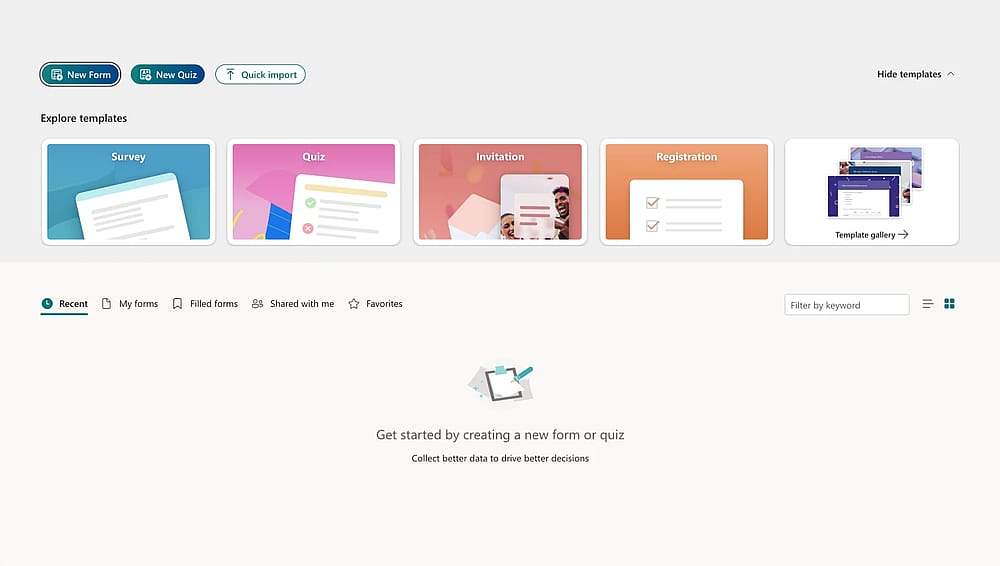
MS Forms hesabınızı açın
forms.office.com adresine gidin ve Microsoft 365 hesabınızla giriş yapın. Yeni bir projeye başlamak için "Formlarım" panosunda olduğunuzdan emin olun.
💡 Uzman ipucu: Listenizi 3-6 öğe ile sınırlı tutun. Altıdan fazla öğe eklediğimde katılımcıların bunalmaya başladığını ve hızlıca bitirmek için orta kısımdaki öğeleri rastgele sıraladıklarını gözlemledim.
2. Yeni bir form oluşturun
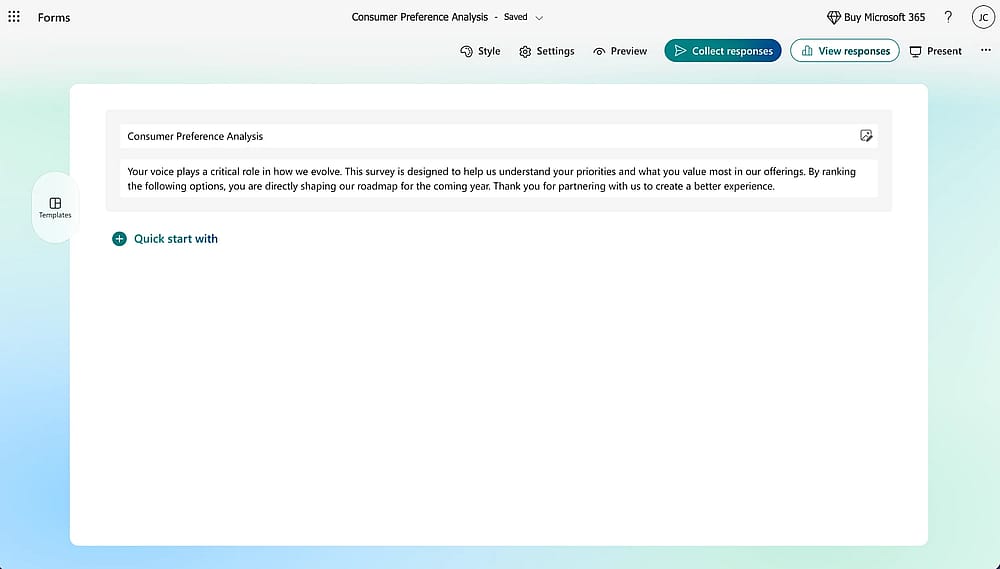
Formunuzu adlandırın
+ Yeni form düğmesine tıklayın. Katılımcılarınızın yapacakları seçimlerin bağlamını anlamaları için formunuza bir başlık ve kısa bir açıklama ekleyin.
3. Sıralama soru türünü seçin
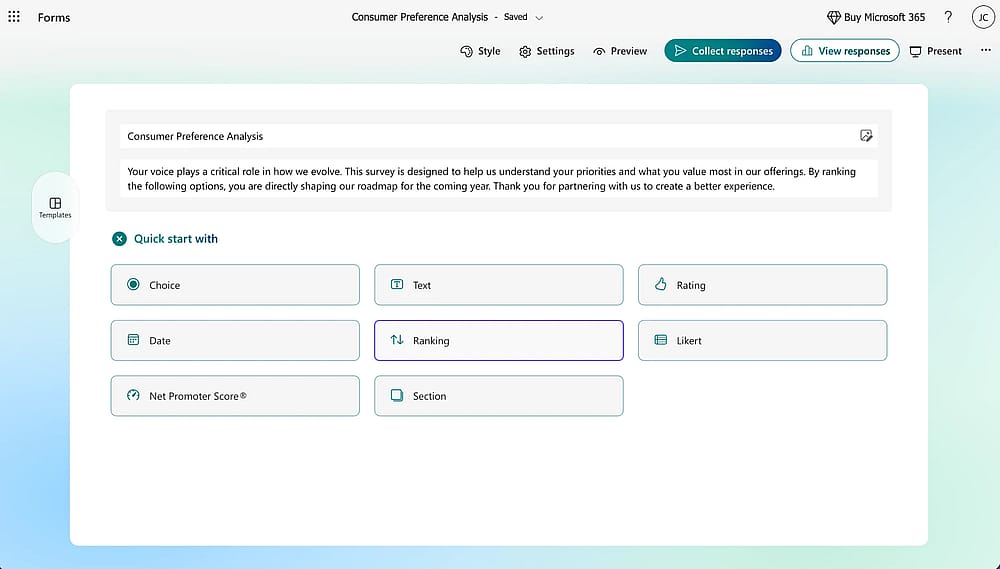
Bir sıralama sorusu ekleyin
Hızlı başlat butonuna tıklayın. Seçenek, Metin ve Derecelendirme gibi yaygın seçenekleri göreceksiniz. Doğrudan Sıralama seçeneğini seçin.
4. Sorunuzu ve seçeneklerinizi ekleyin
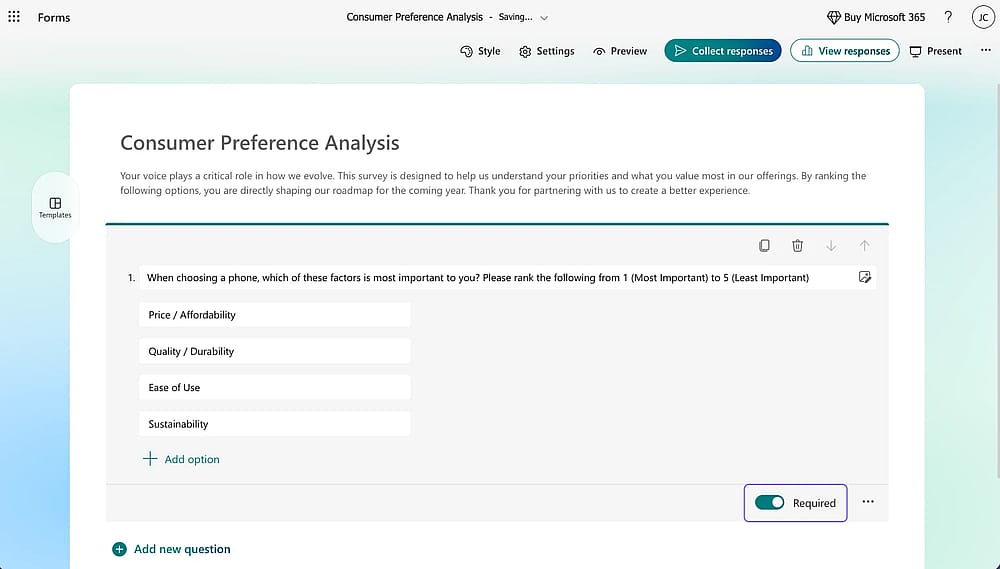
Kendi sıralama sorunuzu yazın
Soru alanına ana isteminizi yazın (örneğin, "Lütfen bu özellikleri önem sırasına göre dizin"). Öğelerinizi bireysel seçenek yuvalarına girin. Seçenek ekle düğmesine tıklayarak daha fazla seçenek ekleyebilir veya çöp kutusu simgesine tıklayarak bunları kaldırabilirsiniz. Katılımcıların önceliklendirme adımını atlamamasını sağlamak için "Gerekli" düğmesini açabilirsiniz.
💡 Uzman ipucu: Üç noktaya (...) tıklayın ve Seçenekleri karıştır'ı seçin. Bu, katılımcıların bilinçaltında ilk listelenen öğeleri tercih etmesi anlamına gelen "sıralama yanlılığını" önler.
5. Önizleme yapın ve yanıtları toplayın
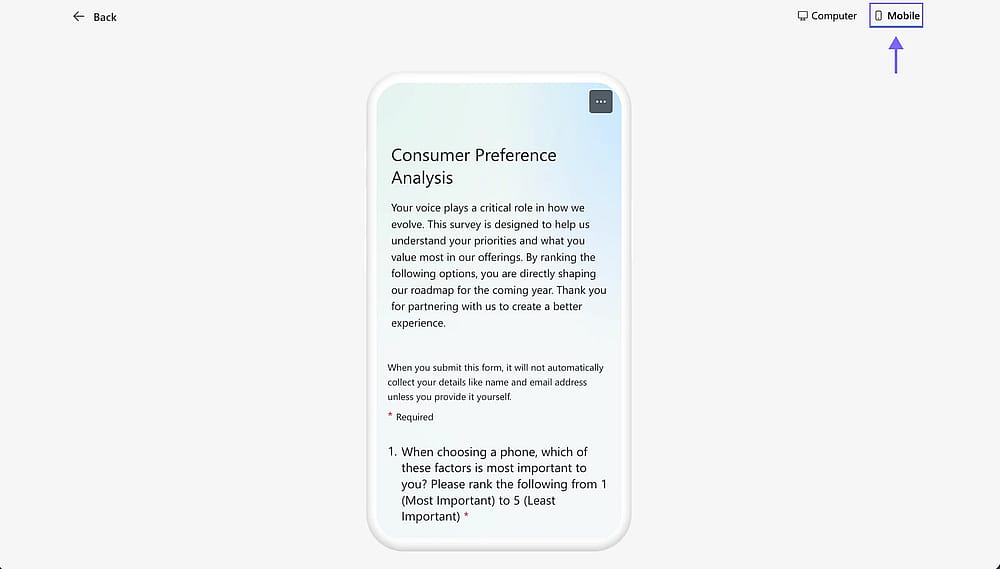
Sıralama sorunuzu test edin
Göndermeden önce ekranın üst kısmındaki Önizleme'ye tıklayın. Kullanıcı deneyiminin sorunsuz olduğundan emin olmak için "sürükle-bırak" veya "ok" arayüzünü test edin. Memnun kaldığınızda, formunuzu bağlantı, e-posta veya QR kodu aracılığıyla paylaşmak için Yanıtları topla'ya tıklayın.
💡 Uzman ipucu: Özellikle mobil görünümü kontrol edin. Benim deneyimime göre seçenekleriniz çok uzunsa garip bir şekilde alt satıra geçer ve akıllı telefonlarda "sürükleme" tutamacını yakalamayı zorlaştırır.
Microsoft Forms'un sınırlamaları
Microsoft Forms güvenilir bir araç olsa da ileri düzey kullanıcıları sınırlayabilecek belirli kısıtlamalara sahiptir. İhtiyaçlarınız temel veri toplamanın ötesine geçtiğinde, birkaç teknik "duvarla" karşılaşabilirsiniz.
- Sınırlı dallanma: Microsoft Forms yalnızca "doğrusal dallanmayı" destekler; yani bir sonraki sorunun ne olacağını belirlemek için "VE/VEYA" mantığını veya çoklu koşulları kullanamazsınız.
- Tasarım & Marka Kimliği: Özelleştirme minimum düzeydedir. Formun belirli bir marka kimliğiyle eşleşmesi gerekiyorsa engel teşkil edebilecek temel temalar ve yazı tipleriyle sınırlısınız.
- Ekosistem kısıtlamaları: Oluşturucular için genellikle bir Microsoft 365 hesabı gerekir ve iş birliği kesinlikle Microsoft ekosistemindeki kullanıcılarla sınırlıdır.
- Temel veri görselleştirme: "Yanıtlar" sekmesinde bir özet görebilseniz de yerleşik grafikler oldukça basittir. Gelişmiş analiz veya özel ısı haritaları için Microsoft Forms sıralama sonuçlarınızı manuel işleme için Excel'e aktarmanız gerekir.
Neden forms.app, sıralama anketleri için daha iyi bir alternatiftir?
Microsoft Forms giriş seviyesinde sağlam bir araç olsa da özellikle daha derin içgörülere veya daha profesyonel bir görünüme ihtiyaç duyulduğunda birçok kullanıcının onun katı yapısından hızla çıktığını gördüm. İşte tam bu noktada forms.app, daha esnek ve kullanıcı dostu bir alternatif olarak öne çıkıyor.
"Ekosistem" bağımlılığı olmadan esneklik
En büyük avantaj erişilebilirliktir. Tam işlevsellik için genellikle 365 hesabı gerektiren Microsoft'un aksine, forms.app herkese açıktır. Ekibinizi veya katılımcılarınızı belirli bir yazılım ekosistemine zorlamadan formlar oluşturabilir, paylaşabilir ve üzerinde iş birliği yapabilirsiniz. Ayrıca, hemen başlamanız için cömert bir ücretsiz plan sunar.
Gelişmiş mantık ve Tasarım
Microsoft'ta "eğer/ise" kurallarının eksikliğinden dolayı hayal kırıklığına uğradıysanız, buradaki koşullu mantığa bayılacaksınız. Gelişmiş mantık, anketlerinizi kısa ve bağlama son derece uygun hale getirir.
Temel temalara sıkışıp kalmak yerine, anketinizin işinizin doğal bir uzantısı gibi görünmesi için renkleri, yazı tiplerini ve marka kimliğini tamamen özelleştirebilirsiniz.
Yerleşik analitik
Düzgün bir grafik görmek için Excel'e aktarma yapmayı unutun. forms.app gerçek zamanlı, yüksek kaliteli görsel analitik sağlar. Microsoft Forms sıralı seçim verinizin eşdeğerini anında net bir döküm halinde alırsınız. Bu da yanıtlar gelen kutunuza düştüğü anda karar vermenizi sağlar.
Özellik | Microsoft Forms | forms.app |
|---|---|---|
Sıralama soru türü | ||
MS Hesabı gerekmez | ||
Özel markalama | Sınırlı | |
Sıralamalar üzerinde koşullu mantık | ||
Yerleşik analitik | Temel |
forms.app'te sıralama sorusu nasıl eklenir?
Microsoft'un kolaylığını doğrudan yansıtan forms.app'te işlem şu şekildedir:
1. Formunuzu açın ve (+) Alan Ekle butonuna tıklayın.
2. Soru türleri listesinden "Sıralama"yı seçin.
3. Seçeneklerinizi girin ve "Tasarım" sekmesinden tasarımı özelleştirin.
4. Paylaş: Bağlantınızı, QR kodunuzu veya gömme kodunuzu almak için "Paylaş" butonuna tıklayın.
Son söz
Özetle, Microsoft Forms'da sıralama yapmak, özellikle zaten Microsoft 365 ekosistemine derinlemesine entegre olmuş durumdaysanız, temel önceliklendirme ihtiyaçları için sağlam ve güvenilir bir çözümdür. Ancak tam marka kontrolüne veya belirli bir giriş gerektirmeyen bir platforma ihtiyacınız varsa, biraz kısıtlayıcı gelebilir.
Microsoft Forms sıralamalı tercih verilerinizden daha fazla esneklik ve daha derin içgörüler elde etmek istiyorsanız, forms.app mükemmel bir alternatiftir. Basit anketler ile profesyonel veri analizi arasındaki boşluğu doldurur.
Sıkça sorulan sorular (SSS)
Yanıtlar sekmesinde, bireysel gönderileri görmek için "Sonuçları görüntüle" düğmesine tıklayabilirsiniz. Her katılımcının verdiği yanıtların tam dökümünü tek bir görünümde görmeniz gerekiyorsa, en iyi yol ham verileri dışa aktarmak için "Excel'de aç" düğmesine tıklamaktır.
Evet, Microsoft Forms bir sıralama sorusu için maksimum 10 seçenek sunar. Eğer daha uzun bir listeniz varsa, bunu iki soruya bölmeniz veya daha uzun listeler için daha fazla esneklik sunan forms.app gibi farklı bir araç kullanmanız gerekecektir.
Evet. Katılımcılar öğeleri sürükleyip bırakabilir veya her seçeneğin yanında beliren yukarı ve aşağı okları kullanabilirler. Mobil cihazlarla oldukça uyumludur ancak telefon ekranında çok fazla dikey alan kaplamamaları için metin seçeneklerinizi kısa tutmanızı öneririz.
Hazırlayanlar
Araştıran ve yazan
forms.app, ücretsiz form aracınız
- Sınırsız görüntüleme
- Sınırsız yanıt
- Sınırsız ekip üyesi
İlgili makaleler
Uzman rehberi: Microsoft Forms'da Likert ölçeği ekleme
Microsoft Forms’da çoktan seçmeli soru nasıl eklenir? (2026)