Yıllık planlarda %60’a varan indirimden yararlanın ve yılın en büyük teklifini kaçırmayın. Sadece sınırlı bir süre için geçerli. 🍂
Planları gör

Microsoft Forms ile NPS anketi nasıl hazırlanır? (İpuçları ve daha fazlası)

AI ile özetleyin
Net Promoter Skoru (NPS), müşteri memnuniyetinin en açık göstergelerinden biridir.
Microsoft anketleri veya formları, NPS verilerini toplamayı oldukça kolaylaştırır ancak doğru sonuçlar almak için aracı ve sınırlamalarını anlamak gereklidir.
Her ölçekte işletme için NPS, yalnızca bir sayı değildir. Ürün kararlarını, müşteri elde tutma stratejilerini ve uzun vadeli büyümeyi doğrudan etkiler. Seçtiğiniz form türü ve formu oluşturduğunuz araç; yüzeysel verilerle gerçekten aksiyon alınabilir müşteri içgörüleri arasındaki farkı belirleyebilir.
Konu bu kadar önemliyken bu Microsoft Forms rehberi; NPS’inizi nasıl kuracağınızı, nasıl yorumlayacağınızı ve ne zaman daha güçlü bir alternatifi değerlendirmenin mantıklı olduğunu adım adım anlatır.
Kısa ve Öz adımlarla MS Forms üzerinde NPS anketleri oluşturma
Adım 1: Oturum açın ve Yeni Form'a tıklayın
Adım 2: Sorularınızı ekleyin, dahili NPS soru tipini kullanın
Adım 3: Özelleştirin, önizleyin ve bağlantı, QR kodu veya e-posta aracılığıyla paylaşın
NPS anketi nedir ve neden kullanılır?
Farklı endüstrilerde kullanılan ve Microsoft 365 uygulamaları gibi araçlara entegre edilen Net Promoter Skoru (NPS) tek bir standartlaştırılmış soru etrafında inşa edilmiş bir müşteri sadakat metriğidir: "Ürün/hizmetimizi bir arkadaşınıza veya meslektaşınıza tavsiye etme olasılığınız nedir?"
Katılımcılar 0-10 arasında bir ölçekte yanıt verir ve puanları üç kategoriye ayrılır:
- Karşıtlar (0-6): Diğerlerini caydırabilecek mutsuz müşteriler
- Kararsızlar (7-8): Memnun ama kayıtsız müşteriler
- Destekçiler (9-10): Sadık savunucular, işinizi aktif olarak tavsiye edenler
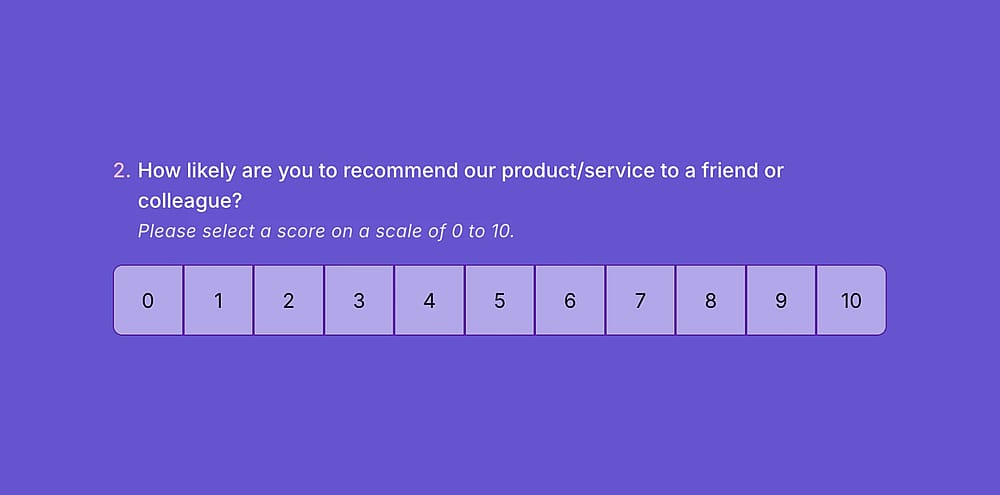
Bir NPS soru örneği
💡NPS formülü basittir: % Promoters - % Detractors = NPS
NPS anketi göndermek için en iyi iki zaman; müşteri etkileşiminden hemen sonra (deneyim tazeyken) ve sadakat trendini izlemek için her çeyrekte ya da 6 ayda bir düzenli aralıklarla gönderdiğiniz zamandır. Tutarlı şekilde uygulandığında NPS, tek seferlik bir sonuç olmaktan çıkar ve işletmenizin “en önemli kitle” nezdindeki durumunu gösteren güvenilir bir sinyale dönüşür.
Microsoft Forms'a NPS soruları nasıl eklenir?
Microsoft Forms'da NPS anketi oluşturmak kolaydır. Hemen başlayabilir ve ilk formunuzu sadece birkaç adımda oluşturabilirsiniz.
1. Sıfırdan başlayın veya bir şablon kullanın
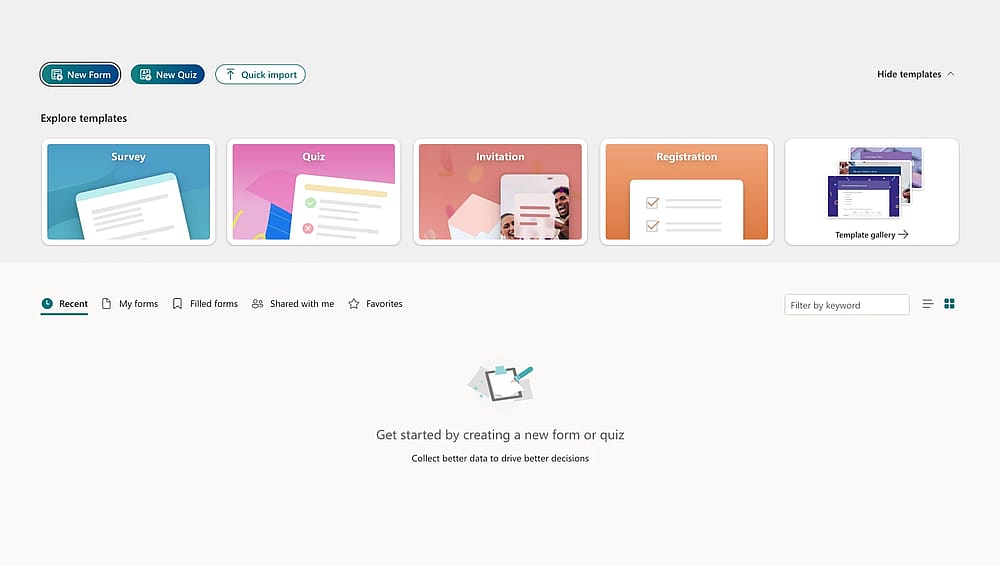
Başlamak için bir yöntem seçin
Boş bir form veya uygun soru tiplerini ve veri analizi potansiyelini içeren bir Microsoft Forms şablonu arasından seçim yapın. Seçiminizi yaptıktan sonra NPS anketinizi oluşturmaya hazırsınız.
2. NPS sorularını ekleyin ve düzenleyin
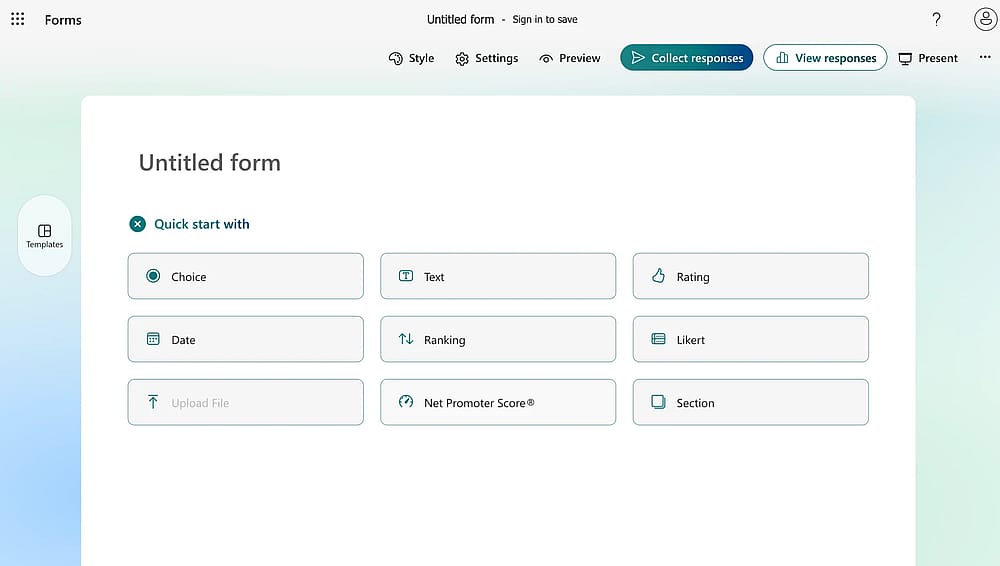
NPS soru alanına tıklayın
Eğer boş bir form ile başladıysanız, 'Hızlı başlangıç' ile Net Promoter Score soru tipi'ni seçebilir, ardından formunuzu oluşturmaya devam etmek için Yeni soru ekle seçeneğini seçebilirsiniz. Mevcut bir soruyu düzenlemek için sadece üzerine tıklayın ve değişikliklerinizi yapın.
💡 İpucu: Bir soru tipini kaydettikten sonra değiştiremezsiniz ancak soru içindeki ayarları hala düzenleyebilirsiniz. Bunun için sorunun içindeki üç dikey noktaya tıklayın.
3. NPS sorusunu düzenleyin
NPS sorunuzu ekledikten sonra, düzenleme seçeneklerine erişmek için üzerine tıklayın. Buradan şunları yapabilirsiniz:
- Soruya ek bir resim ekleyin ekleyin.
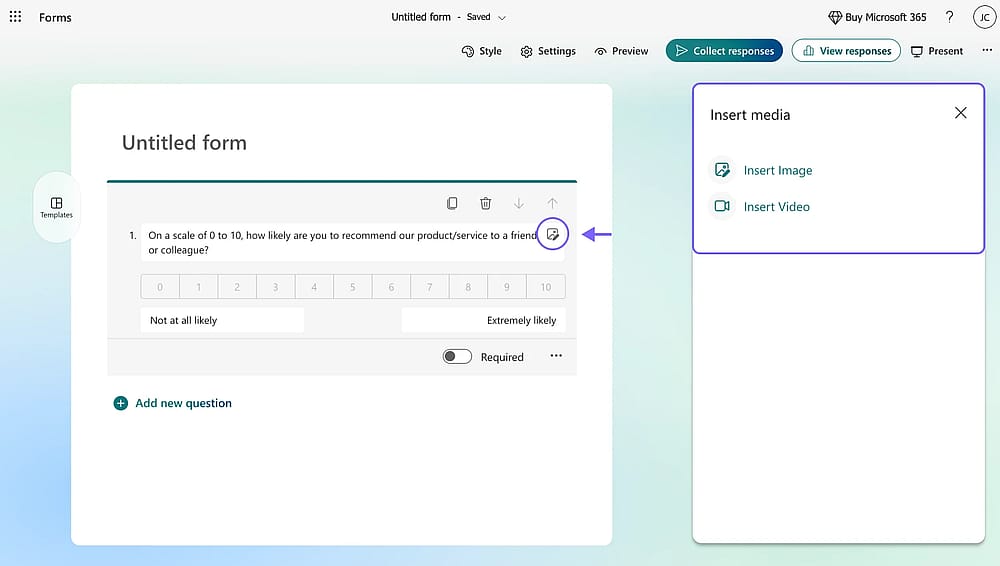
Medya öğesi eklemek için düzenle simgesine tıklayın
- Oylama etiketlerini düzenleyin, örneğin, varsayılan ölçek etiketlerini düşük uçta "Olası Değil" ve yüksek uçta "Olası” şeklinde değiştirerek.
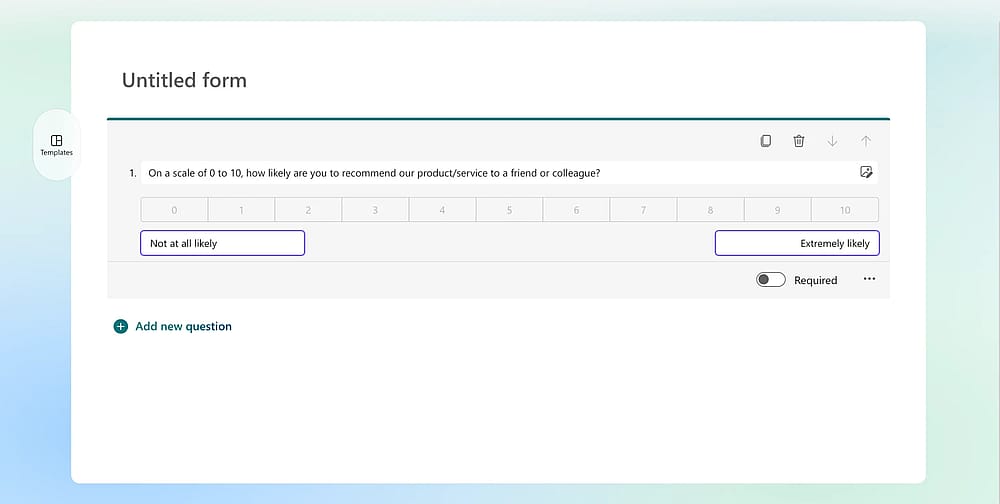
Oylama etiketlerindeki metni gerektiğinde değiştirin
- Sorunun alt başlığını ekleyin.
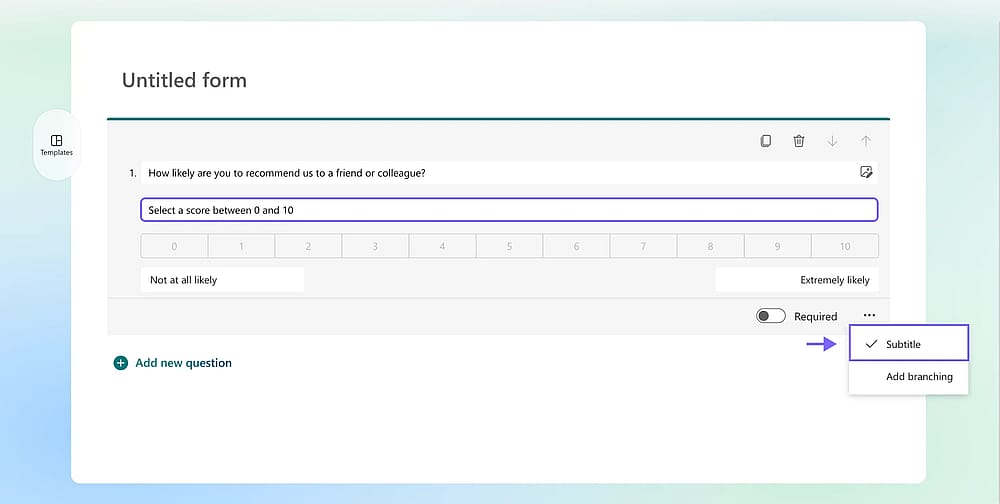
Üç nokta düğmesine tıklayarak soru alt başlığını ekleyin
- Soruyu Zorunlu olarak işaretleyin. Böylece hiçbir katılımcı soruyu cevaplamadan formu gönderemez.
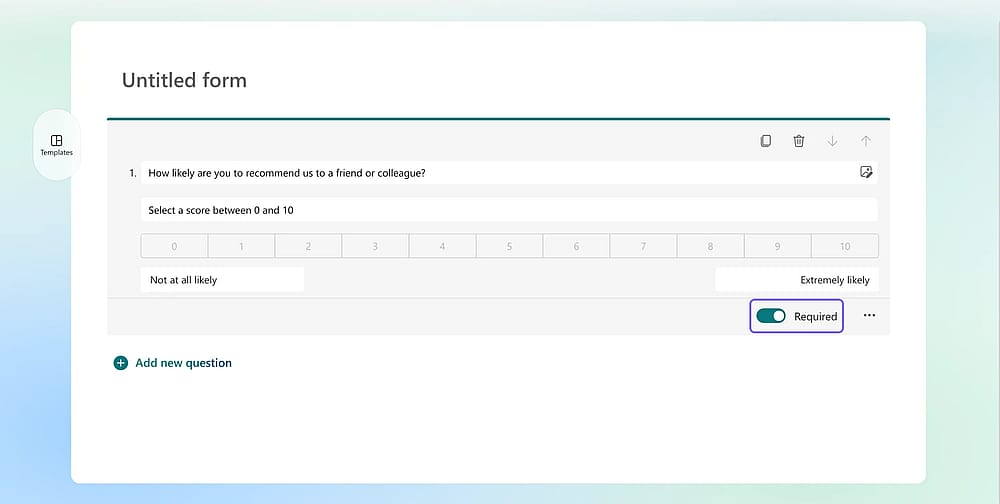
Alanınızı zorunlu yapmak için Zorunlu butonunu açın
💡İpucu: NPS sorusunu her zaman “Gerekli” yapın. Kısmen yanıtlanan NPS anketleri nihai skor hesabına dâhil edilemez ve bu durum NPS sonuçlarınızı yanıltabilir.
4. Görselleri özelleştirin
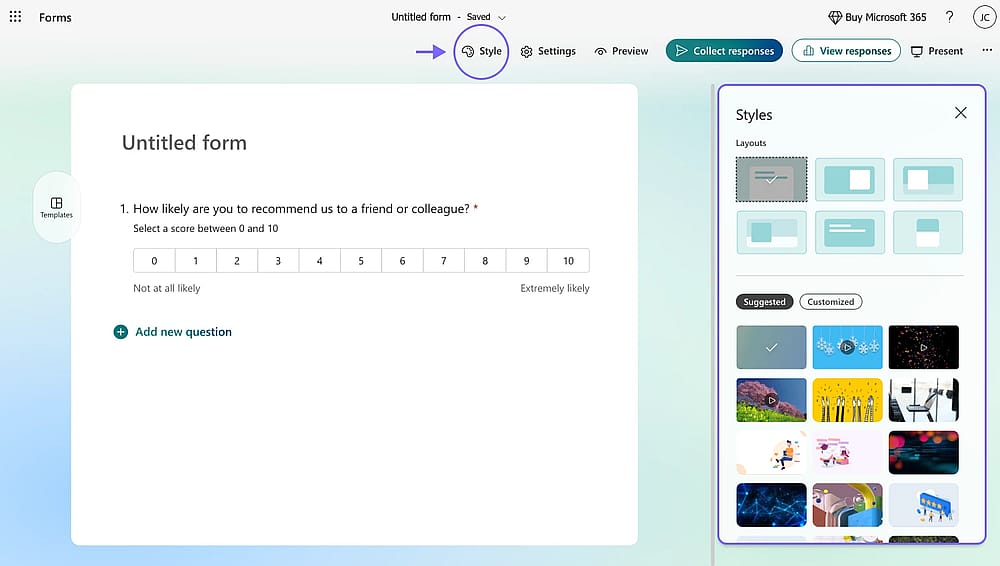
Stil menüsüne erişmek için palet simgesine tıklayın
Sağ üst köşede bulunan palet simgesine tıklayarak Stil menüsünü açabilirsiniz. Buradan markanıza uygun tema, düzen ve arka plan resmini ayarlayabilirsiniz.
💡 Deneyim notu: İlgili görsellerle yapılan anketler, düz olanlardan daha yüksek yanıt oranları toplar. İyi seçilmiş bir resim veya renk teması, beklediğinizden daha büyük bir fark yaratabilir.
5. Ayarları düzenleyin ve ön izleyin
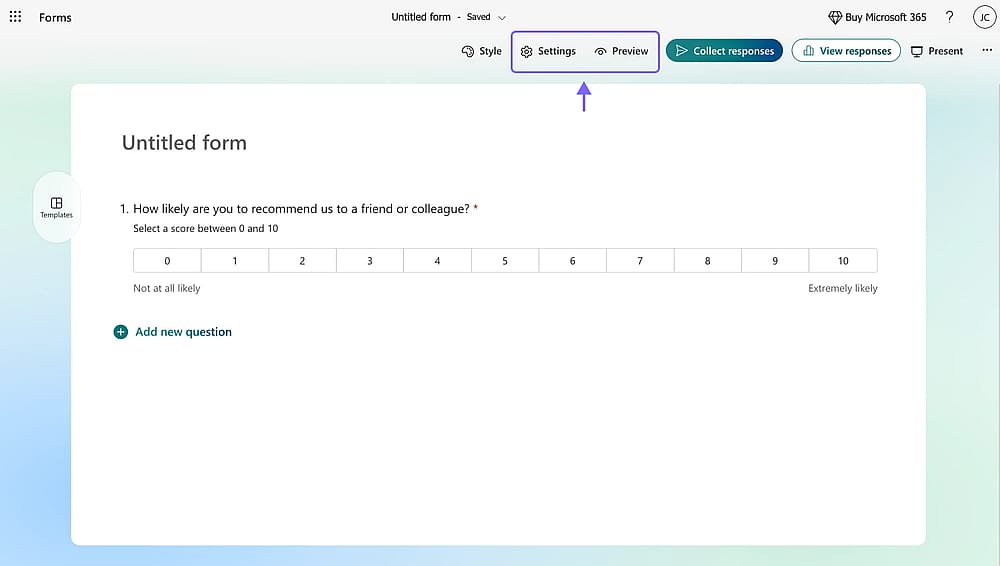
İlgili düğmelere basarak form ayarlarına ve önizleme moduna erişin
Dişli simgesine tıklayarak ayarlar menüsünü açın. Buradan başlangıç ve bitiş tarihlerini belirleyebilir, yanıtları sınırlayabilir ve kişiselleştirilmiş mesajlar ekleyebilirsiniz. Ardından Önizleme seçeneğiyle formu hem masaüstünde hem mobilde, katılımcı deneyimiyle bire bir test edin.
6. Formunuzu paylaşın ve yanıtları görüntüleyin
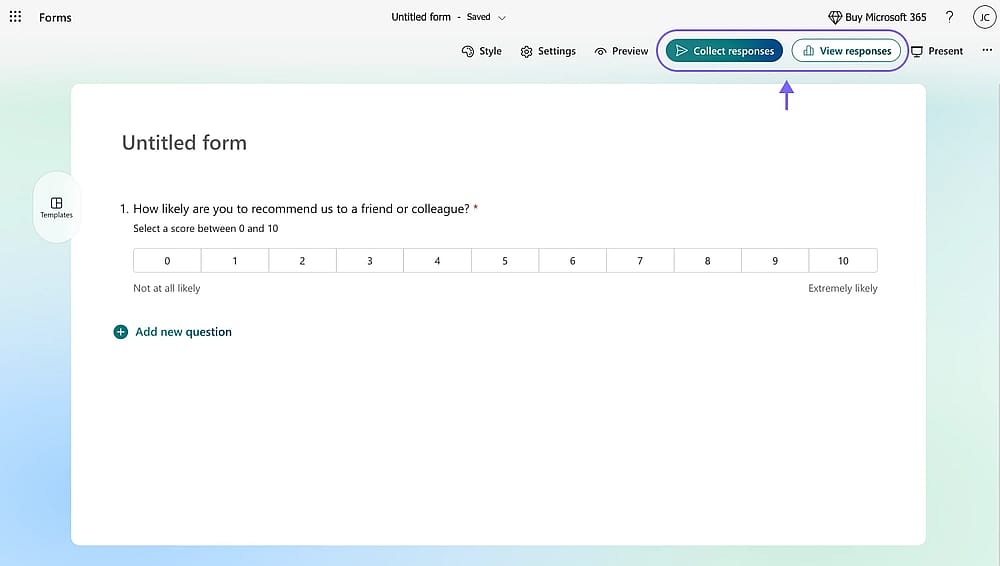
Paylaşım ayarlarına erişmek için 'Yanıtları Topla' düğmesine ve form yanıtlarınızı kontrol etmek için 'Yanıtları Görüntüle' düğmesine tıklayın
Formunuzu bağlantı aracılığıyla paylaşmak için Yanıtları Topla bölümüne gidin. Yanıtlar gelmeye başladığında, Yanıtları Görüntüle bölümü, topladığınız verileri net, okunabilir grafikler halinde göstererek Microsoft Forms NPS puanı dağılımınızın erken bir resmini sunar.
NPS anketleri için Microsoft Forms'un sınırlamaları
Microsoft Forms; Microsoft ekosistemi içinde anket, test ve yoklama hazırlamak için güvenilir bir araçtır. Ancak NPS takibine bağlamadan önce bilmeniz gereken bazı noktalar vardır.
- Soru tipleri oluşturulduktan sonra sabittir
Bir soru tipi seçtikten ve kaydettikten sonra değiştirilemez, yalnızca silinebilir ve yeniden oluşturulabilir. Canlı formları düzenlerken küçük ama dikkate değer bir sınırlamadır.
- Görsel özelleştirme bir sınıra sahiptir
Stil menüsü tema, yerleşim ve arka plan görseli gibi temel ihtiyaçları karşılar. Ancak daha ileri düzey marka kontrolü ve gelişmiş soru türleri isteyen ekipler için özel anket araçlarına kıyasla sınırlı kalabilir.
- Analiz tarafı nispeten basit kalır
Yerleşik yanıt görünümü hızlı bir özet için yeterlidir. Ancak Excel’e veya başka bir Microsoft 365 uygulamasına aktarmadan trend takibi ya da ileri segmentasyon yapamazsınız.
- Entegrasyonlar Microsoft ekosistemine öncelik verir
Microsoft Forms, Microsoft Teams ve diğer Microsoft 365 uygulamalarıyla bağlantı kurar ancak üçüncü taraf CRM'ler gibi bu ekosistemin dışındaki araçlarla entegrasyon ek işlemler gerektirir.
forms.app'te NPS anket sorusu nasıl eklenir?
Microsoft Forms'da nasıl anket oluşturacağımızı ele aldıktan sonra, uygulamada daha esnek bir alternatifin nasıl göründüğünü keşfetmek faydalı olacaktır. forms.app, geniş şablon kütüphanesi ve detaylı özelleştirme seçenekleri ile herhangi bir form oluşturmak için tamamen yaratıcı özgürlük sunar. Hazır formları seçin veya sıfırdan başlayın; her iki durumda da süreç basittir.
1. Görüş ölçeği alanını kullanın
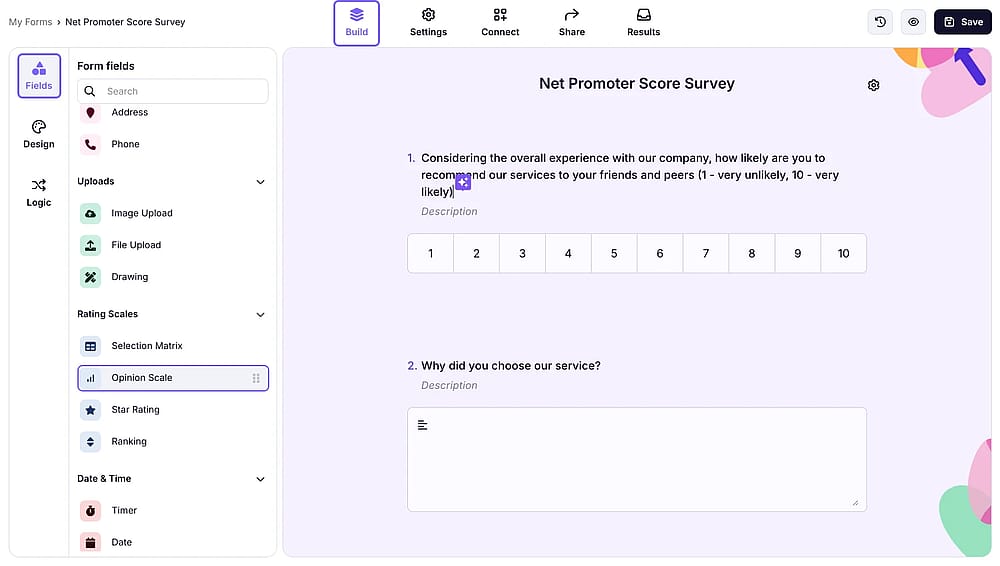
“Görüş Ölçeği” alanına tıklayın ve formunuza ekleyin
Oluştur bölümünde Alanlar sekmesine gidin ve aşağı doğru kayarak Değerlendirme Ölçekleri başlığınu bulun. Oradan, standart NPS soru tipine alternatif olan yüksek özelleştirilebilir Görüş Ölçeği alanını seçin. Ekledikten sonra, ölçeği, etiketleri ve diğer ayarları özelleştirmek için alana tıklayın ve anketinizin ihtiyaçlarına uyacak şekilde düzenleyin.
2. Anketinizi Google Sheets veya Microsoft Excel'e bağlayın
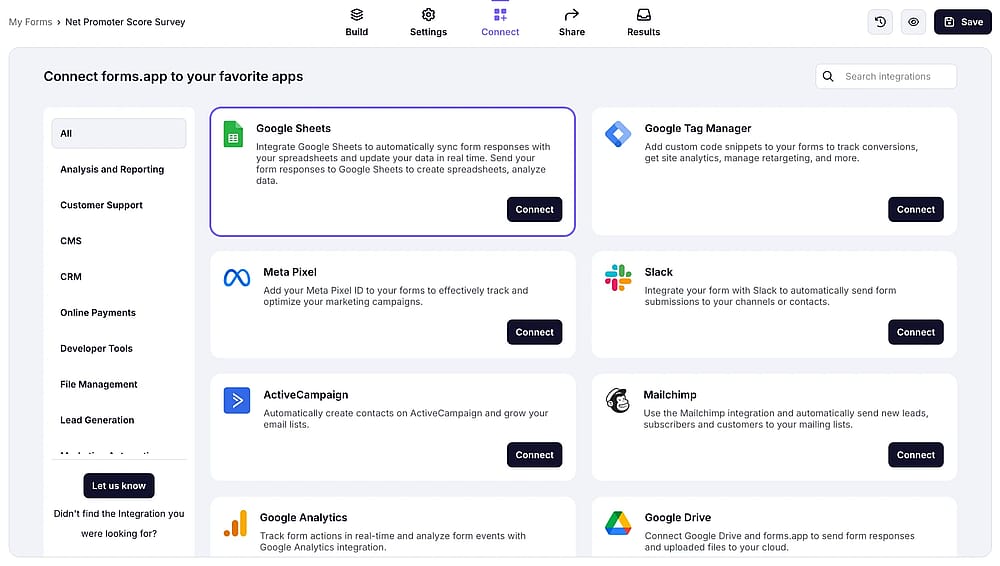
“Bağlan” düğmesine basarak entegrasyonlar sekmesine erişin
Formunuz hazır olduğunda, Bağlan bölümüne giderek anketinizi Google Sheets, Microsoft Excel veya işletmenizin kullandığı herhangi bir veritabanına bağlayın. Gelen tüm yanıt verilerinin gerçek zamanlı olarak saklandığı ve düzenlendiği birden fazla veritabanına aynı anda bağlanabilirsiniz. Böylece yanıtlar geldikçe verileri tam olarak ihtiyacınız olan yerde depolarsınız.
💡 Uzman ipucu: Anketi ilk günden veritabanına bağlamak, NPS’inizi her zaman kolaylıkla takip etmenizi sağlar. Böylece tek bir skor yerine gerçek bir trend çizgisi elde edersiniz.
3. Veritabanınızı kullanarak NPS hesaplayın
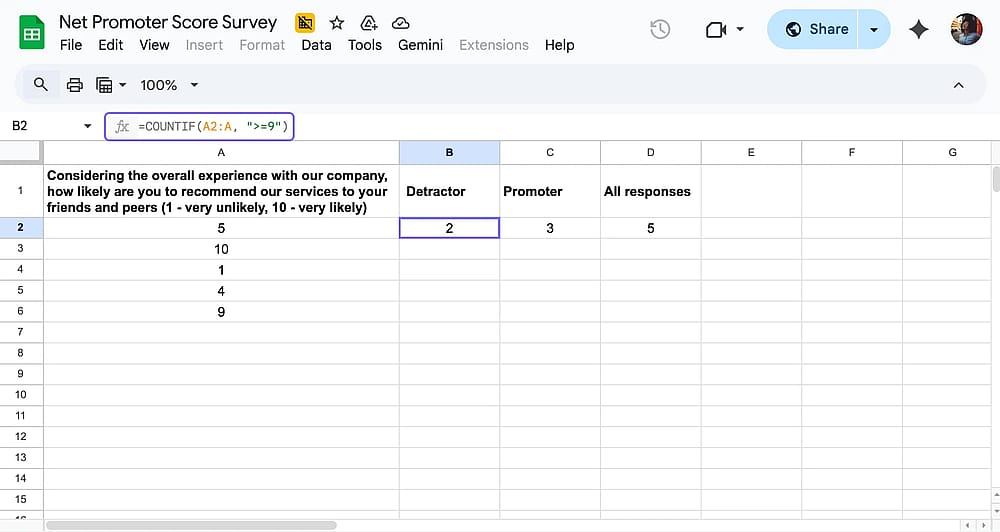
Bağlı veritabanını açın ve formüllerle NPS'yi hesaplayın
Yanıtlar gelmeye başladığında, Net Promoter Skoru’nuzu Google Sheets veya Microsoft Excel içinde doğrudan hesaplamak kolaydır. Anketinizden elde edilen tüm ölçülebilir veriler otomatik olarak seçtiğiniz veritabanına entegre edilir. Böylece topladığınız diğer yanıtlarla birlikte NPS verilerini analiz edebilirsiniz.
NPS puanınızı hesaplamak için öncelikle her yanıtı “Destekçi” (9–10), “Pasif” (7–8) veya “Karşıt” (0–6) olarak sınıflandırın. Ardından, puanların A sütununda listelendiğini varsayarak Google E-Tablolar'da aşağıdaki formülleri uygulayın:
COUNTIF(A2:A, "
=9") → Tüm Destekçileri sayar
COUNTIF(A2:A, "<=6") → Tüm Pasifleri sayar
COUNTA(A2:A) → Tüm yanıtları sayar
Son söz: Tek skor, sınırsız içgörü
NPS, müşteri sadakatini ölçülebilir bir sayıya dönüştürür. Microsoft Forms da bunu hemen bugün ölçmeye başlayabileceğiniz kadar pratik hâle getirir. Bu rehberde; ilk NPS anketinizi oluşturmaktan skorunuzu hesaplamaya, aracın sınırlarının nerede başlayıp bittiğine kadar tüm adımları anlattık. Hangi aracı seçerseniz seçin, en önemli şey başlamaktır. Müşterilerinizin vermeye hazır olduğu geri bildirim yalnızca siz toplamaya hazır olduğunuzda değer kazanır.
Sıkça Sorulan Sorular (SSS)
Evet, Microsoft Forms farklı amaçlara uygun birkaç form türünü destekler. Geri bildirim toplamak için bir anket oluşturabilir, notlu değerlendirmeler için bir sınav yapabilir veya hızlı tek soru cevaplar için bir anket düzenleyebilirsiniz. Bu tür formlar hem iş hem de eğitim ortamlarında yaygın olarak kullanılmaktadır ve herhangi bir Microsoft hesabıyla, okul hesabı da dahil olmak üzere çalışır.
Öncelikle anketi sade tutun. Katılımcıyı zorlamamak için net çoktan seçmeli sorular ve anlaşılır puanlama metinleri kullanın.
Ardından ilk alanlarda isim ve ürün gibi temel bağlam bilgilerini toplayın. Ayrıca puanın gerekçesini yakalamak için her zaman açık uçlu bir takip sorusu ekleyin.
Son olarak, başlangıçtan itibaren anketinizi bir veritabanına bağlamak; NPS’inizi zaman içinde takip etmeyi ciddi ölçüde kolaylaştırır.
Hazırlayanlar
Araştıran ve yazan
forms.app, ücretsiz form aracınız
- Sınırsız görüntüleme
- Sınırsız yanıt
- Sınırsız ekip üyesi
İlgili makaleler
Microsoft Forms soru türleri: Kapsamlı rehber ve örnekler