Yıllık planlarda %60’a varan indirimden yararlanın ve yılın en büyük teklifini kaçırmayın. Sadece sınırlı bir süre için geçerli. 🍂
Planları gör

Google Form’un kopyası nasıl oluşturulur? (Adım adım)
AI ile özetleyin
TL;DR: Google Form nasıl kopyalanır?
Yöntem 1: Form düzenleyicisinden kopyalama
Yöntem 2: Google Drive'dan kopyalama
Yöntem 3: Başkasının formunu kopyalama
Yöntem 4: Google Form şablonlarını kullanma
Bonus: Daha profesyonel görünen ve gelişmiş formlar için forms.app'e kopyalama
Google Form’u kopyaladığınızda; özenle hazırladığınız sorular, koşullu mantık (bölüm yönlendirmeleri), tasarım tercihleri ve quiz ayarları korunur. Bu bile tek başına, çoğu ekip ve işletme için kopyalama işlemini gerekli kılar.
Bu rehberde Google Forms’u kopyalamanın tüm yöntemlerini bulacaksınız. Kendi hesabınızda bir Google Form’u nasıl çoğaltacağınızı, bir formu başka bir hesaba nasıl aktaracağınızı ve başkasının formunu nasıl kopyalayacağınızı adım adım anlatıyoruz.
Yöntem 1: Google Forms içinde bir formu kopyalama
Google Forms’da formun kopyasını oluşturma seçeneği mevcuttur. Zaten formun içindeyken hızlıca bir kopya almak istiyorsanız en pratik yöntem budur.
- Kopyalamak istediğiniz formu açın.
- Ekranın sağ üst köşesindeki üç noktaya (⋮) tıklayın.
- "Bir kopya oluştur" seçeneğini seçin.
- Kopyalanan formun adını veya konumunu değiştirin.
- Kopyayı oluşturmayı bitirmek için “Bir kopya oluştur” düğmesine tıklayın.
İşte bu kadar! Kopyanız otomatik olarak yeni bir sekmede açılacaktır.
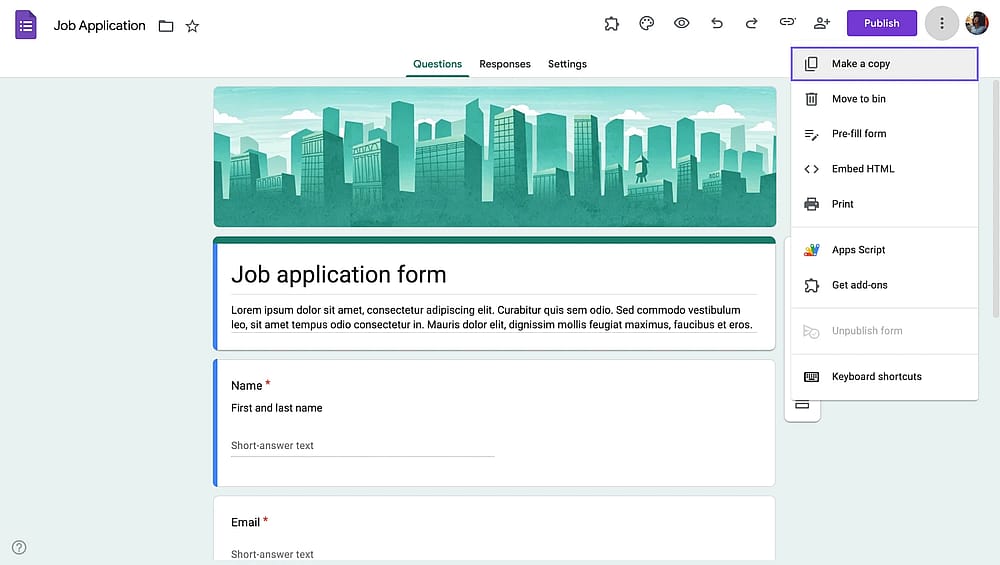
Google Forms içinde bir kopya oluşturma
Unutmayın
Google Form’u çoğalttığınızda; sorularınız, bölüm yönlendirmeleri, tema, quiz modu ayarları, soru görselleri ve videolar yeni kopyaya aktarılır. Ancak yanıtlar kopyalanmaz.
Yöntem 2: Google Drive içinde bir kopya oluşturma
Google Form’unuz varsayılan olarak Google Drive’da saklanır. Bu yüzden formlarınızı Drive üzerinden görüntüleyebilir, taşıyabilir, silebilir veya kopyalayabilirsiniz.
İşletmeler genellikle bu yöntemi tercih eder çünkü birden fazla formu tek seferde kopyalamak için daha uygundur.
- Google Drive'ınızda kopyalamak istediğiniz formu bulun.
- Sağ tıklayın ve istediğiniz forma ulaştıktan sonra ek menüden “Bir kopya oluştur” seçeneğini seçin.
- Bu işlem, “Kopyası (dosya adı)” adında bir kopya oluşturacaktır. Bu adı korumayı seçebilirsiniz. Ancak aynı formdan birkaç kopya oluşturursanız karışıklığı önlemek için adını değiştirmenizi öneririz.
- Kopyanın adını değiştirmek için, kopyalanan dosyaya sağ tıklayın, ardından “Yeniden Adlandır”a tıklayın. Oradan, istediğiniz herhangi bir adı yazıp “Enter” tuşuna basın.
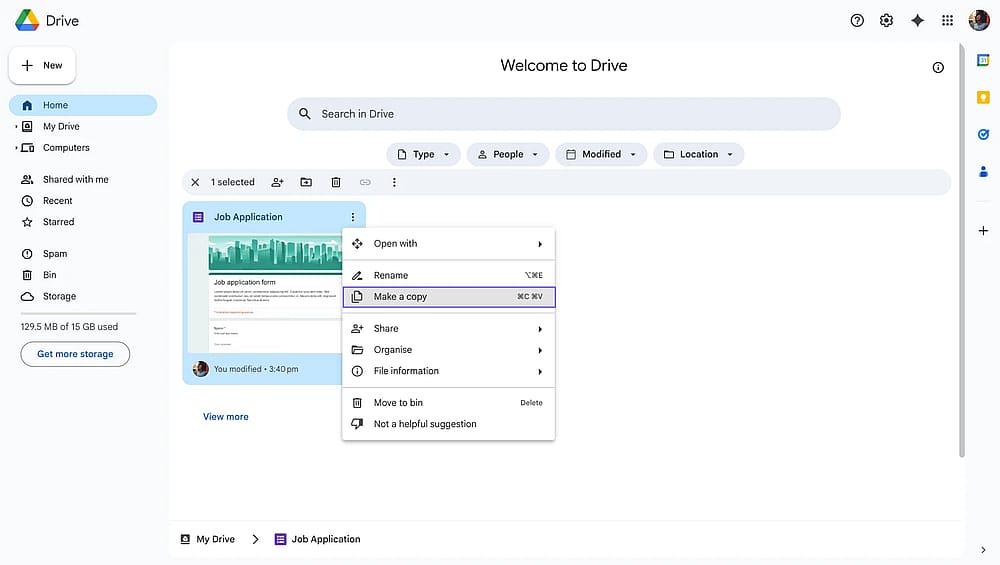
Google Drive içinde bir Google Formu kopyası oluşturma
Yöntem 3: Başkasının Google Formunu Kopyalama
Kendi oluşturmadığınız bir formu kopyalamanız gerekiyorsa izinler kritik hale gelir. Başkasının formunu kopyalayabilmek için düzenleyici (Editor) erişimine ihtiyacınız vardır.
Yetkiniz varsa adımlar, kendi formunuzu kopyalamakla aynıdır: Formu açın, üç noktaya tıklayın ve “Kopyasını oluştur”u seçin. Kopyaya bir ad verin, işlem tamam.
Unutmayın
Düzenleyici izniniz yoksa, başkasının formunu Google Forms’da kopyalamak mümkün değildir.
Yöntem 4: Google Form Şablonlarıyla form kopyalama
Google Forms, formlarınızı şablona dönüştürmenize izin verir. Böylece siz ve ekibiniz yeni form oluştururken bu şablonu temel alabilirsiniz. Varsayılan olarak 17 Google Forms şablonu görürsünüz. Workspace hesabınız varsa, ekibinizin oluşturduğu şablonlar için ayrıca bir sekme görürsünüz.
Önce şablon oluşturmayı, mevcut şablonları kullanmayı ve formu şablon gibi paylaşmayı (galeriye kaydetmeden) görelim.
Bir Google Formunu şablon olarak kaydetme
Formlarınızdan birini şablona dönüştürmek için şu adımları izleyin:
1. “Şablon galerisini” açın ve kuruluşunuzun adına tıklayın.
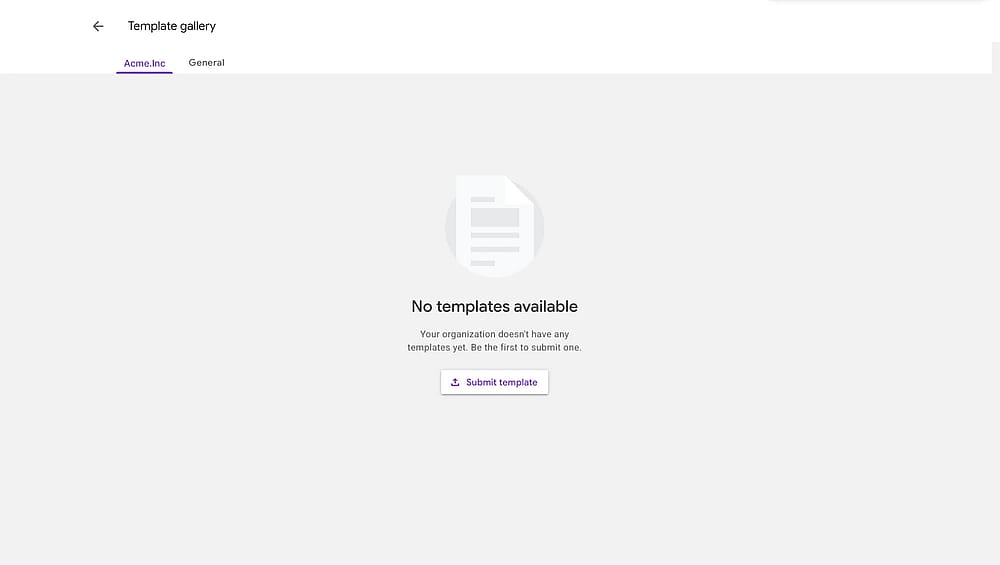
Google Forms’da Şablonlar galerisini açma
2. "Şablon gönder"e tıklayın.
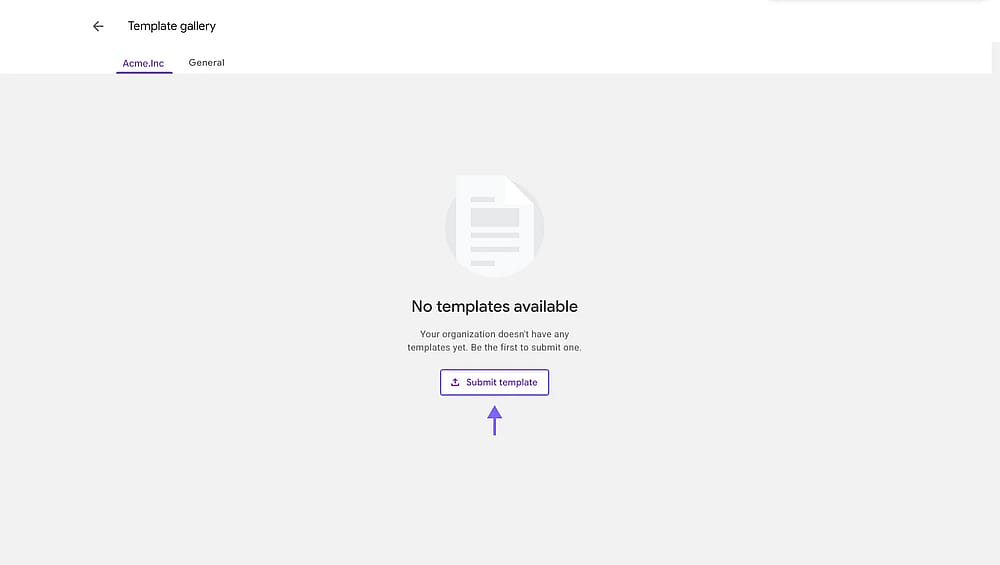
Şablonlar galerisinde "Şablon gönder" butonunun konumu
3. Formlarınızdan birini ve bir kategori seçin.
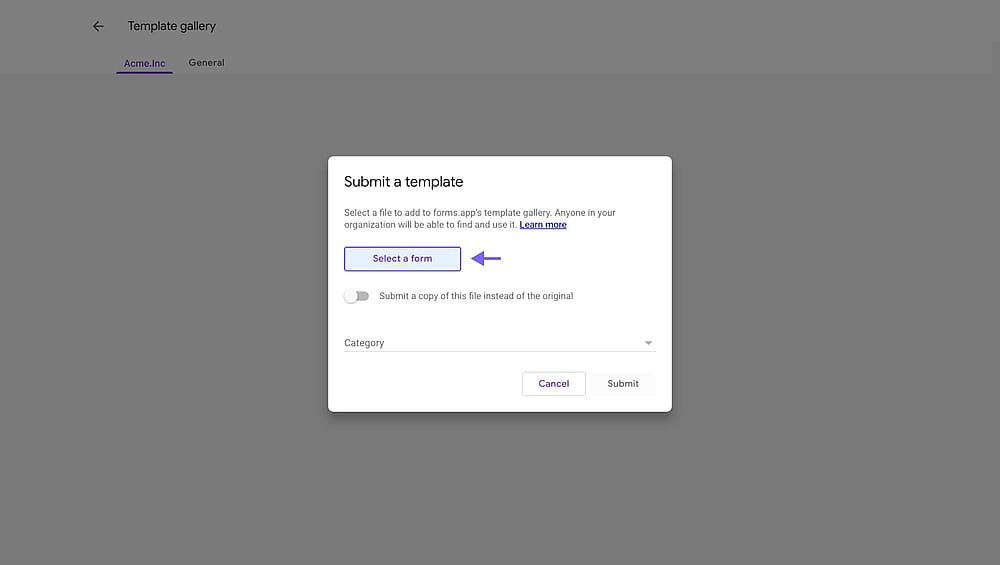
"Form seç" butonunun konumu
4. Son olarak, şablonunuzu kaydetmek için "Gönder" düğmesine basın.
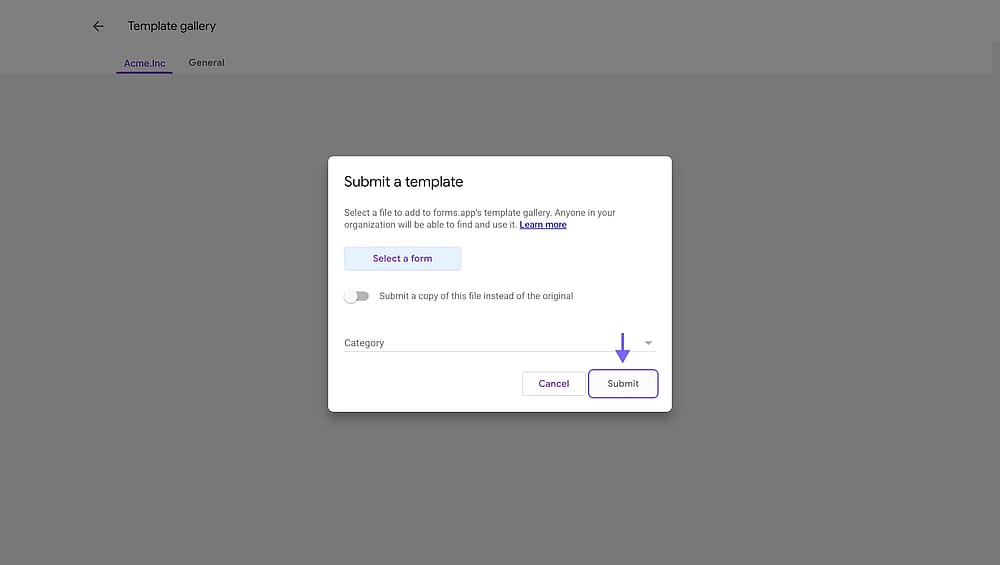
"Gönder" butonunun konumu
Özel bir Google Form şablonu kullanma
Ekibiniz tarafından oluşturulan özel bir Google Form şablonunu kullanmak oldukça kolaydır. “Şablon galerisini” açın ve kullanmak istediğiniz şablonu seçin. Şablon formu otomatik olarak hesabınıza kopyalanacaktır.
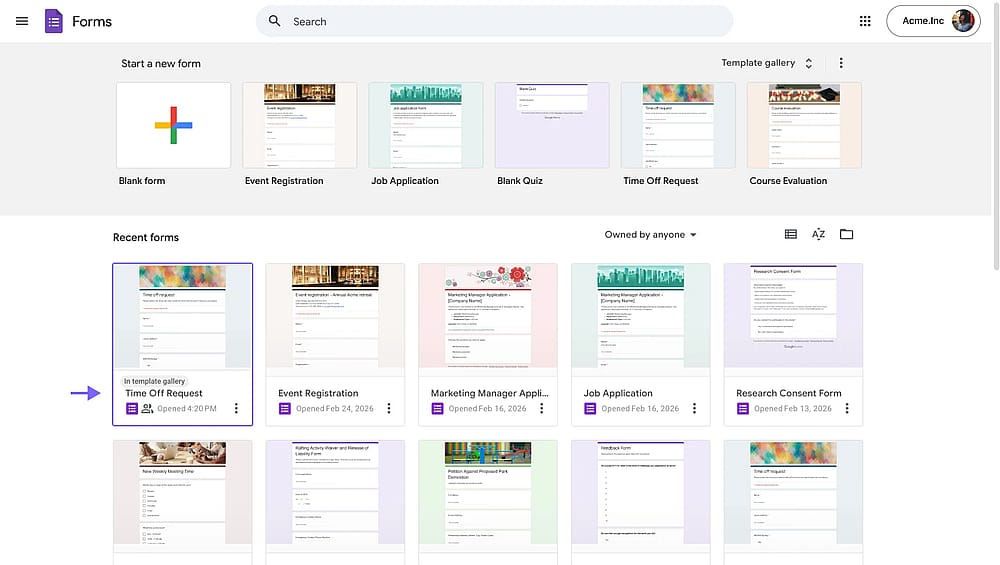
Özel bir Google Form şablonu kullanma
Bir Google Form’u şablon gibi paylaşma
Bir formu başka bir hesaba aktarmanın bir diğer yolu, onu “şablon bağlantısı” olarak paylaşmaktır. Bu yöntem, formu ekibinizin şablon galerisine kaydetmekten farklıdır.
1. Formun paylaşım ayarlarını açın ve ekibinizi düzenleyici olarak davet edin.
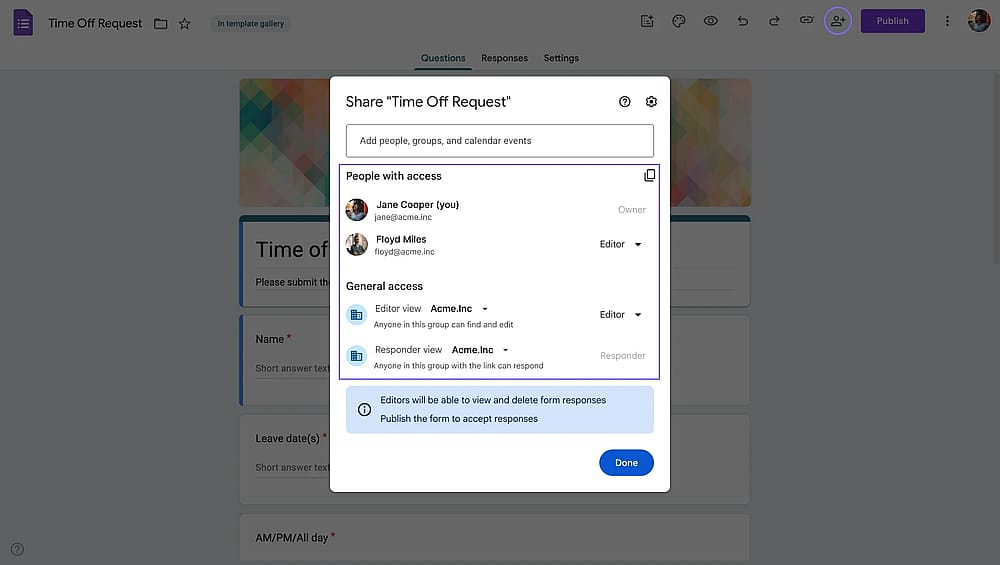
Formun paylaşım ayarlarını değiştirme
2. Formun URL'sini kopyalayın.
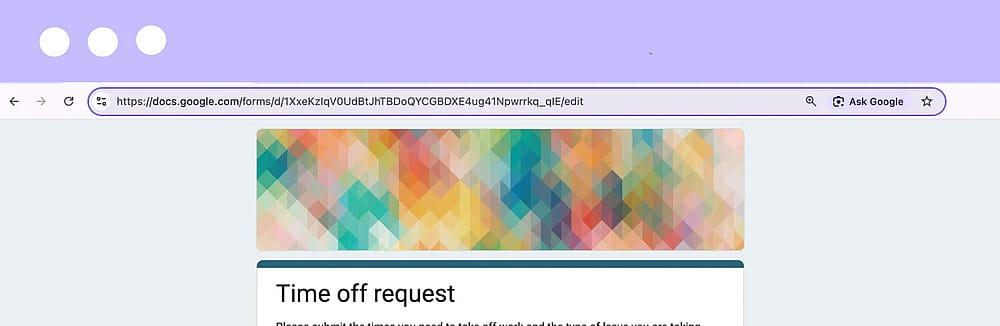
Formun URL'sini kopyalama
3. Sondaki "/edit" kısmını kaldırın ve yerine "/template/preview" ile değiştirin.
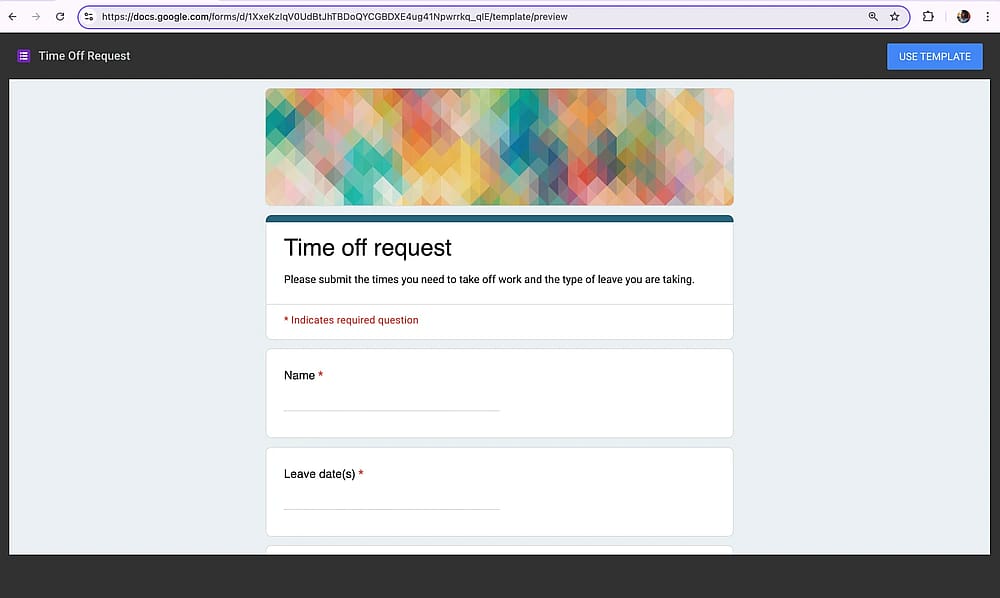
Form URL'sini şablon URL'sine değiştirme
4. Bu değiştirilmiş URL'yi ekibinizle paylaşın. İşte bu kadar! Bu URL'ye sahip olan kişiler artık Google Form'unuzu kolayca kopyalayabilir.
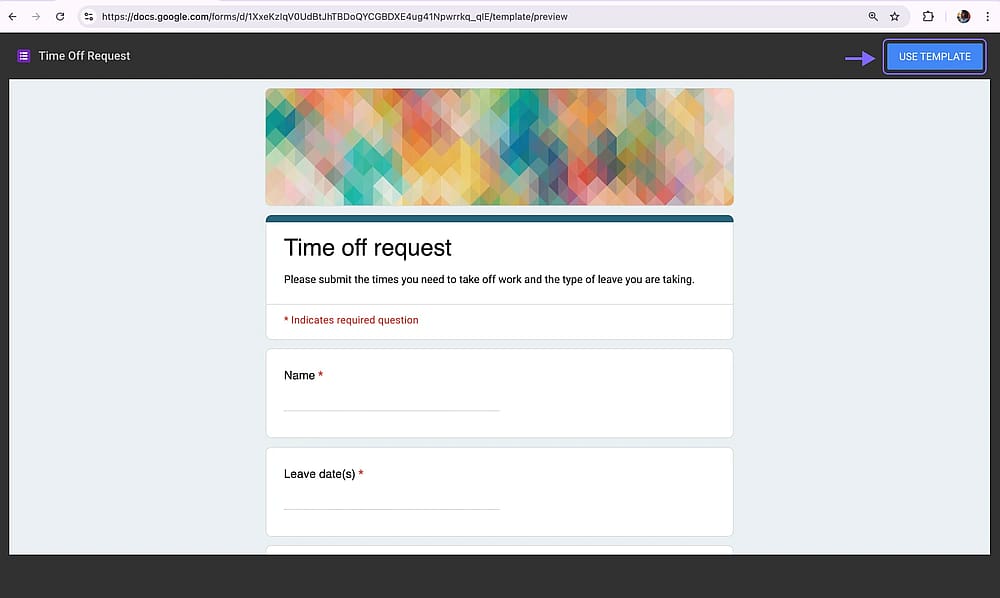
Özel bir Google Formu şablonu örneği
Bonus: Google Forms’u kopyalamanın başka bir yolu
Google hesabınız içinde form kopyalayabilirsiniz ve bunun birden fazla yolu vardır. Ancak Google Forms’un özellik ve özelleştirme tarafında birçok sınırlaması bulunur. Daha profesyonel görünen formlar oluşturmak istiyorsanız, forms.app güçlü bir Google Forms alternatifidir.
Google Forms’u neden forms.app’e kopyalamalısınız?
forms.app; daha fazla kontrol, daha güçlü markalama ve gelişmiş özelliklere ihtiyaç duyan ekipler için tasarlanmış bir form oluşturma aracıdır. Aşağıdaki tablo farkı daha net görmenizi sağlar.
Özellik/Araç | Google Forms | forms.app |
Formları çoğaltma | ||
Form şablonları | 17 | 5.000+ |
Arka plan resmi | ||
Adım görünümü & liste görünümü | ||
Gönderimden sonra yönlendirme | ||
Kapanış tarihleri | ||
Ödeme tahsilatı | ||
İmza alanı | ||
Özel alan adı |
Google Formu forms.app'e nasıl aktarılır?
Google Forms’da zaten bir formunuz varsa, forms.app’te sıfırdan yeniden oluşturmanız gerekmez. Google Form’unuzu forms.app’e aktarmak oldukça kolaydır:
1. forms.app'e kaydolun ve “Yeni bir form oluştur” seçeneğine tıklayın
forms.app’e kaydolun ve “Yeni form oluştur” düğmesine tıklayın. Ücretsiz forms.app hesabınızı forms.app/signup üzerinden açabilirsiniz. Ücretsiz plan; 5 form, sınırsız soru ve ayda 100 gönderim sunar. Ayrıca Google Forms’da olmayan gelişmiş özellikler ve özelleştirmeler de içerir.
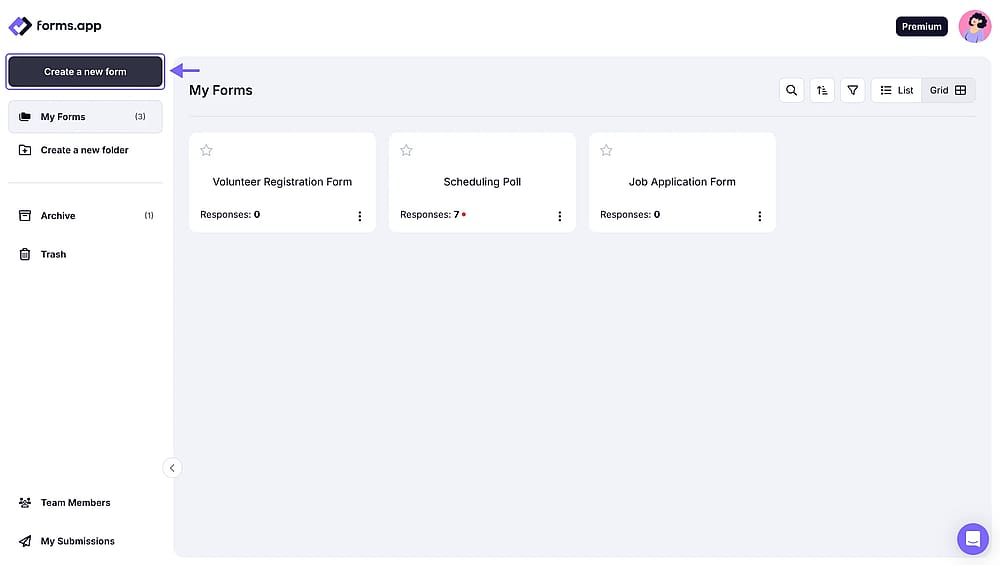
forms.app panosundaki “Yeni bir form oluştur” düğmesi
2. “Formu içe aktar” seçeneğini seçin
forms.app’te 5.000’den fazla form şablonu, yapay zekâ ile form oluşturma, boş form ve içe aktarma seçenekleri bulunur. Sağ taraftan “Form içe aktar”ı seçin.
![forms.app'de “Bir formu içe aktar” seçeneğini seçme]](https://forms.app/cdn-cgi/image/w=1000,q=80,f=webp,sharpen=1/https:/file.forms.app/sitefile/how_to_copy_a_form_on_google_forms_14.webp)
forms.app'de “Bir formu içe aktar” seçeneğini seçme]
3. “Web sitesinden” seçeneğini seçin
İçe aktarma seçenekleri içinde daha fazla seçeneğiniz vardır. Örneğin, bir PDF'den, bir resimden, başka bir web sitesinden veya başka bir forms.app formundan içe aktarabilirsiniz. “Web sitesinden” ile devam edin.
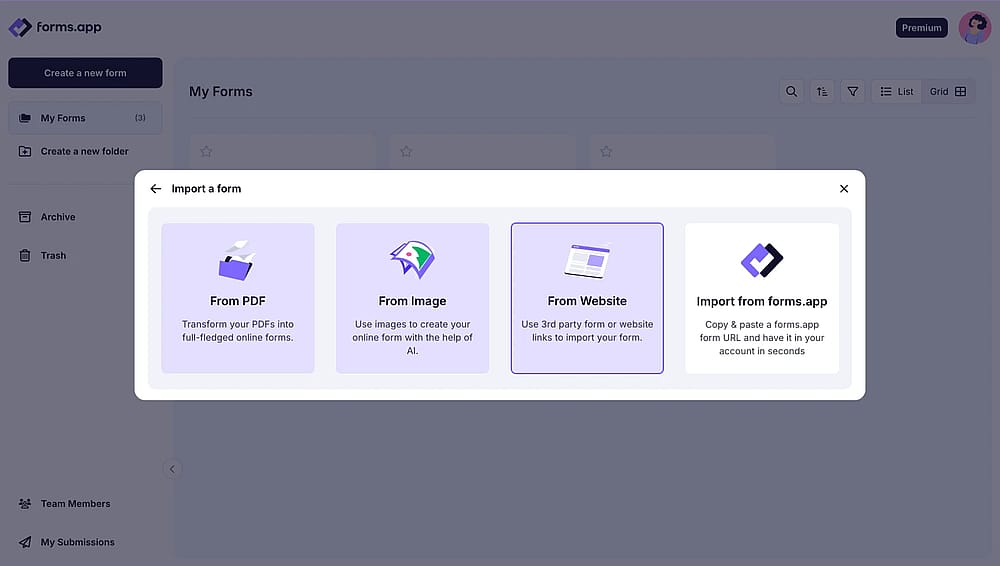
forms.app üzerinde “Web sitesinden” seçeneğini seçmek
4. Google Form URL'nizi kopyalayıp yapıştırın ve oluştur'a basın
Formunuz sorularla birlikte içe aktarılacaktır. forms.app, Google Forms öğelerini otomatik olarak eşdeğer özelliklere dönüştürür.
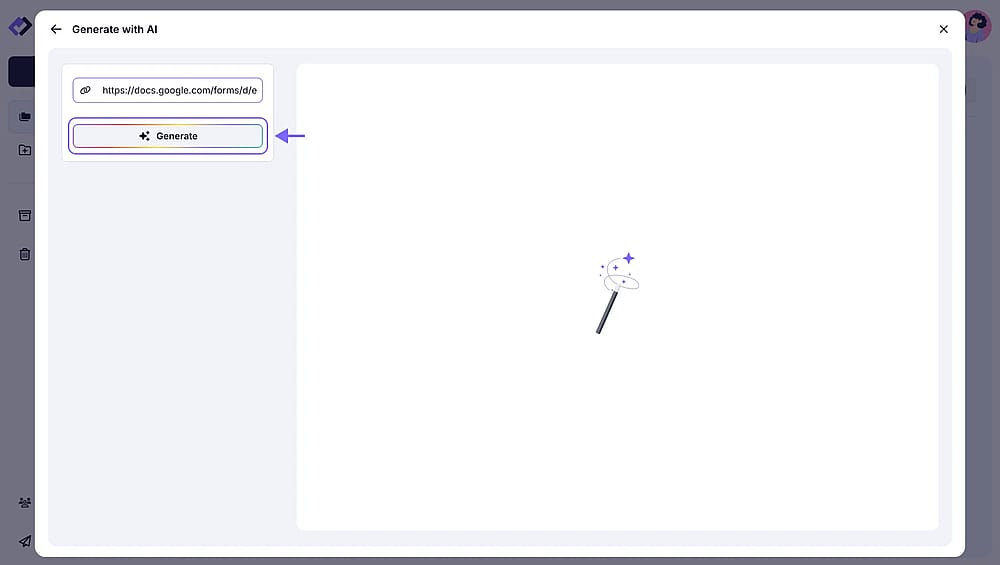
forms.app üzerinde bir Google Form URL'sini yapıştırarak içe aktarma girdisi alma
5. Formunuzu ayarlayın ve tamamlayın
İçe aktarıldıktan sonra şunları yapabilirsiniz:
- Tema kitaplığından profesyonel temalar uygulayın
- Gelişmiş koşullu mantık ekleyin
- Yanıtlayanlar için taslak olarak kaydetmeyi etkinleştirin
- Yanıtlardan otomatik PDF oluşturmayı ayarlayın
- Yerleşik olarak 500'den fazla entegrasyona bağlanın
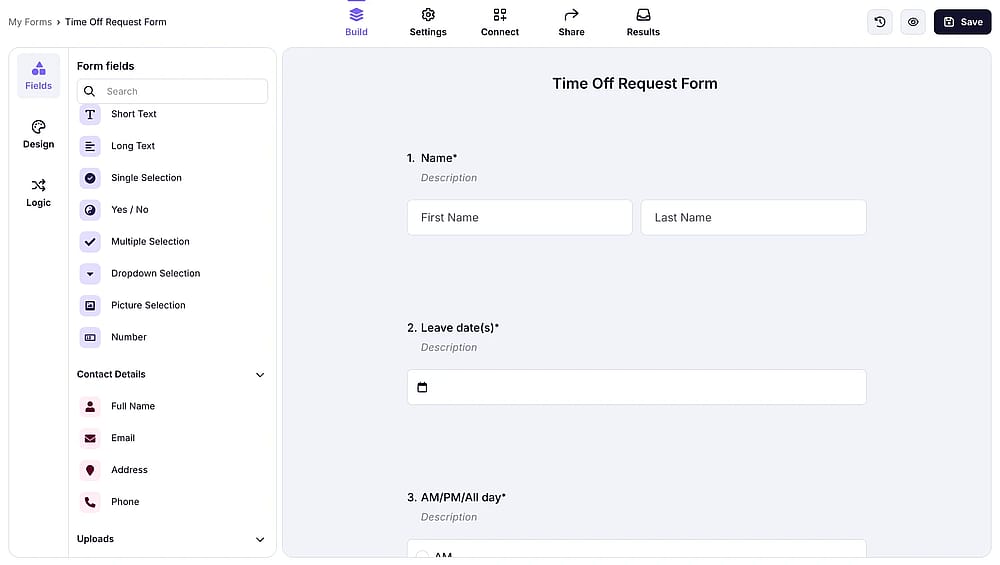
İçe aktarılan formu forms.app üzerinde düzenlemek
forms.app içinde form kopyalama (içe aktarma)
Formlarınız forms.app'te olduğunda, kopyalama Google Forms’dan bile daha basittir:
1. "Formlarım"'a gidin ve “Yeni bir form oluştur”'a tıklayın.
2. “Formu içe aktar” seçeneğini seçin.
3. “forms.app'ten içe aktar”ı seçin.
4. Bir forms.app form URL'si yapıştırın.
5. İçe aktar'a tıklayın.
Bu kadar. Bu işlem, Google Forms’da 30-45 saniye sürerken, forms.app’tw 10 saniyeden kısa sürer.
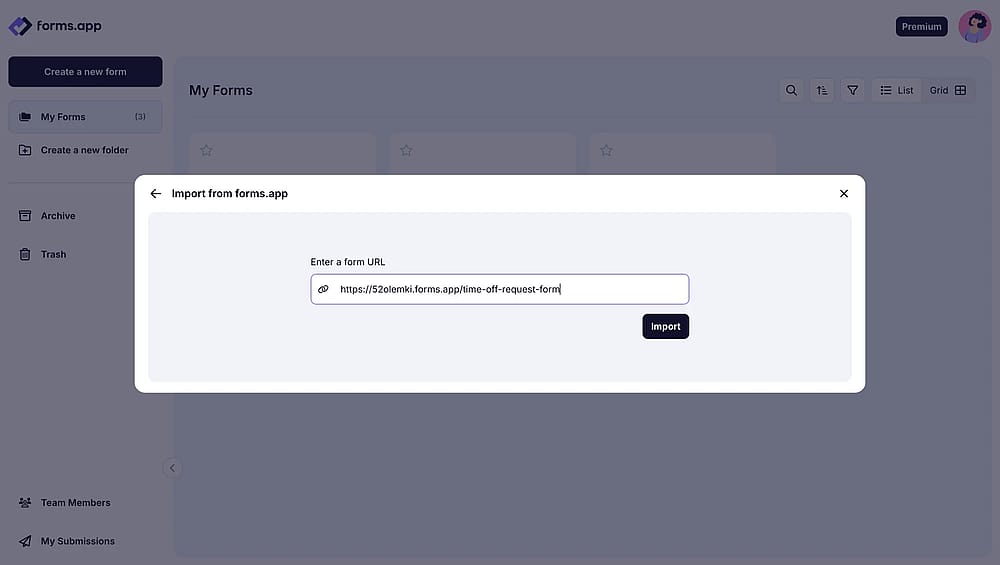
forms.app üzerinde bir formu içe aktarmak
Google Form kopyalama hakkında sık sorulan sorular
Hayır. Google Forms’da bir formu kopyaladığınızda, yeni form 0 yanıtla başlar. Bu, kampanya verilerini birbirinden ayrı tutmak için tasarlanmıştır. Birden fazla formun yanıtlarını tek yerde toplamak istiyorsanız, Google Sheets’te IMPORTRANGE fonksiyonunu kullanarak birden fazla yanıt sayfasındaki verileri tek bir “ana” sayfaya çekebilirsiniz.
Evet. Form, hesabınızla düzenleyici (editor) yetkisiyle paylaşıldıysa, oturum açtığınız hesap üzerinden Kopyasını oluştur seçeneğiyle bir kopya alabilirsiniz. Oluşturduğunuz kopyanın sahibi, o anda oturum açtığınız hesap olur.
Evet. Quiz modunda, yanıt anahtarları, puan değerleri ve otomatik puanlama ayarlarının tamamı yeni forma kopyalanır.
Evet. Koşullu mantık (cevaplara bağlı olarak bölüm dallanması) bir form kopyalandığında korunur.
Google Forms’da yerleşik bir “toplu kopyalama” özelliği yoktur. Ancak Google Drive’da birden fazla formu seçip kopyalayarak (Ctrl+C) ve yeni bir klasöre yapıştırarak (Ctrl+V) her biri için ayrı bir kopya oluşturabilirsiniz.
Sonuç
Google Form’u kopyalamak, iş akışınızı hızlandırmanın ve kampanyalar arasında tutarlılığı korumanın basit ama etkili bir yoludur.
Bu yazıda; Google Form’u nasıl kopyalayacağınızı, izlemeniz gereken adımları, farklı kopyalama yöntemlerini ve formunuzu forms.app’e nasıl aktarabileceğinizi ele aldık. Umarız bu rehber, Google Forms kopyalama sürecinizi kolaylaştırır ve aklınızdaki sorulara yanıt verir.
Hazırlayanlar
forms.app, ücretsiz form aracınız
- Sınırsız görüntüleme
- Sınırsız yanıt
- Sınırsız ekip üyesi
İlgili makaleler
Google Forms üzerinden kolayca ödeme nasıl alınır?
Google Formlarda lineer ölçek sorusu nasıl eklenir

Google Forms'da anket nasıl oluşturulur (Adımlar ve Örnekler)