
Yıllık planlarda %60’a varan indirimden yararlanın ve yılın en büyük teklifini kaçırmayın. Sadece sınırlı bir süre için geçerli. 🍂
Planları gör

Google Formlarda lineer ölçek sorusu nasıl eklenir
AI ile özetleyin
TL;DR: Google Forms'da Bir Doğrusal Ölçek Sorusu Nasıl Eklenir
1. Google Forms'a giriş yapın ve bir form açın.
2. Sağdaki araç çubuğundaki "+" düğmesine tıklayarak yeni bir soru ekleyin.
3. Soru türü açılır menüsünü açın ve Doğrusal ölçek'i seçin.
4. Soru alanına açık ve öz bir şekilde sorunuzu yazın.
5. Ölçek aralığını belirleyin (minimum 0 veya 1 olabilir; maksimum 2 ila 10 arasında herhangi bir tam sayı olabilir).
6. Ölçeği sabitlemek için son etiketler ekleyin (isteğe bağlı, ancak önerilir), örneğin, "Hiç memnun değil" ve "Son derece memnun."
7. Formunuzu önizleyin ve paylaşın.
Doğrusal ölçekler, formlarda ve anketlerde en yaygın soru türlerinden biridir. Tabii ki, bunun arkasında bir neden var. Doğrusal ölçek sorularını formlarınıza ekleyerek insanların bir şeye en hızlı şekilde puan vermesine olanak tanırsınız.
Google Forms'ta doğrusal ölçek sorularını kullanabilirsiniz. Bu makalede, doğrusal ölçek anket soruları oluşturmayı, bazı doğrusal ölçek soru örneklerini görmeyi ve nihayetinde doğrusal ölçek sorularınızı sormak için alternatif yolları öğrenmeyi öğreneceksiniz. Bu yüzden, başlayalım, Google Forms'ta doğrusal ölçeğin ne olduğuna bir göz atalım.
Google Forms'ta doğrusal ölçek nedir?
Doğrusal ölçek, Google Forms'ta bir soru türüdür ve katılımcılardan görüşlerini, memnuniyetlerini veya olasılıklarını ifade etmek için belirli bir aralık boyunca bir sayı seçmelerini isteyen bir sorudur. Aralık genellikle 1-5 veya 0-10'dur ve katılımcılar cevaplarını en iyi yansıtan sayıyı seçerler.
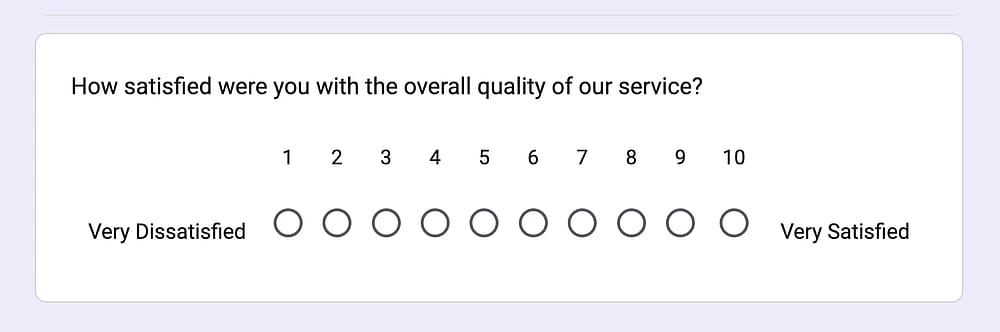
Google Forms'dan bir doğrusal ölçek sorusu örneği
Google Forms'ta doğrusal bir ölçek nasıl oluşturulur (Adım adım)
Google Form'unuza doğrusal sorular sormak istiyorsanız, herhangi bir eklenti veya uzantıya ihtiyaç duymadan bunu kolayca yapabilirsiniz. Aşağıdaki adımlara göz atın ve kendi doğrusal sorunuzu Google Form'unuza eklemek için takip edin:
1. Bir Google Formu açın veya oluşturun
forms.google.com'a gidin ve Google hesabınızla oturum açın. Boş bir formdan başlayabilir veya Google'ın şablonlarından birini seçebilirsiniz.
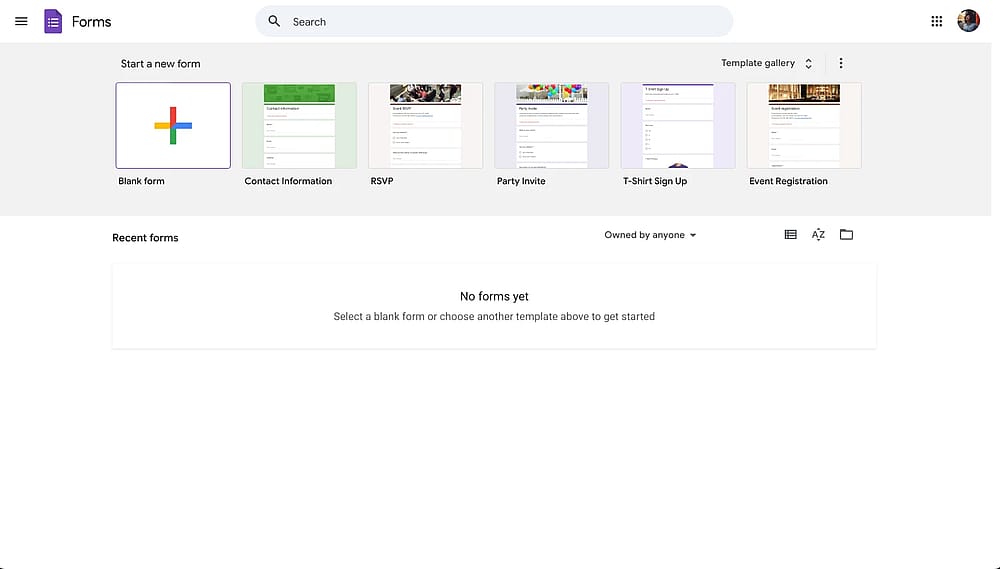
Alternatif metin: Google Forms paneli
2. Yeni bir soru ekleyin
Ekranın sağ tarafındaki kayan araç çubuğundaki "+" simgesine tıklayın. Varsayılan olarak yeni bir çoktan seçmeli soru görünecektir.
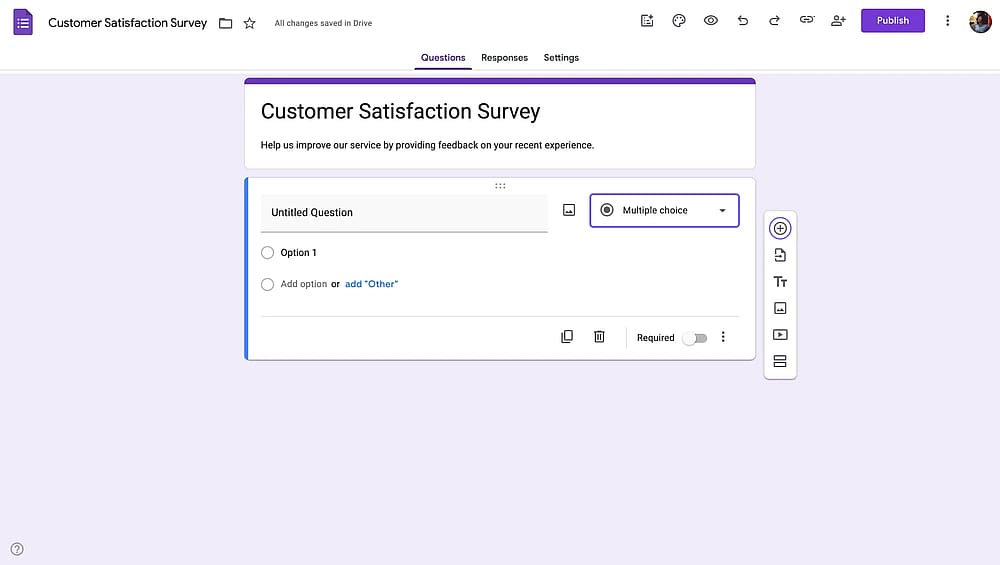
Google Form'una yeni bir soru eklemek
3. Soru türü açılır menüsünden "Doğrusal ölçek" seçin
Soru kutusunun sağ tarafındaki açılır menüye tıklayın, başlangıçta "Çoktan seçmeli" yazacaktır. Aşağı kaydırın ve Doğrusal ölçeği seçin. Soru alanı, ölçek yapılandırma seçeneklerini göstermek için güncellenecektir.
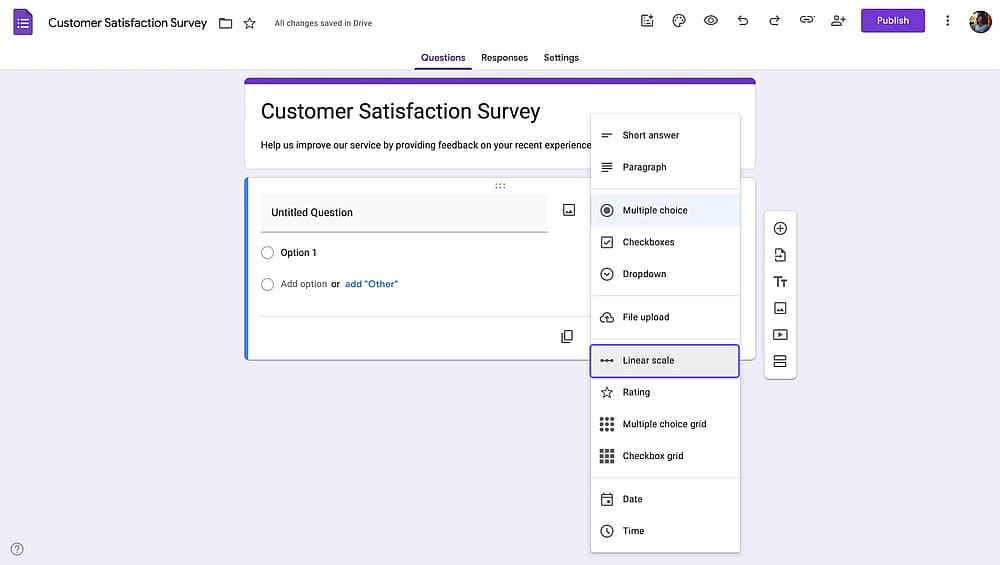
Google Form'da Alan Türünü Linear Ölçek olarak değiştirme
Biliyor muydunuz?
Ayrıca, Google Formlarında doğrusal sorular sormak için onay kutusu ızgarası, çoklu seçim ızgarası veya yıldız derecelendirmesi ekleyebilirsiniz.
4. Sorunuzu yazın
Sorunuzu soru alanına yazın. Tek bir konuya odaklanmış şekilde tutun. "Üründen ve teslimattan ne kadar memnun kaldınız?" gibi bileşik sorulardan kaçının, bu iki soru bir arada ve verilerinizi karıştıracaktır.
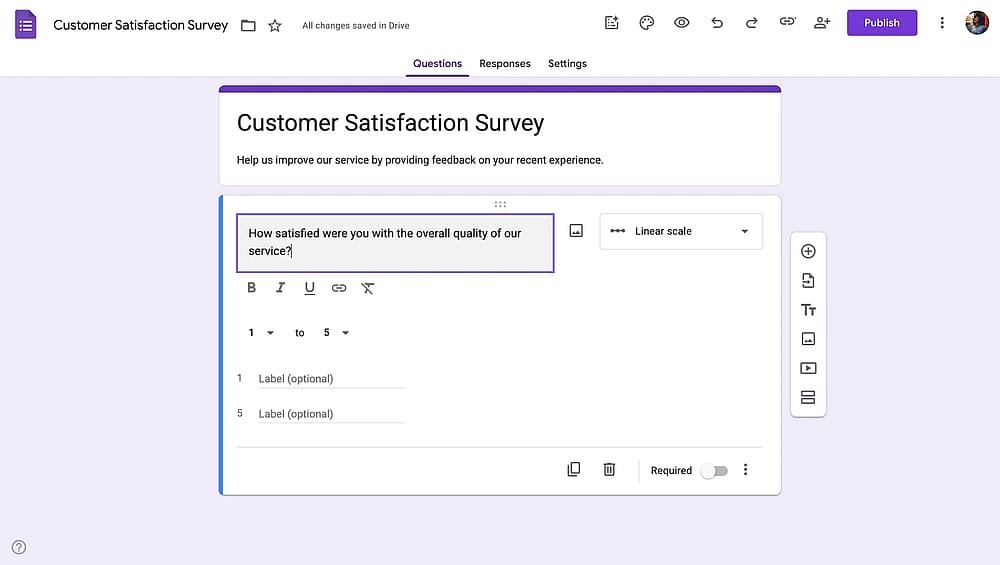
Google Formunda bir soru yazma
Katılımcılara gereken bağlamı vermek için soru başlığının altına açıklama ekleyebilirsiniz.
5. Ölçek aralığınızı belirleyin
Sorunun altındaki iki açılır menüyü kullanarak minimum ve maksimum değerleri belirleyin. Minimum değer 0 veya 1 olabilir. Maksimum 2 ila 10 arasındaki herhangi bir tam sayı olabilir.
Birkaç yaygın uygulama:
- 1-5 memnuniyet derecelendirmeleri ve hızlı nabız anketleri için iyi çalışır.
- 0-10 NPS soruları için standarttır ve daha fazla ayrıntı sağlar.
- 1-10 genel görüş soruları için yaygındır.
Pick a range and stick with it consistently across your form so respondents aren't recalibrating their mental model with each question.
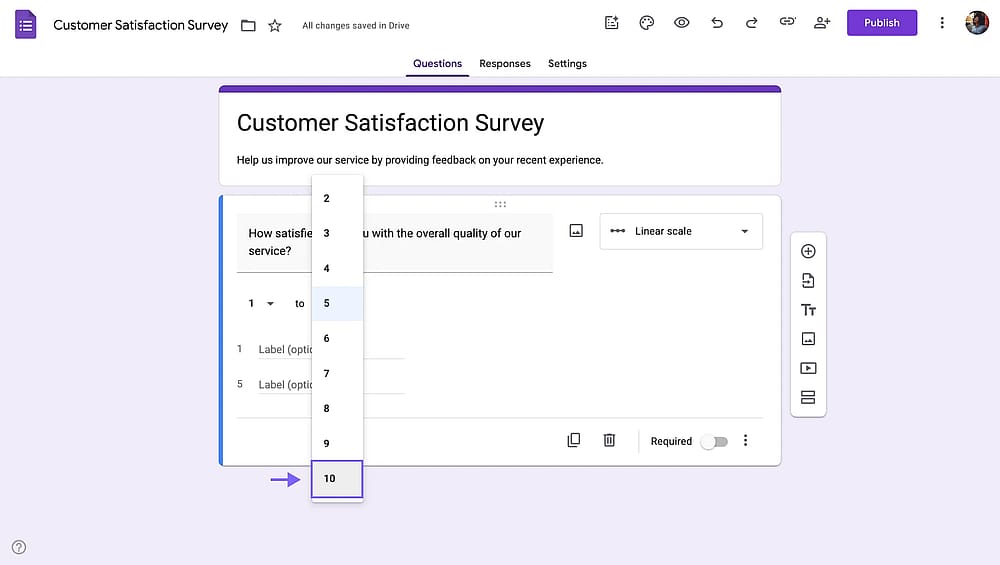
Bir lineer ölçek sorusu için bir aralık belirleyin
6. Son etiketlerini ekleyin
Minimum ve maksimum değerlerin yanındaki etiket alanlarına tıklayarak açıklayıcı kancalar ekleyin. Bunlar Google Formlarda isteğe bağlıdır, ancak güçlü bir şekilde önerilir; 1 ile 5 arasındaki bir ölçek hiçbir bağlam olmadan anlam ifade etmez. İyi örnekler:
- "1 = Hiç memnun değil" / "5 = Son derece memnun"
- "0 = Hiç olası değil" / "10 = Son derece olası"
- "1 = Çok zor" / "5 = Çok kolay"
Not
Google Formlar yalnızca iki uç noktada etiketlere izin verir. Her sayı için etiket ekleyemezsiniz.
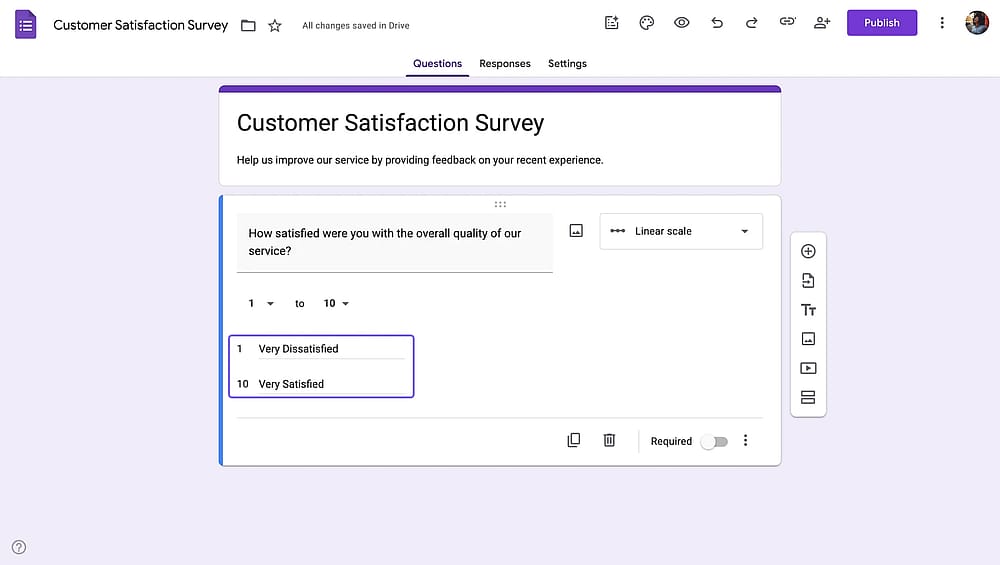
Google Form'da bir lineer ölçek sorusuna etiket eklemek
7. Google Form'da lineer ölçeğinizi önizleyin ve test edin
Ekranın üstündeki göz simgesine tıklayarak önizlemeyi açın. Formu paylaşmadan önce ölçeğin beklediğiniz gibi göründüğünü ve davrandığını kontrol etmek için birkaç sayı seçin.
İpuçları
Eğer birkaç lineer ölçek içeren çoklu sorulu bir anket yapıyorsanız, yönü tutarlı tutun. Eğer 5 her zaman "en iyi" veya "en çok" anlamına geliyorsa, bu kuralı formun ortasında değiştirmeyin, verilerinizi bozan yaygın bir hatadır.
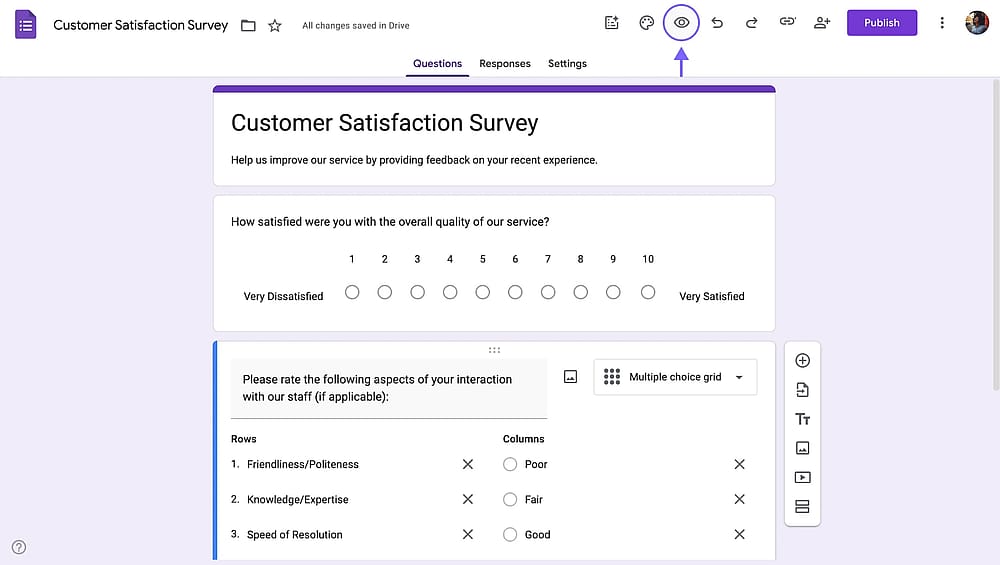
Google Form'da bir lineer ölçek sorusuna etiket eklemek
Ve işte bu kadar, artık anketlerinize veya anketlerinize kolayca lineer ölçekler ekleyebilirsiniz. Ancak, Google Formların hem formlarınız hem de lineer ölçek sorularınız için sadece birkaç özelleştirme seçeneği olduğunu fark etmiş olabilirsiniz. Bir sonraki bölümde, genel olarak lineer ölçekler ve formlar/anketler oluşturmanın daha iyi bir yolundan bahsedeceğiz.
Google Formlarda Lineer Ölçek Sonuçlarını Nasıl Analiz Edilir
Yanıtlar gelmeye başladığında, Google Formlar size temel bir yerleşik görünüm ve derinlemesine analiz için dışa aktarma seçeneği sunar.
Formunuzu açın, Yanıtlar sekmesine tıklayın ve ardından Özet'i seçin. Lineer ölçek soruları, her sayıyı kaç katılımcının seçtiğini gösteren çubuk grafikler olarak gösterilir. Bu, dağılım hakkında hızlı bir okuma sağlar: yanıtlar bir uca mı yoğunlaşıyor, eşit şekilde mi yayılıyor, yoksa iki gruba mı ayrılıyor (çoğunlukla sorunuzun bölücü bir konuya dokunduğunu gösteren bimodal bir desen)?
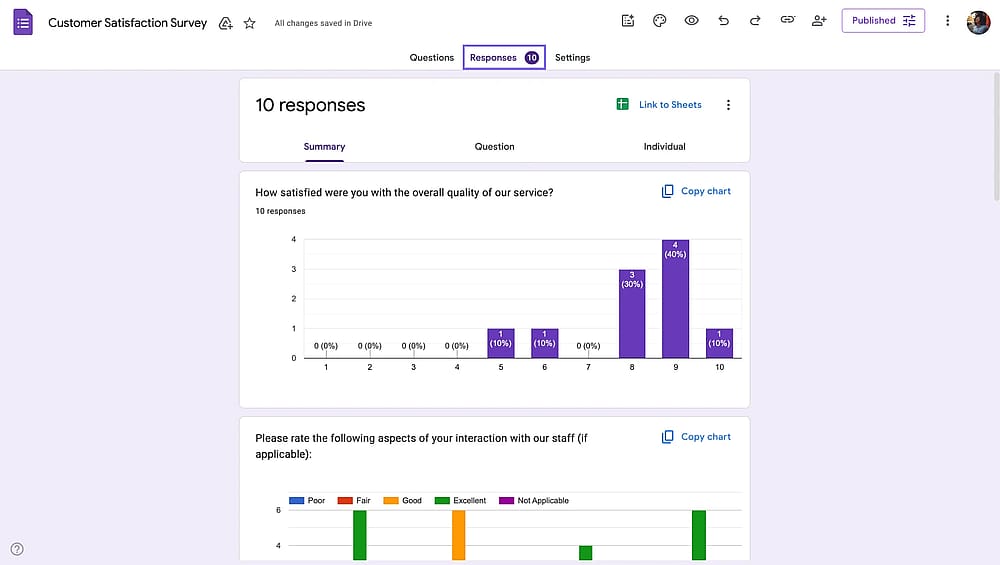
Google Formda bir lineer ölçek sorusuna etiket eklemek
Google Formlar, özet görünümünde bir ortalama göstermez, ancak dışa aktardıktan sonra bunu kolayca hesaplayabilirsiniz.
Tüm yanıt veriini yeni bir elektronik tabloya göndermek için Yanıtlar sekmesindeki Sheets simgesine tıklayın. Oradan ortalama, medyan hesaplayabilir, diğer yanıtlara göre filtreleyebilir ve kendi grafiklerinizi oluşturabilirsiniz.
Ne zaman bir lineer ölçek sorusu kullanmalısınız?
Doğru soru türü, öğrenmeye çalıştığınıza bağlıdır. Doğrusal ölçekler şu durumlarda en iyi çalışır:
- Müşteri memnuniyeti (CSAT): Müşterilerden, etkileşim, satın alma veya etkinlikten hemen sonra deneyimlerini 1-5 ölçek üzerinde değerlendirmelerini isteyin. Basitlik yüksek yanıt oranları sağlar.
- Net Promoter Score (NPS): Klasik "Bir arkadaşınıza veya meslektaşınıza bizi tavsiye etme olasılığınız nedir?" sorusu, tasarım gereği 0-10 ölçek kullanır. NPS çalıştırıyorsanız, doğrusal ölçek standart yaklaşımdır.
- Çalışan katılımı anketleri: Yönetim, iş yükü veya şirket kültürü ile memnuniyeti değerlendirme ölçeği, yazılı yanıtlardan daha hızlıdır ve zaman içinde izlemesi daha kolaydır.
- Ürün veya özellik geri bildirimi: Kullanıcıların belirli bir özelliğin ne kadar değerli olduğunu veya bir görevin ne kadar kolay olduğunu değerlendirmelerini isteyin.
- Etkinlik geri bildirimi: Etkinlik sonrası anketler, katılımcıların hızlı ve tutarlı bir şekilde birden fazla yönü (konuşmacı kalitesi, mekan, organizasyon) değerlendirmesinden fayda sağlar.
- Akademik veya araştırma anketleri: Doğrusal ölçekler, büyük bir örneklem üzerinde analiz etmesi kolay sıralı veriler üretir.
- Doğrusal ölçek kullanmamak gerektiği durumlar: Birinin neden böyle hissettiğini anlamanız gerekiyorsa, açık uçlu sorular daha değerlidir. Kategorilerinizin anlamlı etiketlere sahip olduğu durumlarda ("Asla / Bazen / Her zaman" gibi) Likert ölçeği daha uygun olacaktır.
forms.app: Doğrusal ölçek soruları için Google Forms'a daha iyi bir alternatif
Eğer daha fazla işlevsellikle özelleştirilmiş bir doğrusal ölçek anket sorusu oluşturmak istiyorsanız, forms.app'ı kontrol etmeniz gereken daha iyi bir alternatiftir. Tüm amaçlar için form oluşturma uygulaması olarak forms.app size doğrusal ölçek soruları sormak için çeşitli form alanları sunar ve ücretsiz olarak birçok gelişmiş özellik sunar, örneğin:
- Doğrusal ölçekler eklemek için çok sayıda yol
- Daha fazla özelleştirme seçeneği (+ücretsiz temalar)
- Doğrusal ölçeklerle çalışan koşullu mantık
- Otomatik puan hesaplayıcı
- +5.000 ücretsiz form şablonu
forms.app'te doğrusal ölçek soruları sormak için 3 Form alanı
forms.app'te doğrusal ölçek sorusu sormak için üç farklı form alanı bulunmaktadır. Bu seçeneklere sahip olmak sorularınızı daha hedefe yönelik hale getirecek ve hedeflerinize uyacak şekilde olacaktır. Ayrıca, Google Forms'un doğrusal ölçek sorularında bulunmayan ek özelliklere ve seçeneklere sahip olacaksınız. O halde hemen başlayalım.
1. Yıldız derecelendirmesi
Yıldız derecelendirmesi, özellikle web sitelerinde ve uygulamalarda anketlerde yaygın olarak kullanılan bir form alanıdır. Katılımcıların bir şeye tek tıklamayla puan vermesine olanak tanır. Bir sayısal ölçek yerine yıldız derecelendirmesi kullanmak bazı durumlarda görsel açıdan da iyileştirme sağlar.
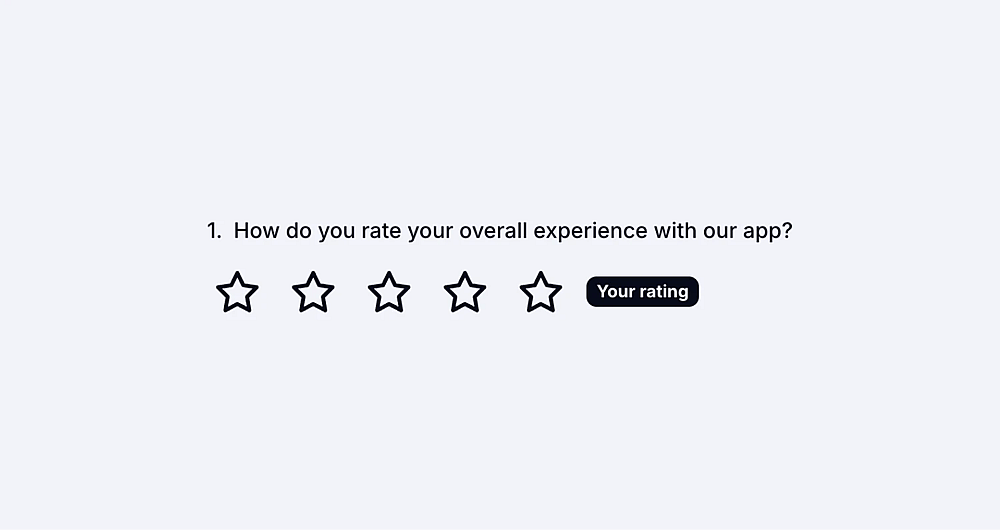
Bir yıldız derecelendirme sorusu örneği
Yıldız derecelendirmesi seçeneğini seçtikten sonra sadece birkaç tıklama ile özelleştirin. Yıldız sayısını değiştirebilirsiniz. Ayrıca, soru cevapsız kalırsa varsayılan bir cevap seçebilirsiniz.
Biliyor muydunuz?
Cevap seçeneklerinizin simgesini bile değiştirebilirsiniz, örneğin kalpler, gülücükler vb.
2. Görüş ölçeği
Yıldız derecelendirmesi gibi, bir görüş ölçeği insanların bir konuyu değerlendirmek için ölçekte bir sayı seçmelerine olanak tanır. Örneğin, bir görüş ölçeği sorusu işletmenizin, ürününüzün veya diğer bir konunun halkın görüşünü değerlendirmenize yardımcı olabilir. Ayrıca, görüş ölçekleri duyguları veya düşünceleri ifade etmenin basit ve doğrudan bir yolunu sunar.
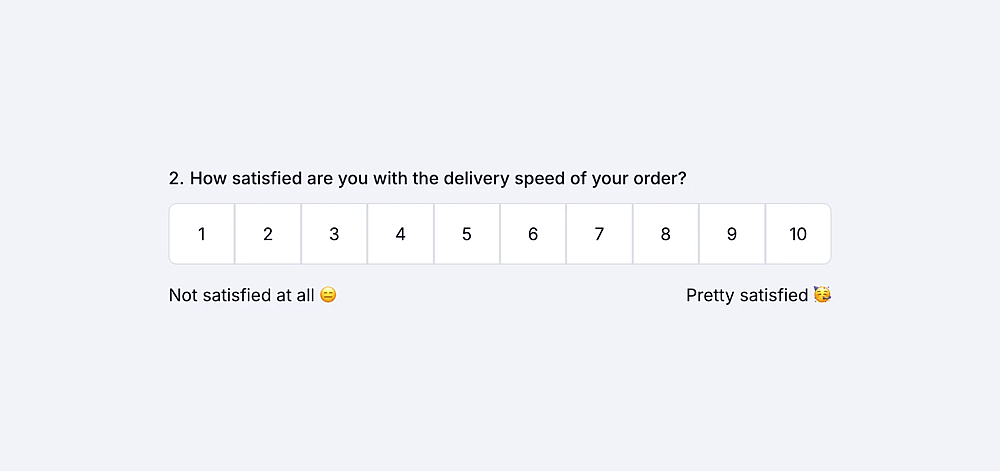
Bir görüş ölçeği sorusu örneği
Ayarlar simgesine tıkladıktan sonra, alan ayarları menüsünde birçok seçenek bulabilirsiniz. Örneğin, ölçekteki sayıları artırma veya azaltma seçeneklerini bulabilirsiniz. Veya varsayılan cevap düğmesine menüde tıklayabilirsiniz. Bu, sorunun yanıtlayıcı tarafından cevaplanmaması durumunda işe yarar (bu durumu nötr bir seçenek olarak ayarlamak iyi bir uygulamadır). Son olarak, insanların düşüncelerini ifade etmelerine izin vermek için yorum ekleme alanı düğmesini etkinleştirebilirsiniz.
3. Seçim matrisi
Bir seçim matrisi, giriş almak ve insanların düşüncelerini keşfetmek için basit ve etkili bir teknik arıyorsanız ihtiyacınız olan bir cevaptır. Formunuzda bir seçim matrisi olduğunda, öğelerinizi ve yanıt seçeneklerinizi ekleyebilirsiniz.
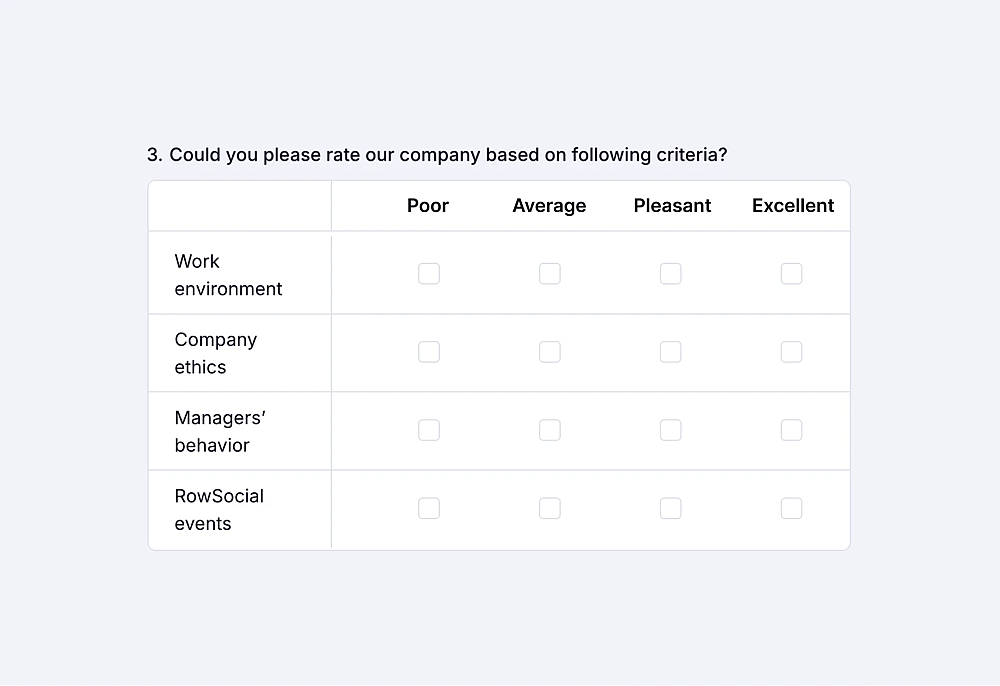
Bir seçim matrisi sorusu örneği
Biliyor muydun?
Taraf/sütun için tek veya birden fazla cevap izni verebilirsiniz.
forms.app'te doğrusal ölçekli bir soru nasıl eklenir
Form alanlarını gördüğünüze göre, forms.app'te doğrusal ölçekli sorunuzu nasıl sorabileceğinizi görmek için buradasınız. Sorularınızı forms.app üzerinde eklemek çok daha az zaman alacak ve ihtiyaçlarınıza göre özelleştirebileceksiniz. İşte tüm adımlar:
1. forms.app'te bir form açın veya oluşturun
İlk olarak, forms.app hesabınıza giriş yapın. Hesabınız yoksa, Google, Facebook, Apple ve Stack Overflow hesaplarınızı kullanarak kolayca ücretsiz bir hesap oluşturabilirsiniz.
forms.app size üç farklı şekilde form oluşturma imkanı sunar: Ücretsiz form ve anket şablonları, forms.app'in yapay zeka form oluşturucusu ve sıfırdan başlama. Şablonlar standart sorularla birlikte gelir ve bunları bir başlangıç olarak kullanabilirsiniz. Ayrıca forms.app AI, otomatik olarak formlar oluşturmanızı sağlayan ücretsiz bir form oluşturucudur. Ve tabii ki her zaman sıfırdan başlayabilirsiniz.
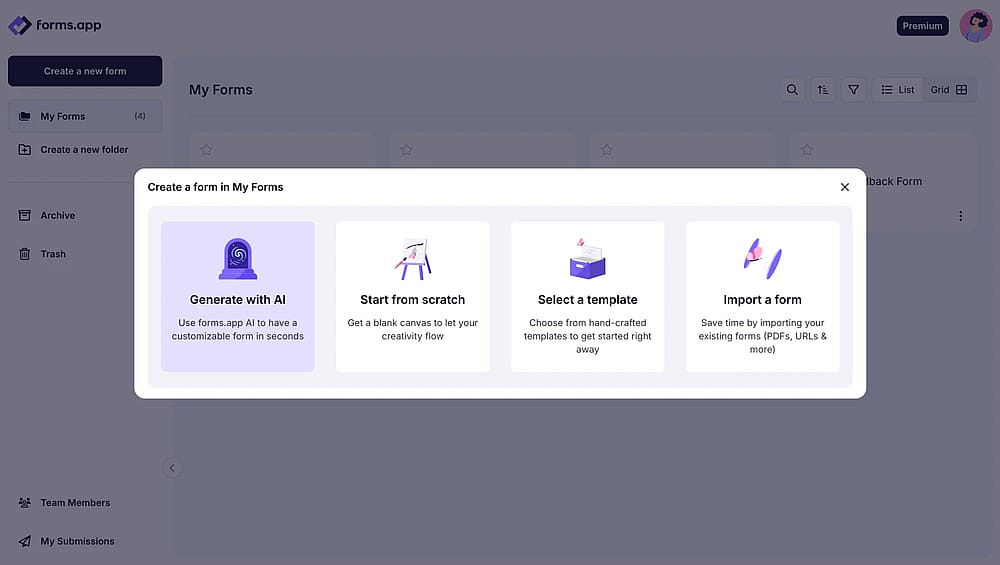
forms.app'te form oluşturma seçenekleri
2. Alanlar menüsünden bir görüş derecelendirme alanı ekleyin
Formunuzu oluşturduktan sonra, tüm yukarıda bahsettiğimiz alan tiplerini alanlar menüsünde Derecelendirme Ölçekleri altında bulacaksınız. Sadece birini seçin ve ihtiyaçlarınıza göre özelleştirin.
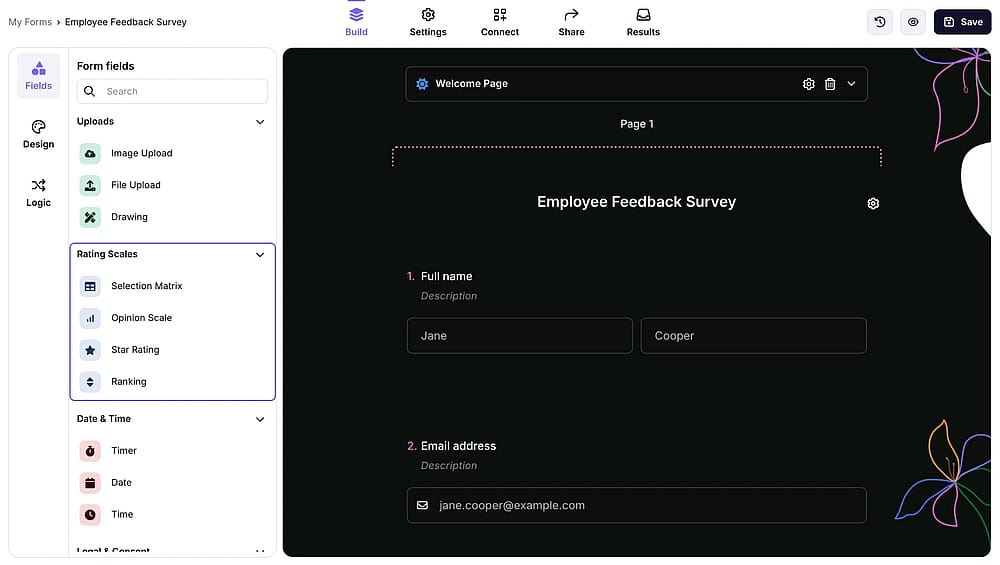
Alanlar menüsünden derecelendirme ölçeği alan tipleri
3. Ölçekleri ayarlayın ve etiketler ekleyin
Bir derecelendirme sorusu ekledikten sonra, basitçe bir soru başlığı girin ve alan ayarlarını açmak için dişli simgesine tıklayın. Orada, ölçek numarasını değiştirebilir, etiketler ekleyebilir ve diğer ayarları değiştirebilirsiniz.
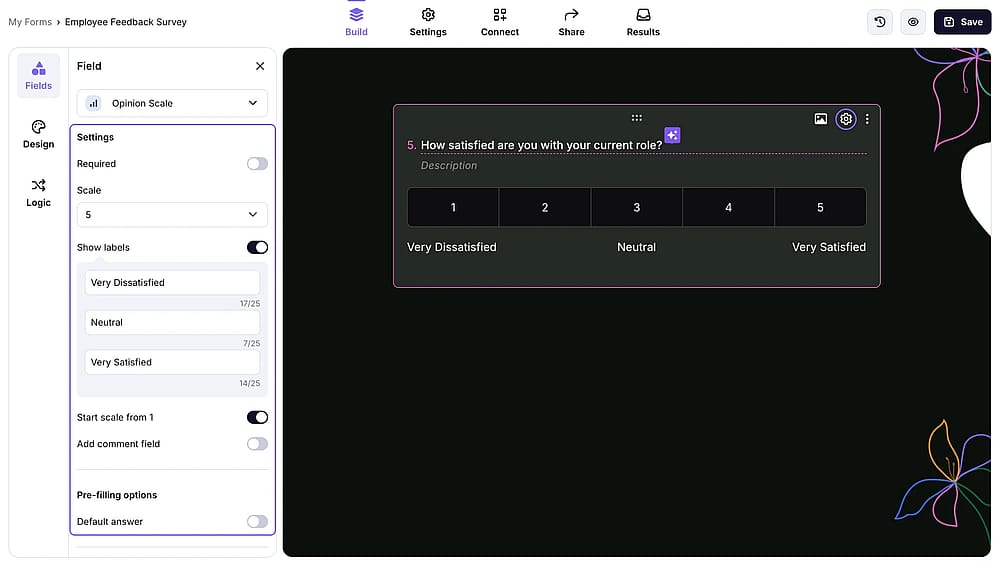
forms.app'teki bir görüş ölçeği sorusunun alan ayarları
4. Formunuzu önizleyin ve test edin
Son olarak, formunuzu önizlemek için göz simgesine tıklayın. Her şeyin doğru çalıştığından emin olduktan sonra, formunuzun bağlantısını almak veya gömme kodunu almak için paylaşım sekmesine gidebilirsiniz.
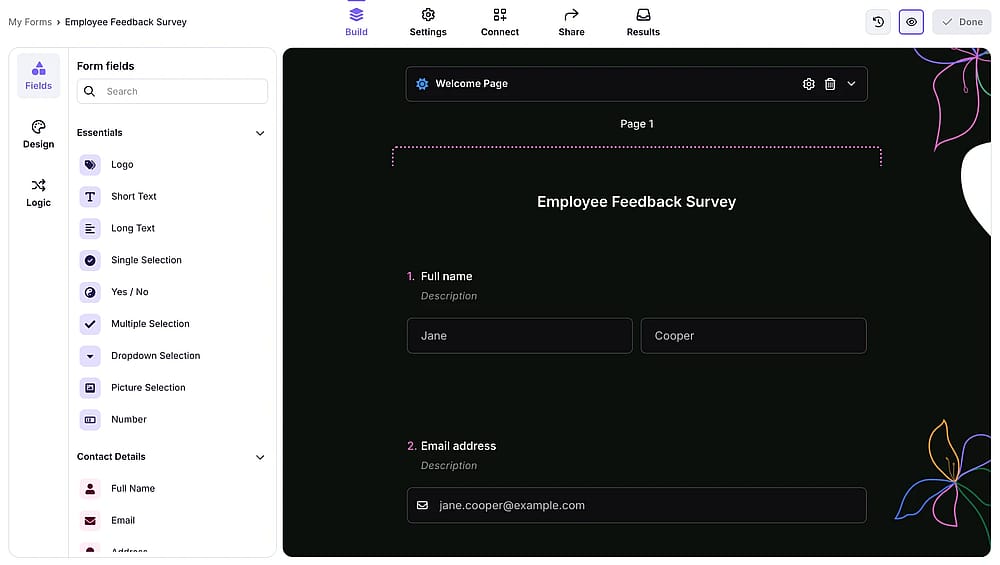
forms.app'ın form düzenleyicisinde önizleme simgesi
Google Formlar'daki doğrusal ölçek soruları hakkında sıkça sorulan sorular
A linear scale uses numbers that respondents pick from a range. A Likert scale uses a fixed set of labeled categories, like "Strongly Agree / Agree / Neutral / Disagree / Strongly Disagree." Likert scales always have text labels for every option; linear scales rely on numbered anchors.
Star rating is a visual version of a linear scale, usually 1–5 stars. It is commonly used on review sites and apps. It can also be used in surveys, evaluation forms, and so on.
Not directly. Google Forms allows section branching based on multiple-choice or dropdown answers, but not based on a numeric scale value. For conditional logic tied to scale responses, you'd need a tool like forms.app, which supports branching based on opinion scale scores.
Sonuç olarak
Google Formlar'ın doğrusal ölçeği temel anketler ve geri bildirim formları için sağlam bir başlangıç noktasıdır. Ücretsizdir, hızlı bir şekilde kurulabilir ve etkinlik puanları veya basit memnuniyet kontrolleri gibi basit kullanım durumları için işi halleder.
Ancak doğrusal ölçek sorunuza bağlı koşullu mantık, görsel derecelendirme seçenekleri veya sadece daha temiz ve daha özelleştirilebilir bir deneyim istiyorsanız, Google Formlar biraz... Kısıtlayıcı bulabilirsiniz. forms.app, tüm bunları ücretsiz planında hemen sunar.
Google Forms'da kalmayı tercih etseniz de ya da forms.app gibi daha yetenekli bir şeyi deneseniz de, en önemli şey doğru soruları doğru şekilde sormaktır. Herhangi bir platformda iyi yazılmış bir lineer ölçek sorusu her zaman kötü bir şekilde formüle edilmiş bir sorudan daha iyi veri döndürecektir. Umuyoruz ki bu kılavuzu faydalı bulur ve işinizi büyütmenize yardımcı olacak harika formlar ve anketler oluşturursunuz.
Hazırlayanlar
Araştıran ve yazan
forms.app, ücretsiz form aracınız
- Sınırsız görüntüleme
- Sınırsız yanıt
- Sınırsız ekip üyesi
İlgili makaleler
Google Forms’da onay kutusu ızgarası nasıl oluşturulur?
