









Google Forma nasıl bağlantı eklenir (Adım adım)
Özet: Google Formlara Bağlantı Ekleme Kılavuzu
Google Forms, formlarınızdaki çoğu metin alanına bağlantı eklemenize olanak tanır. Harici kaynaklara, belgelere, web sitelerine veya gereken herhangi bir URL'ye bağlantı kurabilirsiniz. Bağlantı eklemek için hızlı adımlar şunlardır:
1. Google Formunuzu açın ve bağlantı eklemek istediğiniz metne gidin
2. Linke dönüştürmek istediğiniz metni çift tıklayıp seçin
3. Metin alanının altında biçimlendirme araç çubuğundaki bağlantı simgesine (zincir link simgesi) tıklayın
4. “Bağlantı” alanına URL’yi girin
5. Kaydetmek için Tamam’a tıklayın
6. Linkin çalıştığını doğrulamak için formu önizleyin ve test edi
Bağlantı ekleyebileceğiniz yerler: Form başlıkları, bölüm başlıkları, açıklamalar, soru başlıkları, resim başlıkları, video başlıkları, çoktan seçmeli seçenekler*, onay kutusu seçenekleri* ve ızgara etiketleri*.
Bağlantı ekleyemeyeceğiniz yerler: Açılır menüler ve resim üzerine gelindiğinde görünen metinler.
Google Forms’a bağlantı eklemek, çoğu kişinin gözünden kaçan ama formun işlevselliğini ve kullanıcı deneyimini ciddi şekilde güçlendiren bir özellik. Katılımcıları ek kaynaklara yönlendirmek, kaynak göstermek, sitenize trafik çekmek ya da sorulara bağlam eklemek için linkleri doğru kullanmak formunuzu daha profesyonel hale getirir.
Bu kapsamlı rehberde Google Forms’da linkleri nerelere ekleyebileceğinizi (ve nerelere ekleyemeyeceğinizi), adım adım nasıl ekleyeceğinizi, iyi uygulamaları, sık kullanım senaryolarını, olası sorunları ve Google Forms kısıtlayıcı olduğunda alternatif çözümleri bulacaksınız.
Google Forms’da nereye link ekleyebilirsiniz?
Google Forms, link yerleştirme konusunda beklediğinizden daha esnek. Formunuzdaki neredeyse tüm metin öğelerine bağlantı ekleyebilirsiniz. Örneğin:
- Form başlığı ve açıklaması
- Bölüm başlığı ve açıklaması
- Soru başlığı ve açıklaması
- Görsel ve video başlıkları
- Onay kutusu ve çoktan seçmeli yanıt seçenekleri (yalnızca düz URL)
- Ölçekler ve grid’ler (yalnızca düz URL)
Aşağıda link ekleyebileceğiniz yerler ve yaygın kullanım alanlarını karşılaştırmalı görebilirsiniz:
Konum | Bağlantılı metin | Yalın URL | Yaygın kullanım durumları |
Form başlığı | Marka, ana bilgi sayfası | ||
Form açıklaması | Politikalar, talimatlar, SSS'ler | ||
Soru metni | Bağlam, tanımlar, örnekler | ||
Bölüm başlığı | Bölümle ilgili kaynaklar | ||
Bölüm açıklaması | Bölümle ilgili talimatlar | ||
Resim açıklaması | Atıf, daha fazla bilgi | ||
Video başlığı | Atıf, daha fazla bilgi | ||
Yardım metni (açıklama) | Bağlam, tanımlar, örnekler | ||
Çoklu seçenek | Ürün bağlantıları, referanslar | ||
Onay kutusu seçeneği | Ürün bağlantıları, referanslar | ||
Ölçek etiketleri | Referans materyalleri | ||
Izgara başlıkları | Kategori bilgileri | ||
Yanıt onaylama mesajı | “Yanıt alındı” mesajı, sonraki adımlar | ||
Açılır menü seçeneği | Soru seçenekleri | ||
Resim üzerine gelindiğinde metin | Resim açıklaması |
Google Forms’a bağlantılı metin nasıl eklenir?
Google Forms’da linki nerelerde kullanabileceğinizi gördük. Şimdi bunu nasıl ekleyeceğinize geçelim. Neyse ki süreç oldukça basit. Aşağıdaki adımlarla istediğiniz bağlantıyı kolayca ekleyebilirsiniz.
1. Google Formunuzu açın veya oluşturun
İlk adım, formunuz yoksa yeni bir Google Form oluşturmak. Google Forms şablonlarından birini seçebilir ya da boş bir form açabilirsiniz. Başlık, açıklama ve soruları ekledikten sonra sorularınızı ve görsel düzeni ihtiyaçlarınıza göre özelleştirin.
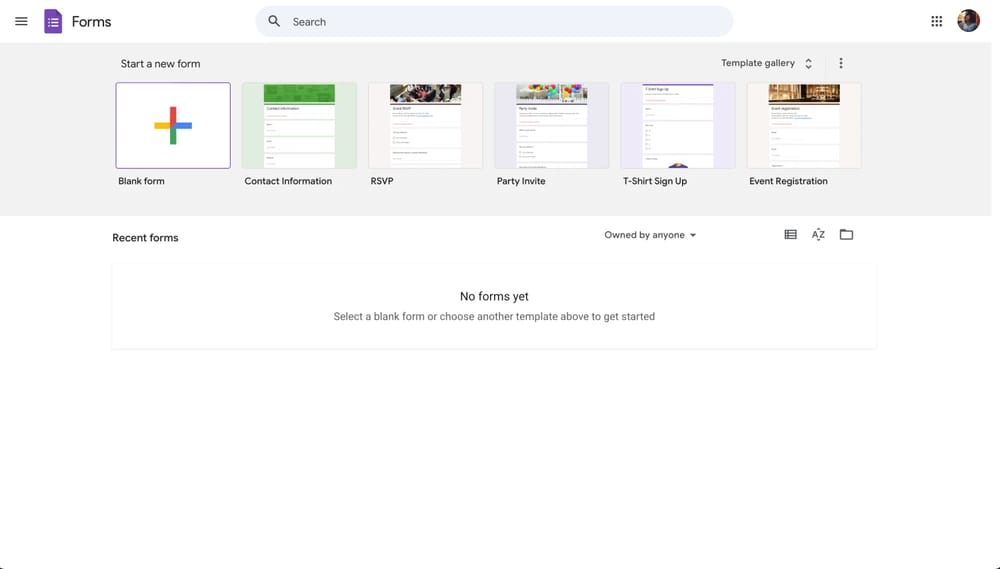
Google Forms kontrol paneli
2. Link vermek istediğiniz metni seçin ve link simgesine tıklayın
Gerekli alanlara metinlerinizi yazdıktan sonra linke dönüştürmek istediğiniz metni (veya metnin bir kısmını) bulun ve seçin.
Metni seçtikten sonra, metin alanının altında yer alan link simgesine (zincir ikonu) tıklayın. Bu işlem bir pencere açacaktır.
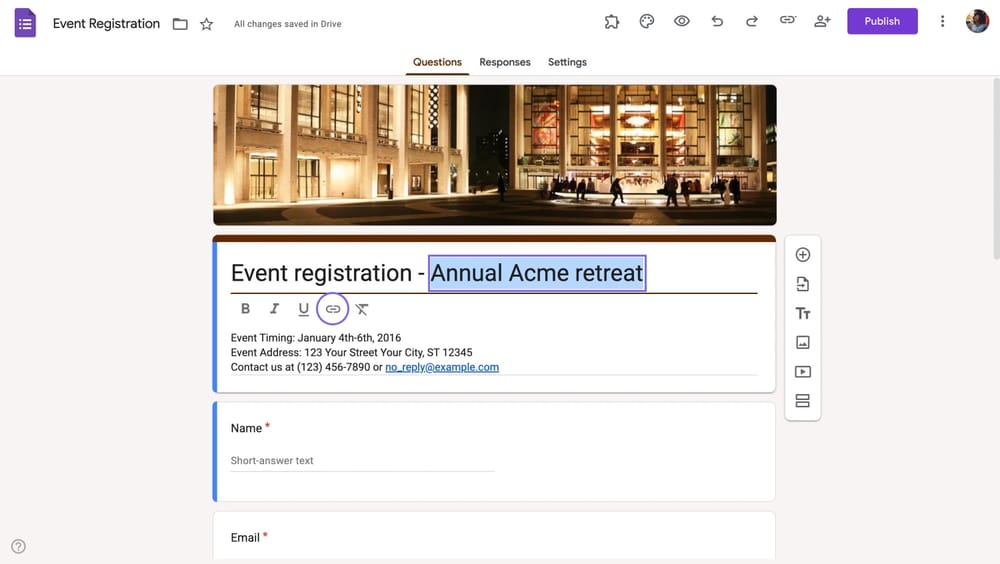
Google Forms'da metin seçme
3. Linkinizi yapıştırın ve Tamam'a tıklayın
“Link ekle” penceresinde bağlantı metnini düzenleyebilir ve URL’yi “Bağlantı” alanına yapıştırabilirsiniz. İşiniz bittiğinde Tamam’a tıklayın; link eklenmiş olur.
Linkin çalıştığını doğrulamak için formu önizleyip test etmeyi unutmayın.
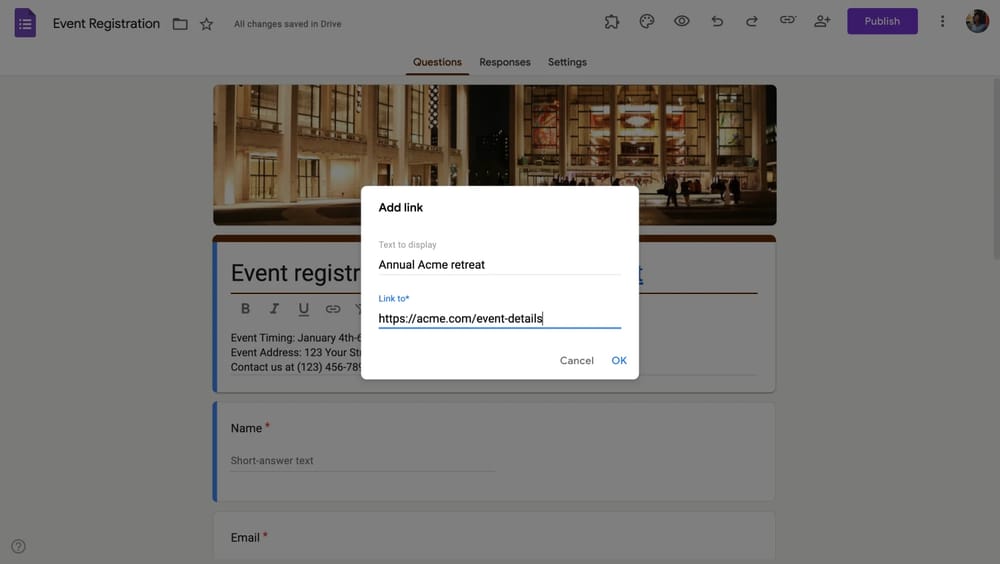
Google Forms’da metne link ekleme
Google Forms’da yanıt seçeneklerine link nasıl eklenir?
Google Forms’da yanıt seçeneklerine yalnızca düz URL ekleyebilirsiniz. Yani bağlantıyı bir metnin içine gizleyemezsiniz; URL olduğu gibi görünür. Bu yöntem, URL’nin kendisinin anlamlı olduğu ya da şeffaflık istediğiniz durumlarda işe yarar.
1. URL'yi eklemek istediğiniz alana tıklayın
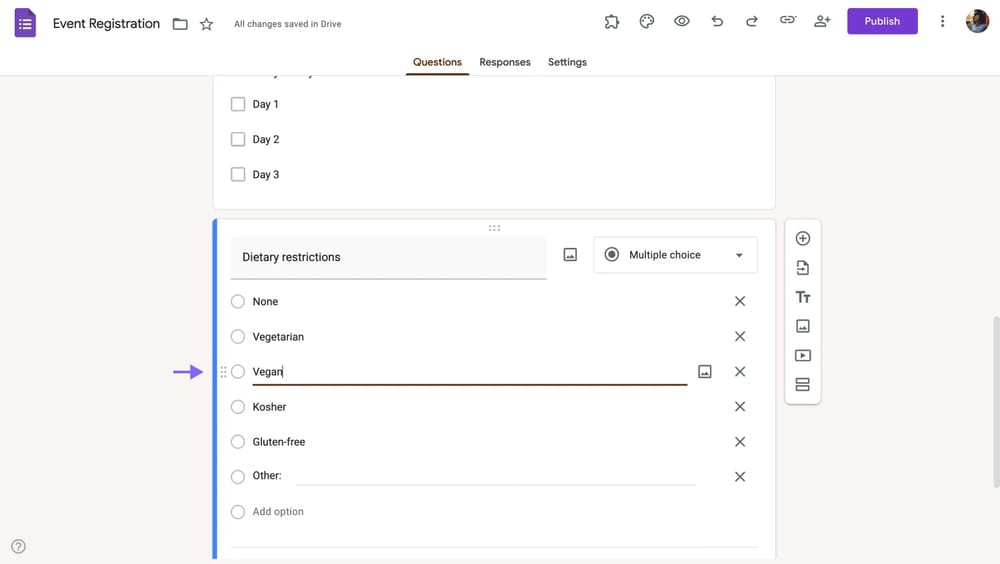
Google Forms'da bir alan seçme
2. Sadece tam URL'yi, https:// dahil olacak şekilde yazın veya yapıştırın
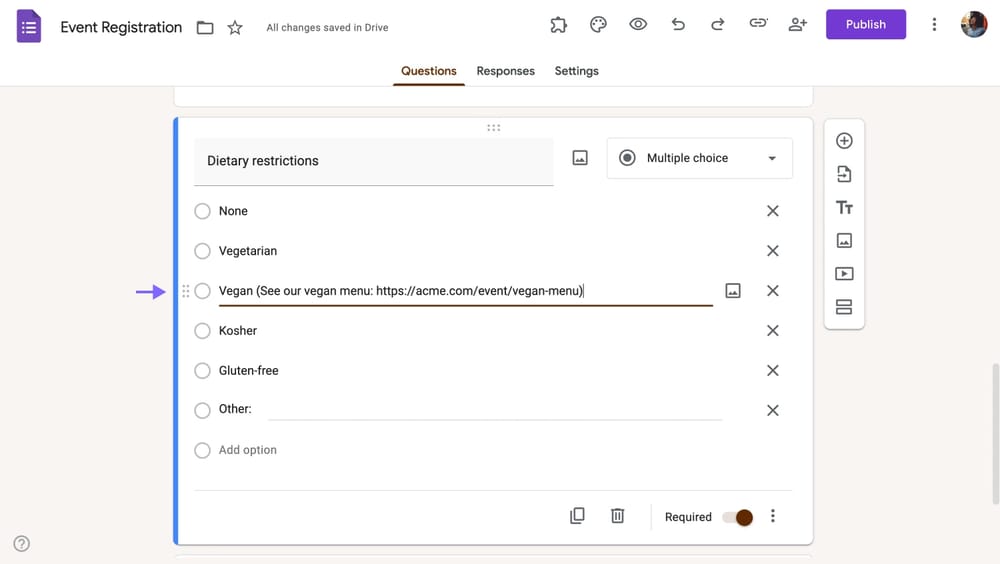
Google Forms'da bir yanıt seçeneğine bağlantı eklemek
3. Google Forms otomatik olarak bunu bir URL şeklinde tanıyacaktır
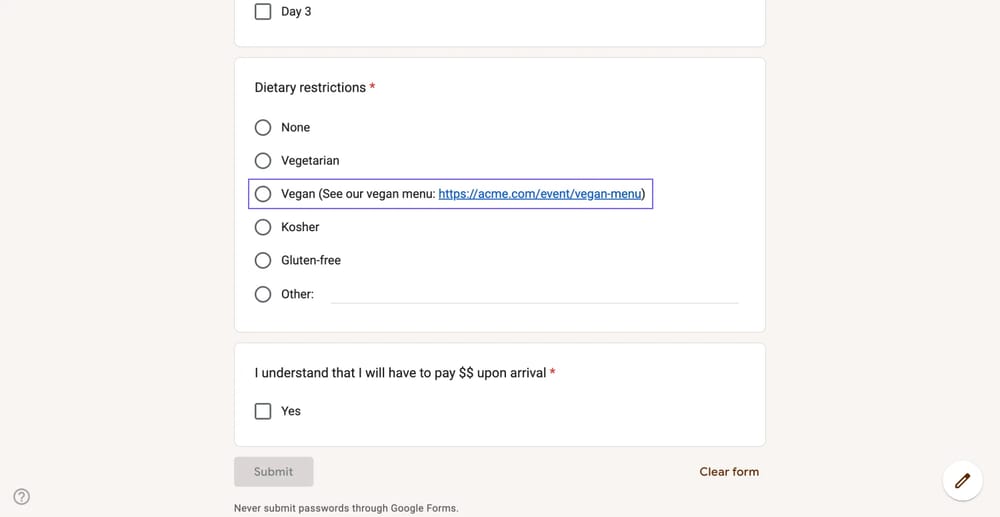
Google Forms'da tıklanabilir yanıt seçeneği
Google Forms'da e-posta linki nasıl eklenir?
Google Forms’da tıklanabilir e-posta linkleri ekleyebilirsiniz. Kullanıcı tıkladığında varsayılan e-posta uygulaması açılır. Bunun için gerekli adımlar:
1. Metninizi vurgulayın.
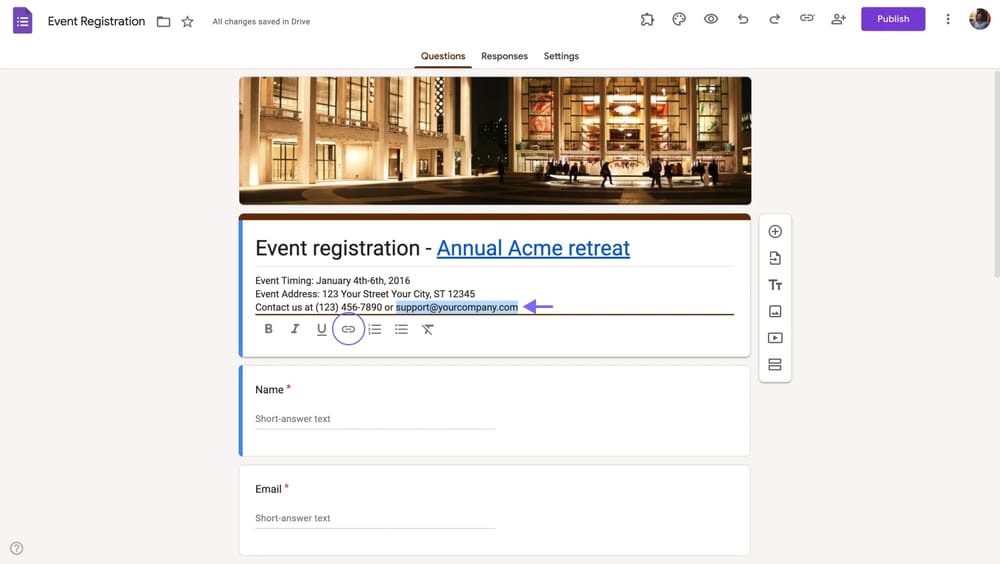
Google Forms’da bir e-posta metni seçme
2. “Bağlantı” alanına şunu yazın:
mailto:[email protected]
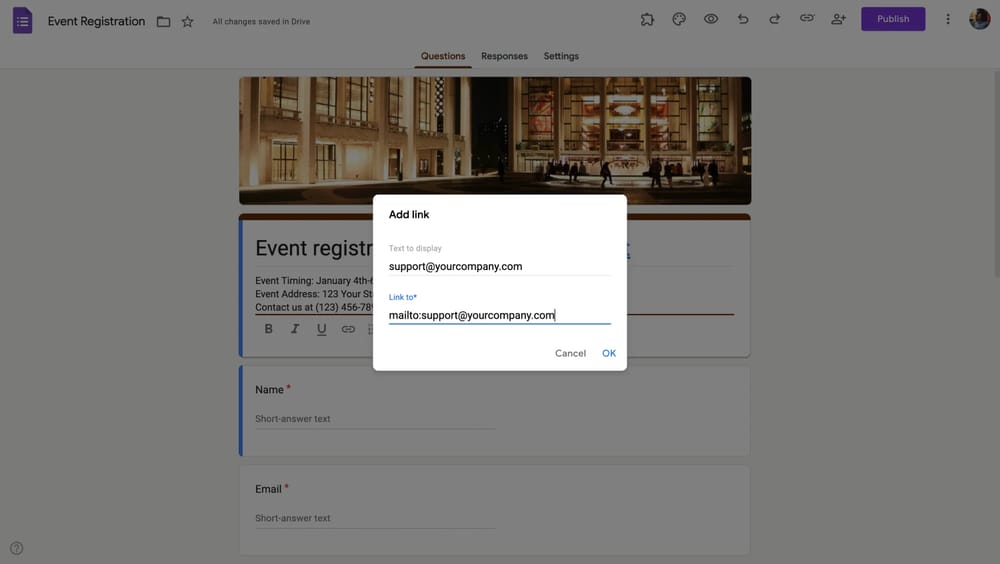
Google Forms’da bir e-posta metnini tıklanabilir yapma
3. İsteğe bağlı olarak, konu ve içerik ekleyebilirsiniz:
mailto:[email protected]?subject=Form Inquiry&body=Hello, I have a question about…
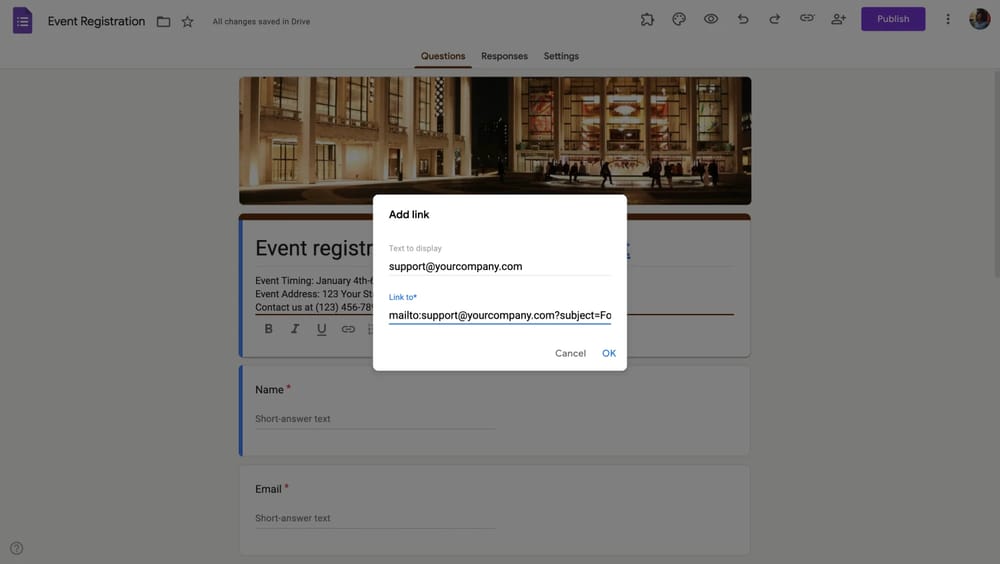
E-posta bağlantılarına konu ve içerik metni ekleme
Google Forms’ta telefon linki nasıl eklenir?
E-posta linkleri gibi telefon numaralarını da tıklanabilir hale getirebilirsiniz. Özellikle mobilde kullanıcı tek dokunuşla arama ekranını açar.
1. Telefon numarası metnini vurgulayın
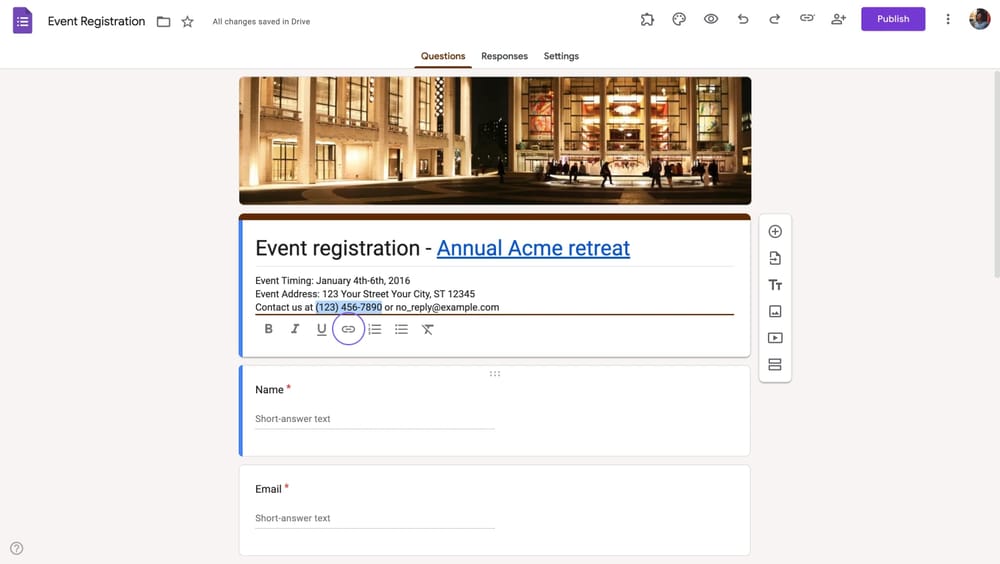
Google Forms’da bir telefon numarası metni seçme
2. Bağlantı yapılacak yere şunu girin: tel:+1234567890
💡 En iyi uyumluluk için uluslararası formatı “+” ve ülke kodu ile kullanın.
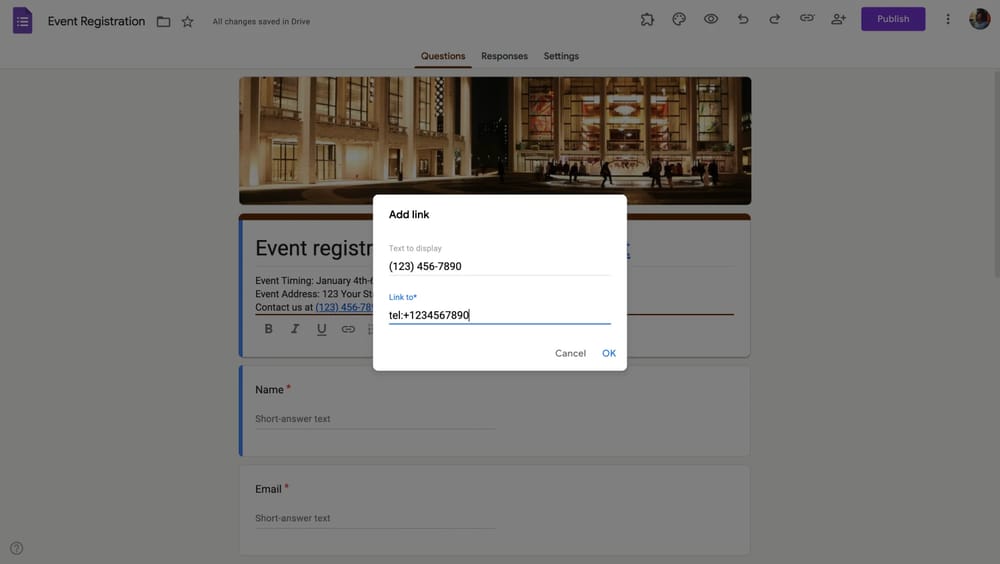
Google Forms’da bir telefon numarası metnini tıklanabilir yapma
Google Forms’da neden link eklemelisiniz? (örnek kullanım alanları)
Çoğu kişinin gözden kaçırdığı bir nokta: Google Forms’da link kullanımı, etkileşimi artırmak ve marka algısını güçlendirmek için çok pratik bir araç. Linklerle ürün ve hizmetlerinize yönelik yönlendirmeleri de kolayca destekleyebilirsiniz. İşte Google Forms’a link eklemenin başlıca faydaları:
1. Yanıtlayıcı için daha iyi bir deneyim
Formunuza link ekleyerek yanıtlayanları videolar, makaleler ve benzeri ilgili kaynaklara yönlendirebilirsiniz. Tüm bilgiyi formun içine doldurmak yerine, insanları ilgili sayfaya yönlendirmek çoğu zaman daha iyi bir deneyim sağlar.
2. Bilgilendirilmiş onam almak
Kaynaklara, araştırmalara, gizlilik politikalarına veya kullanım şartlarına link vermek şeffaflığı gösterir ve katılımcı güvenini artırır.
Biliyor muydunuz?
forms.app'te, şartları bir pop-up'ta gösterebileceğiniz veya insanları harici kaynaklara yönlendirebileceğiniz özel bir “Şartlar ve Koşullar” alanı ekleyebilirsiniz.
3. Sosyal medya linklerini paylaşmak
Kullanıcıları sosyal medya profillerinize, belirli bir gönderiye veya bir kampanyaya yönlendirebilirsiniz. Bu; takipçi büyütme, sosyal kanıt sunma, ek bağlam sağlama veya etkinlik koordinasyonu için faydalıdır.
4. Ödeme toplamak
Google Forms’da doğrudan ödeme almak mümkün değil. Ancak alternatif yöntemler var. Örneğin ödeme sağlayıcılarına, bağış sayfalarına veya e-ticaret ödeme ekranlarına link verebilirsiniz.
forms.app: Zengin metinlere sahip formlar için daha iyi bir alternatif
forms.app’te “Açıklama” adlı özel bir alan bulunur. Bu alanda zengin metin düzenleyicisiyle link ekleyebilir, birden fazla başlık kullanabilir, açıklamalar ekleyebilir, renkler ve farklı biçimlendirmeler uygulayabilirsiniz. Üstelik linklerin ötesinde şu avantajlar da mevcuttur:
- Gelişmiş koşullu mantık
- Özel PDF oluşturma
- Popüler araçlarla yerleşik entegrasyonlar
- Dahili ödeme toplama
- Onay almak için ekleyebileceğiniz (link eklenebilen) yerleşik Şartlar ve Koşullar alanı
- 30+ alan türü
- Özelleştirilebilir URL’ler (özel alan adı desteğiyle)
- Ek bir ayar yapmadan bile daha profesyonel görünen formlar
Google Forms’a bağlantı eklemekle ilgili sıkça sorulan sorular
Evet, kesinlikle. Google Forms tek bir soru veya açıklama içinde ihtiyacınız kadar bağlantı eklemenize izin verir. Her URL'yi eklemek için metni vurgulama ve bağlantı eklemeyi tekrarlayın.
Örnek: "Devam etmeden önce lütfen [gizlilik politikamızı], [hizmet şartlarımızı] ve [veri saklama politikamızı] inceleyin."
Evet, formunuzu gönderdikten sonra görünen onay mesajına URL'leri ekleyebilirsiniz. Ancak onay mesajı zengin metin düzenleyicisini desteklemez. Bu nedenle URL'ler bazı bağlamlarda düz metin olarak görünecektir. Bunları tıklanabilir hale getirmek için, https:// dahil olmak üzere tam URL'yi yapıştırın. Çoğu tarayıcı bunları tıklanabilir bağlantılara otomatik olarak dönüştürecektir.
Google Forms’daki bağlantılar varsayılan olarak yeni bir sekmede açılır. Ancak Google Forms, bağlantıların yeni bir sekmede mi yoksa aynı sekmede mi açılmasını kontrol etmek için yerleşik bir seçenek sağlamaz.
Hayır, Google Forms formun içindeki anchor link (sayfa içi bağlantı) veya “bölüme atla” türü bağlantıları desteklemez.
Sonuç
Google Forms’a link eklemek, formları sadece veri toplama aracı olmaktan çıkarıp daha etkileşimli ve bilgilendirici bir deneyime dönüştürür. Bu rehberde; basit bağlantılı metinlerden daha gelişmiş kullanım senaryolarına kadar Google Forms linklerinin nerede, nasıl ve neden kullanılacağını ele aldık.
Umarım işinize yarar. Kolay gelsin; linkleriniz bol tıklansın!
- Google Forms’da nereye link ekleyebilirsiniz?
- Google Forms’a bağlantılı metin nasıl eklenir?
- Google Forms’da yanıt seçeneklerine link nasıl eklenir?
- Google Forms'da e-posta linki nasıl eklenir?
- Google Forms’ta telefon linki nasıl eklenir?
- Google Forms’da neden link eklemelisiniz? (örnek kullanım alanları)
- forms.app: Zengin metinlere sahip formlar için daha iyi bir alternatif
- Google Forms’a bağlantı eklemekle ilgili sıkça sorulan sorular
- Sonuç
forms.app, ücretsiz form aracınız
- Sınırsız görüntüleme
- Sınırsız soru
- Sınırsız bildirim
Çevrim içi form oluşturma konusunda en iyi 10 Notion Forms alternatifi

Girişimcilerin Başarısını Artıracak En İyi 10+ Araç