Como criar um quiz de vocabulário no Typeform (dicas + passos)
Résumez avec
Os quizzes de vocabulário tornaram-se uma das ferramentas mais eficazes tanto na educação online quanto no marketing de conteúdo. Eles transformam o estudo passivo de palavras em uma experiência interativa, fornecendo feedback instantâneo, acompanhando o progresso e mantendo os alunos engajados de maneiras que uma lista de palavras impressa jamais conseguiria. E com os criadores de quizzes online de hoje, criar um leva minutos, não horas.
Este artigo guia você por um tutorial completo de quiz no Typeform, desde a configuração da sua primeira pergunta de múltipla escolha até a configuração da lógica de ramificação e telas de resultados.
TL;DR Quiz de vocabulário no Typeform:
1. Faça login e escolha um modelo de quiz ou comece do zero
2. Adicione vários tipos de perguntas a partir do painel de Conteúdo
3. Mude para o modo Knowledge Quiz e defina a resposta correta para cada pergunta
4. Abra a aba Fluxo de trabalho (Workflow) para configurar a lógica de ramificação e telas de resultados
5. Visualize seu quiz e compartilhe-o
O que é um quiz de vocabulário e como construir um
Um quiz de vocabulário é uma avaliação que testa o conhecimento de uma pessoa sobre palavras, seus significados, uso, sinônimos, antônimos e contexto.
Ao contrário dos quizzes de personalidade que não possuem respostas certas ou erradas, os quizzes de vocabulário são pontuados, tornando-os uma das maneiras mais diretas de medir o progresso do idioma e identificar lacunas de conhecimento.
O formato que você escolhe molda toda a experiência. Cada tipo de pergunta serve a um propósito diferente, e misturá-los mantém os alunos atentos:
- Múltipla escolha: o formato mais comum; ótimo para testar o reconhecimento de palavras rapidamente
- Correspondência: emparelha palavras com definições ou sinônimos; funciona bem para conjuntos maiores de palavras
- Verdadeiro/Falso: rápido e de baixo atrito; ideal para aquecimentos ou conteúdo social compartilhável
- Aberta: melhor para avaliações formais onde você precisa de mais do que uma resposta selecionada
Um detalhe prático que vale a pena decidir cedo: o formato de tempo. Quizzes com um temporizador adicionam pressão e funcionam bem para preparação de exames; os sem tempo são melhores para ambientes de aprendizado onde o objetivo é a compreensão em vez da velocidade.
Como criar um quiz de vocabulário no Typeform
O criador de quizzes online do Typeform é uma opção para construir quizzes de vocabulário: um formato de uma pergunta por vez e um modo dedicado de Knowledge Quiz que lida com a pontuação sem soluções alternativas complexas. Veja como criar um quiz no Typeform do início ao fim em quatro etapas:
1. Configure seu quiz
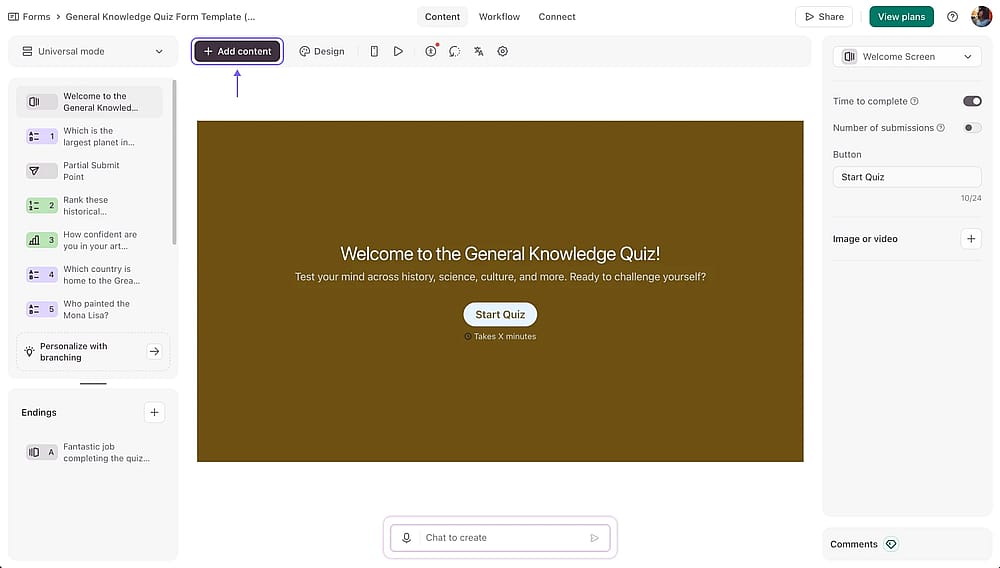
Uma vez logado, crie um formulário e comece a adicionar perguntas
Faça login na sua conta do Typeform e escolha entre os modelos de quiz disponíveis ou comece do zero. Uma vez dentro do editor, abra o painel de conteúdo à esquerda e clique em +Adicionar conteúdo para inserir suas perguntas.
2. Mude para o modo Knowledge Quiz e defina as respostas corretas
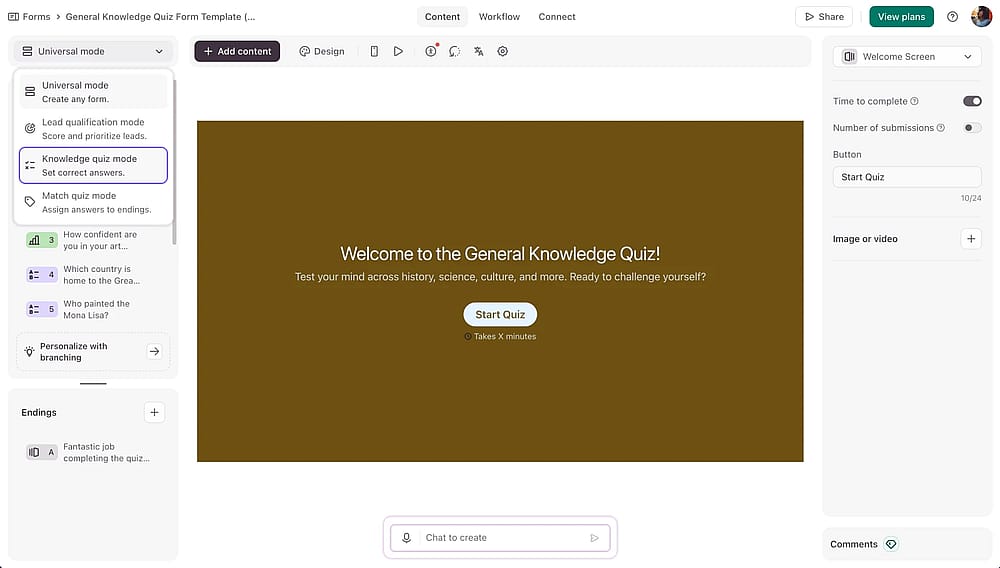
Selecione o ‘modo Knowledge quiz’ no menu suspenso no lado superior esquerdo
No topo do editor, mude o tipo de formulário para Knowledge Quiz. Isso desbloqueia uma alternância de resposta correta dedicada dentro das configurações de pergunta para cada pergunta. O Typeform lidará com a pontuação automaticamente. Repita para cada pergunta e clique em salvar conforme avança.
💡 O modo Knowledge Quiz está disponível apenas nos planos pagos do Typeform. Se você estiver no plano gratuito, precisará contornar isso usando ramificação condicional e manual na aba de fluxo de trabalho.
3. Configure a lógica de ramificação

Acesse a seção ‘Ramificação’ (Branching) na aba ‘Fluxo de trabalho’ (Workflow)
Abra a aba Fluxo de trabalho (Workflow) para controlar o que acontece após cada resposta. Aqui você pode configurar a lógica de ramificação para direcionar os respondentes para diferentes telas de resultados com base em suas respostas, por exemplo, direcionando os que tiveram pontuações altas para um conjunto de palavras avançado ou mostrando aos que tiveram pontuações baixas uma página de revisão.
4. Personalize e compartilhe
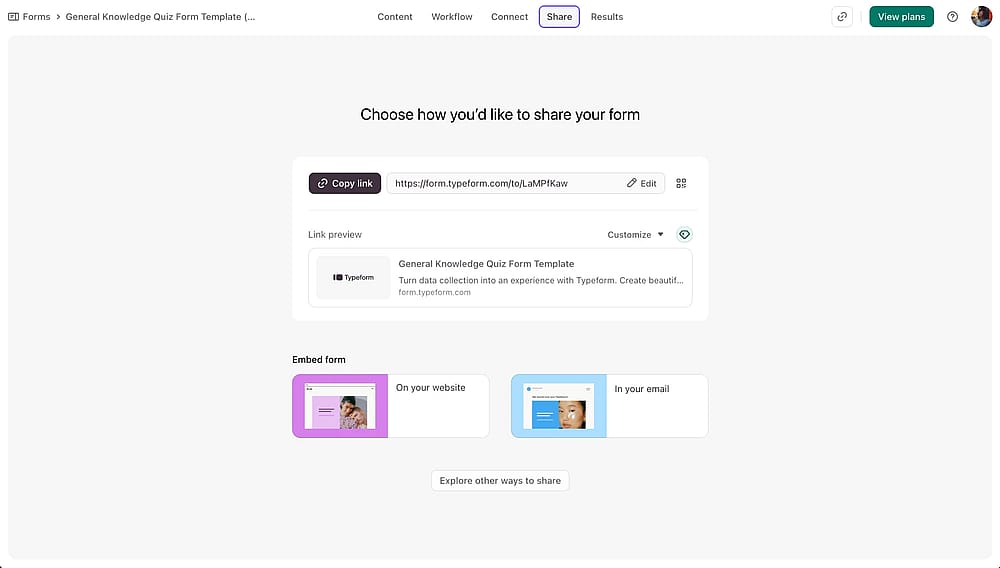
Abra a seção ‘Compartilhar’ para verificar as opções de compartilhamento
Em seguida, ajuste o design para combinar com sua marca e visualize o quiz no desktop e no celular antes de publicar. Quando estiver satisfeito, compartilhe o link diretamente, incorpore-o em seu site ou distribua via e-mail ou redes sociais.
💡 Dica de especialista: Teste seu quiz no celular antes de compartilhar. Um layout que parece limpo no desktop pode parecer desorganizado ou confuso em um telefone, especialmente com perguntas longas, imagens ou opções de múltipla escolha.
Explore o forms.app, uma alternativa melhor
O Typeform é uma ferramenta sólida, mas suas limitações no plano gratuito e recursos restritos tornam-no um ponto de partida frustrante. O plano vitalício gratuito do forms.app inclui tudo o que você precisa para construir, pontuar e compartilhar um quiz de vocabulário totalmente funcional desde o primeiro dia. Veja o que o torna digno de consideração:
Campo de temporizador
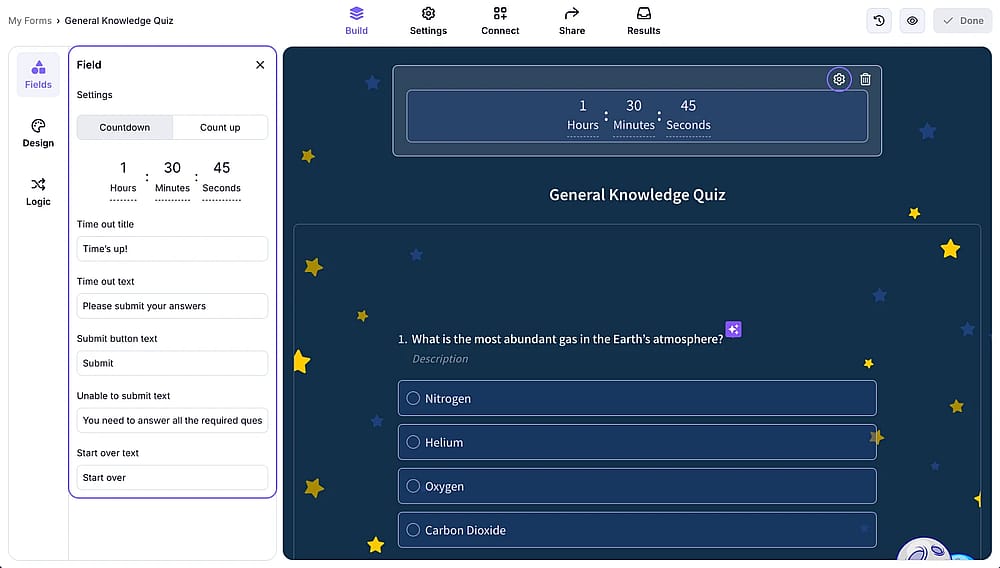
Selecione o campo ‘Temporizador’ (Timer) no menu de campos para configurar uma contagem regressiva ou progressiva
Adicione uma contagem regressiva para pressão no estilo de exame ou uma contagem progressiva para simplesmente acompanhar o tempo sem limitar os respondentes, um nível de controle sobre o formato de tempo que a configuração padrão do Typeform não oferece.
Barra de progresso
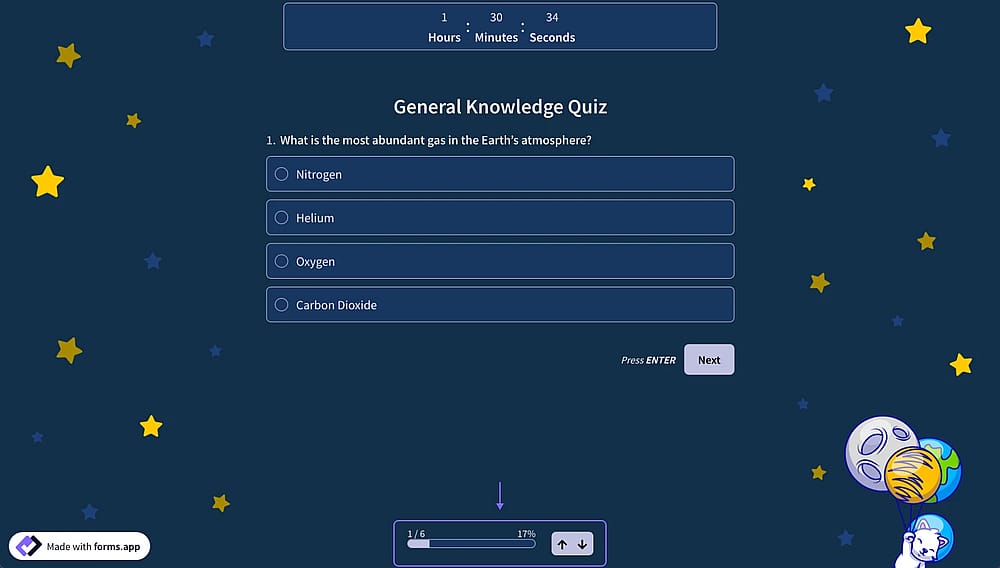
Selecione a ‘Visualização de etapas’ (Step view) e marque a barra de progresso dentro das perguntas do seu quiz
Disponível na visualização de etapas, onde as perguntas aparecem uma de cada vez. Os respondentes podem acompanhar seu progresso através do quiz sem se sentirem sobrecarregados, o que funciona especialmente bem para avaliações de vocabulário mais longas.
Pontuação automática
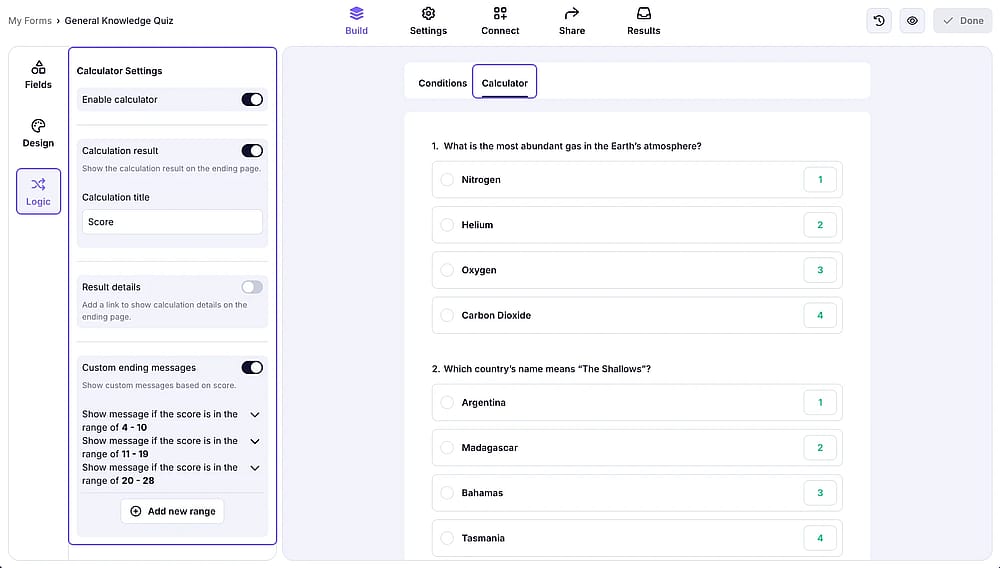
Acesse a aba ‘Lógica’ (Logic) à esquerda e vá para a seção ‘Calculadora’ para configurar a pontuação
Atribua pontos às respostas e mostre mensagens personalizadas com base em faixas de pontuação, não apenas um número no final. Um respondente que pontuar de 80-100% pode ver uma mensagem diferente de alguém que pontuar abaixo de 50%, tornando o feedback muito mais significativo.
Botão de Enviar personalizável
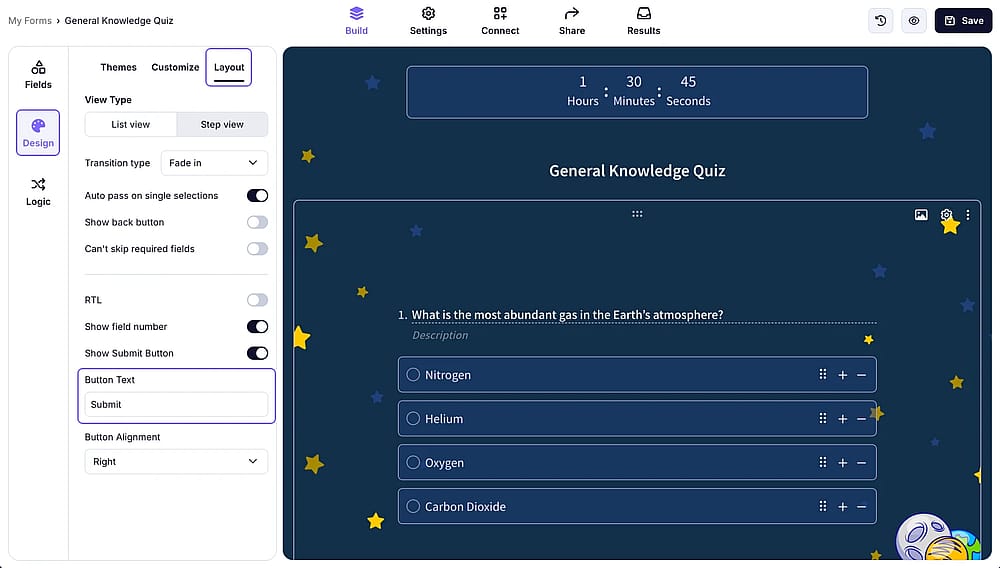
Vá para a seção ‘Design’ e clique em ‘Layout’ para verificar as configurações de ‘Texto do botão de envio’
Altere o texto padrão do botão para algo como "Ver Meus Resultados" ou "Verificar Minha Pontuação"; uma maneira pequena, mas eficaz, de manter a experiência do quiz intencional e polida.
Visualização de lista e visualização de etapas
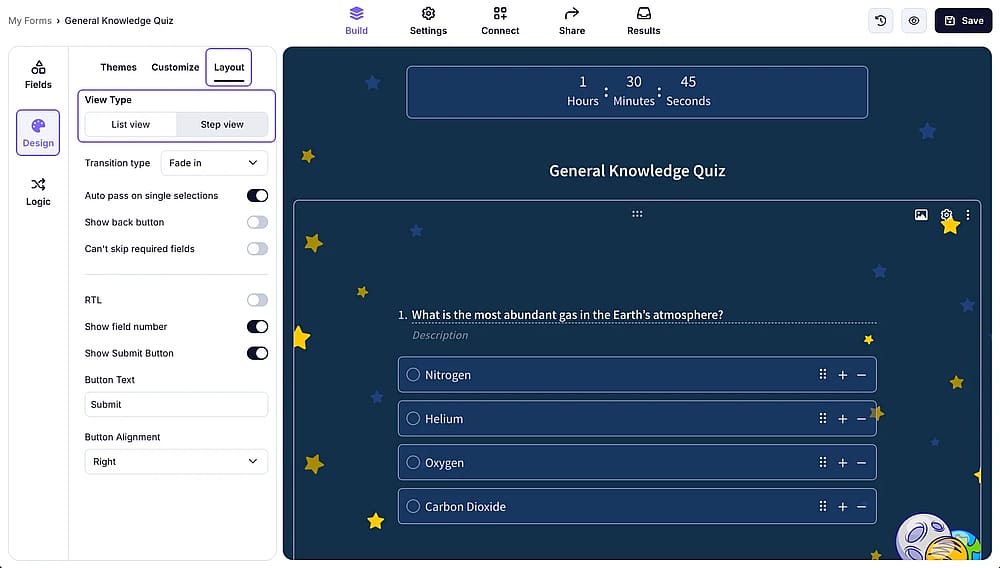
Na seção ‘Design’, você também pode selecionar o tipo de visualização do seu quiz
Alterne entre uma página única rolável ou um formato de uma pergunta por vez, dependendo do seu público e estilo de avaliação.
6 dicas de especialistas que realmente funcionam
Criar um quiz de vocabulário é fácil. Criar um que as pessoas terminem e aprendam exige um pouco mais de reflexão. Aqui está o que separa os esquecíveis daqueles que são compartilhados, refeitos e lembrados:
Não deixe o tamanho matar o engajamento
A fadiga de quizzes é real. Se sua lista de perguntas for muito longa, divida-a em vários quizzes mais curtos; isso pode economizar tempo tanto para você quanto para seus alunos a longo prazo.
Calibre a dificuldade para o seu público
Um quiz que é muito fácil é descartado. Um que é muito difícil é abandonado. Crie bancos de perguntas separados para diferentes níveis e use a lógica condicional para direcionar os respondentes para a dificuldade certa com base em suas respostas.
Escolha o tipo de pergunta certo
Nem todo campo precisa de uma pergunta de múltipla escolha. Misture perguntas de preencher lacunas ou de correspondência para manter as coisas variadas e entre nas configurações de pergunta para ajustar cada uma delas.
Sempre defina a resposta correta
Parece óbvio, mas certifique-se de que cada pergunta pontuável tenha uma resposta correta definida. É isso que permite que você mostre aos seus respondentes as respostas corretas conforme eles terminam o quiz.
💡 Feedback instantâneo é uma das maiores vantagens dos quizzes de vocabulário online sobre os testes em papel. Quando os alunos veem a resposta correta imediatamente após responder, eles têm mais probabilidade de lembrar a palavra.
Use seu quiz para mais do que apenas testar
Um quiz de vocabulário bem projetado pode funcionar como uma ferramenta de geração ou captura de leads. Adicione um campo de nome e e-mail antes que os resultados sejam revelados e você terá transformado uma experiência de aprendizado em uma de construção de lista.
Sempre mostre o progresso
Um indicador de progresso visível é uma das maneiras mais fáceis de reduzir o abandono. Quando os respondentes podem ver o quão longe chegaram, eles têm muito mais probabilidade de chegar até o fim.
💡 Dica prática: Para quizzes de vocabulário especificamente, um indicador de progresso funciona melhor quando as perguntas são apresentadas uma por vez, como você pode configurar com a Visualização por etapas (Step view). Ver "Pergunta 6 de 10" parece gerenciável; encarar uma página longa com rolagem, não.
Principais pontos a serem destacados
Um quiz de vocabulário bem estruturado é finalizado, compartilhado e refeito, e a diferença se resume a como você o constrói.
Desde a escolha do tipo de pergunta e formato de tempo até a configuração de lógica de ramificação e mensagens de resultado personalizadas, as decisões que você toma no construtor de quizzes definem se os alunos realmente sairão sabendo mais palavras do que quando começaram.
O Typeform é uma opção capaz, com uma interface limpa e um modo dedicado de Quiz de Conhecimento, mas seus recursos mais úteis exigem um plano pago. O plano gratuito do forms.app remove essa barreira completamente, oferecendo mais tipos de perguntas, opções de layout flexíveis, um cronômetro e mensagens de pontuação personalizáveis prontos para uso, tornando-o a escolha mais forte para qualquer pessoa que queira criar um ótimo quiz de vocabulário em segundos.
Perguntas frequentes (FAQs)
As perguntas de múltipla escolha são o ponto de partida mais prático; são fáceis de pontuar, rápidas de responder e eficazes para testar o reconhecimento de palavras. Para avaliações mais aprofundadas, combinar perguntas de preenchimento de lacunas ou de correspondência oferece uma visão mais completa do conhecimento de vocabulário do aluno.
Sim, você pode criar um quiz básico no plano gratuito do Typeform, mas o modo de Quiz de Conhecimento só está disponível em planos pagos. Se você precisar de um quiz de vocabulário totalmente funcional e com pontuação de forma gratuita, o plano vitalício gratuito do forms.app cobre isso sem a necessidade de upgrade.
Não, não é necessário programar para usar a plataforma. Ela oferece um editor do tipo arrastar e soltar, modelos de quiz prontos e painéis de configurações intuitivos que tornam simples a criação, pontuação e publicação de um quiz de vocabulário, sem a necessidade de conhecimento técnico.
Os autores
Pesquisado e escrito por
forms.app, seu criador de formulários gratuito
- Visualizações ilimitadas
- número ilimitado de perguntas
- notificações ilimitadas
Postagens relacionadas
Como criar um quiz no Typeform: Um guia completo passo a passo