Como criar um quiz no Typeform: Um guia completo passo a passo
Résumez avec
Empresas online estão recorrendo a quizzes para engajar públicos de maneiras que o conteúdo estático simplesmente não consegue, e os números comprovam isso. Conteúdo interativo como quizzes gera o dobro do engajamento de formatos passivos, e um quiz de recomendação de produtos ou de personalidade bem estruturado pode transformar visitantes casuais em clientes fiéis. Quem responde a quizzes permanece por mais tempo, compartilha mais e converte melhor porque recebe algo personalizado em troca.
Neste guia, você aprenderá como usar o criador de quizzes do Typeform passo a passo, desde a escolha do tipo de pergunta até a configuração da lógica condicional e o compartilhamento do seu quiz finalizado. Este guia foca em como criar um quiz no Typeform passo a passo, incluindo configuração de perguntas, pontuação e lógica.
TL; DR: Como criar um quiz no Typeform
1. Escolha um modelo de quiz ou comece do zero
2. Adicione suas perguntas no painel de conteúdo
3. Configure a pontuação na aba Workflow
4. Adicione lógica condicional para personalizar os caminhos
5. Depois de salvar, clique em Share para publicar seu formulário
Como usar quizzes e quando
Um quiz online é um conjunto de perguntas relevantes entregues por meio de uma ferramenta baseada na web que coleta respostas e retorna uma pontuação, um resultado ou uma experiência personalizada. Diferente de uma pesquisa estática, um bom quiz oferece algo em troca para quem responde, que é exatamente o motivo pelo qual funcionam tão bem para engajamento e captura de leads.
Quizzes funcionam em quase todos os setores, mas os resultados mais fortes surgem quando são combinados ao momento certo. Aqui estão casos de uso reais que valem a pena copiar:
💳 Marcas de e-commerce usam quizzes de recomendação de produtos para substituir a experiência da loja física no ambiente online. Em vez de sobrecarregar os visitantes com um catálogo completo, um quiz curto faz perguntas relevantes sobre preferências e apresenta o produto perfeito ao final.
💻 Empresas de SaaS e serviços usam quizzes de geração de leads para qualificar potenciais clientes antes de uma chamada de vendas. Em vez de um formulário de contato genérico, eles criam um quiz com alguns tipos de perguntas inteligentes e usam lógica condicional.
📒 Coaches e criadores de cursos usam quizzes de personalidade para aumentar sua lista de e-mail nas redes sociais. Criar um quiz de personalidade como "Que tipo de aluno você é?" dá às pessoas um motivo para interagir e compartilhar, enquanto a tela de captura de leads ao final converte essa atenção em assinantes.
🤳 Marcas de mídia e conteúdo usam quizzes de trivia e conhecimento para direcionar tráfego e aumentar o tempo na página. Resultados de quizzes compartilháveis trazem os leitores de volta e os mantêm clicando, e a maioria começa com modelos de quizzes para acelerar a produção.
📚 Educadores e tutores criam um quiz para cada módulo para reforçar o aprendizado. Um conjunto rápido de perguntas de múltipla escolha ao final de uma lição diz tanto ao professor quanto ao aluno exatamente onde estão as lacunas.
5 dicas para criadores de quizzes
Antes de criar um quiz, algumas decisões inteligentes feitas antecipadamente evitarão muito retrabalho depois. Com base no que funciona consistentemente em geração de leads, educação e construção de quizzes para e-commerce, aqui está o que faz a diferença:
1. Comece com um objetivo, não com uma pergunta.
Saiba qual ação você quer que os participantes tomem ao final antes de abrir o painel de conteúdo; isso molda tudo.
2. Escolha os tipos de perguntas intencionalmente.
Opções com imagens para produtos visuais; perguntas de múltipla escolha para decisões claras. Misture-os para manter o dinamismo.
3. Use lógica condicional.
Isso transforma uma lista plana de perguntas em uma experiência genuinamente personalizada e, na maioria dos casos, essa mudança isolada pode melhorar significativamente as taxas de conclusão.
💡 Dica de especialista: Sempre teste cada caminho de lógica condicional você mesmo antes de compartilhar com os participantes.
4. Trate modelos de quiz como uma estrutura base.
É um ótimo ponto de partida, mas sempre substitua pela voz da sua própria marca e por perguntas relevantes antes de clicar em salvar.
5. Mantenha com menos de 7 perguntas.
Em muitos casos, cada pergunta extra é um ponto potencial de desistência. Formatos mais longos podem funcionar para públicos altamente motivados, mas mais curto é um padrão mais seguro.
Como criar um quiz no Typeform
Seja criando um quiz de personalidade, um teste de conhecimento pontuado ou um quiz de recomendação de produtos, todos os exemplos de quiz no Typeform pela web seguem a mesma configuração básica. Veja como fazer:
1. Inscreva-se e escolha seu ponto de partida
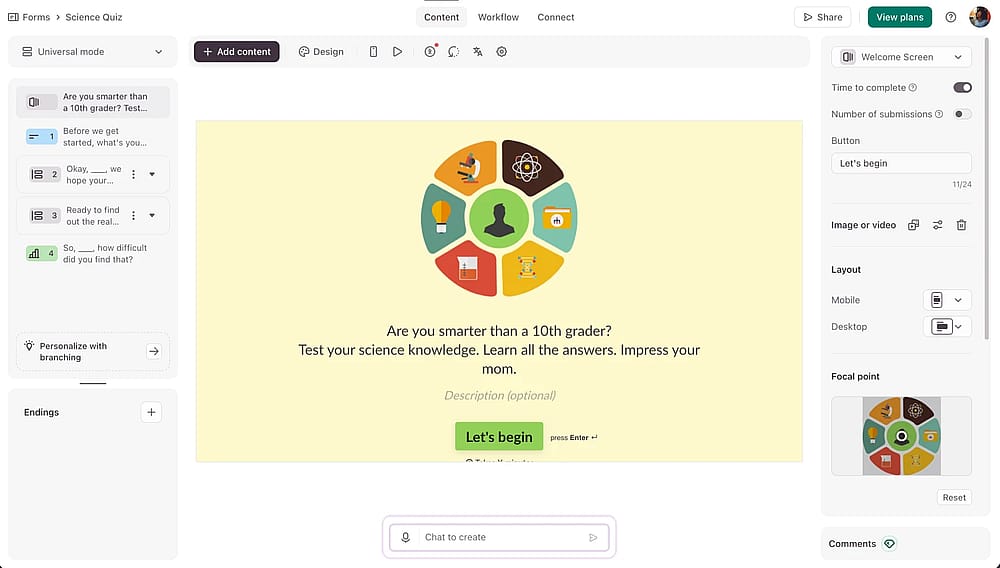
Uma vez logado, selecione um modelo ou crie um formulário novo do zero
Acesse sua conta do Typeform. Uma vez dentro, clique em +Create form (Criar formulário) e escolha um modelo de quiz ou comece do zero. Modelos são uma maneira rápida de ver exemplos reais de quizzes do Typeform antes de personalizar o seu.
2. Adicione suas perguntas
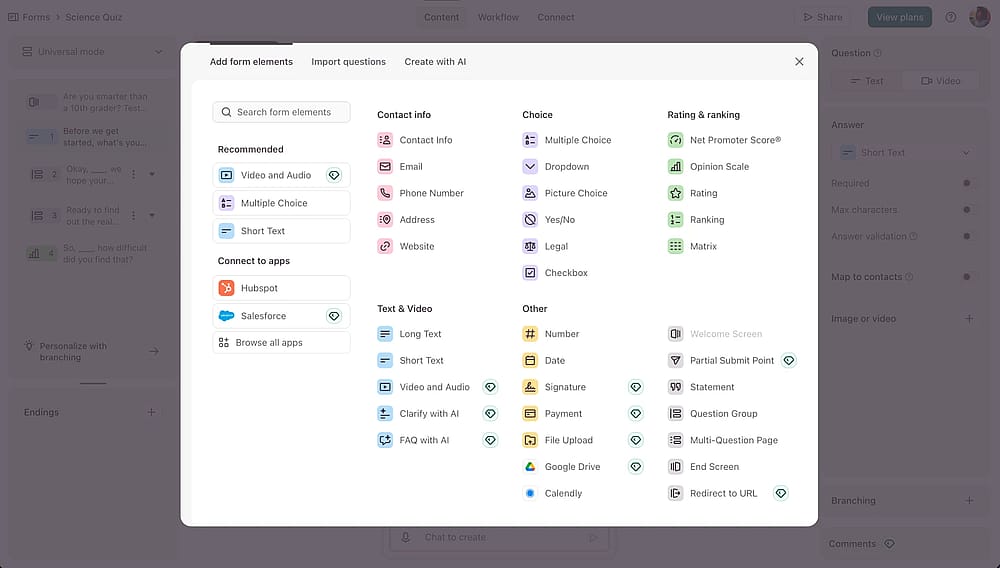
Clique no botão ‘+Add content’ (+Adicionar conteúdo) para começar a editar suas perguntas
Abra o painel Content (Conteúdo) e comece a adicionar perguntas. Marque as perguntas principais como obrigatórias e adicione imagens ou vídeos para manter os participantes engajados.
💡 Dica de especialista: Elementos visuais como imagens e vídeos não são apenas decorativos; eles adicionam contexto às perguntas e mantêm os participantes focados tempo suficiente para chegar à tela de resultado final.
3. Configure a pontuação
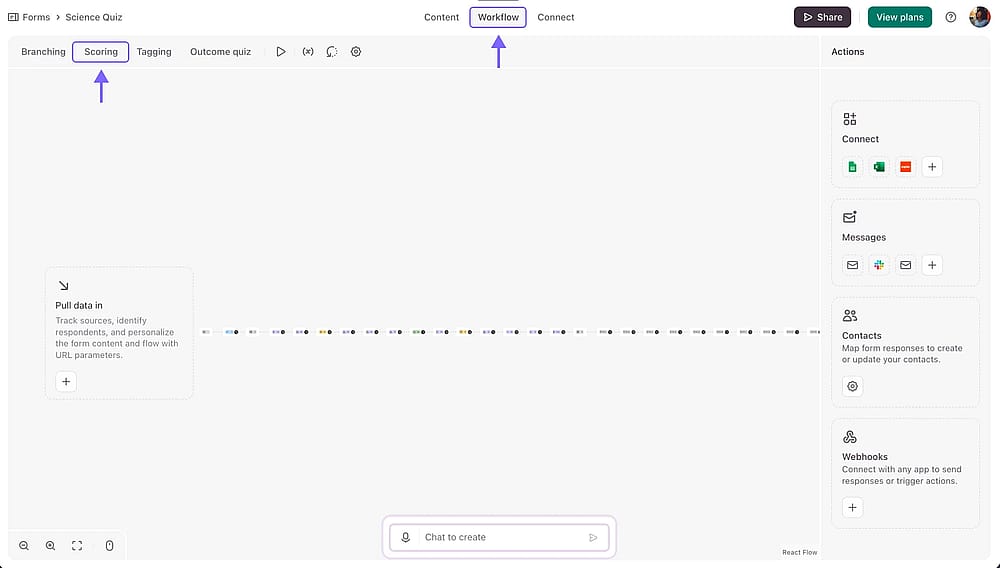
Acesse a seção ‘Scoring’ (Pontuação) na aba ‘Workflow’ para configurar os pontos
Vá para a aba Workflow e clique em Scoring. Atribua valores de pontos a respostas corretas ou ponderadas.
4. Adicione lógica de ramificação
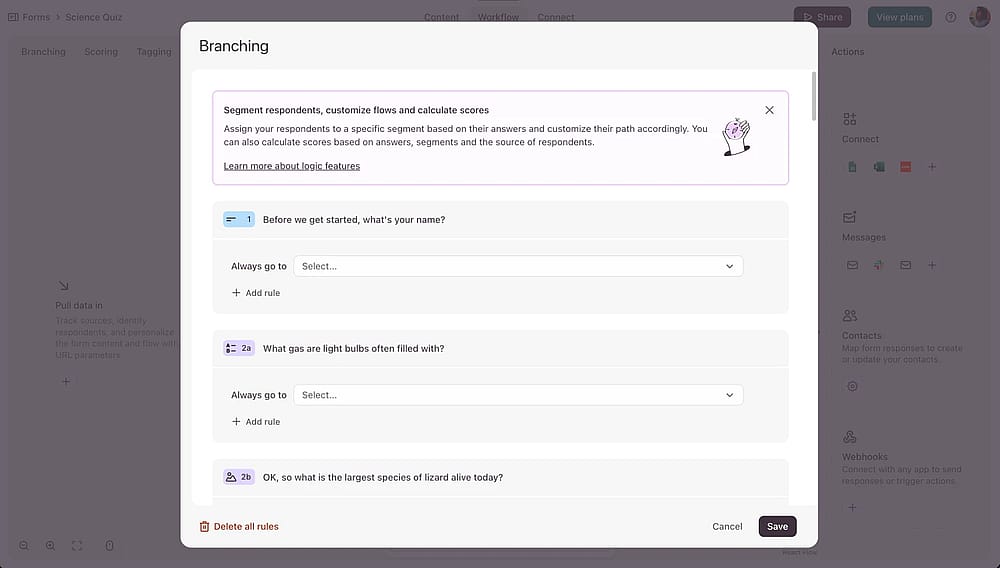
Acesse a seção ‘Branching’ (Ramificação) na aba ‘Workflow’ para adicionar regras condicionais
Vá para a seção Branching e configure as regras de ramificação. Clique na pergunta onde deseja gerenciar as regras e adicione uma condição.
💡A lógica condicional permite direcionar os participantes por diferentes caminhos com base em suas respostas, o ingrediente principal em qualquer bom quiz de personalidade no Typeform ou na criação de leads.
5. Salve e compartilhe seu quiz
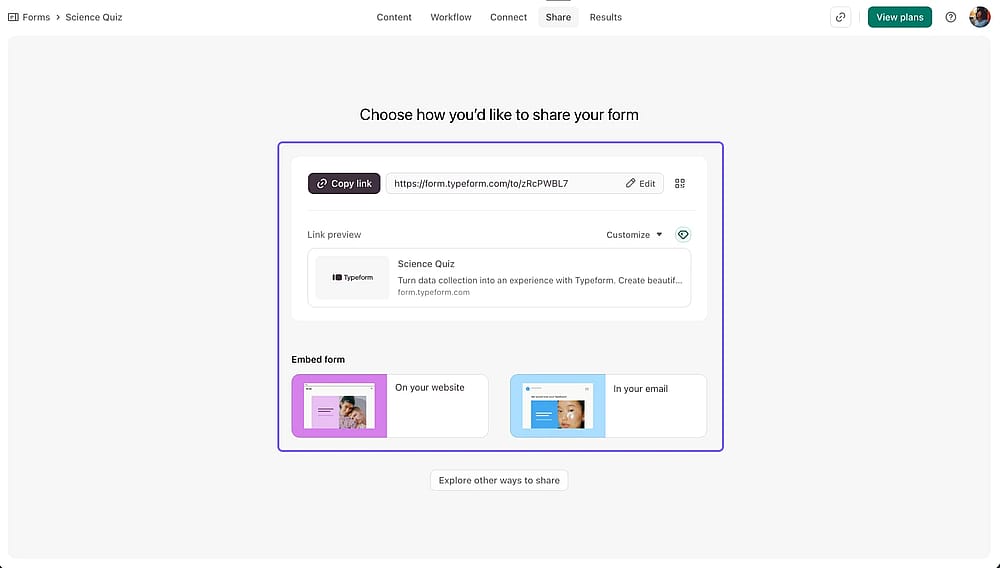
Uma vez finalizado, confira a seção ‘Share’ (Compartilhar)
Uma vez concluído, vá para a aba Share. Copie o link do seu quiz, incorpore-o ao seu site ou publique diretamente nas redes sociais. Você também pode obter um código QR para publicação.
Explore uma ferramenta alternativa
Se você está explorando suas opções antes de se comprometer com uma ferramenta, o forms.app vale a pena. Ele cobre todo o fluxo de trabalho de criação de quizzes, modelos, tipos de perguntas, pontuação e lógica condicional, e funciona bem para tudo, desde um quiz de personalidade rápido até um quiz de recomendação de produtos mais elaborado. Veja como criar um:
1. Faça login e crie seu formulário
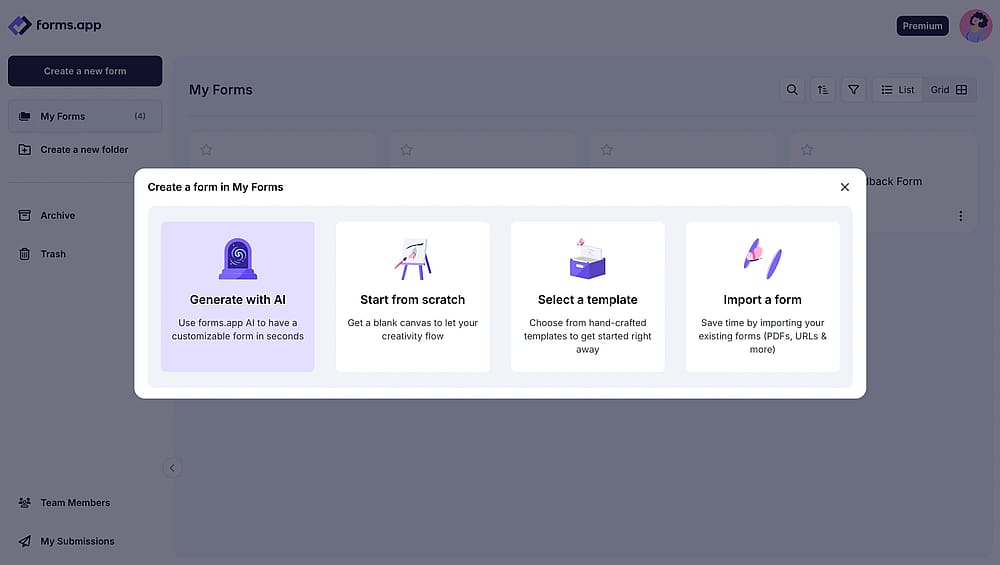
Uma vez logado em sua conta, pressione o botão ‘Create a new form’ e verifique as opções
Faça login na sua conta do forms.app ou crie uma gratuitamente. Você terá acesso instantâneo a muitos modelos de quiz gratuitos, ou você pode gerar um quiz do zero usando o criador de quizzes com IA integrado.
💡 Dica de especialista: Um quiz de psicologia é um dos formatos mais compartilháveis que você pode criar. Comece a partir do Modelo de Quiz de Psicologia pronto do forms.app para pular toda a configuração.
2. Defina suas perguntas e respostas
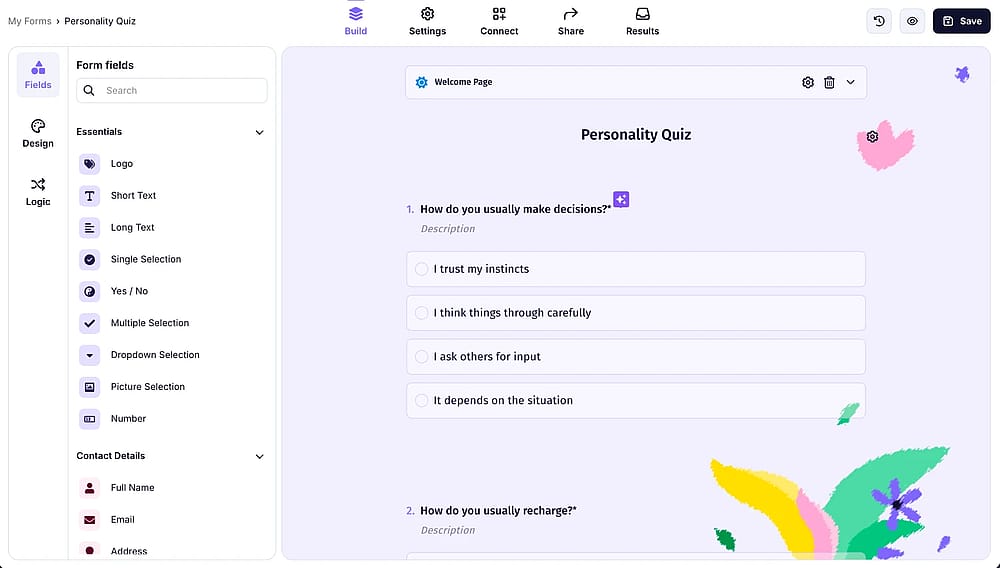
Configure os campos do seu formulário quando estiver na seção ‘Build’ (Construir)
No menu Field (Campo), arraste e solte os tipos de perguntas escolhidos. Use o recurso de reescrita por IA para aprimorar suas perguntas, particularmente útil ao criar fluxos de geração de leads ou de quiz de personalidade.
3. Configure a pontuação com a Calculadora
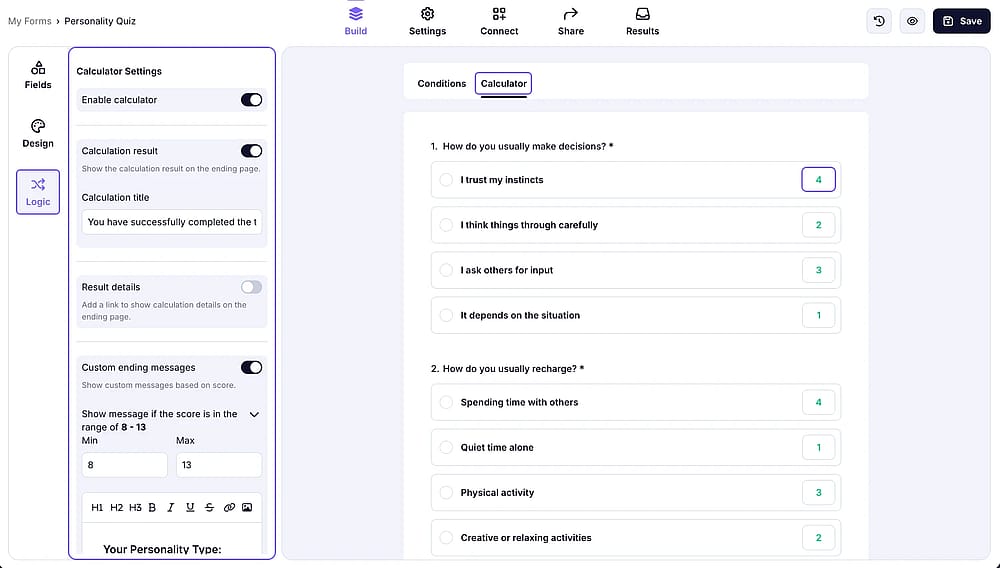
Abra a aba ‘Calculator’ na seção ‘Logic’ para ajustar as pontuações
Clique em Logic na barra lateral esquerda e selecione Calculator. Atribua valores de pontos às respostas e defina resultados baseados em pontuação, junto com mensagens finais personalizadas. Você também pode definir detalhes de resultados, como texto e títulos, e aprimorar ainda mais a mensagem de finalização como desejar.
4. Aplique lógica condicional
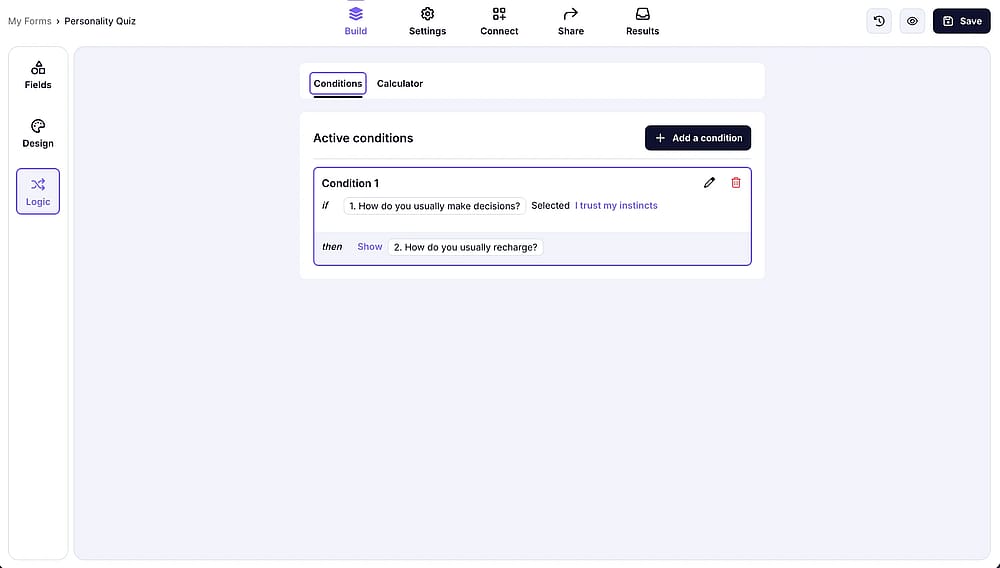
Verifique a aba ‘Condições’ para adicionar as regras condicionais
Defina regras condicionais para criar uma experiência personalizada com base nas respostas de quem faz o quiz, abrindo a aba Condições na seção Lógica. O recurso de lógica no forms.app é simples e não requer upgrade pago.
5. Salve e publique seu formulário
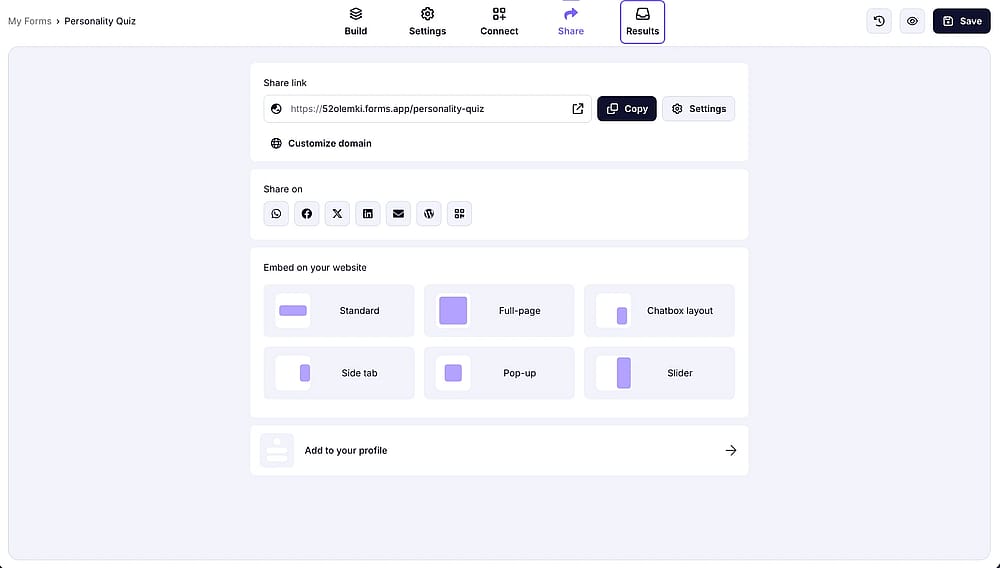
Vá para a seção ‘Compartilhar’ para explorar as opções de compartilhamento
Clique em Salvar e, em seguida, em Compartilhar para copiar o link do seu quiz. Você pode incorporá-lo ao seu site, compartilhá-lo nas redes sociais ou enviá-lo diretamente ao seu público, pronto em minutos.
💡 Dica de especialista: Se você está criando um quiz, o forms.app oferece um campo de Cronômetro dedicado. Você pode configurar cronômetros de contagem regressiva e progressiva para tornar seu quiz mais envolvente e controlado por tempo.
Em resumo
Os quizzes conquistaram seu lugar como uma das ferramentas mais versáteis na estratégia de conteúdo de uma empresa, não porque são uma tendência, mas porque funcionam. Eles engajam, convertem e oferecem aos participantes do quiz algo que vale a pena compartilhar.
Neste guia, você aprendeu como criar um quiz no Typeform do início ao fim, desde a escolha de um modelo e a adição de tipos de perguntas até a configuração de pontuação, lógica de ramificação e compartilhamento do seu quiz finalizado. Você também viu como o forms.app cobre o mesmo terreno com alguns benefícios extras para usuários gratuitos.
Perguntas frequentes (FAQs)
Não, atualmente, o Typeform não possui um recurso de temporizador nativo para perguntas individuais ou para o questionário como um todo.
Se você precisa de um temporizador de contagem regressiva para um teste de conhecimento ou uma avaliação com tempo limitado, você normalmente usaria uma integração de terceiros ou consideraria uma alternativa como o forms.app, que oferece um campo de temporizador nativo .
Yes, every Typeform quiz is designed with a one-question-at-a-time interface, which is inherently mobile-responsive. This ensures that your quiz looks and functions perfectly, whether your audience is on a desktop, tablet, or smartphone.
Sim, o quiz de recomendação de produtos do Typeform é uma das formas mais eficazes de impulsionar vendas. Ao perguntar aos clientes sobre suas preferências, você pode usar a lógica condicional para filtrar seu catálogo e apresentar o melhor produto para as necessidades deles na tela final.
Os autores
Pesquisado e escrito por
forms.app, seu criador de formulários gratuito
- Visualizações ilimitadas
- número ilimitado de perguntas
- notificações ilimitadas
Postagens relacionadas