


Como adicionar uma pergunta de escala linear no Google Forms

Résumez avec
TL;DR: Como Adicionar uma Pergunta de Escala Linear no Google Forms
1. Acesse o Google Forms e abra um formulário.
2. Clique no botão "+" na barra de ferramentas à direita para adicionar uma nova pergunta.
3. Abra o menu suspenso do tipo de pergunta e selecione Escala linear.
4. Escreva sua pergunta de forma clara e concisa no campo da pergunta.
5. Defina a faixa da escala (o mínimo pode ser 0 ou 1; o máximo pode ser qualquer número inteiro de 2 a 10).
6. Adicione rótulos finais (opcional, mas recomendamos) para ancorar a escala, por exemplo, "Nada satisfeito" e "Extremamente satisfeito."
7. Visualize e compartilhe seu formulário.
As escalas lineares são um dos tipos mais comuns de perguntas em formulários e pesquisas. Claro, há uma razão para isso. Ao adicionar perguntas de escala linear aos seus formulários, você permite que as pessoas avaliem algo da maneira mais rápida possível.
Você pode usar perguntas de escala linear no Google Forms. Neste artigo, você aprenderá como criar perguntas de pesquisa de escala linear, ver alguns exemplos de perguntas de escala linear e finalmente descobrirá maneiras alternativas de fazer suas perguntas de escala linear. Então, para começar, vamos dar uma olhada no que é uma escala linear no Google Forms.
O que é uma escala linear no Google Forms?
Uma escala linear é um tipo de pergunta no Google Forms que pede aos respondentes que escolham um número ao longo de uma faixa definida para expressar sua opinião, satisfação ou probabilidade. A faixa geralmente é de 1 a 5 ou de 0 a 10, e os respondentes selecionam o número que melhor reflete sua resposta.
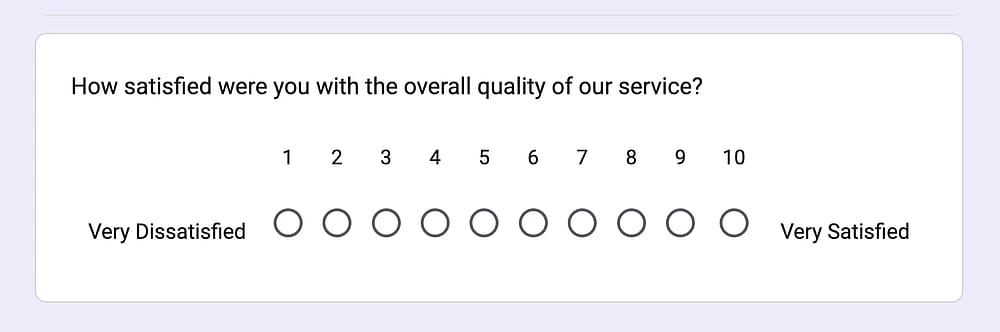
Um exemplo de pergunta de escala linear do Google Forms
Como criar uma escala linear no Google Forms (Passo a Passo)
Se você está procurando uma maneira de fazer perguntas lineares em seus Google Forms, você poderá facilmente fazê-lo sem nenhum plugin ou extensão. Basta seguir os passos abaixo e adicionar sua própria pergunta linear ao seu Formulário do Google:
1. Abra ou crie um Google Form
Acesse forms.google.com e faça login com sua conta do Google. Você pode começar a partir de um formulário em branco ou escolher um dos modelos integrados do Google como ponto de partida.
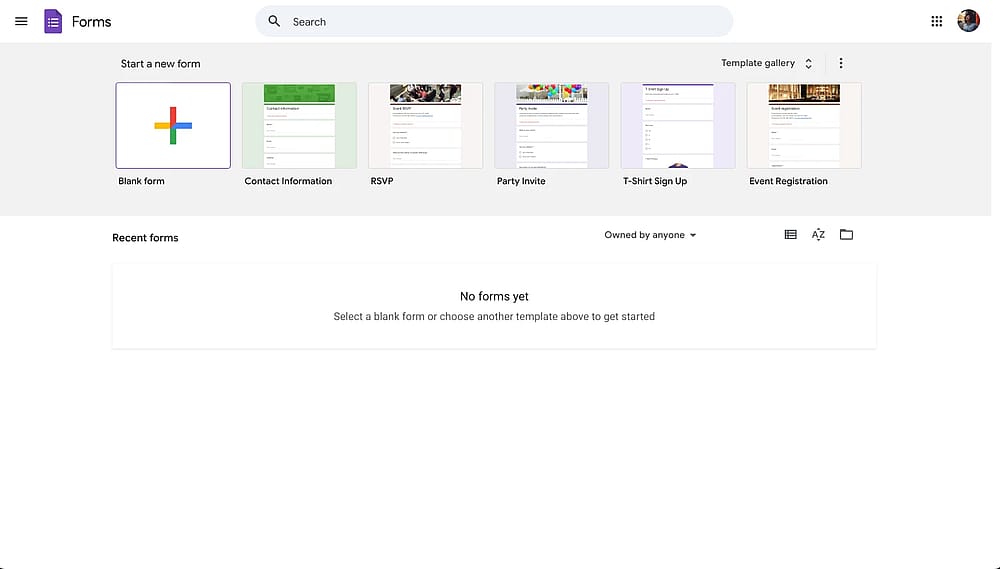
Texto alternativo: painel do Google Forms
2. Adicione uma nova pergunta
Clique no ícone "+" na barra de ferramentas flutuante no lado direito da tela. Uma nova pergunta de múltipla escolha aparecerá por padrão.
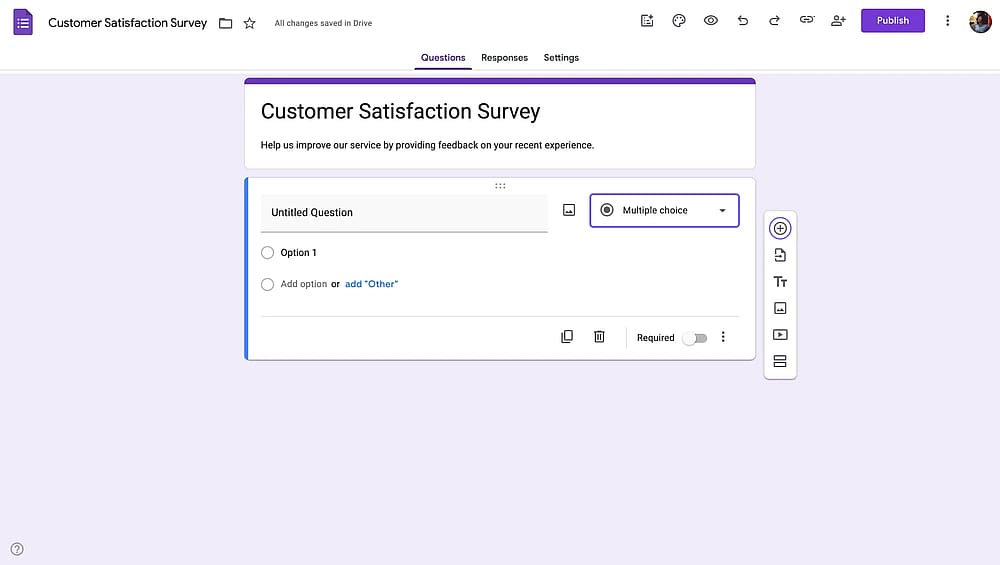
Adicionando uma nova pergunta a um Google Form
3. Selecione "Escala linear" no menu suspenso do tipo de pergunta
Clique no menu suspenso no lado direito da caixa de pergunta, que inicialmente dirá "Escolha múltipla". Role para baixo e selecione Escala linear. O campo da pergunta será atualizado para mostrar as opções de configuração da escala.
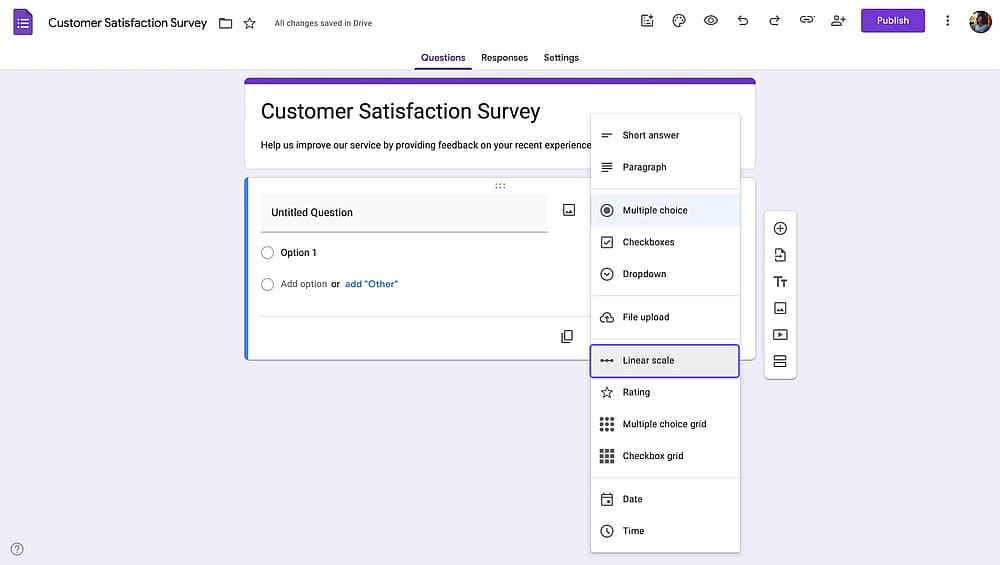
Alterando o tipo de campo para Escala Linear em um Formulário do Google
Você sabia?
Também é possível fazer perguntas lineares em Formulários do Google adicionando uma grade de seleção, grade de escolha múltipla ou classificação por estrelas.
4. Escreva sua pergunta
Digite sua pergunta no campo de pergunta. Mantenha o foco em um único tópico. Evite perguntas compostas como "Como você ficou satisfeito com o produto e a entrega?", isso são duas perguntas em uma, e irá confundir seus dados.
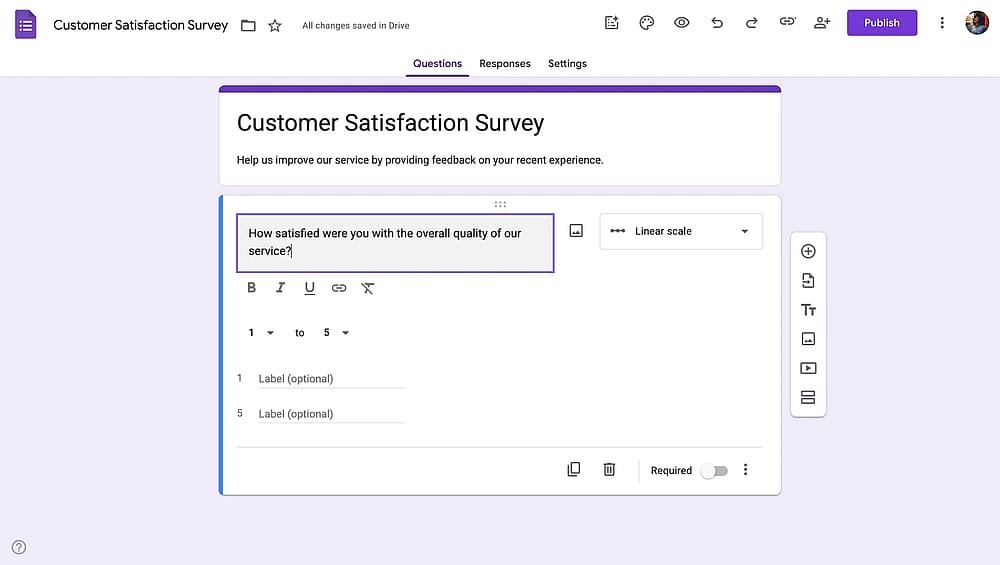
Escrevendo uma pergunta em um Formulário do Google
Você também pode adicionar uma descrição abaixo do título da pergunta para fornecer aos respondentes qualquer contexto necessário.
5. Defina a faixa da escala
Use os dois menus suspensos abaixo da pergunta para definir os valores mínimo e máximo. O mínimo pode ser 0 ou 1. O máximo pode ser qualquer número inteiro de 2 a 10.
Alguns convênios comuns:
- 1–5 funciona bem para avaliações de satisfação e pesquisas rápidas.
- 0–10 é o padrão para perguntas de NPS e oferece mais granularidade.
- 1–10 é comum para perguntas de opinião geral.
Pick a range and stick with it consistently across your form so respondents aren't recalibrating their mental model with each question.
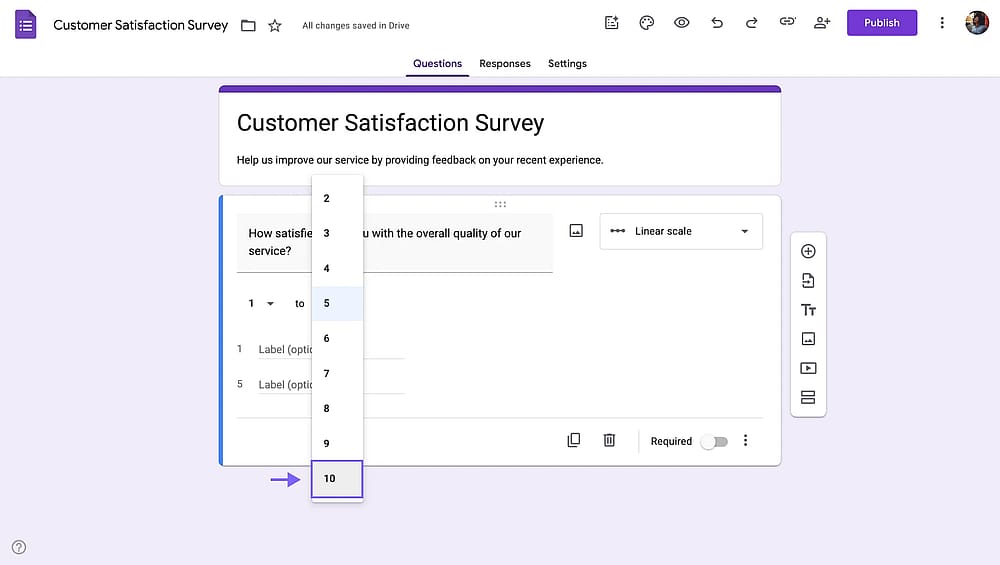
Defina um intervalo para uma pergunta de escala linear
6. Adicione rótulos de fim
Clique nos campos de rótulo ao lado dos valores mínimo e máximo para adicionar âncoras descritivas. Estas são opcionais no Google Forms, mas são altamente recomendadas; uma escala de 1 a 5 não significa nada sem contexto. Bons exemplos:
- "1 = Nada satisfeito" / "5 = Extremamente satisfeito"
- "0 = Nada provável" / "10 = Extremamente provável"
- "1 = Muito difícil" / "5 = Muito fácil"
Nota
O Google Forms só permite rótulos nos dois extremos. Você não pode adicionar rótulos por número.
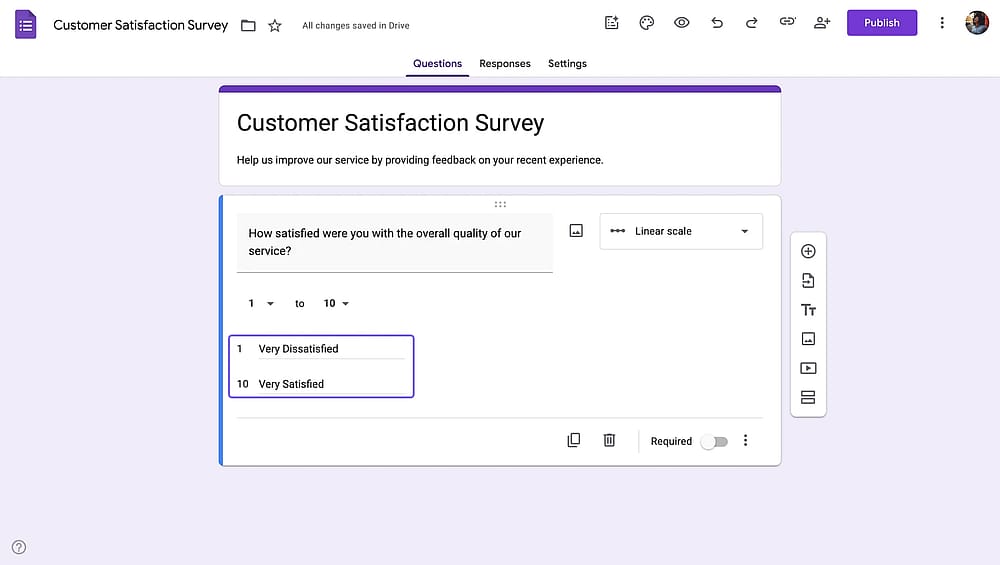
Adicionando rótulos a uma pergunta de escala linear em um Google Formulários
7. Visualize e teste sua escala linear no Google Formulários
Clique no ícone de olho no topo da tela para abrir uma visualização. Selecione alguns números você mesmo para garantir que a escala pareça e se comporte da maneira que você espera antes de compartilhar o formulário.
Dica profissional
Se você estiver realizando uma pesquisa com várias perguntas e várias escalas lineares, mantenha a direção consistente. Se 5 sempre significar "melhor" ou "mais", nunca mude essa convenção no meio do formulário, é um erro comum que corrompe seus dados.
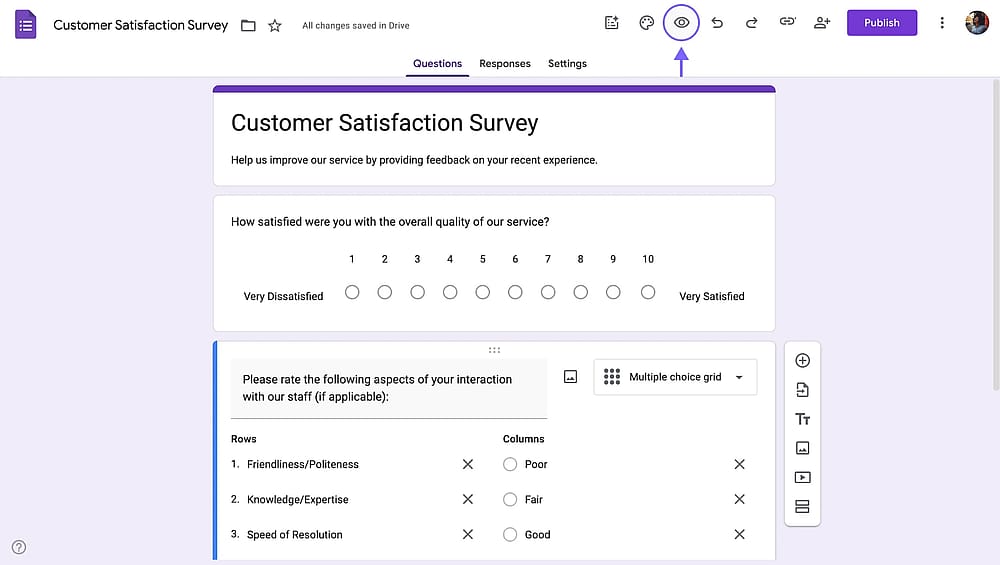
Adicionando rótulos a uma pergunta de escala linear em um Google Formulários
E é isso, agora você pode facilmente adicionar escalas lineares às suas pesquisas ou questionários. Mas, você pode ter notado que o Google Forms tem apenas algumas opções de personalização, tanto para seus formulários quanto para suas perguntas de escala linear. Na próxima seção, falaremos sobre uma maneira melhor de criar escalas lineares e formulários/pesquisas em geral.
Como Analisar os Resultados da Escala Linear no Google Forms
Uma vez que as respostas começam a chegar, o Google Forms oferece uma visualização básica integrada e a opção de exportar para uma análise mais aprofundada.
Abra o seu formulário, clique na guia Respostas e depois selecione Resumo. As perguntas de escala linear são exibidas como gráficos de barras mostrando quantos respondentes escolheram cada número. Isso lhe dá uma leitura rápida sobre a distribuição: as respostas estão agrupadas em direção a uma extremidade, espalhadas uniformemente ou divididas em dois grupos (um padrão bimodal, que muitas vezes significa que sua pergunta está tocando em um tópico divisivo)?
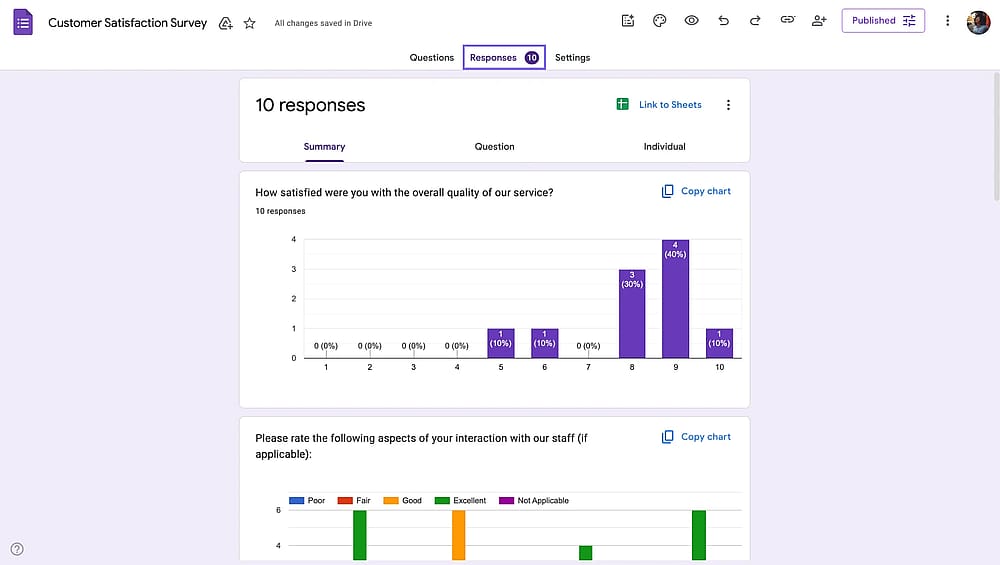
Adicionando rótulos a uma pergunta de escala linear em um Google Form
O Google Forms não mostra uma média diretamente na visualização do resumo, mas você pode calculá-la facilmente uma vez que exportar para o Planilhas.
Clique no ícone Planilhas na guia Respostas para enviar todos os dados de resposta para uma nova planilha. A partir daí, você pode calcular médias, medianas, filtrar por outras respostas e criar seus próprios gráficos.
Quando você deve usar uma pergunta de escala linear?
O tipo certo de pergunta depende do que você está tentando aprender. As escalas lineares funcionam melhor nestas situações:
- Satisfação do cliente (CSAT): Pergunte aos clientes para avaliarem sua experiência em uma escala de 1-5 imediatamente após uma interação, compra ou evento. A simplicidade gera altas taxas de resposta.
- Net Promoter Score (NPS): A clássica pergunta "Quão provável você é de nos recomendar a um amigo ou colega?" usa uma escala de 0-10 por design. Se você está executando o NPS, uma escala linear é a abordagem padrão.
- Pesquisas de engajamento dos funcionários: Avaliar a satisfação com a gestão, carga de trabalho ou cultura da empresa em uma escala é mais rápido para os respondentes do que respostas escritas e mais fácil de acompanhar ao longo do tempo.
- Feedback de produto ou recurso: Pergunte aos usuários para avaliarem o quão valioso é um recurso específico, ou o quão fácil foi completar uma tarefa.
- Feedback de evento: As pesquisas pós-evento se beneficiam de escalas lineares porque os participantes podem avaliar vários aspectos (qualidade do palestrante, local, organização) rapidamente e de forma consistente.
- Questionários acadêmicos ou de pesquisa: As escalas lineares produzem dados ordinais que são fáceis de analisar em uma grande amostra.
- Quando não usar uma escala linear: Se você precisa entender por que alguém se sente de determinada maneira, perguntas abertas são mais valiosas. Se suas categorias têm rótulos significativos que importam (como "Nunca / Às vezes / Sempre") uma escala Likert é a melhor opção.
forms.app: Uma alternativa melhor ao Google Forms para perguntas de escala linear
Se deseja criar uma pergunta de pesquisa de escala linear personalizada com mais funcionalidades, o forms.app é uma melhor alternativa que você deve conferir. Como um aplicativo de construção de formulários completo, o forms.app oferece vários campos de formulário para fazer perguntas de escala linear, e você terá muitos recursos avançados gratuitamente, tais como:
- Numerosas maneiras de adicionar escalas lineares
- Mais opções de personalização (+temas gratuitos)
- Lógica condicional que funciona com escalas lineares
- Calculadora de pontuação automática
- +5.000 modelos de formulários gratuitos
3 Campos de formulário para fazer perguntas de escala linear no forms.app
No forms.app, você pode fazer uma pergunta de escala linear com três campos de formulário diferentes. Ter essas opções tornará suas perguntas mais direcionadas e alinhadas com seus objetivos. Além disso, você terá recursos e opções adicionais que não estão disponíveis nas perguntas de escala linear do Google Forms. Então, vamos direto ao assunto.
1. Avaliação por estrelas
A avaliação por estrelas é um campo de formulário conhecido e utilizado em pesquisas, especialmente em sites e aplicativos. Ele permite que seus respondentes avaliem algo com um único clique. Ter uma avaliação por estrelas em vez de uma escala numérica também melhora os aspectos visuais em alguns casos.
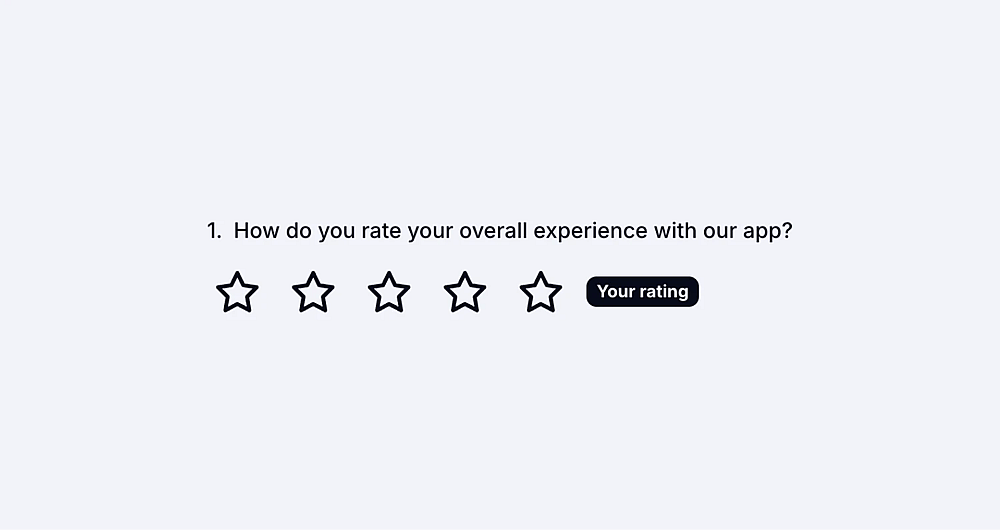
Um exemplo de pergunta de avaliação por estrelas
Depois de selecionar a opção de avaliação por estrelas, personalize-a com apenas alguns cliques. Você pode alterar o número de estrelas. Além disso, você pode escolher uma opção de resposta padrão no caso de a pergunta não ser respondida.
Você sabia?
Você pode até mesmo alterar o ícone das opções de resposta do seu campo de classificação por estrelas, como corações, emoticons, etc.
2. Escala de opinião
Semelhante a uma classificação por estrelas, uma escala de opinião permite que as pessoas avaliem algo selecionando um número na escala. Por exemplo, uma pergunta de escala de opinião pode ajudá-lo a avaliar a opinião pública sobre o seu negócio, produto ou outro tópico. Além disso, as escalas de opinião oferecem uma maneira simples e direta de expressar sentimentos ou pensamentos.
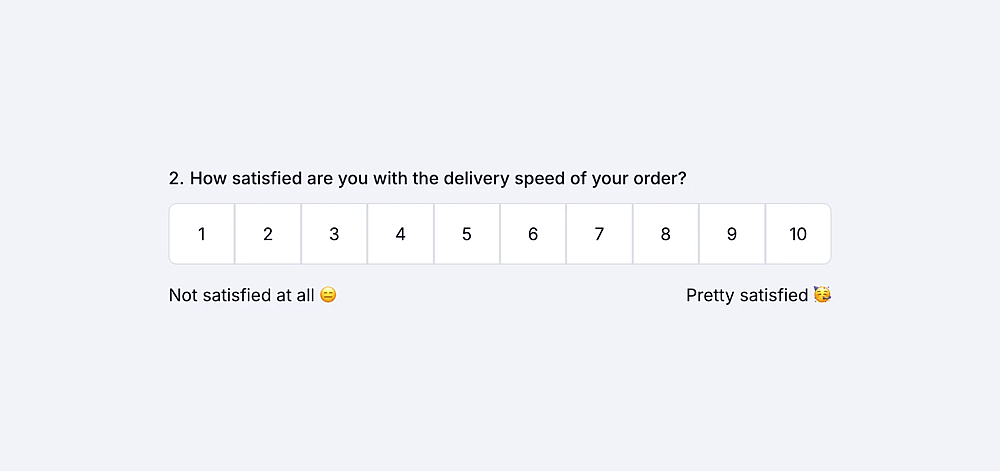
Um exemplo de pergunta de escala de opinião
Depois de clicar no ícone de configurações, você pode encontrar muitas opções no menu de configurações do campo. Por exemplo, você pode encontrar opções para aumentar ou diminuir os números na escala. Ou você pode clicar no botão de resposta padrão no menu. Isso ajuda no caso de a pergunta não ser respondida pelo respondente (configurar isso para uma opção neutra é uma boa prática). Por fim, você pode ativar o botão de campo de adicionar comentário para permitir que as pessoas expressem seus pensamentos.
3. Matriz de seleção
Uma matriz de seleção é uma resposta que você precisa se busca uma técnica simples e eficaz para obter entrada e descobrir os pensamentos das pessoas. Depois de ter uma matriz de seleção em seu formulário, você pode adicionar seus itens e opções de resposta.
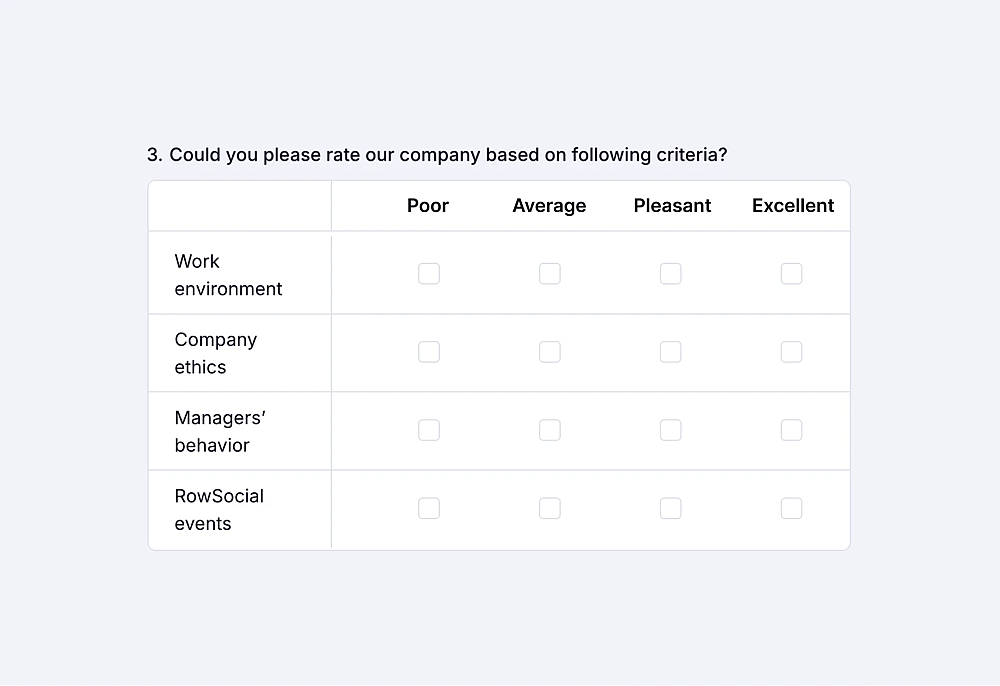
Um exemplo de pergunta de matriz de seleção
Você sabia?
Você pode permitir respostas únicas ou múltiplas para os tópicos/laterais.
Como adicionar uma pergunta de escala linear no forms.app
Agora que você vê os campos do formulário, você pode usá-los para fazer sua pergunta de escala linear no forms.app, é para ver como você pode fazer isso. Adicionar suas perguntas levará muito menos tempo no forms.app, e você poderá personalizá-las de acordo com suas necessidades. Aqui estão todos os passos:
1. Abra ou crie um formulário no forms.app
Primeiro, faça login em sua conta do forms.app. Se você não tiver uma conta, você pode facilmente criar uma gratuitamente usando suas contas do Google, Facebook, Apple e Stack Overflow.
O forms.app oferece três maneiras diferentes de criar seus formulários: Modelos gratuitos de formulários e pesquisas, Gerador de formulários AI do forms.app, e começar do zero. Os modelos virão com perguntas padrão, e você pode usá-los como base. Você também tem o AI do forms.app, um gerador de formulários gratuito, para criar formulários automaticamente. E, é claro, você sempre pode começar do zero.
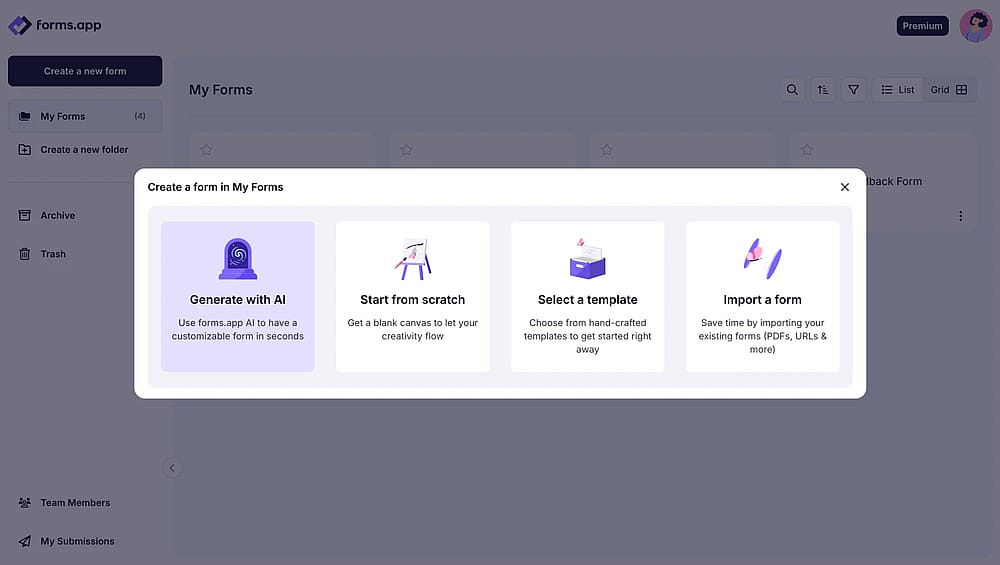
Opções de criação de formulários no forms.app
2. Adicione um campo de avaliação de opinião no menu de campos
Depois de criar o seu formulário, você encontrará todos os tipos de campo que mencionamos acima em Escalas de Classificação no menu de campos. Basta selecionar um deles e personalizá-lo de acordo com suas necessidades.
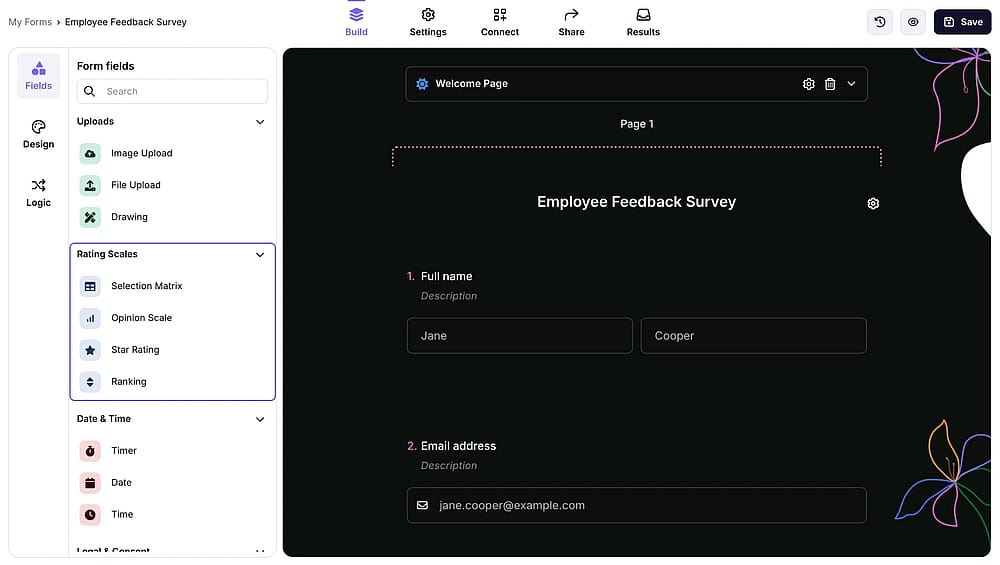
Tipos de campo de escala de classificação no menu de campos
3. Definir escalas e adicionar rótulos
Após adicionar uma pergunta de classificação, basta inserir um título de pergunta e clicar no ícone de engrenagem para abrir as configurações do campo. Lá, você pode alterar o número da escala, adicionar rótulos e alterar outras configurações.
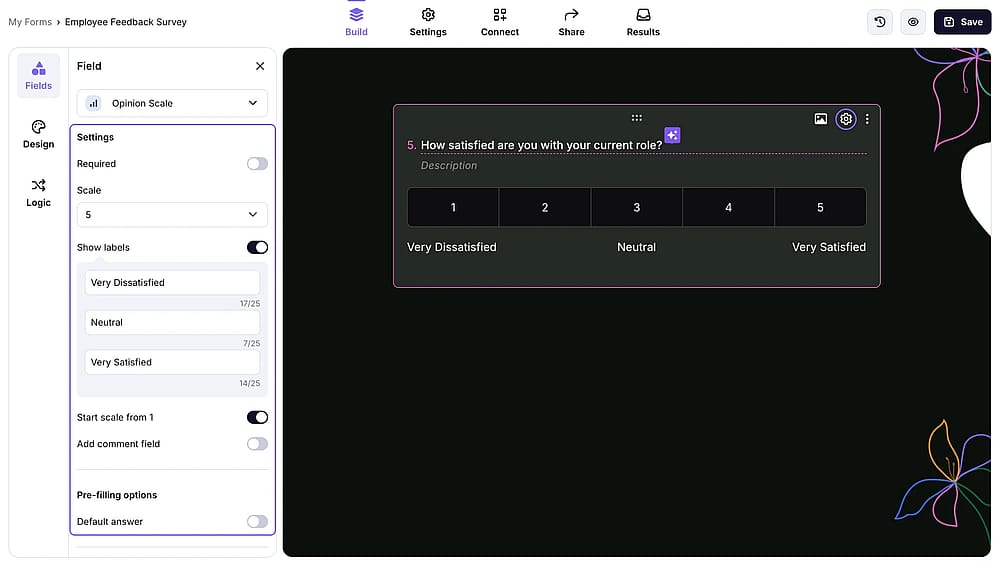
Configurações de campo de uma pergunta de escala de opinião no forms.app
4. Visualizar e testar seu formulário
Por último, clique no ícone de olho para visualizar seu formulário. Depois de se certificar de que tudo funciona corretamente, você pode ir para a aba de compartilhamento e obter o link/código de incorporação do seu formulário.
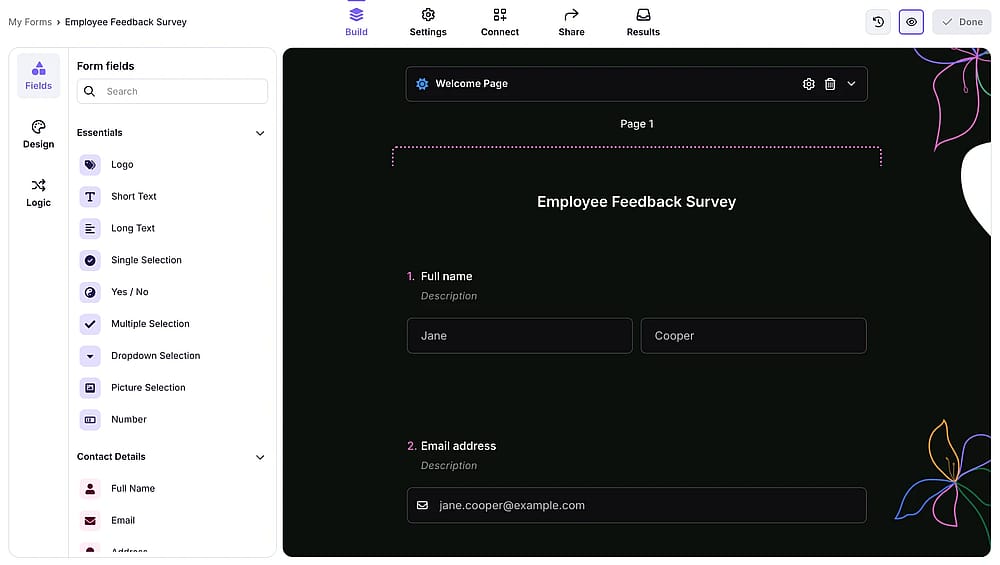
Ícone de visualização no editor de formulários do forms.app
Perguntas frequentes sobre perguntas de escala linear no Google Forms
A linear scale uses numbers that respondents pick from a range. A Likert scale uses a fixed set of labeled categories, like "Strongly Agree / Agree / Neutral / Disagree / Strongly Disagree." Likert scales always have text labels for every option; linear scales rely on numbered anchors.
Star rating is a visual version of a linear scale, usually 1–5 stars. It is commonly used on review sites and apps. It can also be used in surveys, evaluation forms, and so on.
Not directly. Google Forms allows section branching based on multiple-choice or dropdown answers, but not based on a numeric scale value. For conditional logic tied to scale responses, you'd need a tool like forms.app, which supports branching based on opinion scale scores.
Concluindo
A escala linear do Google Forms é um ponto de partida sólido para pesquisas básicas e formulários de feedback. É gratuito, rápido de configurar e faz o trabalho para casos de uso simples como avaliações de eventos ou verificações simples de satisfação.
Mas se você precisa de lógica condicional vinculada à sua pergunta de escala linear, opções de classificação visual ou apenas uma experiência mais limpa e personalizável, você encontrará o Google Forms um pouco... Restritivo. O forms.app cobre tudo isso disponível no plano gratuito.
Se você ficar com o Google Forms ou tentar algo mais capaz, como forms.app, a coisa mais importante é fazer as perguntas certas da maneira certa. Uma pergunta de escala linear bem escrita, em qualquer plataforma, sempre retornará dados melhores do que uma mal formulada. Esperamos que você ache este guia útil e crie ótimos formulários e pesquisas que ajudarão você a expandir seu negócio.
Os autores
forms.app, seu criador de formulários gratuito
- Visualizações ilimitadas
- número ilimitado de perguntas
- notificações ilimitadas
Postagens relacionadas

Como criar uma grade de seleção em Google Forms
