








Como criar um formulário de candidatura a emprego no Google Forms (Passos fáceis)
Criar um Formulário de Candidatura a Emprego no Google Forms traz muitos benefícios. Os empregadores podem enfrentar um processo de candidatura a emprego demorado para encontrar candidatos adequados; isso muitas vezes inclui obter cartas de apresentação, permitir o upload de arquivos e responder aos candidatos mais tarde. Criar um formulário de candidatura a emprego é uma das formas mais eficazes de avaliar candidatos e determinar a sua adequação para a posição. Uma forma de gerir este processo de forma mais eficiente é usar o Google Forms.
Neste artigo, abordaremos como criar um Formulário Google para candidaturas a emprego passo a passo, dicas ocasionais e um método melhor para criar um formulário de candidatura a emprego para que você possa encontrar o melhor candidato para a vaga.
Como criar um formulário de candidatura a emprego no Google Forms passo a passo
Um formulário de candidatura a emprego do Google otimiza o processo de contratação tanto para você quanto para seus candidatos. É fácil de criar e, como qualquer formulário online, é útil para coletar arquivos e revisar candidaturas posteriormente. Aqui estão os passos para criar seu próprio formulário de candidatura a emprego no Google Forms:
- Criar um novo Formulário Google
- Adicionar um título ao formulário e detalhes da candidatura
- Adicionar campos de formulário e perguntas de triagem
- Combinar o design do formulário com sua marca
- Configurar as definições do formulário
- Configurar condições (Opcional)
- Compartilhar seu formulário
1. Criar um novo Formulário Google
Para criar um formulário de candidatura a emprego no Google Forms, primeiro vá para docs.google.com/forms, depois faça login na sua conta Google. Em seguida, clique no botão “+” para começar com um formulário em branco, ou abra a “galeria de modelos” no canto superior direito para usar o modelo de candidatura a emprego do Google Forms.
Para este tutorial, usaremos o modelo “Candidatura a emprego” disponível no Google Forms. Você também pode usar o modelo de emprego do Google Forms que criamos para este guia.
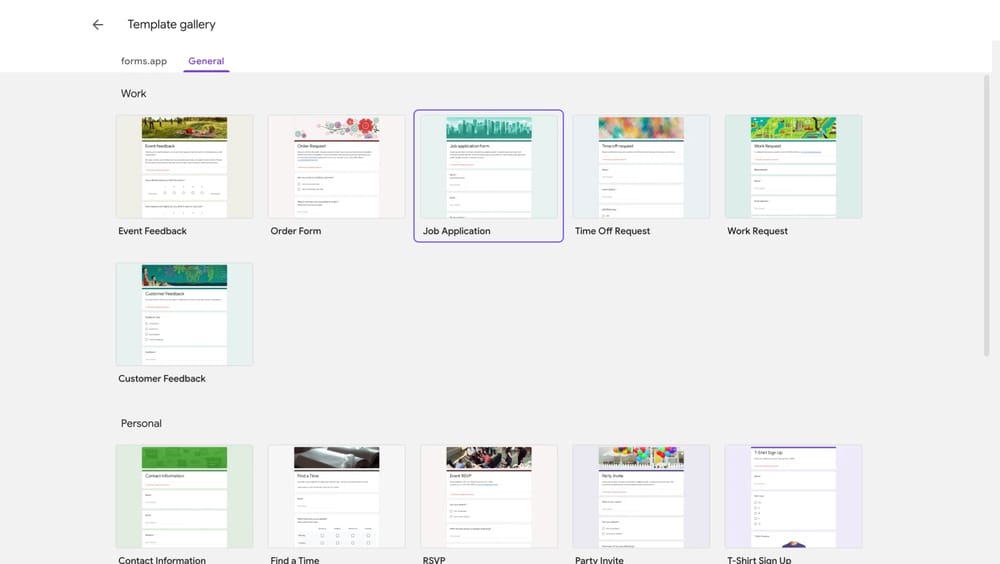
Criando um novo Formulário Google usando o modelo “Candidatura a emprego”
2. Adicionar um título ao formulário e detalhes da candidatura
Depois de criar um formulário ou abrir o modelo, o próximo passo é adicionar um título e uma descrição ao seu formulário de candidatura. Isso serve para informar o candidato sobre a posição, o que é esperado e o processo de candidatura. Em alguns casos, esta seção está na página da web em vez do formulário; no entanto, espera-se que inclua detalhes essenciais no formulário.
Título de exemplo: "Candidatura a Gerente de Marketing - [Nome da Empresa]"
Descrição de exemplo: Obrigado pelo seu interesse na posição de Gerente de Marketing na [Nome da Empresa]. Esta candidatura leva aproximadamente 10-12 minutos para ser preenchida.
- Cargo: Gerente de Marketing
- Departamento: Marketing
- Tipo de Emprego: Tempo integral
- Localização: [Cidade, Estado, ou Remoto]
Claro, você pode adicionar a lista completa de "Responsabilidades" e "Qualificações" a esta descrição. Também é possível criar outra seção dentro do seu formulário de candidatura do Google Forms apenas para detalhes da posição.
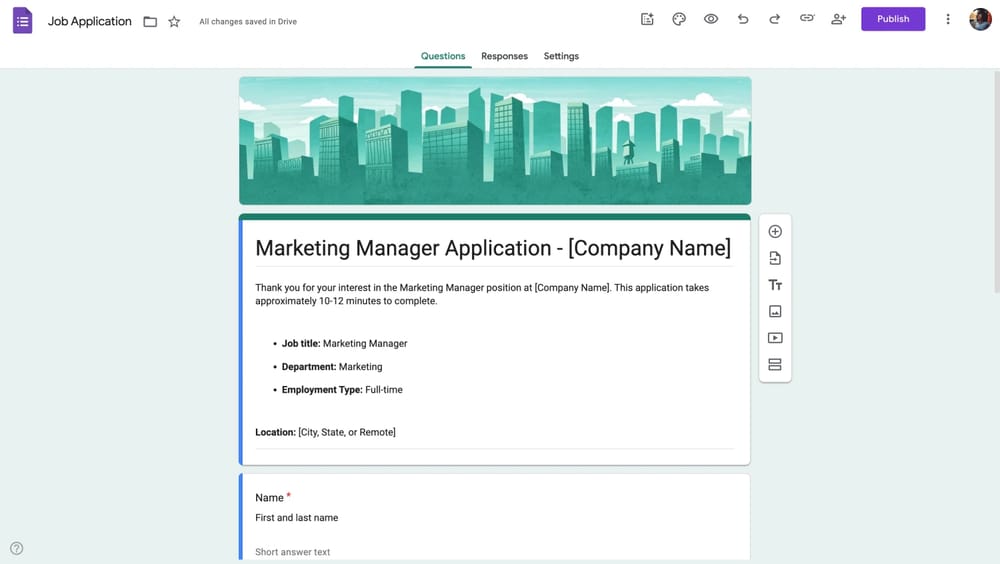
Adicionar um título ao formulário e detalhes da candidatura
3. Adicionar campos de formulário e perguntas de triagem
Fazer as perguntas certas aos candidatos e organizá-las na ordem correta é o passo mais crítico. Também é importante mostrar ou ocultar perguntas específicas dependendo da posição de trabalho e das necessidades da empresa. Mas abordaremos isso nos próximos passos.
O modelo “Candidatura a Emprego” do Google Forms vem com 5 perguntas: Nome, email, número de telefone, seleção de posição e carta de apresentação. Você pode adicionar suas próprias perguntas abaixo delas e criar uma nova seção para outras perguntas de triagem.
💡 Dica profissional
Clique nos três pontos (⋮) no canto inferior direito de uma pergunta e ative "Descrição" para adicionar texto de ajuda.
Aqui estão alguns detalhes essenciais que você pode perguntar:
- informações pessoais, como nome completo
- informações de contato, como endereço de e-mail e número de telefone
- nível de escolaridade
- histórico de emprego
- experiência de trabalho
- número de segurança social
💡 Você sabia?
Adicionar uma grade de múltipla escolha ao Google Forms também é possível. Ao usar uma grade de múltipla escolha, você pode obter respostas dos candidatos a emprego de forma mais clara e rápida.
Para este tutorial de formulário de candidatura a emprego, criamos várias seções. Uma seção para detalhes essenciais, uma seção para educação e experiência de trabalho, uma seção para perguntas de triagem e uma seção para reconhecimento legal.
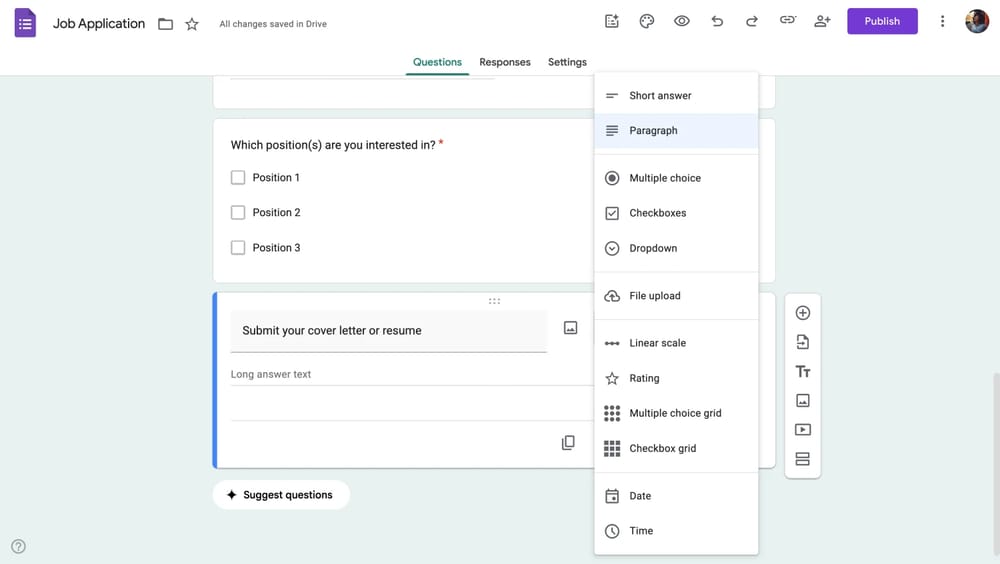
Adicionar perguntas de emprego ao Google Forms
4. Combinar o design do formulário com sua marca
Adicionar uma imagem de cabeçalho ao Google Forms ou mudar as cores para as cores da sua marca pode ajudar muito a construir confiança.
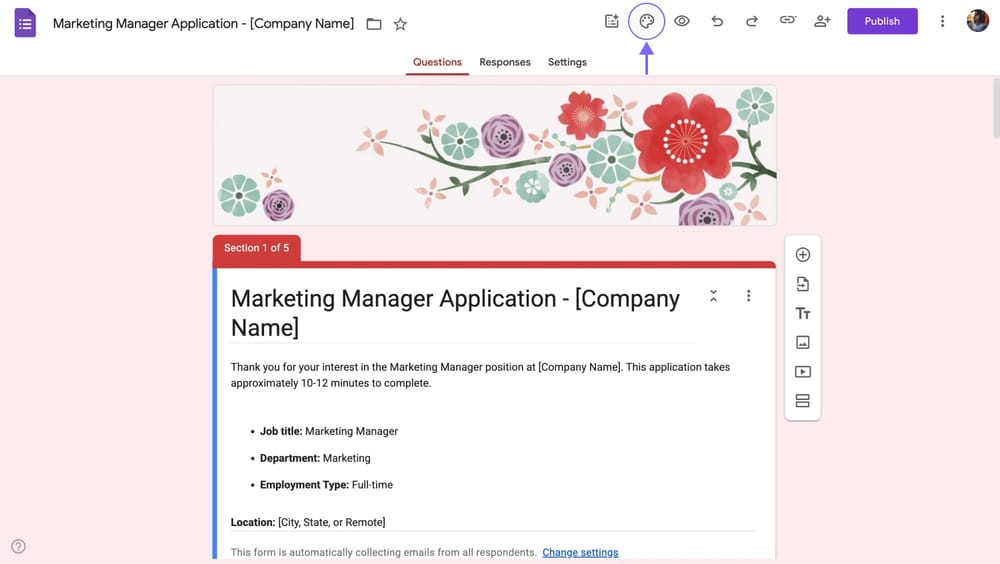
Abrindo a barra lateral de personalização no Google Forms
5. Configurar as definições do formulário
Mude para a aba “Configurações” para configurar as definições do seu formulário. Aqui você pode:
- Ativar "Coletar endereços de e-mail" (recomendamos)
- Ativar "Limitar a 1 resposta" para evitar candidaturas duplicadas (recomendamos)
- "Permitir edição de resposta" se você quiser permitir atualizações
- "Mostrar barra de progresso" para formulários com várias páginas
- Personalizar mensagem de confirmação que é exibida após o candidato enviar o formulário
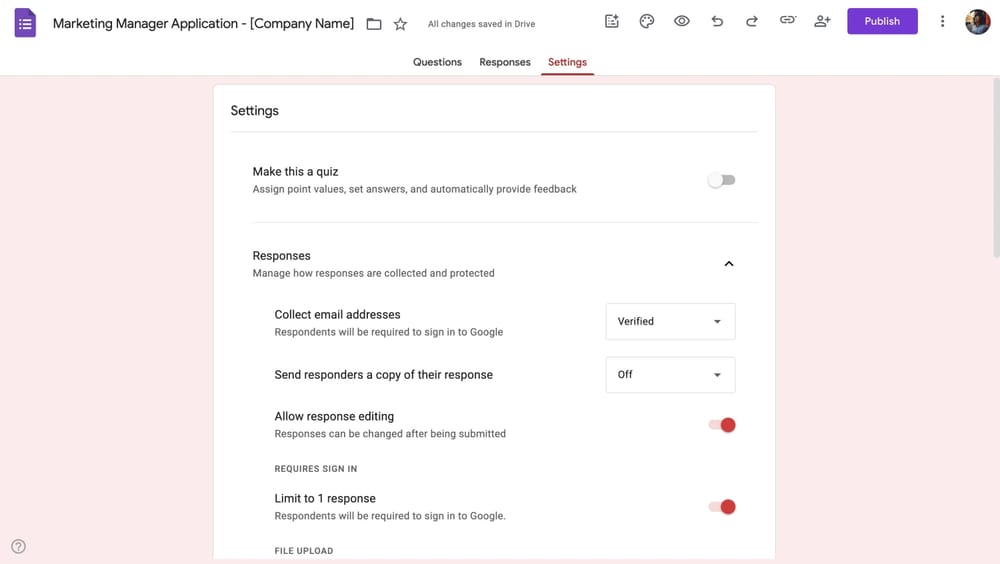
Configurando as definições no Google Forms
6. Configurar condições (Opcional)
Em alguns casos, você pode ter várias vagas abertas e querer que os candidatos escolham. Se for esse o caso, você pode criar seções para perguntas específicas da posição e mostrá-las apenas quando o candidato selecionar essa posição. Para informações detalhadas, confira nosso guia de lógica condicional do Google Forms. Mas aqui estão os passos rápidos:
- Adicione uma pergunta de múltipla escolha para exibir diferentes vagas abertas.
- Clique nos três pontos (⋮) sob sua pergunta e escolha “Ir para a seção com base na resposta.”
- Selecione qual opção leva a quais seções.
- Se você tiver uma seção compartilhada que o candidato deve ver, certifique-se de que as seções específicas da posição levem a essa seção compartilhada.
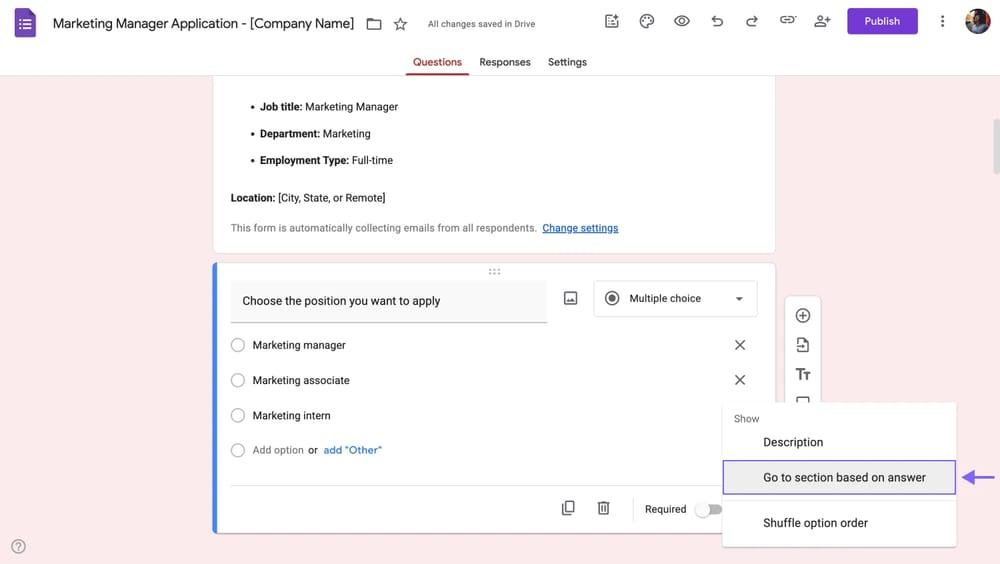
Configurando condições para as perguntas no Google Forms
7. Compartilhar seu formulário
Por fim, teste seu formulário usando o ícone do olho e, em seguida, clique em “Publicar” para compartilhar seu formulário de candidatura do Google Forms com seus candidatos. Você pode copiar o link para compartilhar em sua publicação de “vaga aberta”, ou pode incorporar o Formulário Google em uma página da web. Depois de começar a coletar candidaturas, você pode visualizar as respostas na aba “Respostas” ou vinculá-las ao Google Sheets.
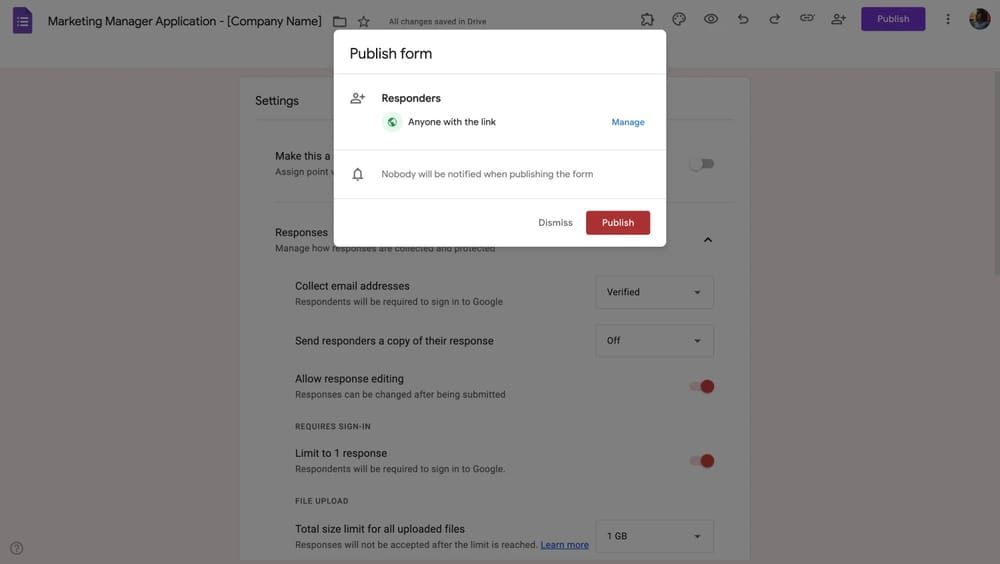
Publicando o formulário de candidatura do Google Forms
forms.app: Uma alternativa mais poderosa para candidaturas a emprego
Embora o Google Forms seja uma excelente ferramenta gratuita, ele possui limitações que se tornam aparentes à medida que suas necessidades de contratação crescem. Compreender essas restrições ajuda você a decidir quando é hora de considerar alternativas.
Por que considerar uma alternativa?
À medida que suas necessidades de contratação evoluem, você provavelmente se encontrará:
- Gastando muito tempo organizando candidaturas manualmente
- Perdendo o controle dos candidatos no caos das planilhas
- Perdendo candidatos qualificados porque seu formulário não se destaca
- Incapaz de fornecer aos candidatos experiência profissional
- Com dificuldades para integrar candidaturas com suas ferramentas existentes
Um construtor de formulários dedicado como o forms.app se destaca como uma solução poderosa e de longo prazo. forms.app é uma alternativa sólida ao Google Forms, uma plataforma onde você encontrará a facilidade do Google Forms, estética de formulário incomparável e um conjunto significativo de recursos. Aqui está uma comparação:
Recurso/ferramenta | Google Forms | forms.app |
Modelos de formulário | Limitado | 5.000+ modelos gratuitos |
Personalização | Muito limitada | Avançada |
Tipos de perguntas | 12 | 30+ |
Upload de arquivos | (Requer login no Google) | (Não requer login) |
Lógica condicional | Básica | Avançada |
Salvar e continuar depois | ||
Assinaturas eletrônicas | ||
Domínio personalizado | ||
Colaboração em equipe | ||
Definição de limites de resposta | ||
Formulários incorporados | Incorporação básica | Opções de pop-up, slide-in, página inteira |
Como criar um formulário de candidatura a emprego no forms.app
Existem inúmeros recursos para personalizar e aprimorar a aparência geral do seu formulário. Você pode criar formulários práticos e com aparência profissional em minutos, sem escrever código e sem nenhum conhecimento especializado. forms.app também possui um gerador de formulários por IA e outros recursos de IA, como paráfrase de perguntas, gerador de opções de resposta, PDF para formulário e insights de IA, que o ajudarão a economizar tempo e a facilitar o processo de contratação.
Siga estes 4 passos e crie seu formulário de candidatura a emprego online no forms.app gratuitamente.
1. Crie seu formulário de candidatura a emprego no forms.app
Faça login no forms.app e clique no botão “Criar formulário” para começar. forms.app oferece várias opções para criar seu formulário, tais como:
- Começando com um formulário em branco
- Escolhendo entre modelos de formulários de candidatura a emprego
- Gerando um formulário usando IA
- Importando um formulário de outra plataforma
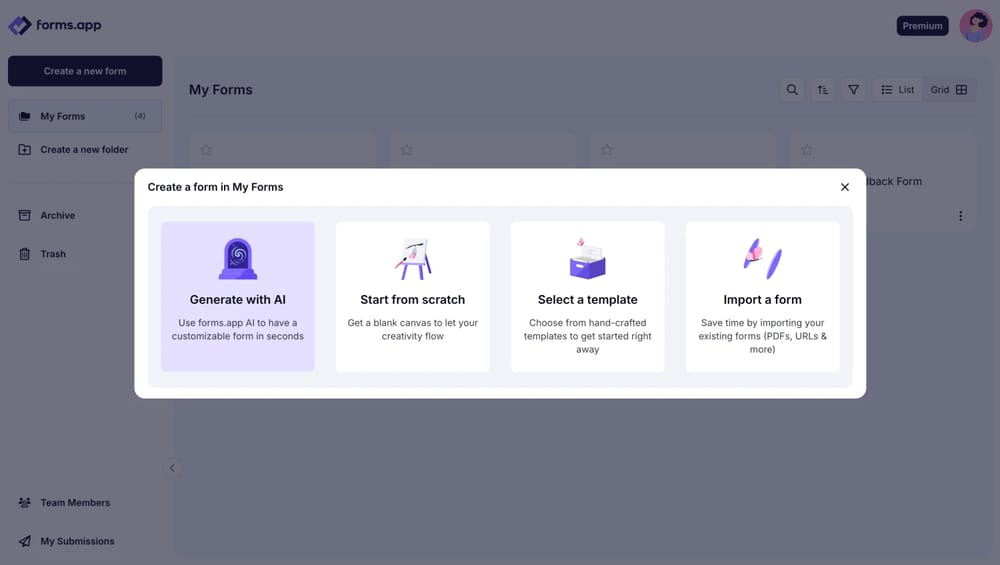
Criando um formulário no forms.app
2. Add questions to your job application form
Depois de escolher um modelo de formulário de candidatura a emprego ou usar a opção de IA, você pode alterar as perguntas em seu formulário de candidatura a emprego. Enquanto o Google Forms oferece apenas 12 tipos de campos, o forms.app oferece mais de 30+ campos, para que você possa comunicar com precisão suas perguntas sobre os detalhes da vaga.
💡 Ao criar um formulário de candidatura a emprego, você deve fazer as perguntas certas à pessoa que está contratando. Veja estas perguntas para candidaturas a emprego online se quiser fazer mais perguntas.
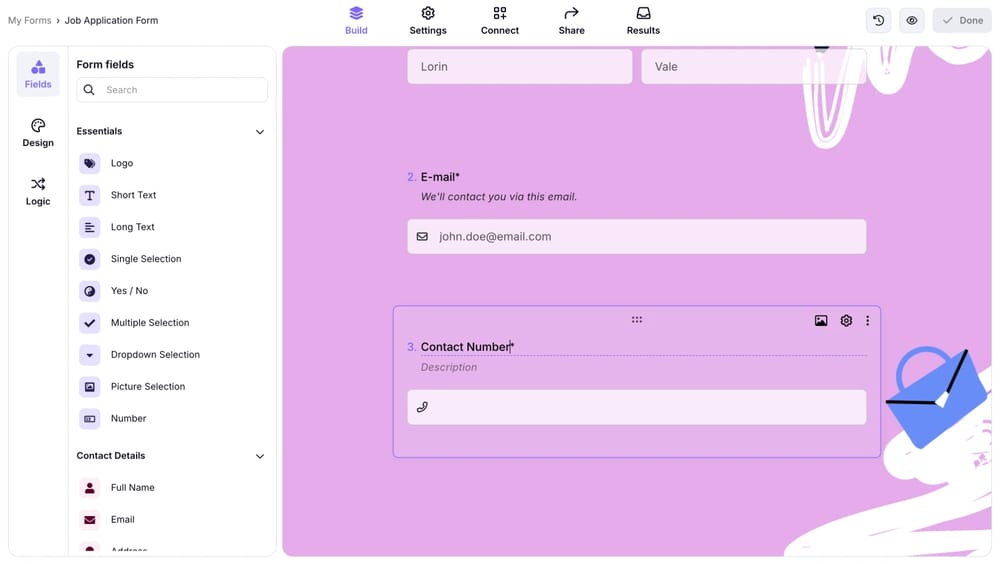
Adicionar perguntas e campos ao seu formulário de candidatura a emprego
3. Personalizar a aparência do formulário
A aparência e a simplicidade do seu formulário são essenciais para quem o preenche. Formulários bem desenhados obtêm taxas de resposta mais altas. forms.app também oferece muitos modelos úteis e temas coloridos. Você também pode definir fundos animados para um formulário mais atraente, pois os aspectos visuais de qualquer formulário são igualmente cruciais para o seu sucesso. Além disso, você pode mostrar suas perguntas uma a uma ou em lista. Em qualquer caso, forms.app oferece uma experiência de preenchimento de formulário fluida de forma nativa.
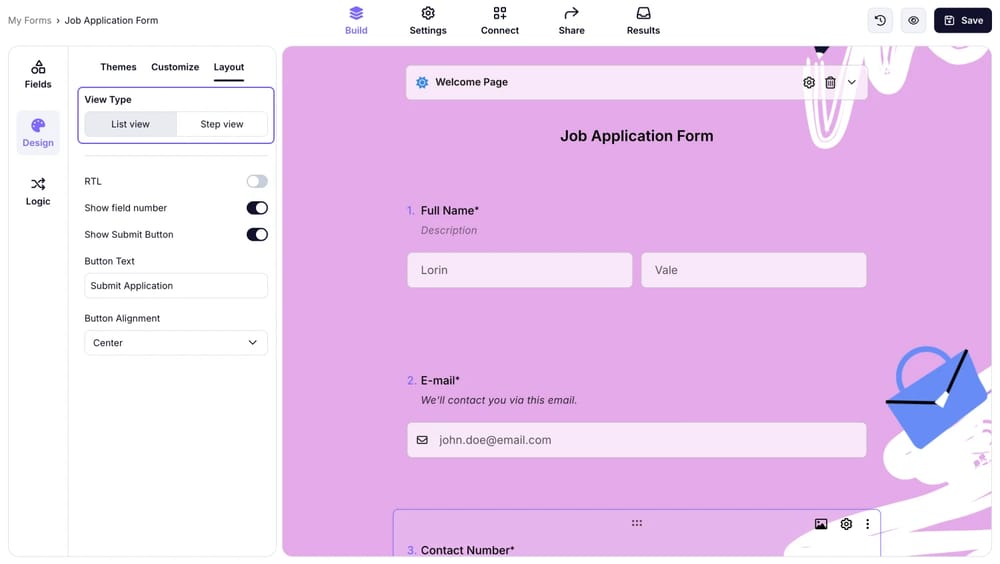
Personalizando o design do seu formulário de candidatura a emprego
4. Compartilhar ou incorporar em seu site
Por fim, vá para a guia “Compartilhar”. Aqui, você pode personalizar o URL do seu formulário para compartilhá-lo com potenciais candidatos. Se sua empresa tem um site, você pode incorporar seu formulário de candidatura a emprego em seu site para que os candidatos possam se candidatar por conta própria.
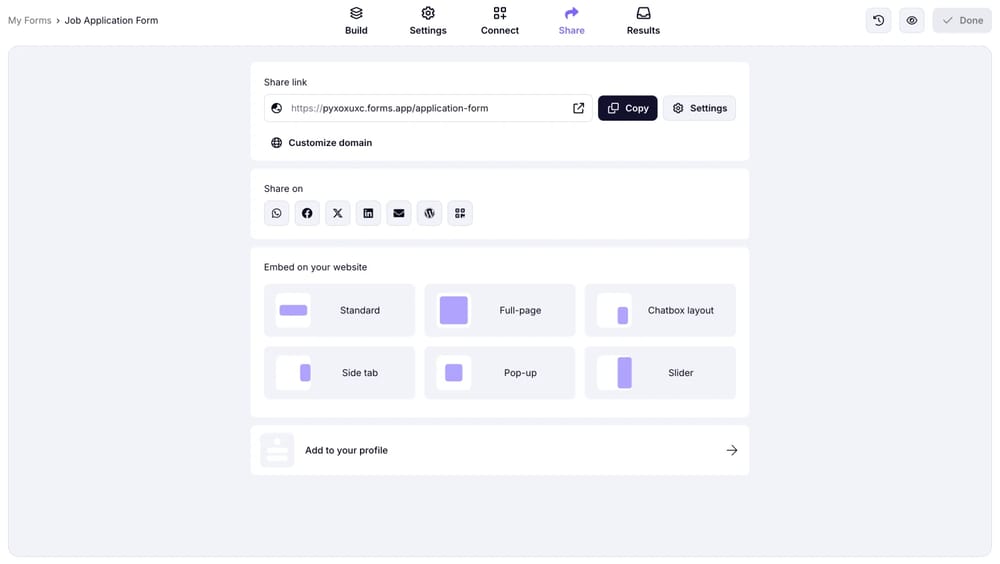
Opções de compartilhamento disponíveis no forms.app
Perguntas frequentes sobre como criar um formulário de candidatura a emprego no Google Forms
Além do que você aprendeu até agora, algumas perguntas feitas ao preparar um formulário de candidatura a emprego podem lhe dar conselhos. Aqui estão 3 respostas frequentemente perguntadas que preparamos para você ao criar um formulário de candidatura a emprego:
Sim. Você pode editar seu Formulário do Google a qualquer momento, mesmo após compartilhá-lo. Todas as alterações entram em vigor imediatamente, embora as respostas existentes não sejam modificadas. Apenas tenha cuidado ao remover ou alterar significativamente as perguntas se você já recebeu inscrições, pois isso pode tornar os dados existentes inconsistentes.
Nas configurações do Google Forms, ative "Limitar a 1 resposta" na aba Geral. Isso impede que a mesma conta do Google envie várias inscrições. No entanto, os candidatos podem usar diferentes endereços de e-mail para enviar várias vezes se realmente desejarem.
O Google Forms oferece inúmeras vantagens no processo de recrutamento: acessibilidade fácil e economia de tempo com uma interface simples sem código, opções de coleta de dados e personalização, e muito mais.
Você pode personalizar áreas específicas do Google Forms. Você deve selecionar um modelo em branco ou abrir um formulário existente e clicar no ícone da paleta de cores no canto superior direito. Em seguida, você verá os campos que pode editar na guia aberta. Você pode personalizar os temas, imagem do cabeçalho, cor de fundo e fontes de texto do formulário.
O campo de upload de arquivos do Google Forms aceita arquivos de vídeo (MP4, MOV, AVI, etc.), mas com limites de tamanho de arquivo. Alternativamente, você pode adicionar um campo de URL onde os candidatos podem enviar links para vídeos hospedados no YouTube, Vimeo ou outras plataformas. forms.app oferece opções semelhantes com limites de tamanho de arquivo mais generosos.
Embora o Google Forms funcione bem para necessidades básicas, construtores de formulários dedicados como forms.app oferecem vantagens significativas: não é necessário ter uma conta do Google para uploads de arquivos, melhor personalização de design, automação avançada, experiência móvel superior e integrações com ferramentas de negócios. A escolha depende do seu volume, orçamento e recursos desejados.
Principais pontos
Criar um formulário de candidatura a emprego eficaz é um dos investimentos mais inteligentes que você pode fazer no seu processo de contratação. Lembre-se, seu formulário de contratação pode ser a primeira impressão que seu potencial candidato terá sobre sua empresa.
O Google Forms é um excelente ponto de partida para necessidades básicas. É gratuito, familiar e surpreendentemente capaz para pequenas empresas ou posições simples. O guia passo a passo neste artigo fará com que você esteja funcionando em menos de uma hora.
Considere ferramentas mais avançadas como o forms.app para uma melhor experiência e coleta de dados mais fácil. Quando o volume de candidaturas aumenta, quando você precisa de uma melhor experiência para o candidato, ou quando a integração com sua pilha de tecnologia se torna importante, os construtores de formulários construídos para esse fim oferecem vantagens significativas sem exceder o orçamento.
Concentre-se na experiência do candidato e na conformidade legal. Os melhores formulários equilibram a coleta de dados com o respeito ao tempo dos candidatos. Mantenha-o abaixo de 15 minutos, otimize para dispositivos móveis e certifique-se de fazer apenas perguntas legais e necessárias.
Neste artigo, abordamos a criação de formulários de candidatura a emprego no Google Forms, as limitações, uma alternativa melhor para criar formulários de candidatura a emprego e perguntas frequentes. Esperamos que você tenha aprendido o essencial e aproveitado as dicas profissionais que espalhamos por todo o artigo.
- Como criar um formulário de candidatura a emprego no Google Forms passo a passo
- forms.app: Uma alternativa mais poderosa para candidaturas a emprego
- Como criar um formulário de candidatura a emprego no forms.app
- Perguntas frequentes sobre como criar um formulário de candidatura a emprego no Google Forms
- Principais pontos
forms.app, seu criador de formulários gratuito
- Visualizações ilimitadas
- número ilimitado de perguntas
- notificações ilimitadas

16 Tendências de email marketing para acompanhar em 2025
Como criar formulários de pedido no Google Forms