Cómo crear un cuestionario de vocabulario en Typeform (consejos y pasos)
Resume con
Los cuestionarios de vocabulario se han convertido en una de las herramientas más efectivas tanto en la educación en línea como en el marketing de contenidos. Transforman el estudio pasivo de palabras en una experiencia interactiva, proporcionando retroalimentación instantánea, seguimiento del progreso y manteniendo a los estudiantes comprometidos de formas que una lista de palabras impresa nunca podría. Y con los creadores de cuestionarios en línea actuales, crear uno toma minutos, no horas.
Este artículo te guía a través de un tutorial completo de cuestionarios en Typeform, desde la configuración de tu primera pregunta de opción múltiple hasta la configuración de la lógica de ramificación y las pantallas de resultados.
TL;DR Cuestionario de vocabulario en Typeform:
1. Inicia sesión y elige una plantilla de cuestionario o comienza desde cero
2. Añade varios tipos de preguntas desde el panel de Contenido
3. Cambia al modo de Cuestionario de Conocimiento y establece la respuesta correcta para cada pregunta
4. Abre la pestaña Flujo de trabajo para configurar la lógica de ramificación y las pantallas de resultados
5. Previsualiza tu cuestionario y compártelo
Qué es un cuestionario de vocabulario y cómo construir uno
Un cuestionario de vocabulario es una evaluación que pone a prueba el conocimiento de una persona sobre palabras, sus significados, uso, sinónimos, antónimos y contexto.
A diferencia de los cuestionarios de personalidad que no tienen respuestas correctas o incorrectas, los cuestionarios de vocabulario son calificados, lo que los convierte en una de las formas más directas de medir el progreso del lenguaje e identificar lagunas de conocimiento.
El formato que elijas da forma a toda la experiencia. Cada tipo de pregunta cumple un propósito diferente, y mezclarlos mantiene a los estudiantes atentos:
- Opción múltiple: el formato más común; ideal para probar el reconocimiento de palabras rápidamente
- Emparejamiento: combina palabras con definiciones o sinónimos; funciona bien para conjuntos de palabras más grandes
- Verdadero/Falso: rápido y de baja fricción; ideal para calentamientos o contenido social compartible
- Abierta: mejor para evaluaciones formales donde necesitas más que una respuesta seleccionada
Un detalle práctico que vale la pena decidir pronto: el formato de tiempo. Los cuestionarios con temporizador añaden presión y funcionan bien para la preparación de exámenes; los que no tienen tiempo son mejores para entornos de aprendizaje donde el objetivo es la comprensión sobre la velocidad.
Cómo crear un cuestionario de vocabulario en Typeform
El creador de cuestionarios en línea de Typeform es una opción para construir cuestionarios de vocabulario: un formato de una pregunta a la vez y un modo dedicado de Cuestionario de Conocimiento que maneja la calificación sin soluciones alternativas complejas. Aquí te explicamos cómo crear un cuestionario en Typeform de principio a fin en cuatro pasos:
1. Configura tu cuestionario
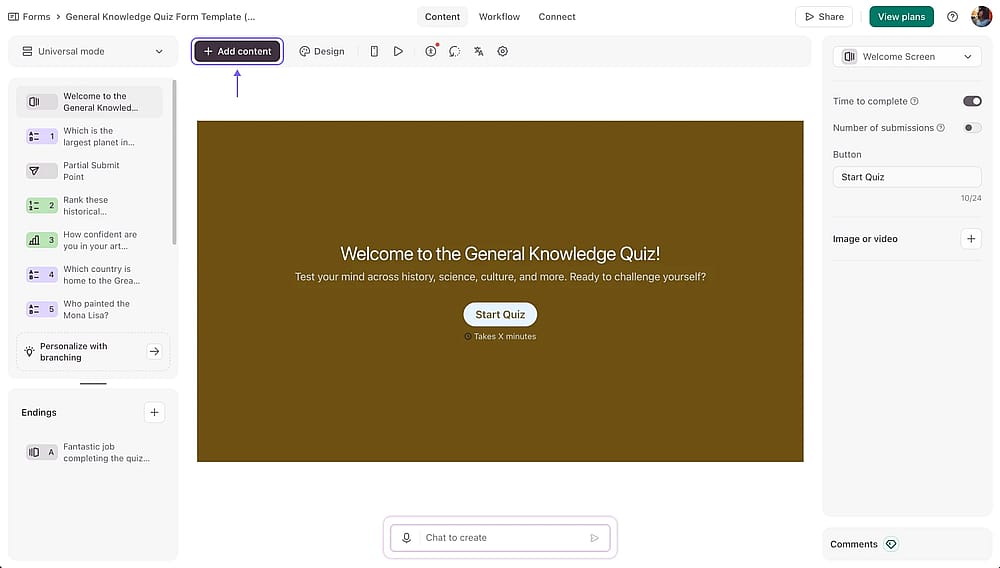
Una vez iniciada la sesión, crea un formulario y comienza a añadir preguntas
Inicia sesión en tu cuenta de Typeform y elige entre las plantillas de cuestionario disponibles o comienza desde cero. Una vez dentro del editor, abre el panel de contenido a la izquierda y haz clic en +Añadir contenido para insertar tus preguntas.
2. Cambia al modo de Cuestionario de Conocimiento y establece las respuestas correctas
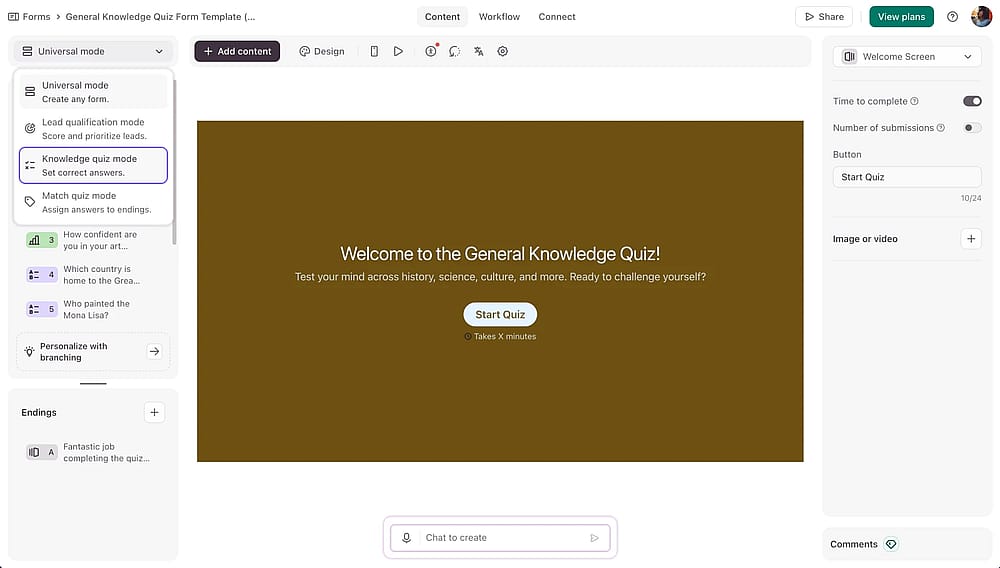
Selecciona el ‘modo de Cuestionario de conocimiento’ desde el menú desplegable en la parte superior izquierda
En la parte superior del editor, cambia el tipo de formulario a Cuestionario de Conocimiento. Esto desbloquea un interruptor de respuesta correcta dedicado dentro de la configuración de cada pregunta. Typeform manejará la calificación automáticamente. Repite esto para cada pregunta y haz clic en guardar a medida que avanzas.
💡 El modo de Cuestionario de Conocimiento solo está disponible en los planes de pago de Typeform. Si estás en el plan gratuito, necesitarás buscar una alternativa usando la lógica condicional y la ramificación manual en la pestaña de flujo de trabajo.
3. Configura la lógica de ramificación

Accede a la sección ‘Ramificación’ desde la pestaña ‘Flujo de trabajo’
Abre la pestaña Flujo de trabajo para controlar qué sucede después de cada respuesta. Aquí puedes configurar la lógica de ramificación para dirigir a los encuestados a diferentes pantallas de resultados según sus respuestas; por ejemplo, dirigir a quienes obtuvieron puntuaciones altas a un conjunto de palabras avanzado o mostrar a los de puntuaciones bajas una página de repaso.
4. Personaliza y comparte
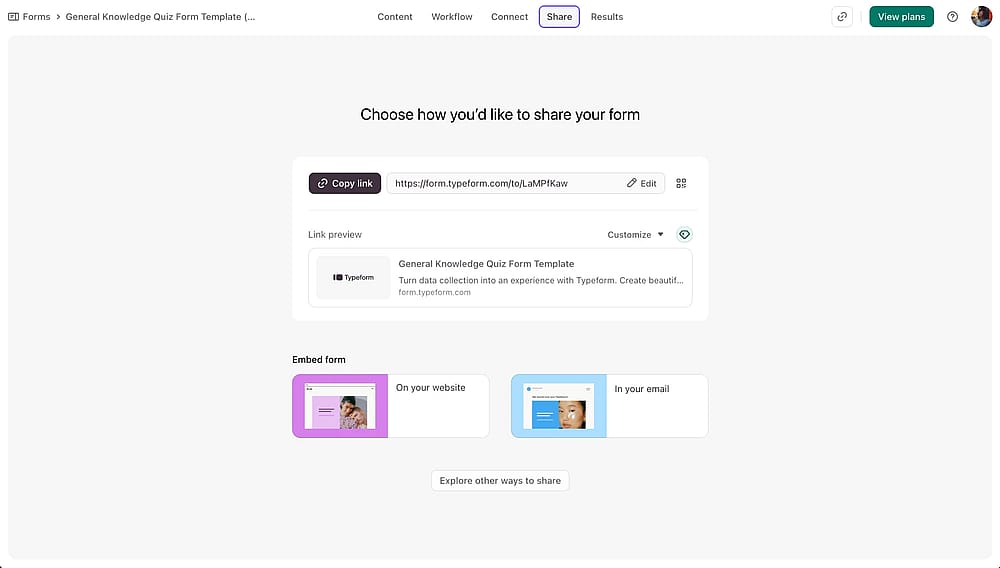
Abre la sección ‘Compartir’ para verificar las opciones de uso compartido
A continuación, ajusta el diseño para que coincida con tu marca y previsualiza el cuestionario tanto en escritorio como en móvil antes de publicarlo. Cuando estés satisfecho, comparte el enlace directamente, insértalo en tu sitio web o distribúyelo por correo electrónico o redes sociales.
💡 Consejo de experto: Prueba tu cuestionario en el móvil antes de compartirlo. Un diseño que se ve limpio en el escritorio puede sentirse desordenado o confuso en un teléfono, especialmente con preguntas largas, imágenes u opciones de respuesta múltiple.
Explora forms.app, una mejor alternativa
Typeform es una herramienta sólida, pero sus limitaciones en el plan gratuito y las funciones restringidas lo convierten en un punto de partida frustrante. El plan de por vida gratuito de forms.app incluye todo lo que necesitas para construir, calificar y compartir un cuestionario de vocabulario completamente funcional desde el primer día. Esto es lo que hace que valga la pena considerarlo:
Campo de temporizador
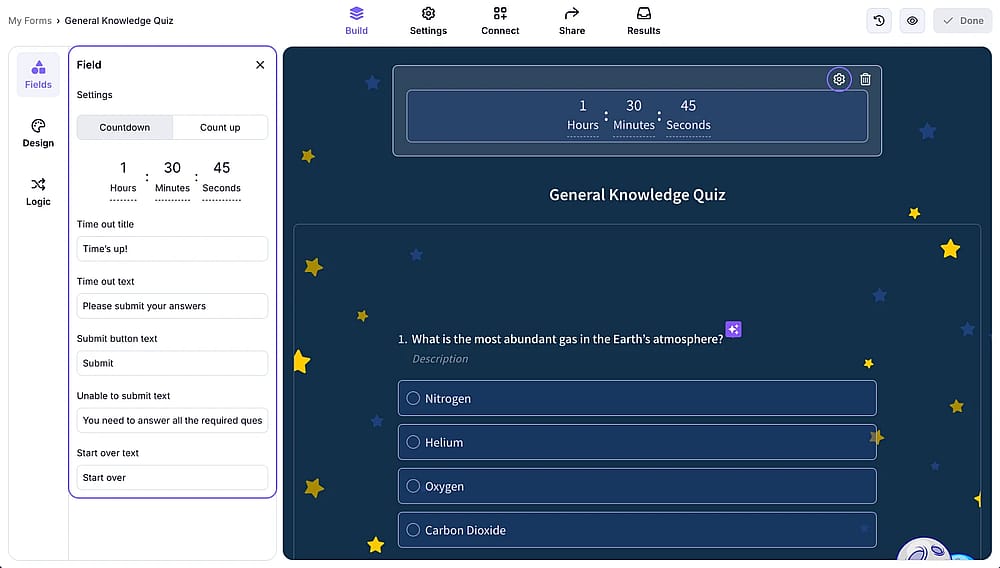
Selecciona el campo ‘Temporizador’ desde el menú de campos para configurar una cuenta atrás o una cuenta progresiva
Añade una cuenta atrás para generar presión al estilo de los exámenes o una cuenta progresiva para simplemente rastrear el tiempo sin limitar a los encuestados, un nivel de control sobre el formato de tiempo que la configuración estándar de Typeform no ofrece.
Barra de progreso
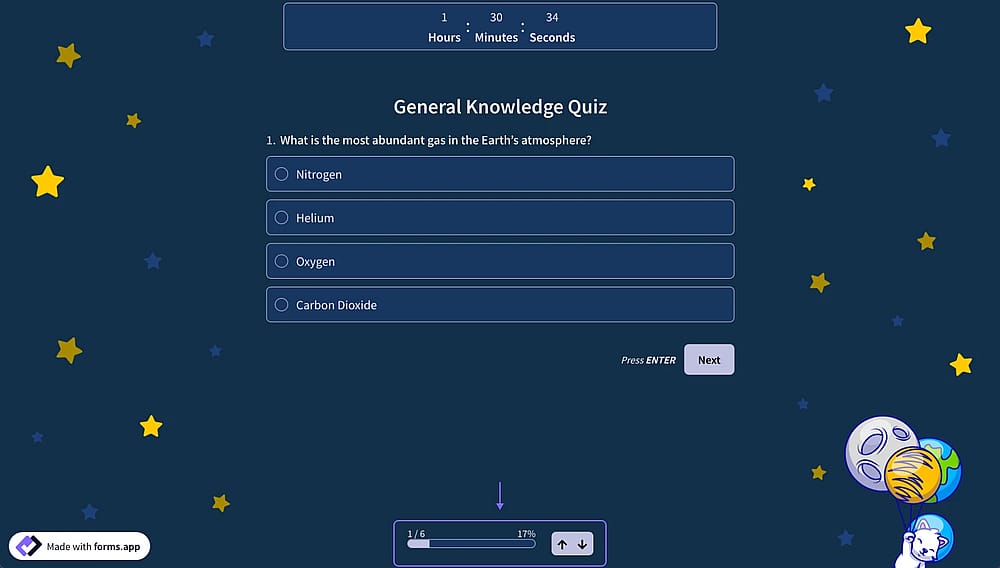
Selecciona la ‘vista de pasos’ y marca la barra de progreso dentro de las preguntas de tu cuestionario
Disponible en la vista de pasos, donde las preguntas aparecen una a la vez. Los encuestados pueden seguir su progreso a través del cuestionario sin sentirse abrumados, lo cual funciona especialmente bien para evaluaciones de vocabulario más largas.
Autocalificación
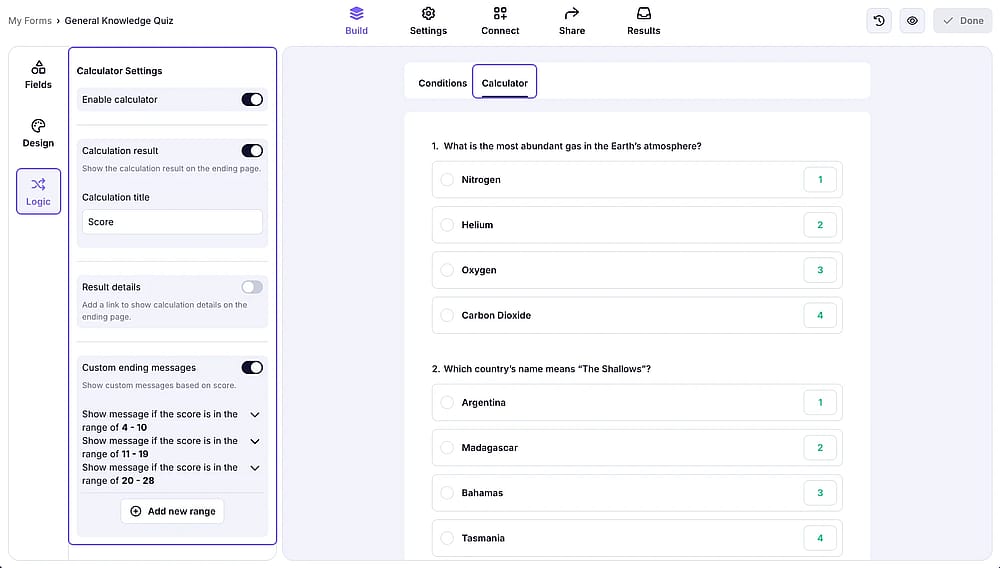
Accede a la pestaña ‘Lógica’ desde la izquierda y ve a la sección ‘Calculadora’ para configurar la puntuación
Asigna puntos a las respuestas y muestra mensajes personalizados basados en rangos de puntuación, no solo un número al final. Un encuestado que obtiene entre un 80-100% puede ver un mensaje diferente al de alguien que obtiene menos del 50%, haciendo que la retroalimentación sea mucho más significativa.
Botón de envío personalizable
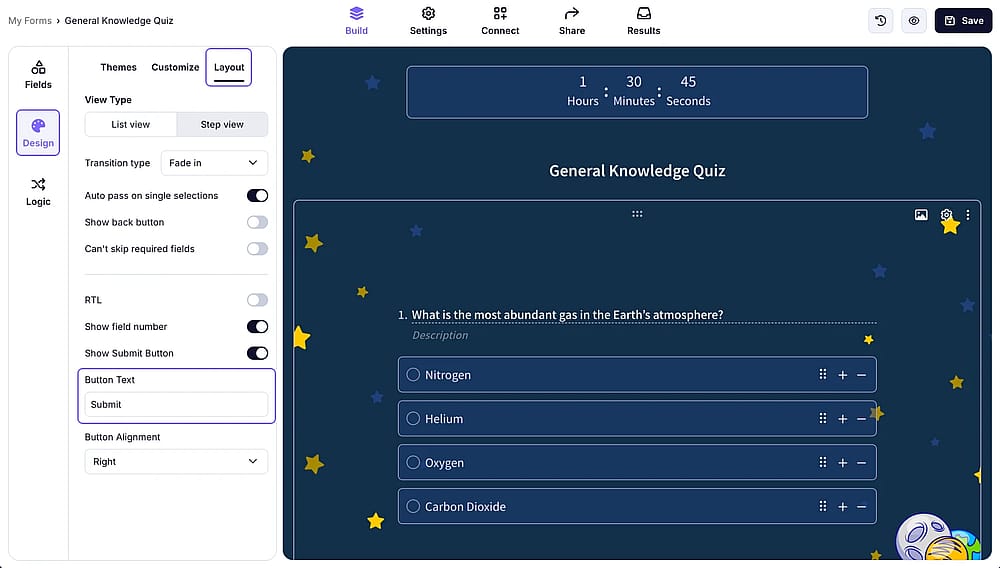
Ve a la sección ‘Diseño’ y haz clic en ‘Disposición’ para revisar la configuración del ‘Texto del botón de envío’
Cambia el texto predeterminado del botón por algo como "Ver mis resultados" o "Revisar mi puntuación"; una forma pequeña pero efectiva de mantener la experiencia del cuestionario intencional y pulida.
Vista de lista y vista de pasos
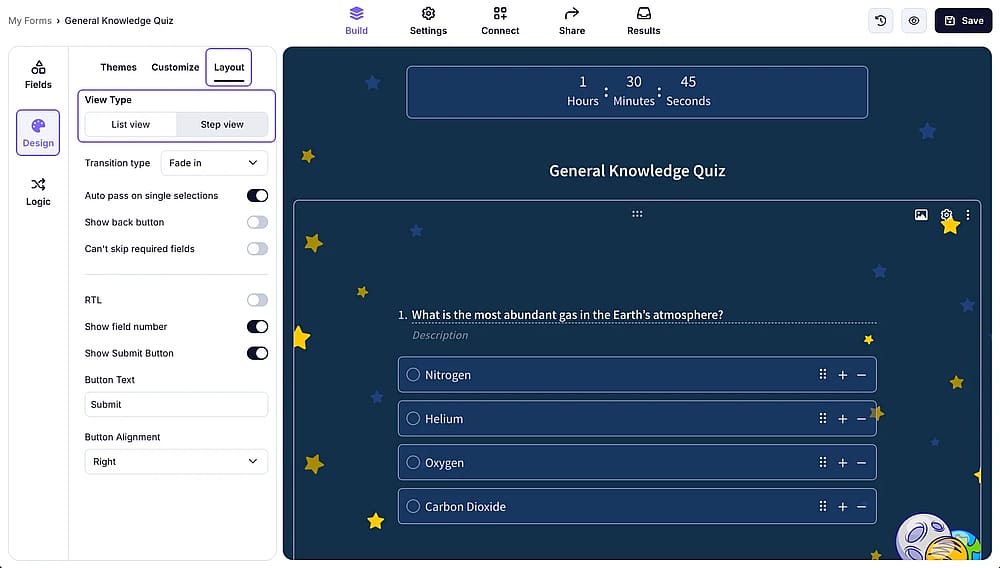
Desde la sección ‘Diseño’, también puedes seleccionar el tipo de vista de tu cuestionario
Alterna entre una página de desplazamiento único o un formato de una pregunta a la vez según tu audiencia y estilo de evaluación.
6 consejos de expertos que realmente funcionan
Crear un cuestionario de vocabulario es fácil. Crear uno que la gente termine y del cual aprenda requiere un poco más de reflexión. Aquí te presento lo que separa a los cuestionarios olvidables de aquellos que se comparten, se vuelven a realizar y se recuerdan:
No dejes que la longitud mate el compromiso
La fatiga del cuestionario es real. Si tu lista de preguntas es demasiado larga, divídela en varios cuestionarios más cortos; puede ahorrar tiempo tanto para ti como para tus estudiantes a largo plazo.
Calibra la dificultad para tu audiencia
Un cuestionario que es demasiado fácil se descarta. Uno que es demasiado difícil se abandona. Crea bancos de preguntas separados para diferentes niveles y usa la lógica condicional para dirigir a los encuestados a la dificultad correcta según sus respuestas.
Elige el tipo de pregunta correcto
No todos los campos necesitan una pregunta de opción múltiple. Mezcla preguntas de completar espacios en blanco o de emparejamiento para mantener las cosas variadas, y entra en la configuración de las preguntas para ajustar cada una.
Establece siempre la respuesta correcta
Suena obvio, pero asegúrate de que cada pregunta calificable tenga una respuesta correcta definida. Esto es lo que te permite mostrar a tus encuestados las respuestas correctas a medida que terminan el cuestionario.
💡 La retroalimentación instantánea es una de las mayores ventajas de los cuestionarios de vocabulario en línea sobre los exámenes en papel. Cuando los estudiantes ven la respuesta correcta inmediatamente después de responder, es más probable que recuerden la palabra.
Usa tu cuestionario para algo más que pruebas
Un cuestionario de vocabulario bien diseñado puede servir como herramienta de generación o captura de clientes potenciales. Añade un campo de nombre y correo electrónico antes de revelar los resultados, y habrás convertido una experiencia de aprendizaje en una de construcción de lista de contactos.
Muestra siempre el progreso
Un indicador de progreso visible es una de las formas más fáciles de reducir el abandono. Cuando los encuestados pueden ver qué tan lejos han llegado, es mucho más probable que terminen hasta el final.
💡 Consejo práctico: Para los cuestionarios de vocabulario específicamente, un indicador de progreso funciona mejor cuando las preguntas se presentan una por una, como puedes configurar con la Vista de pasos. Ver "Pregunta 6 de 10" se siente manejable; mirar una página larga y desplazable no.
Puntos clave para recordar
Un cuestionario de vocabulario bien construido se termina, se comparte y se vuelve a realizar, y la diferencia radica en cómo lo construyes.
Desde elegir el tipo de pregunta y formato de tiempo correctos hasta configurar lógica de ramificación y mensajes de resultados personalizados, las decisiones que tomas en el creador de cuestionarios determinan si los estudiantes realmente terminan conociendo más palabras de las que sabían al empezar.
Typeform es una opción capaz con una interfaz limpia y un modo dedicado de Cuestionario de conocimientos, pero sus funciones más útiles requieren un plan de pago. El plan gratuito de forms.app elimina esa barrera por completo, ofreciendo más tipos de preguntas, opciones de diseño flexibles, un temporizador de cuenta regresiva y mensajes de puntuación personalizables desde el principio, lo que la convierte en la opción más sólida para cualquiera que desee crear un excelente cuestionario de vocabulario en segundos.
Preguntas frecuentes (FAQs)
Las preguntas de opción múltiple son el punto de partida más práctico; son fáciles de calificar, rápidas de responder y eficaces para evaluar el reconocimiento de palabras. Para evaluaciones más profundas, combinar preguntas de completar espacios en blanco o de relacionar columnas te brinda una imagen más completa del conocimiento de vocabulario de un estudiante.
Sí, puedes crear un cuestionario básico en el plan gratuito de Typeform, pero el modo Cuestionario de conocimientos solo está disponible en los planes de pago. Si necesitas un cuestionario de vocabulario con puntuación y totalmente funcional de forma gratuita, el plan vitalicio gratuito de forms.app cubre esto sin necesidad de actualizar.
No, no se requiere programación para la plataforma. Ofrece un editor de arrastrar y soltar, plantillas de cuestionarios listas para usar y paneles de configuración intuitivos que facilitan la creación, calificación y publicación de un cuestionario de vocabulario sin necesidad de conocimientos técnicos.
Los autores
Investigado y escrito por
forms.app, tu creador de formularios gratuito
- Vistas ilimitadas
- preguntas ilimitadas
- notificaciones ilimitadas
Artículos relacionados
Cómo crear un cuestionario en Typeform: una guía paso a paso completa