Ahorra hasta un 60% en los planes anuales con nuestra mejor oferta del año. Por tiempo limitado. 🍂
Ver precios

Cómo crear un cuestionario en Typeform: una guía paso a paso completa
Resume con
Las empresas en línea están recurriendo a los cuestionarios para atraer a sus audiencias de formas en las que el contenido estático simplemente no puede, y las cifras lo respaldan. El contenido interactivo, como los cuestionarios, genera el doble de interacción que los formatos pasivos, y un cuestionario de recomendación de productos o de personalidad bien elaborado puede convertir a visitantes casuales en clientes leales. Quienes responden los cuestionarios permanecen más tiempo, comparten más y convierten mejor porque reciben algo personal a cambio.
En esta guía, aprenderás paso a paso cómo utilizar el creador de cuestionarios de Typeform, desde elegir el tipo de pregunta correcto hasta configurar la lógica condicional y compartir tu cuestionario terminado. Esta guía se centra en cómo crear un cuestionario en Typeform paso a paso, incluyendo la configuración de preguntas, la puntuación y la lógica.
TL; DR: Cómo crear un cuestionario en Typeform
1. Elige una plantilla de cuestionario o empieza desde cero
2. Añade tus preguntas desde el panel de contenido
3. Configura la puntuación en la pestaña Workflow
4. Añade lógica condicional para personalizar las rutas
5. Una vez guardado, haz clic en Share para publicar tu formulario
Cómo usar los cuestionarios y cuándo
Un cuestionario en línea es un conjunto de preguntas relevantes entregadas a través de una herramienta basada en la web que recopila respuestas y devuelve una puntuación, un resultado o una experiencia personalizada. A diferencia de una encuesta estática, un buen cuestionario ofrece algo a cambio a quien lo responde, que es exactamente la razón por la que funcionan tan bien para la captación de clientes potenciales y la interacción.
Los cuestionarios funcionan en casi todos los sectores, pero los mejores resultados se obtienen cuando se utilizan en el momento adecuado. Aquí tienes casos de uso reales que vale la pena adoptar:
💳 Las marcas de comercio electrónico utilizan cuestionarios de recomendación de productos para reemplazar la experiencia de la tienda física en línea. En lugar de abrumar a los visitantes con un catálogo completo, un cuestionario breve hace preguntas relevantes sobre sus preferencias y ofrece el producto perfecto al final.
💻 Las empresas de SaaS y servicios utilizan cuestionarios de generación de leads para calificar prospectos antes de una llamada de ventas. En lugar de un formulario de contacto genérico, crean un cuestionario con algunos tipos de preguntas inteligentes y utilizan lógica condicional.
📒 Los coaches y creadores de cursos utilizan cuestionarios de personalidad para hacer crecer su lista de correos en redes sociales. Crear un cuestionario de personalidad como "¿Qué tipo de estudiante eres?" da a las personas una razón para interactuar y compartir, mientras que la pantalla de captura de leads al final convierte esa atención en suscriptores.
🤳 Las marcas de medios y contenido utilizan cuestionarios de trivia y conocimiento para generar tráfico y tiempo en la página. Los resultados compartibles de los cuestionarios hacen que los lectores regresen y sigan haciendo clic, y la mayoría comienza desde plantillas de cuestionarios para acelerar la producción.
📚 Los educadores y tutores crean un cuestionario para cada módulo con el fin de reforzar el aprendizaje. Un conjunto rápido de preguntas de opción múltiple al final de una lección le dice tanto al profesor como al estudiante exactamente dónde están las brechas.
5 consejos para creadores de cuestionarios
Antes de crear un cuestionario, tomar algunas decisiones inteligentes por adelantado te ahorrará mucho trabajo de edición más adelante. Basándonos en lo que funciona constantemente en la generación de leads, educación y construcción de cuestionarios para comercio electrónico, aquí está lo que marca la diferencia:
1. Comienza con un objetivo, no con una pregunta.
Ten claro qué acción quieres que realicen los usuarios al final antes de abrir el panel de contenido, eso moldea todo el proceso.
2. Elige los tipos de preguntas intencionalmente.
Usa opciones con imágenes para productos visuales; preguntas de opción múltiple para decisiones claras. Combínalas para mantener el impulso.
3. Usa lógica condicional.
Convierte una lista plana de preguntas en una experiencia genuinamente personalizada y, en la mayoría de los casos, ese cambio por sí solo puede mejorar significativamente las tasas de finalización.
💡 Consejo de experto: Siempre prueba tú mismo cada ruta de lógica condicional antes de compartir el cuestionario con los usuarios.
4. Trata las plantillas de cuestionarios como andamiaje.
Son un gran punto de partida, pero siempre sustitúyelas con tu propia voz de marca y preguntas relevantes antes de hacer clic en guardar.
5. Mantenlo por debajo de las 7 preguntas.
En muchos casos, cada pregunta adicional es un punto potencial de abandono. Los formatos más largos pueden funcionar para audiencias altamente motivadas, pero lo más corto es una apuesta segura por defecto.
Cómo crear un cuestionario en Typeform
Ya sea que estés creando un cuestionario de personalidad, una prueba de conocimientos puntuada o un cuestionario de recomendación de productos, los ejemplos de cuestionarios de Typeform en la web siguen la misma configuración central. Aquí te explicamos cómo hacerlo:
1. Regístrate y elige tu punto de partida
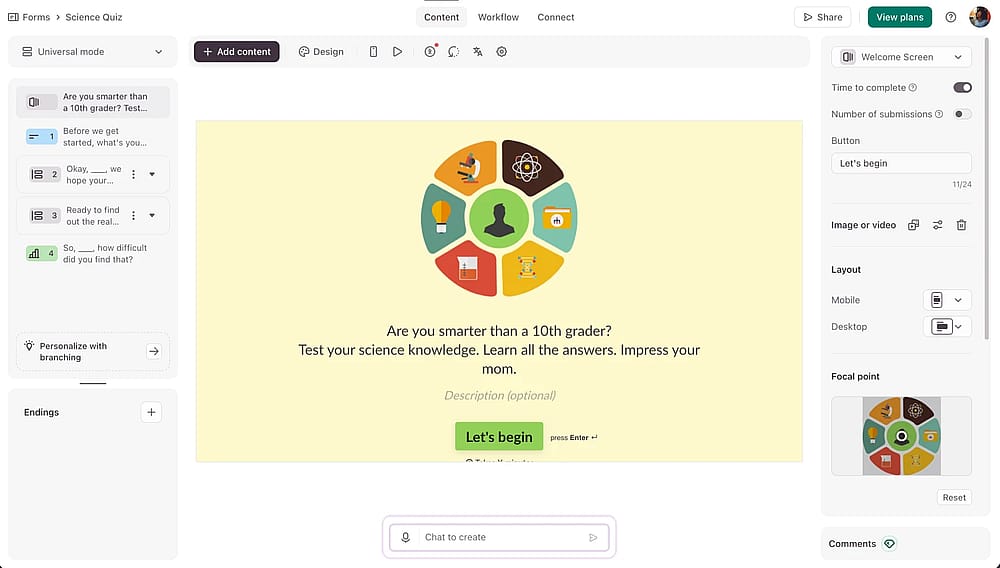
Una vez iniciada la sesión, selecciona una plantilla o crea un nuevo formulario desde cero
Accede a tu cuenta de Typeform. Una vez dentro, haz clic en +Create form y elige una plantilla de cuestionario o comienza desde cero. Las plantillas son una forma rápida de ver ejemplos reales de cuestionarios de Typeform antes de personalizar el tuyo.
2. Añade tus preguntas
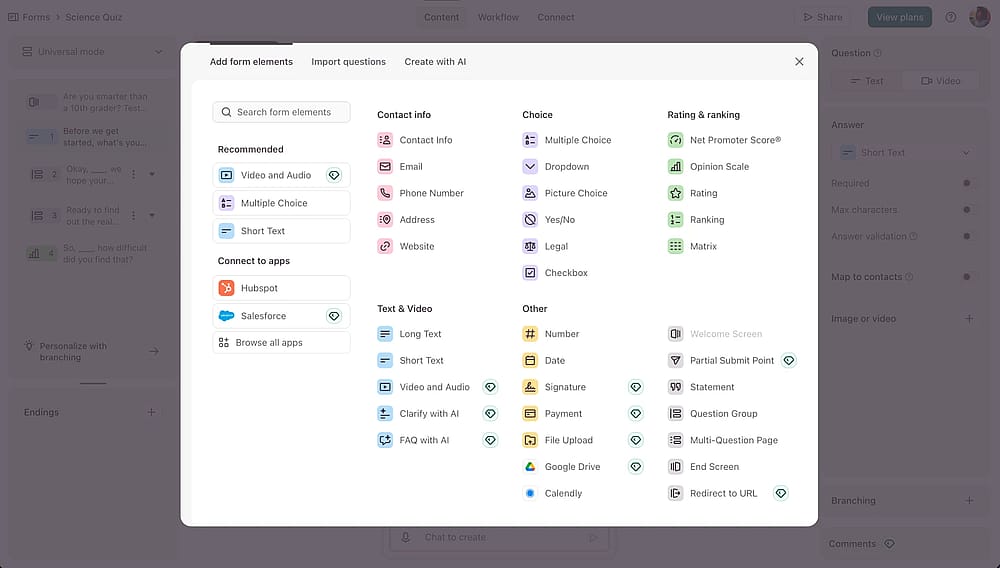
Haz clic en el botón ‘+Add content’ para comenzar a editar tus preguntas
Abre el panel Content y comienza a añadir tus preguntas. Marca las preguntas clave como obligatorias y añade imágenes o videos para mantener la atención de los usuarios.
💡 Consejo de experto: Los elementos visuales como imágenes y videos no son solo decorativos; añaden contexto a las preguntas y mantienen a los usuarios enfocados el tiempo suficiente para llegar a la pantalla de resultados final.
3. Configura la puntuación
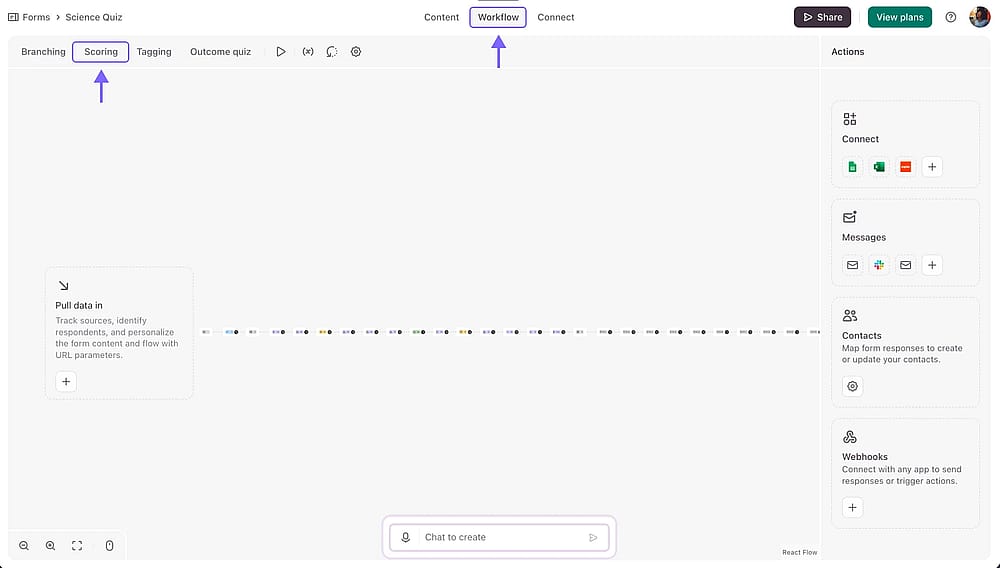
Accede a la sección ‘Scoring’ desde la pestaña ‘Workflow’ para configurar las puntuaciones
Dirígete a la pestaña Workflow y haz clic en Scoring. Asigna valores de puntos a las respuestas correctas o ponderadas.
4. Añade lógica de ramificación
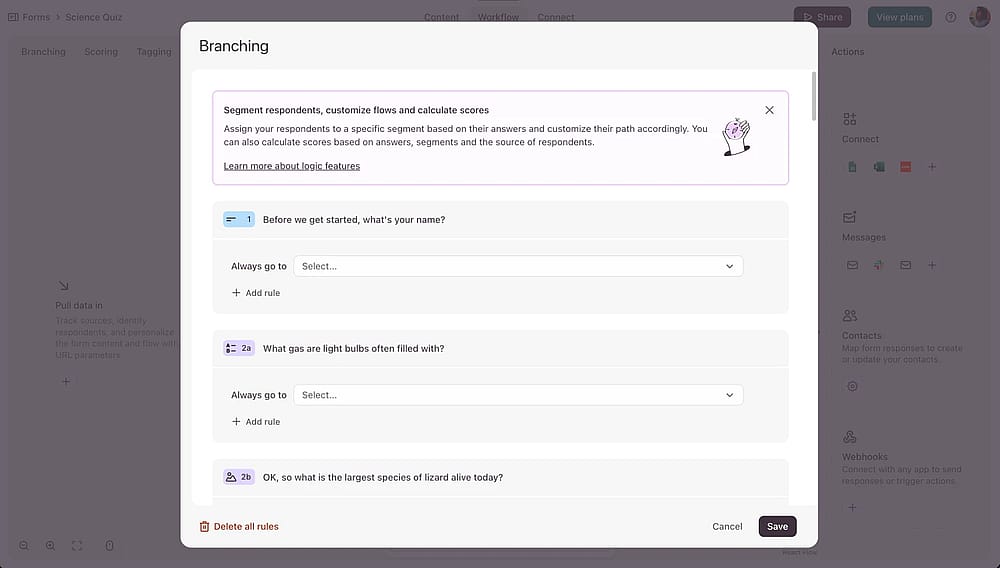
Accede a la sección ‘Branching’ desde la pestaña ‘Workflow’ para añadir reglas condicionales
Ve a la sección Branching y configura las reglas de ramificación. Haz clic en la pregunta donde deseas administrar las reglas y añade una condición.
💡La lógica condicional permite dirigir a los usuarios por diferentes rutas según sus respuestas, el ingrediente clave en cualquier buen cuestionario de personalidad en Typeform o en la creación de leads.
5. Guarda y comparte tu cuestionario
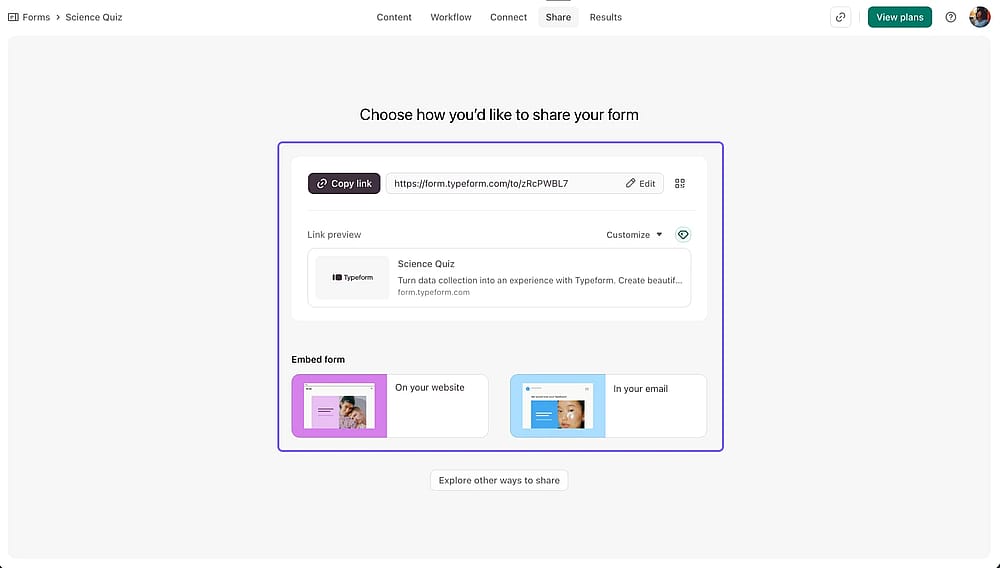
Una vez terminado, revisa la sección ‘Share’
Una vez hecho esto, dirígete a la pestaña Share. Copia el enlace de tu cuestionario, insértalo en tu sitio web o publícalo directamente en redes sociales. También puedes obtener un código QR para publicar.
Explora una herramienta alternativa
Si estás explorando tus opciones antes de comprometerte con una herramienta, forms.app merece la pena. Cubre todo el flujo de trabajo de creación de cuestionarios, plantillas, tipos de preguntas, puntuación y lógica condicional, y funciona bien para todo, desde un cuestionario de personalidad rápido hasta uno de recomendación de productos más complejo. Aquí te mostramos cómo crear uno:
1. Inicia sesión y crea tu formulario
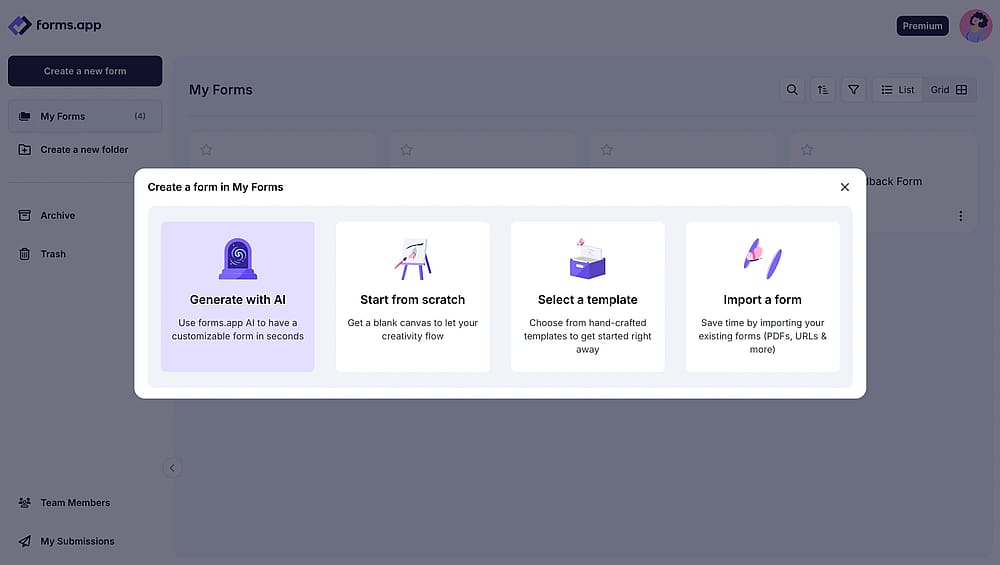
Una vez iniciada la sesión en tu cuenta, presiona el botón ‘Create a new form’ y verifica las opciones
Inicia sesión en tu cuenta de forms.app o crea una gratis. Obtendrás acceso instantáneo a muchas plantillas de cuestionarios gratuitas, o puedes generar un cuestionario desde cero usando el creador de cuestionarios con IA integrado.
💡 Consejo de experto: Un cuestionario de psicología es uno de los formatos más compartibles que puedes crear. Empieza desde la plantilla de cuestionario de psicología lista para usar de forms.app para omitir la configuración por completo.
2. Configura tus preguntas y respuestas
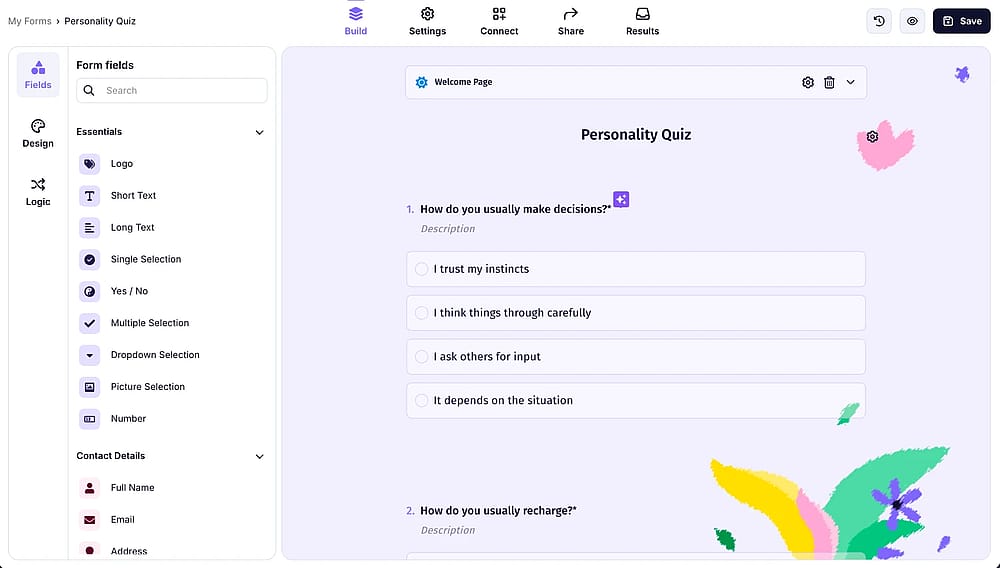
Configura los campos de tu formulario cuando estés en la sección ‘Build’
En el menú Field, arrastra y suelta los tipos de preguntas que elijas. Utiliza la función de reescritura con IA para perfeccionar tus preguntas, lo cual es particularmente útil al crear flujos de generación de leads o cuestionarios de personalidad.
3. Configura la puntuación con la Calculadora
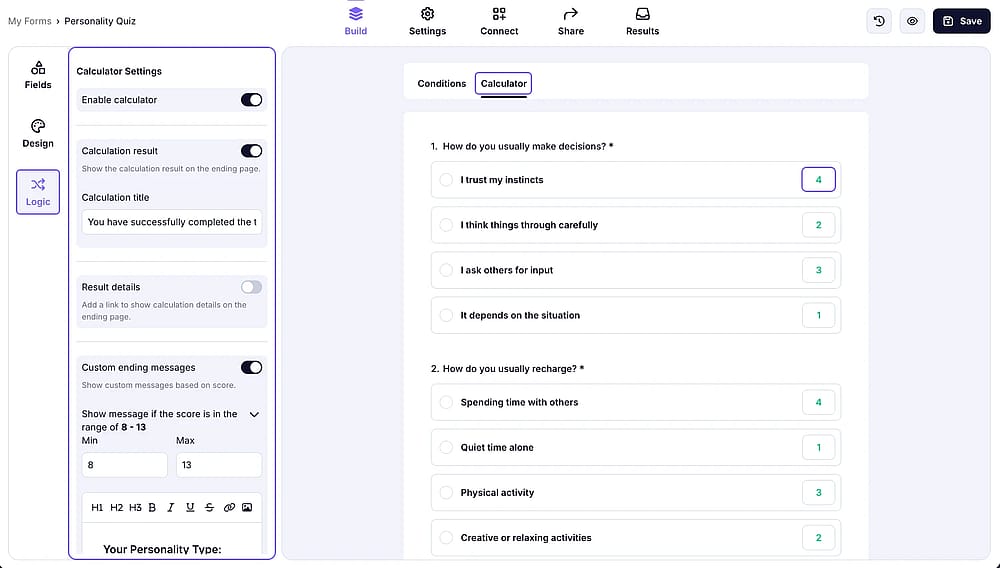
Abre la pestaña ‘Calculator’ desde la sección ‘Logic’ para ajustar las puntuaciones
Haz clic en Logic en la barra lateral izquierda y selecciona Calculator. Asigna valores de puntos a las respuestas y define resultados basados en la puntuación, junto con mensajes de finalización personalizados. También puedes configurar detalles de resultados como texto y títulos, y mejorar aún más el mensaje de finalización personalizado como desees.
4. Aplique lógica condicional
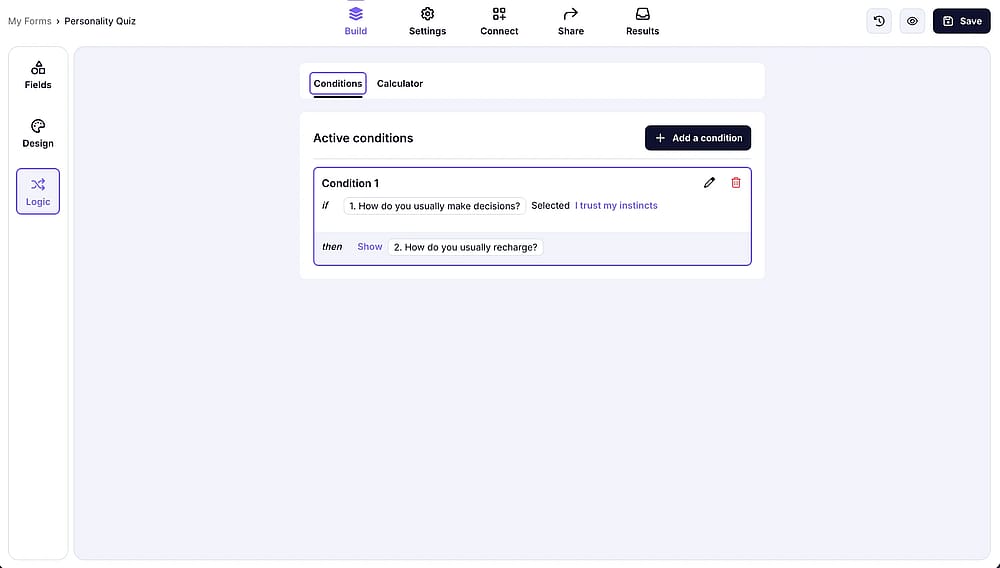
Revise la pestaña ‘Condiciones’ para añadir las reglas condicionales
Establezca reglas condicionales para crear una experiencia personalizada basada en las respuestas de quienes toman el cuestionario abriendo la pestaña Condiciones desde la sección Lógica. La función de lógica en forms.app es directa y no requiere una suscripción paga.
5. Guarde y publique su formulario
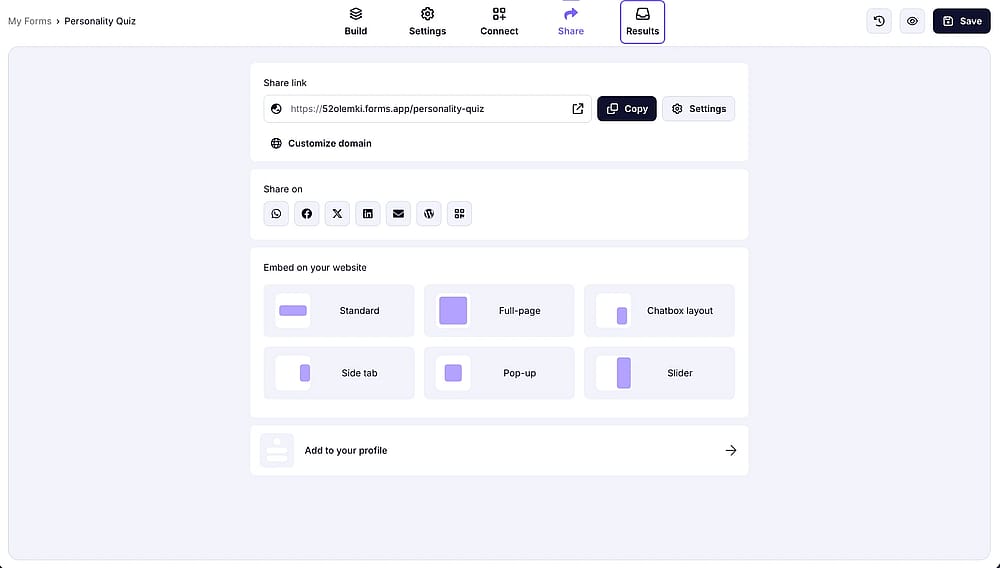
Vaya a la sección ‘Compartir’ para explorar las opciones de uso compartido
Haga clic en Guardar, luego en Compartir para copiar el enlace de su cuestionario. Puede incrustarlo en su sitio web, compartirlo en redes sociales o enviarlo directamente a su audiencia, listo en minutos.
💡 Consejo de experto: Si está creando un cuestionario, forms.app ofrece un campo de temporizador dedicado. Puede configurar temporizadores de cuenta regresiva y progresiva para que su cuestionario sea más atractivo y controlado por tiempo.
En resumen
Los cuestionarios se han ganado su lugar como una de las herramientas más versátiles en la estrategia de contenido de un negocio, no porque estén de moda, sino porque funcionan. Atraen, convierten y le dan a quienes toman el cuestionario algo que vale la pena compartir.
En esta guía, usted recorrió cómo crear un cuestionario en Typeform de principio a fin, desde elegir una plantilla y añadir tipos de preguntas hasta configurar la puntuación, la lógica de ramificación y compartir su cuestionario terminado. También vio cómo forms.app cubre el mismo terreno con algunos beneficios adicionales para los usuarios gratuitos.
Preguntas frecuentes (FAQs)
No, actualmente Typeform no cuenta con una función de temporizador nativa para preguntas individuales ni para el cuestionario en su totalidad.
Si necesitas un temporizador de cuenta regresiva para una prueba de conocimientos o una evaluación con tiempo límite, normalmente utilizarías una integración de terceros o considerarías una alternativa como forms.app, la cual ofrece un campo de temporizador nativo.
Yes, every Typeform quiz is designed with a one-question-at-a-time interface, which is inherently mobile-responsive. This ensures that your quiz looks and functions perfectly, whether your audience is on a desktop, tablet, or smartphone.
Sí, el cuestionario de recomendación de productos de Typeform es una de las formas más efectivas de impulsar las ventas. Al preguntar a los clientes sobre sus preferencias, puede utilizar la lógica condicional para filtrar su catálogo y presentar el producto ideal para sus necesidades en la pantalla final.
Los autores
Investigado y escrito por
forms.app, tu creador de formularios gratuito
- Vistas ilimitadas
- preguntas ilimitadas
- notificaciones ilimitadas
Artículos relacionados