Ahorra hasta un 60% en los planes anuales con nuestra mejor oferta del año. Por tiempo limitado. 🍂
Ver precios

Cómo hacer que un Formulario de Google sea anónimo (guía paso a paso)
Resume con
TL;DR: Cómo hacer que un Formulario de Google sea anónimo:
1. Abre Google Forms y crea un nuevo formulario en blanco
2. Agrega tus preguntas (sin campos de nombre, correo electrónico u otra información personal)
3. Ve a Configuración → Respuestas
4. Establece "Recopilar direcciones de correo electrónico" en "No recopilar"
5. Desmarca "Limitar a 1 respuesta" (esto obliga a iniciar sesión en Google)
6. Si usas Google Workspace, desactiva "Restringir a usuarios de tu organización"
7. Prueba enviando una respuesta en una ventana de navegador de incógnito
8. Agrega una breve declaración de privacidad en la parte superior de tu formulario (opcional, pero recomendado)
Crear un Formulario de Google anónimo puede llevar a una mayor participación y retroalimentación honesta.
Es importante que las personas se sientan seguras al expresarse, especialmente en el entorno corporativo. Garantizar el anonimato en las encuestas es clave para obtener retroalimentación honesta y una mayor participación. Abordar las preocupaciones de los empleados sobre la confidencialidad de la retroalimentación puede llevar a una cultura laboral más positiva y abierta.
Google Forms es una de las herramientas más utilizadas para crear encuestas, pero no es anónimo por defecto. Dependiendo de cómo esté configurada tu cuenta, puede recopilar direcciones de correo electrónico, marcas de tiempo y vincular respuestas a la cuenta iniciada. Lograr un anonimato real requiere algunos cambios de configuración específicos y una comprensión de lo que la herramienta puede y no puede hacer.
Este artículo cubrirá cómo crear un Formulario de Google anónimo, los pros y contras de las encuestas anónimas de Google Form, las limitaciones que podrías enfrentar al hacer Formularios de Google anónimos, una mejor alternativa, y preguntas comunes, como “¿Son anónimos los Google Forms?”, “¿Qué sucede si quiero limitar las respuestas a 1?” y así sucesivamente.
¿Qué significa "Anónimo" en el contexto de formularios y encuestas?
Un formulario o encuesta anónima es aquel en el que no se recopila ni almacena ninguna información que pueda identificar a un encuestado. Eso significa que no hay nombre, no hay dirección de correo electrónico, no hay ID de empleado, no hay dirección IP y no hay metadatos que se puedan usar para rastrear una respuesta hasta una persona específica.
Esto es diferente de un formulario/encuesta confidencial, donde el propietario del formulario puede ver quién envió una respuesta pero se compromete a mantener esa información privada. También es diferente de un formulario/encuesta anonimizado, donde la información de identificación se recopiló, pero luego se eliminó o enmascaró. Anónimo significa que la identidad es desconocida por diseño.
¿Pueden ser Anónimos los Formularios de Google?
Sí, los Formularios de Google pueden ser anónimos, pero solo si los configuras correctamente. De forma predeterminada, los Formularios de Google pueden recopilar direcciones de correo electrónico, requerir un inicio de sesión de Google y restringir el acceso a personas dentro de tu organización (especialmente en cuentas de Google Workspace).
Con los ajustes adecuados, puedes hacer que tu formulario sea realmente anónimo para la mayoría de los propósitos prácticos. Los pasos a continuación muestran exactamente cómo hacerlo.
Cómo hacer que Google Forms sea anónimo (en 5 pasos)
Muchos formularios o tipos de encuestas necesitan ser anónimos para funcionar como se pretende. Así que ya sea que crees encuestas en línea en Google Forms, formularios de retroalimentación de empleados, hojas de investigación de mercado, o incluso un formulario de petición en Google Forms, es posible que necesites hacer que tu formulario de Google sea anónimo. Aquí están los pasos:
1. Inicia sesión en Google y comienza a crear un nuevo formulario
Ve a docs.google.com/forms e inicia sesión en tu Cuenta de Google. Una vez que hayas iniciado sesión, comienza un nuevo formulario haciendo clic en el botón “Más” para un formulario en blanco o eligiendo entre plantillas de Google Forms de la galería.
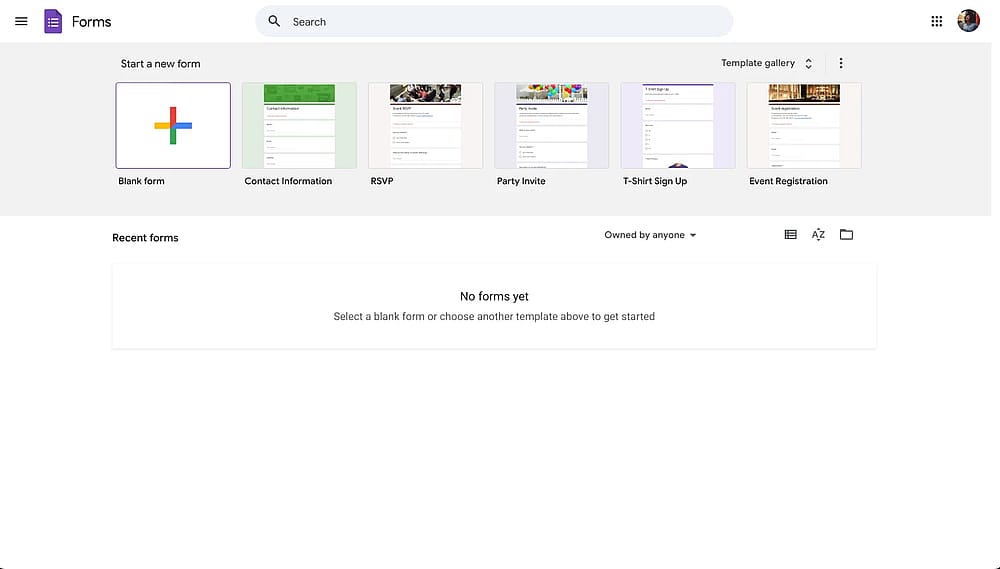
Botón Más para crear un nuevo formulario en Google Forms
2. Agrega tus preguntas (y omite la IIP)
Ahora, puedes personalizar tu formulario y agregar las preguntas necesarias. Es prudente pensar cuidadosamente sobre lo que realmente estás preguntando. En equipos pequeños, especialmente, incluso una combinación de preguntas demográficas, como "¿en qué departamento estás?" y "¿cuánto tiempo has trabajado aquí?", puede hacer que las respuestas sean identificables.
Recuerda
No incluyas campos para nombre, dirección de correo electrónico, número de teléfono, departamento, ID de empleado o cargo a menos que sean estrictamente necesarios.
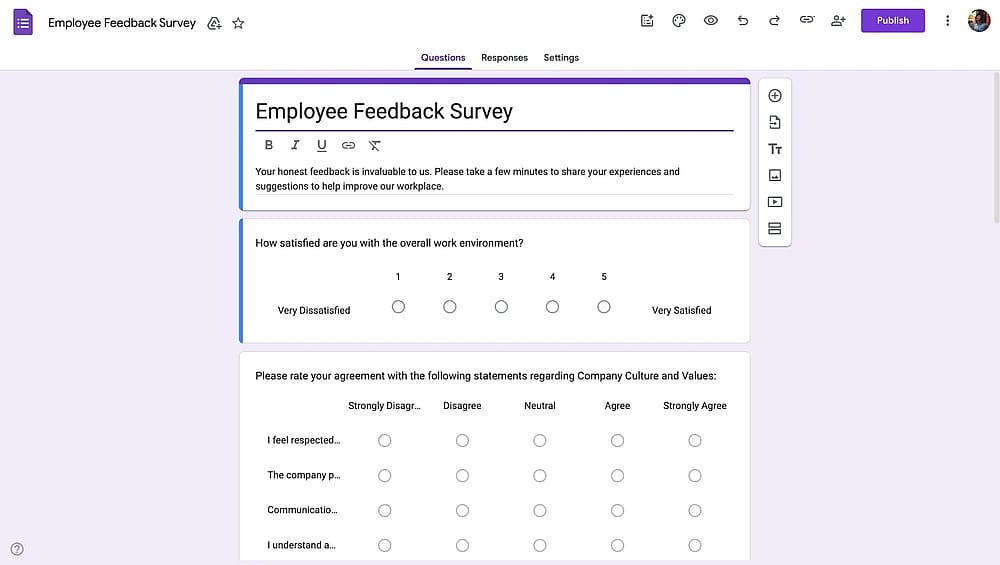
Un ejemplo de formulario de retroalimentación personalizado para empleados en Google Forms
3. Ve a la configuración del formulario y abre el menú desplegable de “Respuestas”
Cuando hayas terminado de personalizar, presiona el botón de “Configuración” en el editor de formularios. Luego abre la sección de menú desplegable de “Respuestas.”
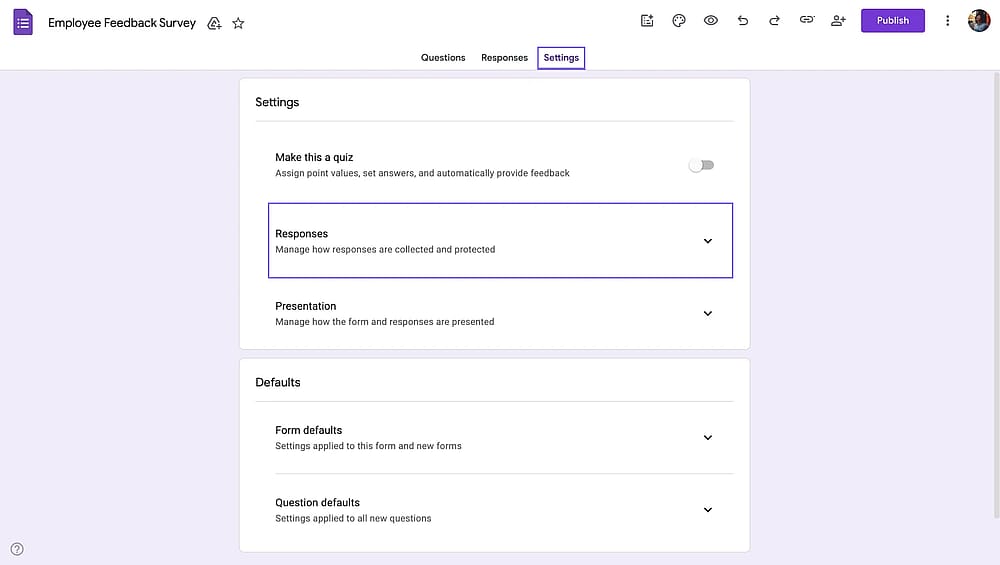
Abriendo la sección de respuestas en la configuración
4. Desactiva “Recopilar direcciones de correo electrónico”
Ahora, debes desactivar recopilar direcciones de correo electrónico con Google Forms para hacer que tu formulario sea anónimo.
En el área de “Respuestas,” elige la opción “No recopilar” para la configuración de “Recopilar direcciones de correo electrónico” para la privacidad de Google Forms.
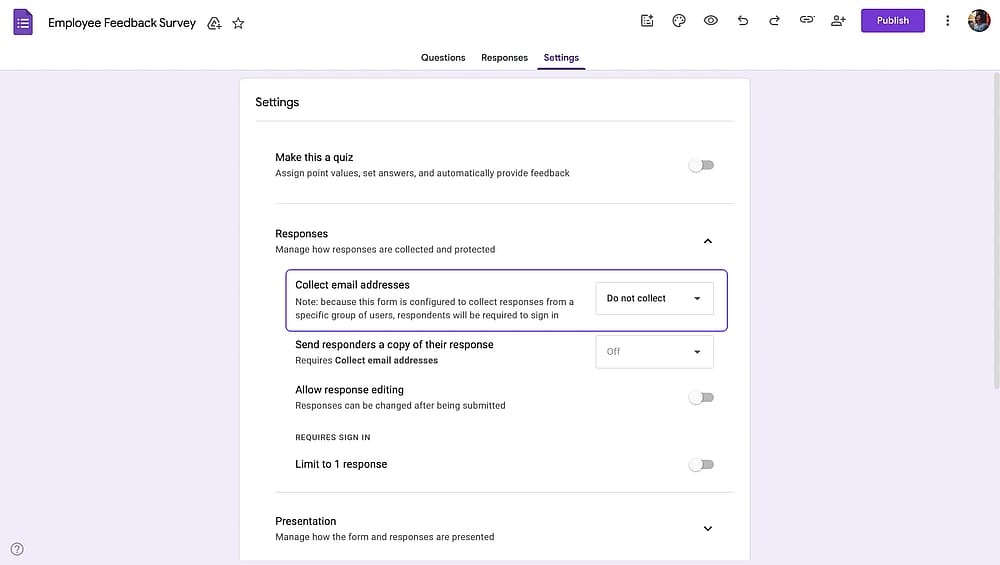
Seleccionando la opción “No recopilar” para la configuración de “Recopilar direcciones de correo electrónico”
5. Deshabilita “Limitar a 1 respuesta”
Luego, asegúrate de que la opción “Limitar a 1 respuesta” esté desactivada para permitir múltiples respuestas. Cuando esta opción está habilitada, Google Forms requiere que los usuarios inicien sesión. Si deseas crear un formulario verdaderamente anónimo y permitir que las personas envíen un formulario de Google sin iniciar sesión, la opción de limitar a 1 respuesta debe permanecer desactivada.
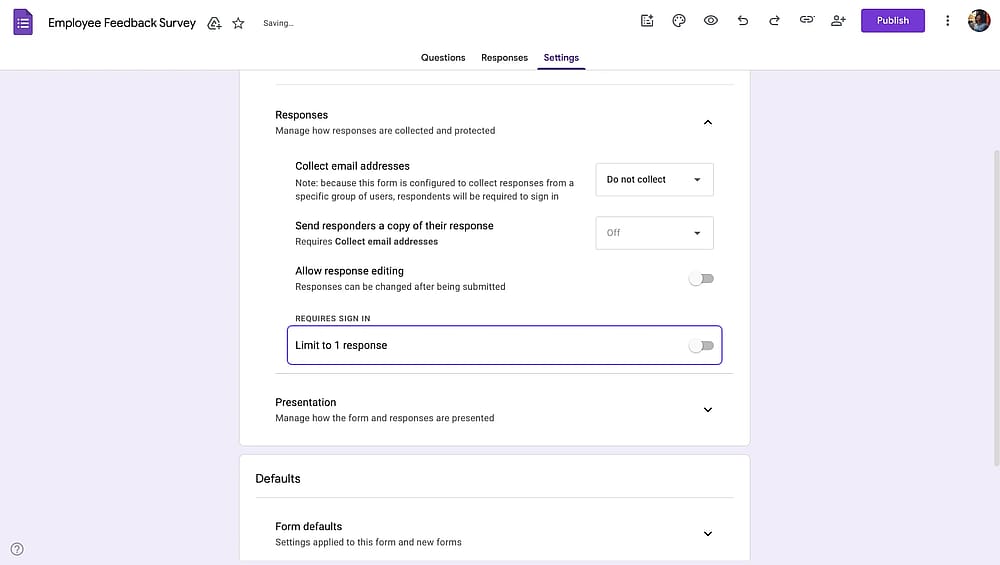
Desactivar la configuración "Limitar a 1 respuesta"
6. Verificar las restricciones de la organización (usuarios de Google Workspace)
Si su formulario fue creado a través de una cuenta de Google Workspace, haga clic en “Publicar” y busque una configuración que diga "Restringir a usuarios en [su organización]" o similar. Si está habilitado, solo los miembros registrados de su organización pueden responder, lo que nuevamente vincula las respuestas a identidades. Desactívelo si el anonimato en su equipo es el objetivo.
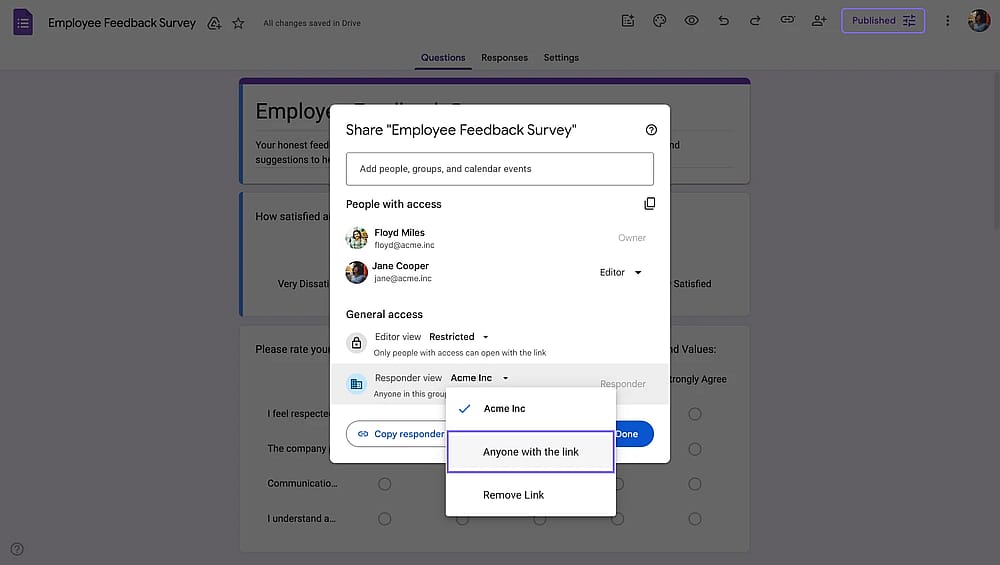
Cambiar las restricciones de la organización al publicar un Formulario de Google
7. Vista previa y asegurar el anonimato
Puede hacer clic en el ícono de ojo en la parte superior de la pantalla para previsualizar su formulario. Presione el botón "Enviar" y comparta el formulario con usted mismo usando el enlace. Complete y envíe el formulario como participante. Revise los resultados haciendo clic en la pestaña "Respuestas" para asegurarse de que no haya información identificativa presente.
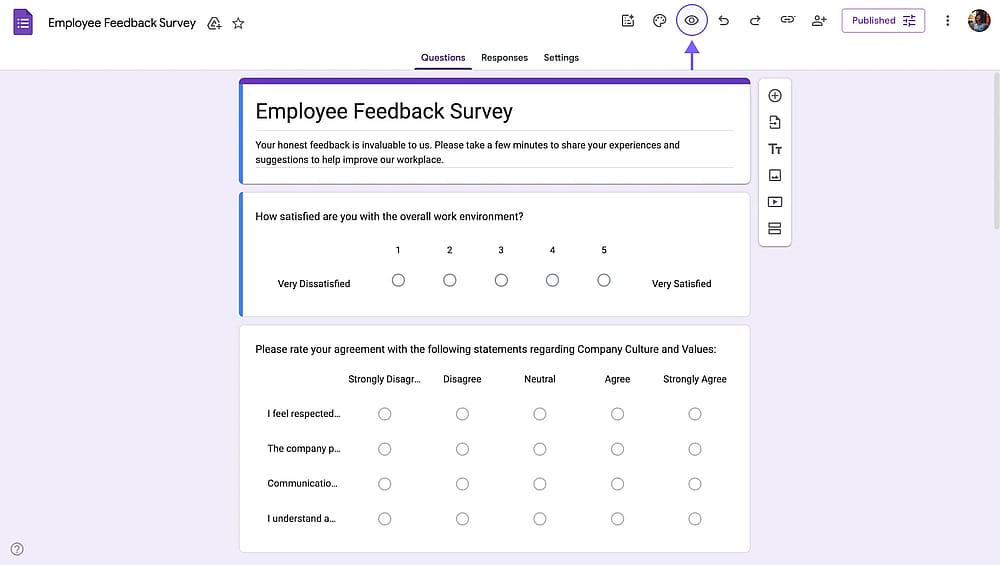
La ubicación del botón de vista previa en Formularios de Google
8. Agregar una declaración de privacidad a su formulario (opcional)
Agregue una nota breve en la parte superior de su formulario, algo como: "Esta encuesta es completamente anónima. No se recopilan nombres, direcciones de correo electrónico u otra información identificativa." Este simple paso aumenta tanto las tasas de participación como la honestidad de las respuestas. Cuando los encuestados pueden ver el compromiso por adelantado, es más probable que respondan con franqueza.
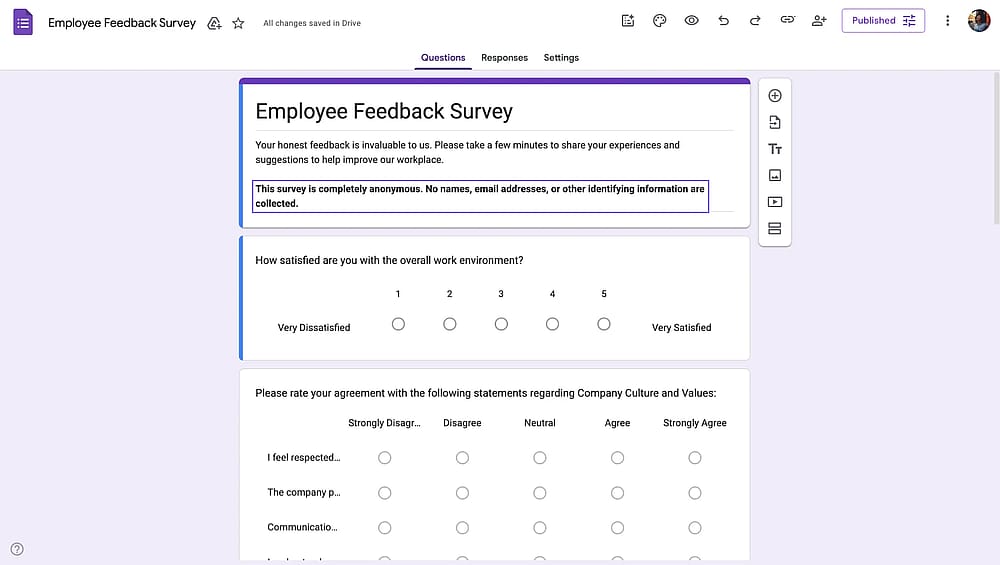
Agregando una declaración de privacidad en la descripción del Formulario de Google
¿Cuándo deberías usar una encuesta anónima?
Las encuestas anónimas no siempre son la mejor opción. Funcionan mejor cuando:
- Necesitas retroalimentación honesta sobre temas sensibles: Piensa en encuestas de satisfacción de empleados, retroalimentación de gerentes, evaluaciones de cultura laboral, encuestas de salud o bienestar, y más. Las personas comparten más honestamente cuando no hay miedo a consecuencias.
- La identidad es irrelevante para los datos: Si estás realizando investigaciones de mercado, recopilando opiniones generales o realizando una encuesta pública, es probable que no necesites saber quién dijo qué. Recopilar esos datos innecesariamente es tanto un riesgo para la privacidad como un desincentivo para participar.
Las encuestas anónimas son una mala opción cuando el seguimiento es crítico (si necesitas contactar a respondientes específicos para aclaraciones), cuando la responsabilidad importa (como evaluaciones de cumplimiento) o cuando necesitas analizar resultados por segmentos específicos que requieren saber quién respondió.
Pros y contras de las encuestas anónimas en Google Forms
Pros | Cons |
Respuestas más honestas | Sin capacidad para seguimiento |
Tasas de participación más altas | Potencial de respuestas de bajo esfuerzo |
Datos más limpios | Pérdida de contexto |
Sin recopilación innecesaria de datos | Riesgo de desanonimización suave |
Limitaciones de Google Forms para formularios anónimos
Google Forms es una herramienta capaz para la recopilación básica de datos anónimos, pero tiene varias limitaciones que vale la pena entender antes de depender de ella para encuestas y formularios sensibles. Aparte del anonimato, Google Forms viene con muchas limitaciones. A continuación, encontrarás una tabla de comparación para entender mejor las limitaciones de Google Forms, especialmente al compararla con un constructor de formularios avanzado, como forms.app.
Característica/Herramienta | Google Forms | forms.app |
Anónimo por defecto | ||
Diseño de una pregunta a la vez | ||
Generación de formularios con IA | ||
Personalización | Básica | Avanzada |
Plantillas | 17 | 5,000+ |
Lógica condicional | Básica | Avanzada |
Formularios multilingües | ||
Integraciones nativas | Solo ecosistema de Google | Muchas aplicaciones empresariales populares |
Análisis de respuestas integrado | Gráficos básicos | Resumen, Estadísticas, Informes impulsados por IA y más |
Plan gratuito | ||
Generación de PDF a partir de respuestas | ||
Recolección de pagos | ||
Firmas electrónicas | ||
URLs personalizadas de formularios |
Cómo crear un formulario anónimo con forms.app
Si las encuestas anónimas son una parte regular de cómo recopilas comentarios, forms.app elimina por completo la carga de configuración. No hay ajustes ocultos que deshabilitar; el formulario simplemente no recopila información que no solicites.
Así es como crear una encuesta anónima con forms.app:
1. Inicia sesión en forms.app y haz clic en "Crear un formulario" y elige una plantilla de formulario o utiliza el generador de formularios de IA.
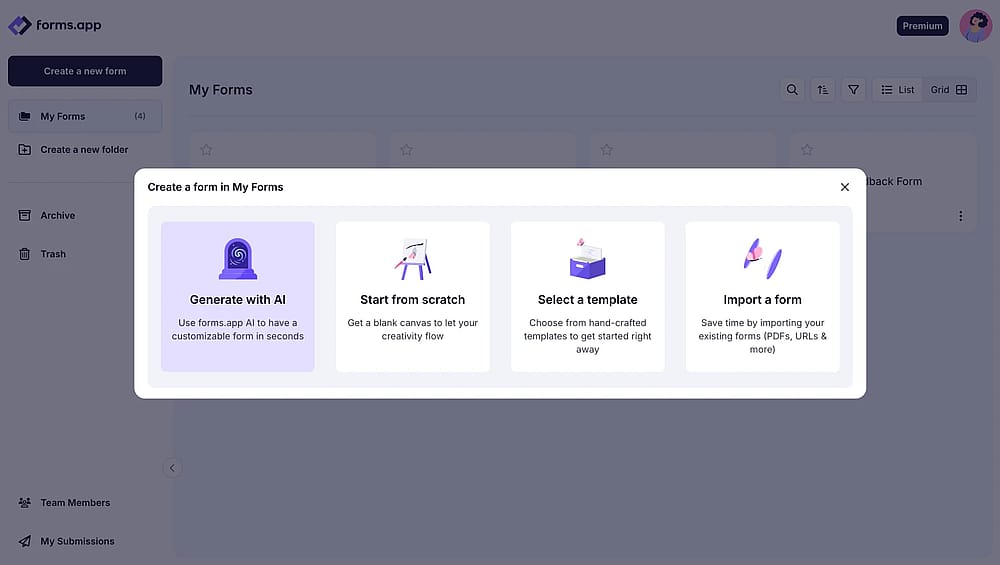
Las opciones de creación de formularios en forms.app
2. Agrega tus preguntas y simplemente no incluyas campos de nombre, correo electrónico u otros campos de identificación.
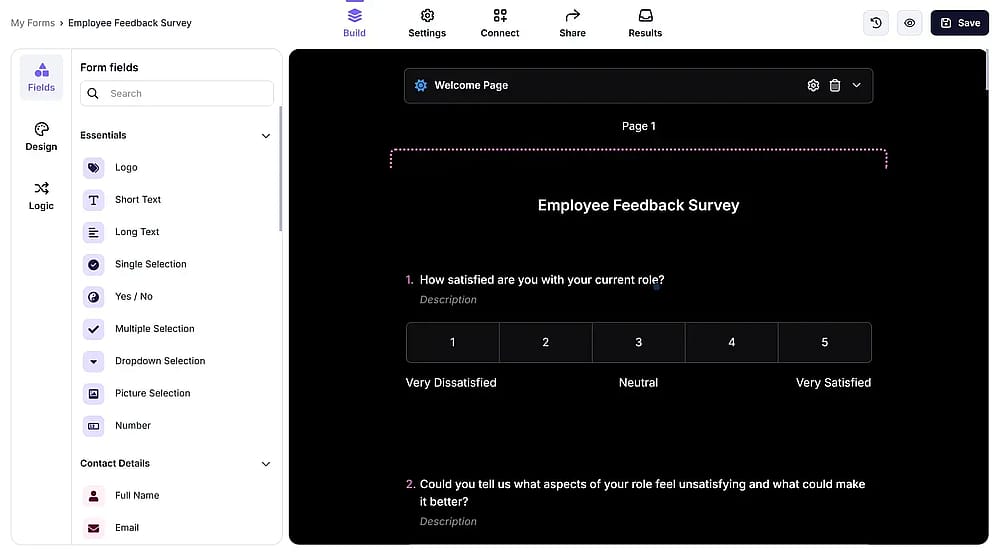
Editando un formulario en forms.app
Consejo profesional
Puedes personalizar tus formularios agregando tu logotipo, subiendo una imagen de fondo personalizada o cambiando los colores del formulario a los colores de tu marca.
3. Agrega una breve declaración de privacidad arrastrando y soltando un campo de explicación en la parte superior de tu formulario o en la página de bienvenida. En esta guía, agregaremos la declaración a la página de bienvenida.
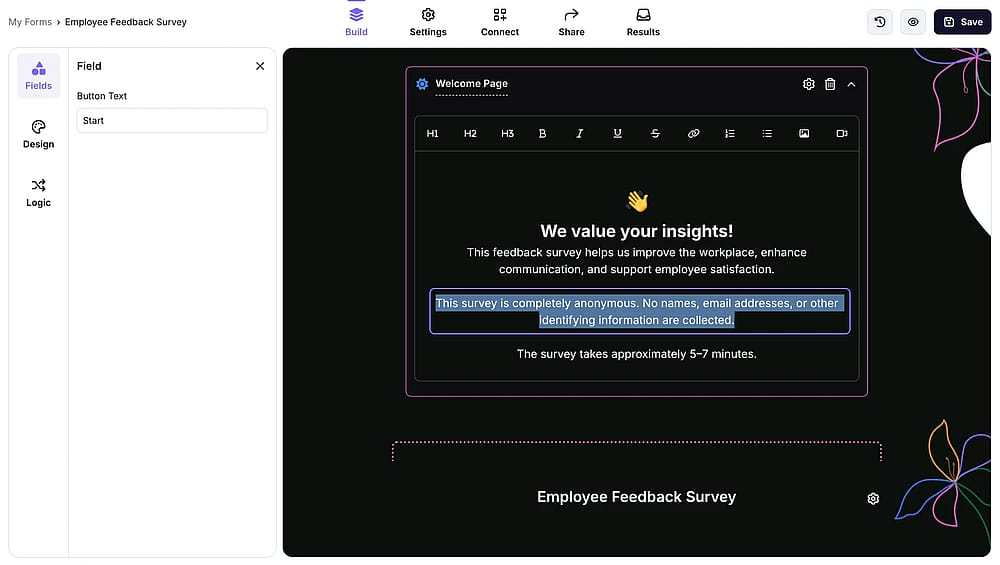
Agrega una breve declaración de privacidad a la página de bienvenida del formulario
4. Haz clic en Compartir y distribuye a través de enlace, código de inserción o correo electrónico.
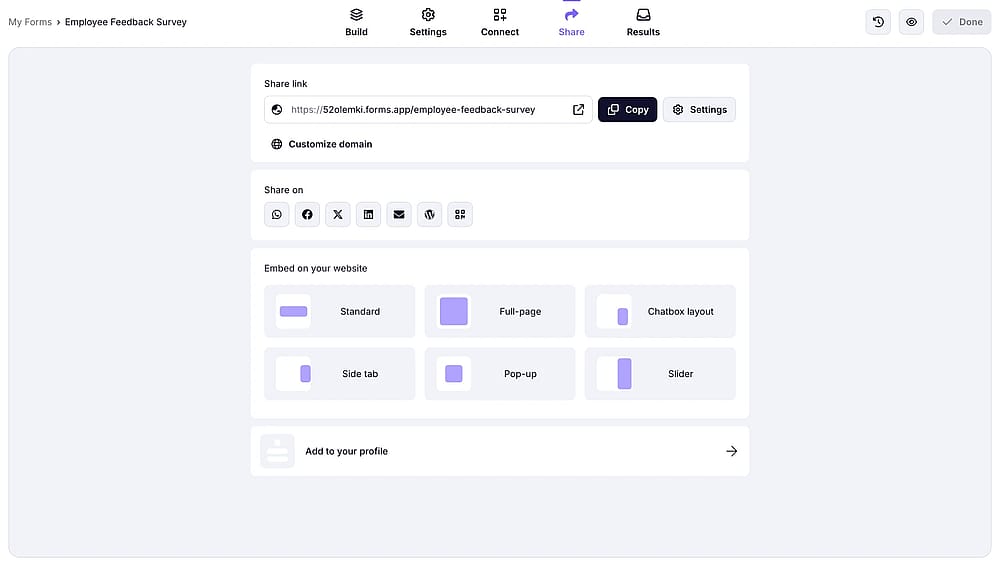
La página de compartición de formularios en forms.app
Preguntas frecuentes
Solo si los configuras correctamente. Por defecto, especialmente en Google Workspace, Google Forms puede recopilar direcciones de correo electrónico, requerir un inicio de sesión de Google y registrar marcas de tiempo. Con los cambios de configuración necesarios (desactivar la recopilación de correos electrónicos, eliminar los requisitos de inicio de sesión, verificar las restricciones de Workspace), puedes obtener respuestas anónimas de Google Form.
Si ha desactivado la recopilación de correos electrónicos y eliminado el requisito de inicio de sesión, las respuestas no tendrán nombres ni direcciones de correo electrónico adjuntos. Sin embargo, los sellos de tiempo siguen registrándose, y en grupos pequeños, el estilo de escritura o el contenido de las respuestas abiertas aún pueden hacer que una persona sea identificable, no a través de la herramienta, sino a través del contexto.
Una encuesta anónima es aquella en la que la identidad del encuestado es desconocida por diseño; la herramienta simplemente no recopila ninguna información identificativa. Una encuesta confidencial recopila información identificativa pero restringe quién puede verla. Anónimo significa que nadie sabe quién respondió. Confidencial significa que alguien sabe, pero se ha comprometido a mantenerlo privado.
Google Forms no muestra direcciones IP en los datos de respuesta que ves. Sin embargo, la documentación de Google no aclara explícitamente cómo se manejan los datos a nivel de IP a nivel de infraestructura, especialmente para cuentas de Workspace. Para encuestas anónimas de Google Forms que involucran información personal altamente sensible, vale la pena tener en cuenta esta ambigüedad.
Sí, los cambios en la configuración (deshabilitar la recopilación de correos electrónicos, eliminar los requisitos de inicio de sesión, verificar las restricciones de Workspace) también se pueden aplicar a los formularios existentes. Sin embargo, tenga en cuenta que cualquier respuesta ya recopilada antes de los cambios seguirá conteniendo los datos capturados en ese momento. Las direcciones de correo electrónico o la información de la cuenta recopiladas anteriormente no se borrarán de forma retroactiva.
Cuando se habilita "Limitar a 1 respuesta", se requerirá que los encuestados inicien sesión en una cuenta de Google antes de enviar el formulario. Su identidad de la cuenta de Google se vinculará a su respuesta, incluso si no estás recopilando explícitamente su dirección de correo electrónico. Si deseas deshabilitar múltiples respuestas de una misma persona, esto no será posible con encuestas anónimas de Google Forms.
Puntos clave a tener en cuenta
En conclusión, las encuestas anónimas de empleados mejoran el entorno laboral y aumentan la productividad del equipo. Al priorizar el anonimato y actuar sobre la retroalimentación, puedes construir confianza entre la gerencia y el equipo, mejorando el proceso empresarial de tu empresa.
En este artículo, te mostramos cómo hacer que las respuestas sean anónimas en Google Forms. También aprendiste sobre sus beneficios y desventajas. ¡Con nuestra guía paso a paso, estás listo para hacer que tu formulario sea anónimo en Google Forms o en forms.app!
Los autores
Investigado y escrito por
forms.app, tu creador de formularios gratuito
- Vistas ilimitadas
- preguntas ilimitadas
- notificaciones ilimitadas
Artículos relacionados
Cómo limitar el número de respuestas en Google Forms