Ahorra hasta un 60% en los planes anuales con nuestra mejor oferta del año. Por tiempo limitado. 🍂
Ver precios

Cómo limitar el número de respuestas en Google Forms
Resume con
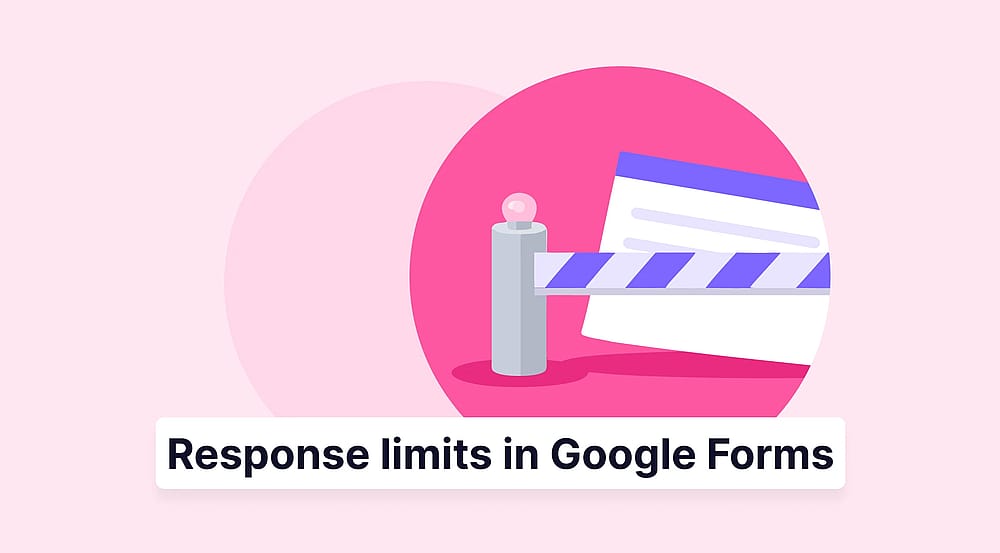
Limitar automáticamente el número de respuestas en Google Forms es necesario en muchos casos de uso. Imagina que has creado un formulario para un taller con 50 plazas, un sorteo limitado a las primeras 100 inscripciones, o una encuesta de investigación que solo necesita 200 respuestas. Lo último que quieres es revisar manualmente los recuentos de respuestas y apresurarte a cerrar el formulario a tiempo. Afortunadamente, Google Forms ahora tiene una forma integrada de limitar las entregas.
Esta guía te explica cómo establecer un límite de respuestas en Google Forms, qué puede y qué no puede hacer la herramienta, cómo forms.app maneja la misma tarea con mucha más flexibilidad y preguntas frecuentes. ¡Empecemos!
¿Puedes limitar el número de respuestas en Google Forms?
Sí. Google Forms te permite establecer un número máximo de respuestas o una fecha y hora de cierre específicas. Esta característica básica se ha añadido a partir de 2026 y ahora está disponible directamente desde la configuración de publicación. Una vez que se alcanza el límite, el formulario deja de aceptar automáticamente nuevas entregas. Eso es todo, no se requiere activación manual.
Cómo limitar respuestas en Google Forms (Paso a paso)
Aquí está el proceso de 5 pasos para limitar las respuestas de Google Forms usando la configuración integrada:
- Abrir o crear un formulario de Google
- Publicar el formulario
- Abrir las opciones de publicación para establecer límites
- Elegir “Después de un número de respuestas” y establecer un límite de respuestas
- Personalizar el mensaje de "Formulario cerrado"
1. Abrir o crear un formulario de Google
Ve a docs.google.com/forms y abre un formulario existente o haz clic en el botón (+) para empezar uno nuevo. Alternativamente, puedes hacer clic en “Galería de plantillas” para elegir entre las plantillas de Google Forms. Luego, añade tus preguntas y configura los ajustes que necesites antes de preocuparte por los límites.
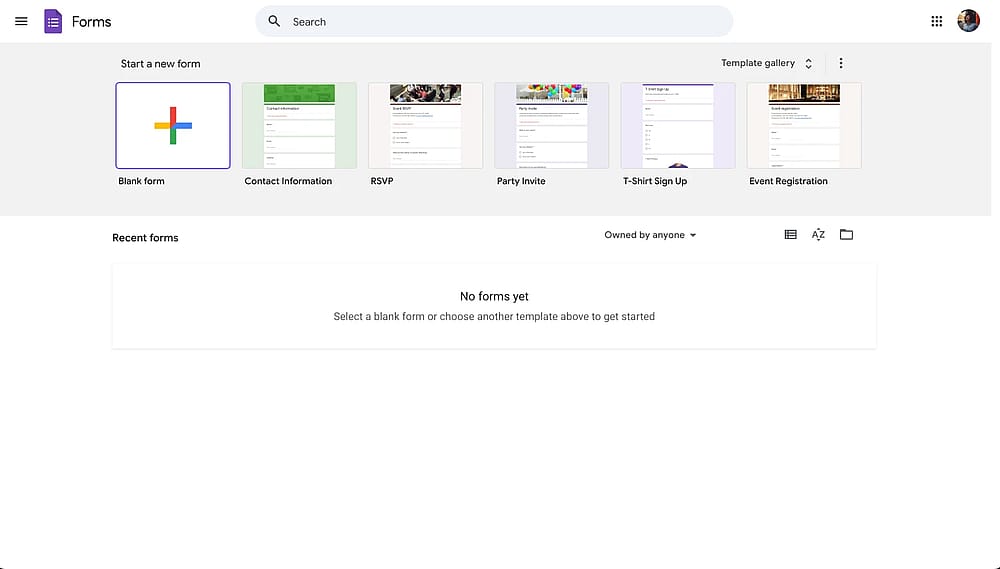
Panel de control de Google Forms
2. Publicar el formulario
Una vez que tu formulario esté listo, haz clic en el botón Publicar en la esquina superior derecha. Aparecerá un cuadro de diálogo preguntando cómo deseas compartir el formulario. Envía el enlace por correo electrónico o cópialo para su distribución.
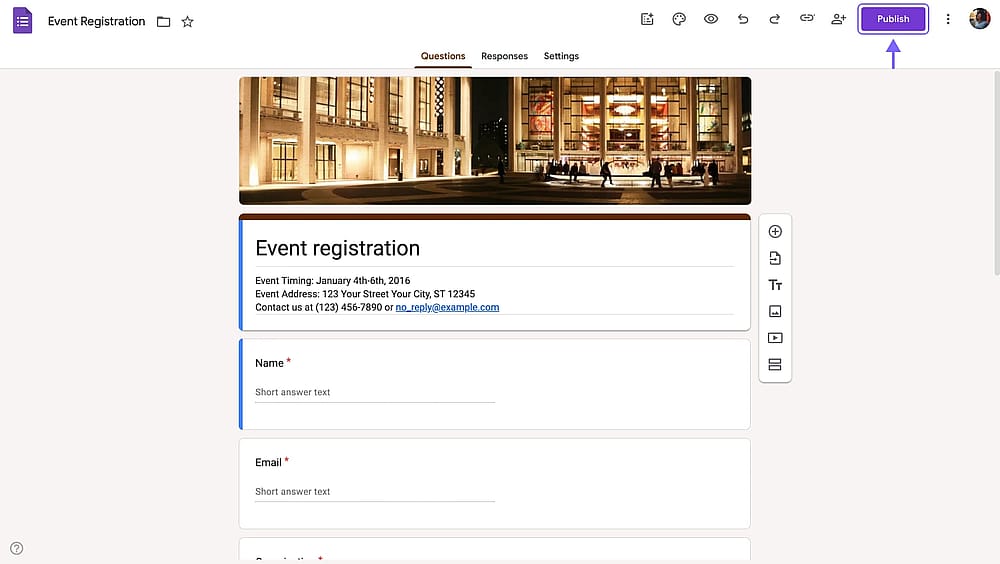
La ubicación del botón “Publicar” en Google Forms
3. Abrir las opciones de publicación para establecer límites
Una vez que el formulario esté activo, haz clic de nuevo en el botón Publicar (ahora dirá “Publicado”). Esto abre el panel de configuración de publicación donde puedes gestionar la aceptación de respuestas. Aquí, simplemente haz clic en “Establecer fecha de cierre o límite de respuestas”.
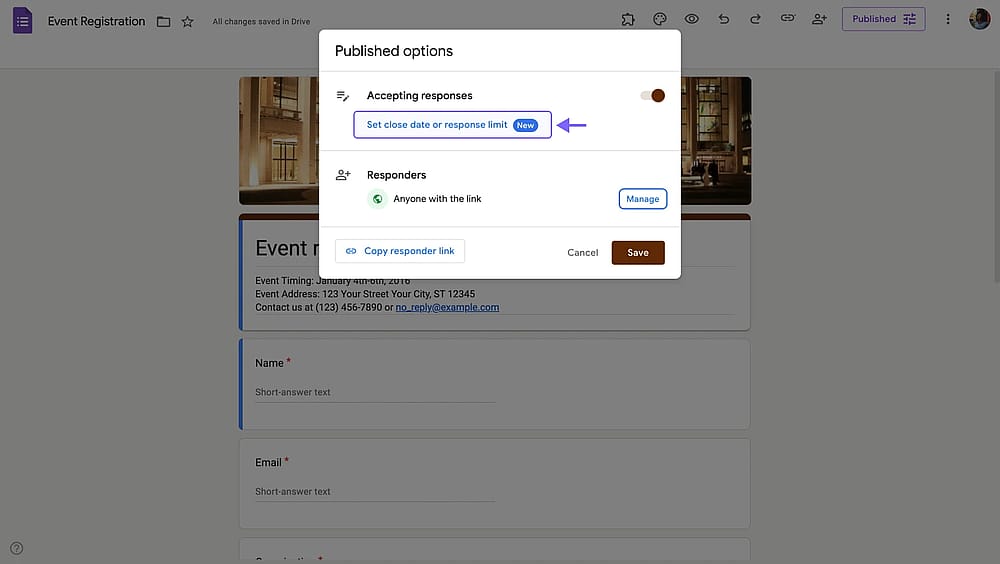
Opción de limitar respuestas de Google Forms dentro de la configuración de publicación
4. Elegir “Después de un número de respuestas” y establecer un límite de respuestas
Tienes dos opciones aquí: Puedes establecer un límite máximo de respuestas en Google Forms o añadir una fecha de cierre a tu formulario de Google. Es posible usar cualquiera de las dos, pero no es posible usar ambas juntas. Para limitar el número de entregas, simplemente selecciona “Después de un número de respuestas” e introduce un número.
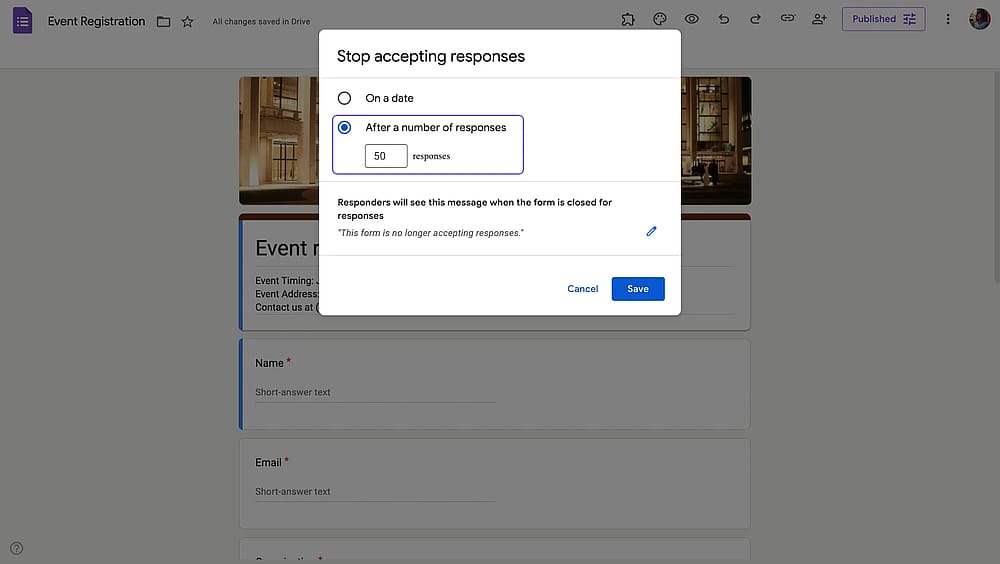
Introducir un número para el máximo de respuestas
5. Personalizar el "Formulario cerrado" (opcional)
Haz clic en el icono de edición junto al mensaje "Este formulario ya no acepta respuestas.". Escribe lo que quieras que vean los encuestados cuando accedan al formulario cerrado. Por ejemplo, para un registro de eventos, puedes decir "No quedan más asientos. ¡Gracias por tu interés!"
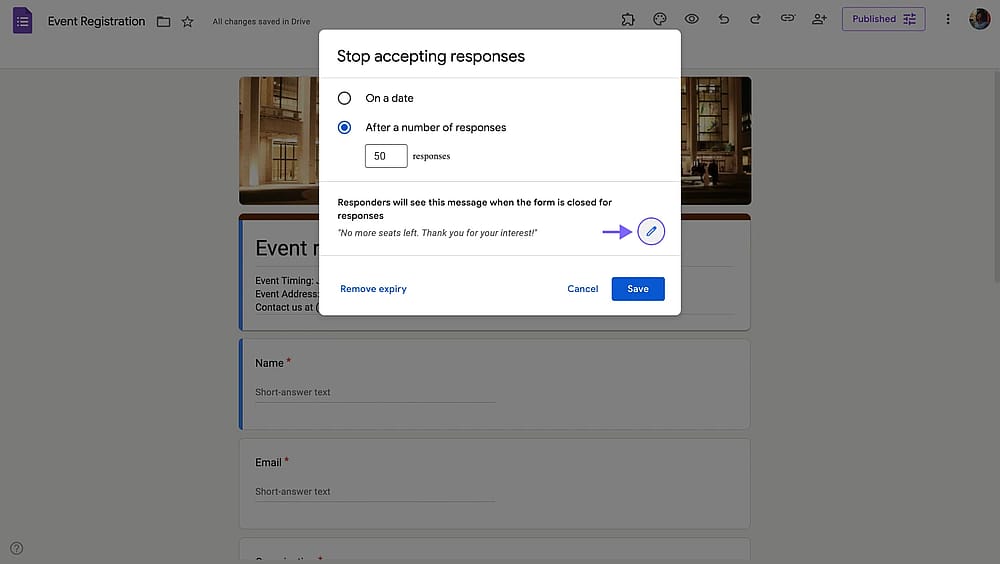
Editando el mensaje de "Formulario cerrado"
¡Eso es todo! Ahora puedes cerrar tu formulario de Google después de que reciba un cierto número de respuestas. Si deseas volver a abrir tu formulario de Google o aumentar el límite de respuestas, simplemente ve a la configuración de publicación y sigue los mismos pasos anteriores.
Una mejor manera de limitar las respuestas del formulario con forms.app
Google Forms finalmente añadió esta característica esencial para controlar cuántas respuestas recibes en un formulario. Sin embargo, todavía no puedes usar el límite de respuestas y la fecha de cierre juntos. Además, no hay forma de abrir tu formulario en una fecha determinada.
forms.app tiene límites de respuesta integrados profundamente en su configuración; no añadidos como una ocurrencia tardía. En forms.app puedes limitar las respuestas por recuento, por fecha o por ambos. Además, puedes personalizar exactamente lo que ven los encuestados cuando el formulario se cierra (imágenes, videos, enlaces y todo). Así es como se configura:
1. Crea o abre tu formulario en forms.app
Inicia sesión en forms.app y selecciona un formulario existente o haz clic en “Crear un nuevo formulario” para empezar. Si creas un formulario nuevo, puedes empezar con un formulario en blanco, usar el generador de formularios de IA de forms.app, elegir entre plantillas de formularios personalizables o importar desde otras fuentes.
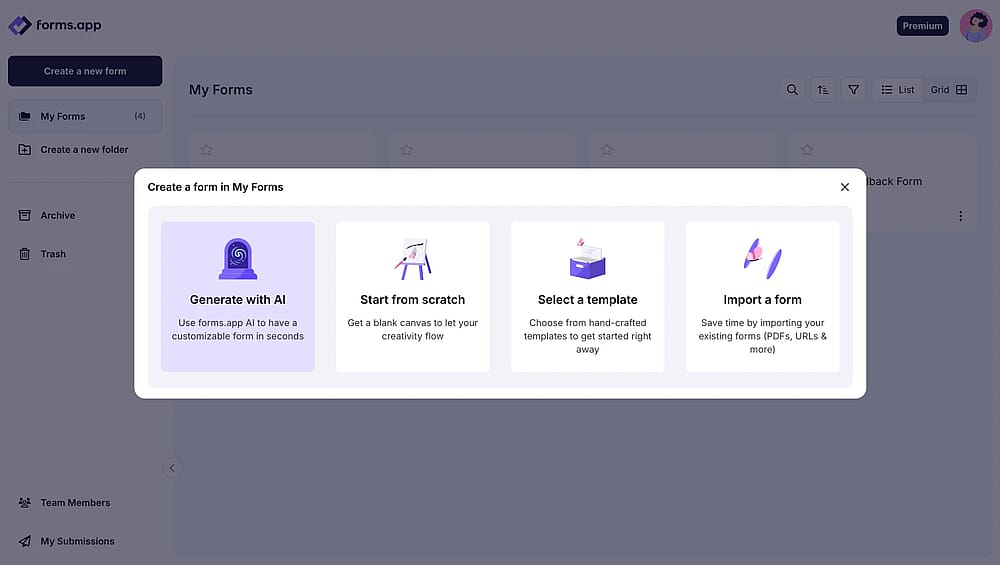
Opciones de creación de formularios en forms.app
2. Ir a configuración
Una vez que hayas terminado con el contenido de tu formulario, haz clic en la pestaña “Configuración” y luego en “Acceso”.
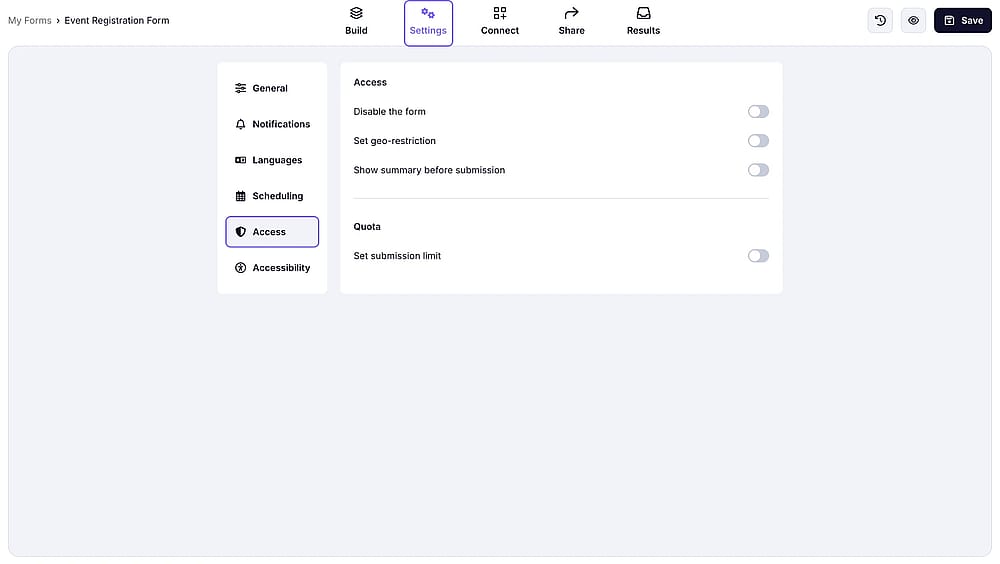
Configuración de acceso al formulario en forms.app
3. Establecer límite de entregas
Activa el límite de entregas e introduce un número para limitar las respuestas del formulario. Haz clic en guardar y tu límite de respuestas estará establecido.
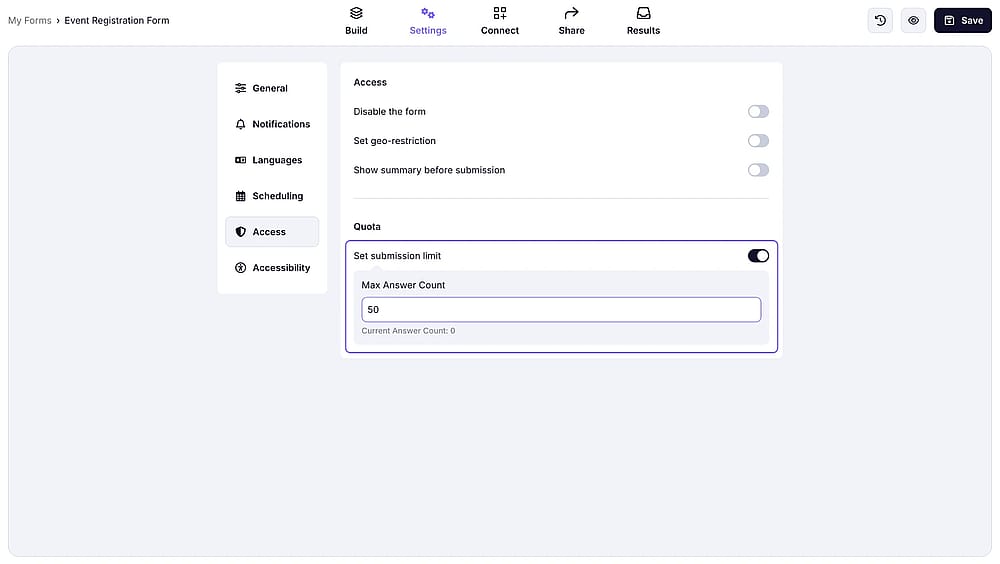
Configuración de límite de entregas en forms.app
4. Cambiar el mensaje de “límite de registros excedido”
Ve a "Idioma" dentro de la configuración para cambiar el mensaje de formulario cerrado. Este es un mensaje simple, similar al de Google Forms. Para mostrar mensajes detallados y visuales, puedes explorar la configuración de programación del formulario.
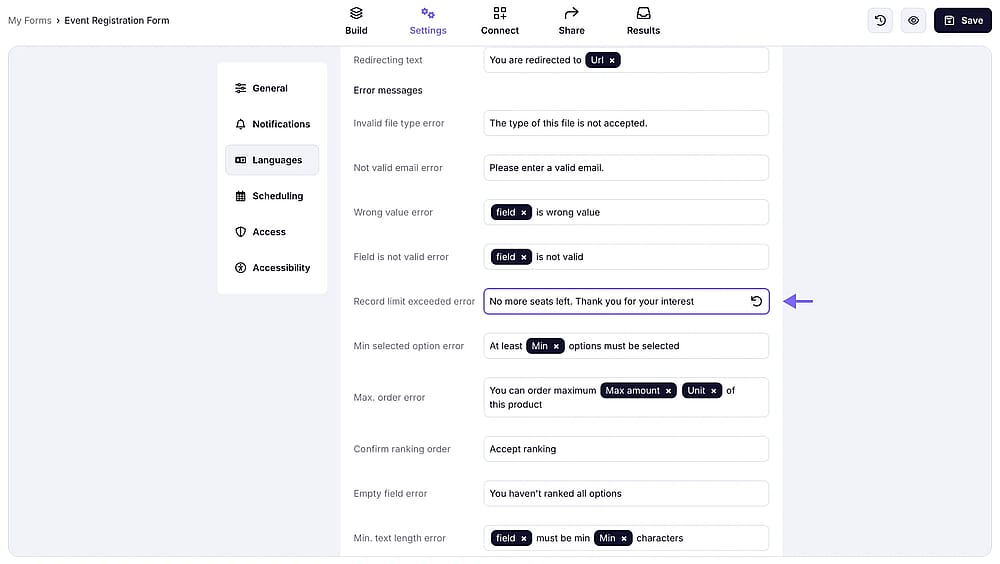
Cambiando el mensaje de “límite de registros excedido” en forms.app
5. Explorar la configuración de programación del formulario
Ve a “Programación” para seleccionar las fechas de apertura y cierre de tus formularios. Aquí, también puedes establecer mensajes personalizados con imágenes, videos y enlaces para mostrar antes o después de una fecha específica.
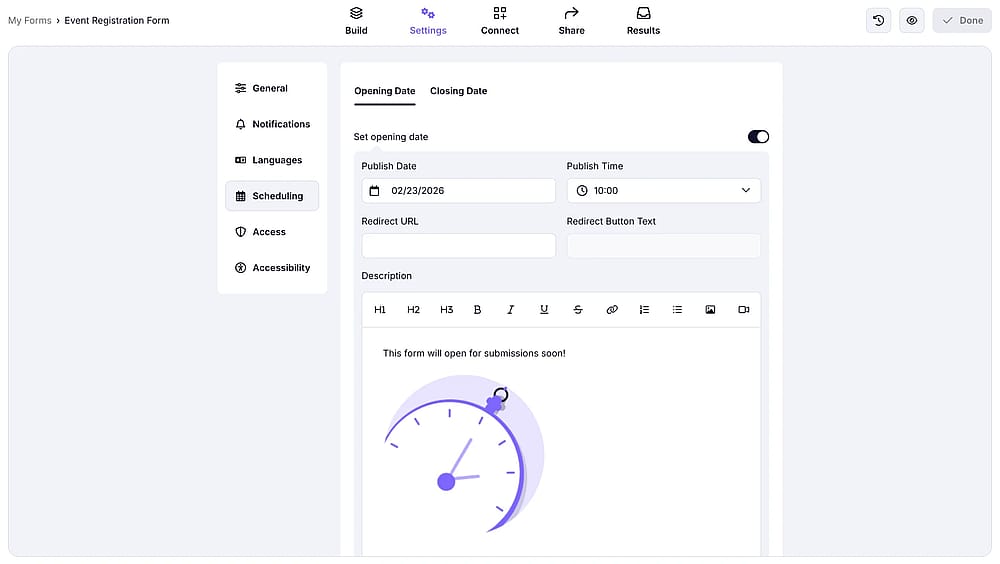
Configuración de programación en forms.app
Preguntas frecuentes sobre cómo limitar el número de respuestas en Google Forms
Sí. Google Forms puede cerrarse automáticamente una vez que alcance un número establecido de respuestas o llegue a una fecha y hora especificadas. En Google Forms, limite el número de respuestas dentro de la configuración de publicación después de que su formulario esté en vivo. No se necesita intervención manual una vez que esté configurado.
El formulario deja de aceptar nuevas presentaciones y muestra un mensaje de "no se aceptan respuestas" a cualquiera que abra el enlace después. Puedes personalizar el texto de este mensaje en la configuración de publicación, aunque está limitado a texto sin formato sin enlaces ni redirecciones.
Sí. Puedes volver a abrir el formulario en cualquier momento volviendo a la configuración de publicación y activando nuevamente "Aceptar respuestas", o eliminando o cambiando el límite de respuestas. Los cambios se aplican de inmediato.
Sí, pero solo para los encuestados que hayan iniciado sesión en una cuenta de Google. En Configuración, puedes habilitar "Limitar a 1 respuesta". Esto no funciona para envíos anónimos o encuestados fuera del ecosistema de Google.
No. Google Forms solo admite un límite de respuesta global único. No puedes establecer límites individuales por opción de respuesta (por ejemplo, "Sesión de la mañana: máximo 20" y "Sesión de la tarde: máximo 20").
En resumen
Google Forms ahora tiene un límite de respuestas integrado, y para casos de uso simples como limitar un sorteo a 100 participaciones o cerrar una encuesta en una fecha determinada, funciona perfectamente bien con una configuración nula más allá de unos pocos clics.
Pero si necesitas algo más allá de los límites básicos de respuesta del formulario, una experiencia de formulario cerrado con marca, formularios con mejor aspecto y características avanzadas, Google Forms te dejará buscando soluciones alternativas. forms.app cubre todas esas deficiencias de una manera intuitiva. forms.app es un creador de formularios completo que ofrece una mejor experiencia que Google Forms en todos los sentidos. ¡Prueba forms.app hoy mismo de forma gratuita!
Los autores
Investigado y escrito por
forms.app, tu creador de formularios gratuito
- Vistas ilimitadas
- preguntas ilimitadas
- notificaciones ilimitadas
Artículos relacionados
Validación de respuestas en Google Forms (guía completa 2026)
Cómo imprimir respuestas en Google Forms (Pasos más fáciles)