
Ahorra hasta un 60% en los planes anuales con nuestra mejor oferta del año. Por tiempo limitado. 🍂
Ver precios

Cómo enviar respuestas de Google Form a múltiples direcciones de correo electrónico (5 métodos)
Resume con
TL;DR
Puedes enviar respuestas de Google Form a múltiples direcciones de correo electrónico utilizando estos 5 métodos:
1. Agregar colaboradores a Google Forms y pedirles que activen las notificaciones.
2. Sincronizar con Google Sheets y habilitar notificaciones allí.
3. Instalar un complemento de notificaciones de formulario.
4. Agregar Google Apps script (Para usuarios avanzados).
5. Configurar flujos de trabajo a través de herramientas de automatización de terceros (Zapier, Make, n8n).
O puedes usar una aplicación de creación de formularios que admita el envío de notificaciones a múltiples direcciones de correo electrónico, como forms.app. Vea cómo configurar notificaciones de formulario para múltiples correos electrónicos en forms.app.
Enviar notificaciones de Google Forms a múltiples direcciones de correo electrónico es realmente un dolor que Google necesita resolver. Afortunadamente, hay métodos… y alternativas.
Imagina que has creado un formulario de Google para una solicitud de trabajo, registro de eventos o consulta de clientes. En el momento en que alguien lo envía, tres personas diferentes de tu equipo necesitan saberlo; digamos que tu gerente de recursos humanos, tu coordinador de oficina y tú mismo. Pero solo un correo electrónico aparece en una bandeja de entrada, ya que Google Forms solo envía notificaciones de respuestas al creador del formulario de forma predeterminada.
En esta guía, te guiaré sobre cómo configurar tu formulario para enviar múltiples direcciones de correo electrónico, con cada método práctico: Desde un rápido truco manual hasta una solución a nivel de desarrollador. Así puedes elegir el método que se adapte a tu equipo. También mostraré cómo forms.app maneja esto de forma nativa, sin ninguno de los trucos.
¿Se pueden enviar respuestas de Google Form a múltiples direcciones de correo electrónico?
Sí, pero con pasos adicionales. Cuando llega una nueva respuesta, Google Forms enviará automáticamente un correo electrónico al propietario del formulario. Ahí es donde termina el sistema de notificaciones nativo.
Los colaboradores que han sido añadidos al formulario pueden optar por recibir notificaciones, pero cada persona tiene que hacerlo individualmente. El propietario del formulario no puede configurar esto en su nombre o gestionar una lista central de destinatarios.
Además, hay algunas otras formas prácticas de obtener notificaciones de respuestas de formulario a múltiples personas, cada una con diferentes compensaciones en tiempo de configuración, fiabilidad y costo.
¿Por qué enviar notificaciones por correo electrónico a múltiples direcciones? (y cuándo)
Antes de adentrarnos en los métodos, vale la pena reconocer cuán común es esta necesidad en realidad. Aquí hay algunas situaciones donde una sola notificación simplemente no funciona:
- Colaboración general del equipo: Es una buena práctica enviar notificaciones a todas las partes para asegurarse de que todos estén al tanto de las presentaciones de formularios y nadie quede fuera del circuito. Reenviar correos electrónicos o informarles manualmente es propenso a errores, lento y simplemente no es suficiente.
- Registro en departamentos diferentes: Puedes crear varios registros de las presentaciones de formularios enviando notificaciones a diferentes ubicaciones. Estos registros pueden utilizarse con fines de auditoría o archivado.
- Servicio al cliente: Si varios agentes de soporte comparten la responsabilidad de las solicitudes entrantes, una notificación centralizada garantiza que ninguna presentación se pierda.
Cómo enviar respuestas de formularios de Google a otras direcciones de correo electrónico
Puedes enviar respuestas de formularios de Google a otras direcciones de correo electrónico configurando un correo electrónico de notificación en la configuración del formulario, o también puedes utilizar complementos. Estas son las formas más fáciles de enviar respuestas de formularios de Google a otras direcciones de correo electrónico, que se explican a continuación. Aquí tienes algunos métodos que puedes usar para enviar respuestas de formularios de Google a otras direcciones de correo electrónico:
Método 1: Agregar colaboradores y pedirles que activen las notificaciones (No se necesitan complementos)
Este es el enfoque más simple para equipos pequeños. Como propietario del formulario, agregas a cada miembro del equipo como colaborador en el formulario. Una vez que tengan acceso, cada persona puede optar por recibir notificaciones por correo electrónico cada vez que llegue una nueva respuesta. Es importante destacar que esto es algo que cada colaborador debe hacer por sí mismo; no puedes configurarlo por ellos.
1. Abre un Formulario de Google y haz clic en el ícono de compartir (con una persona y signo +) en la esquina superior derecha.
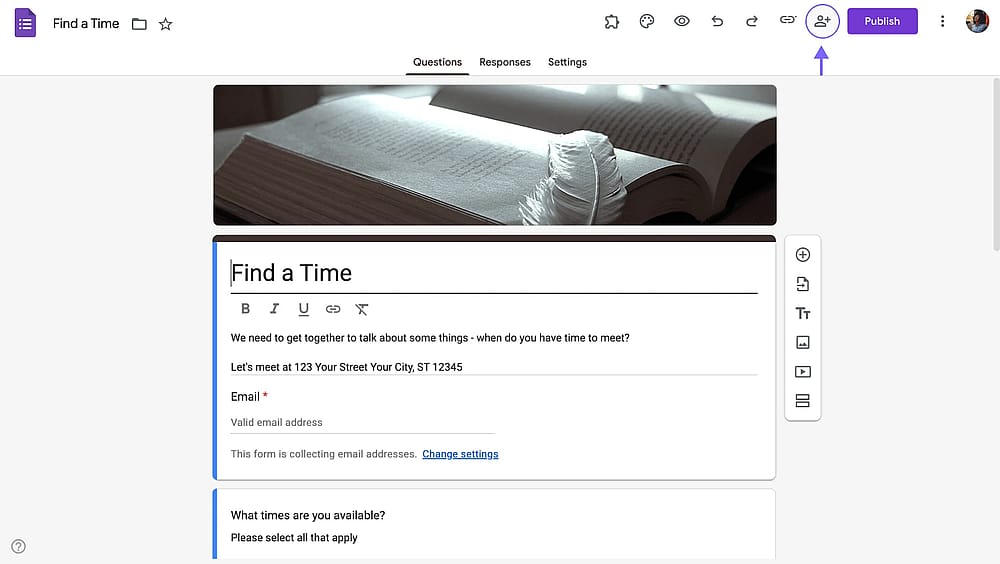
La ubicación del botón de compartir en los Formularios de Google
2. Agrega nuevos colaboradores escribiendo sus direcciones de correo electrónico. Es el mismo proceso que compartir un Documento de Google.
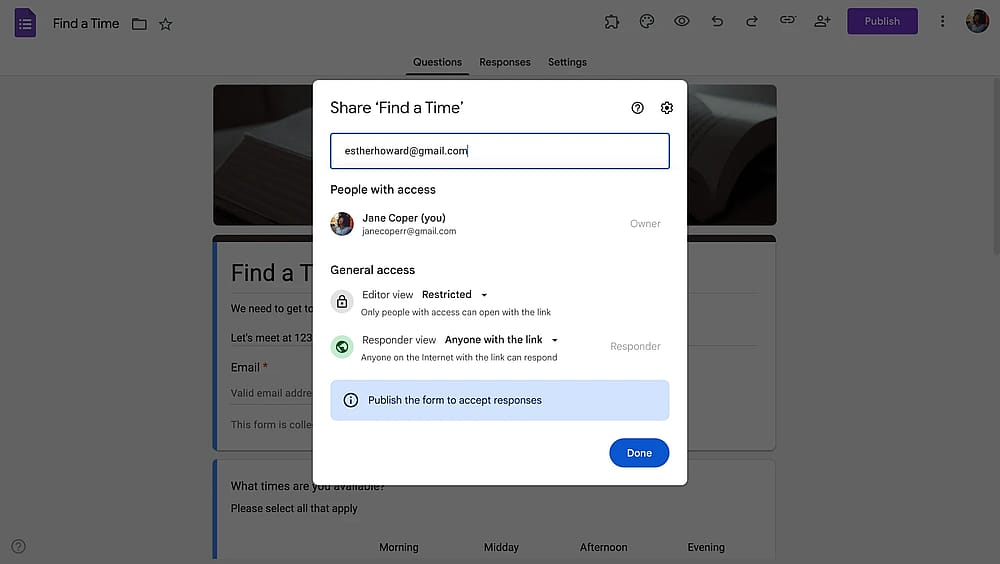
Agregando colaboradores a los Formularios de Google
3. Cambia su nivel de permiso a editor.
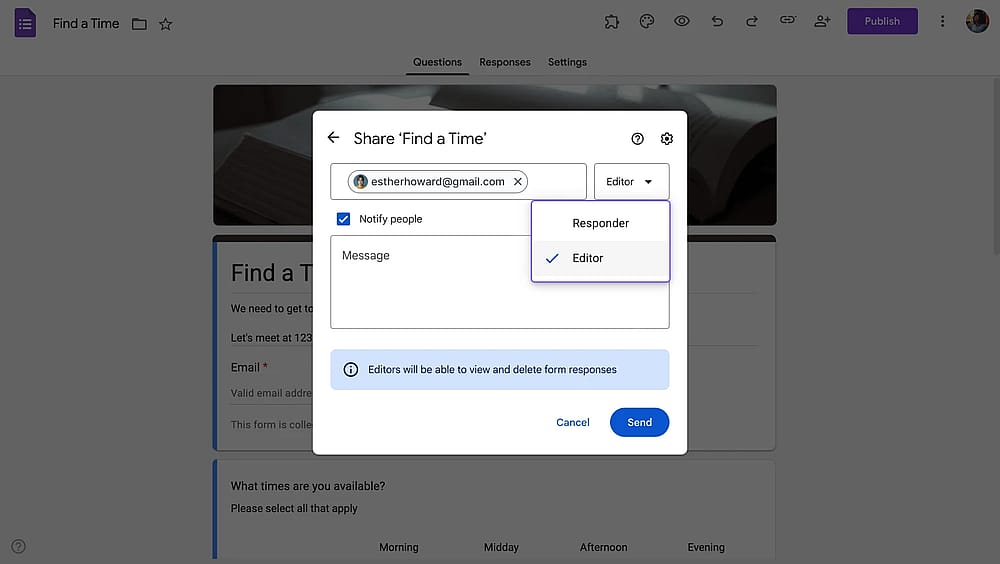
Cambiar el nivel de permiso al invitar a un colaborador a los Formularios de Google
4. Haz clic en Enviar.
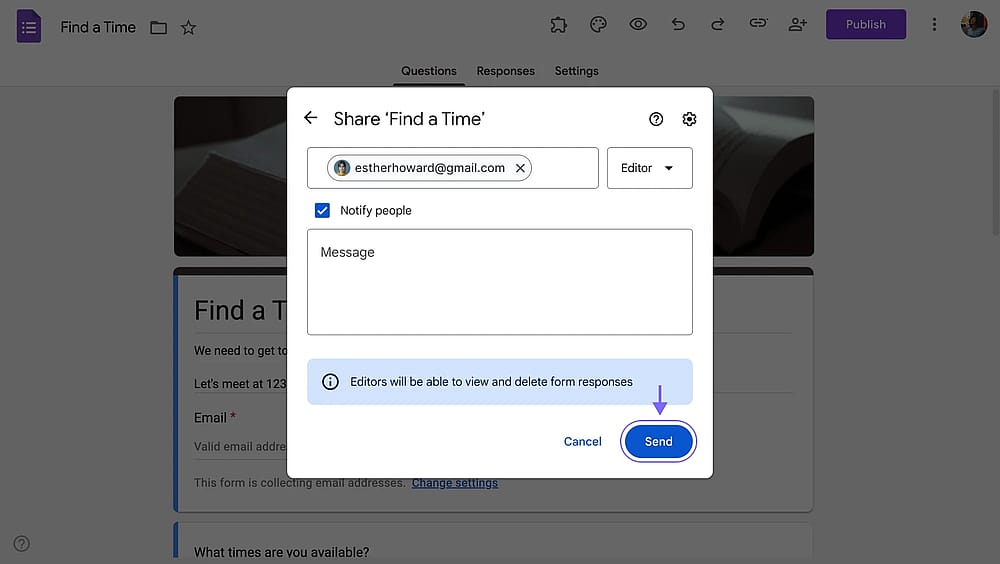
La ubicación del botón de enviar dentro de la ventana emergente de compartir formulario
Pasos para que cada colaborador active sus propias notificaciones:
5. Abre el Formulario de Google compartido y haz clic en la pestaña Respuestas.
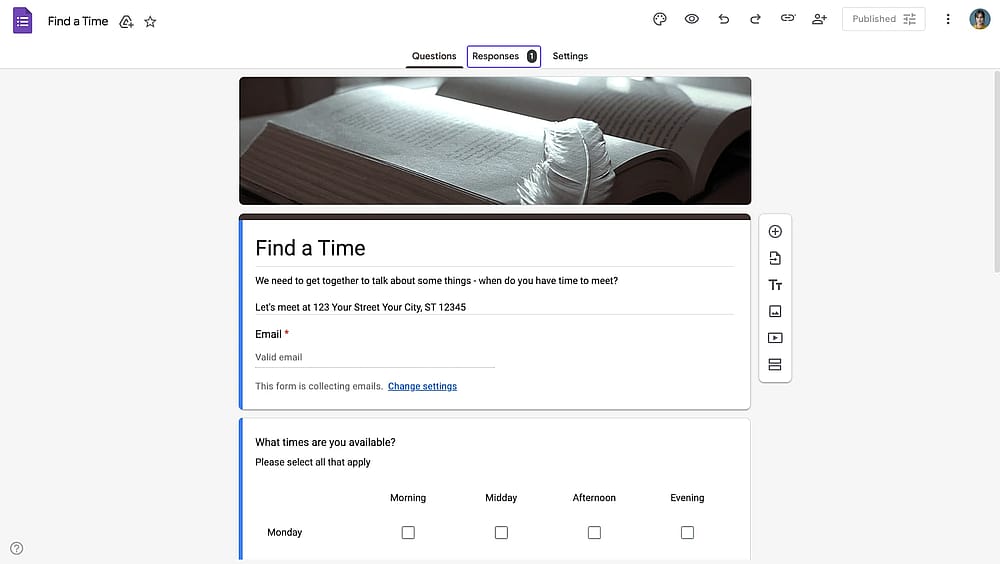
La ubicación de la pestaña de respuestas en los Formularios de Google
6. Haga clic en el icono de tres puntos en la parte superior derecha de la sección de Respuestas
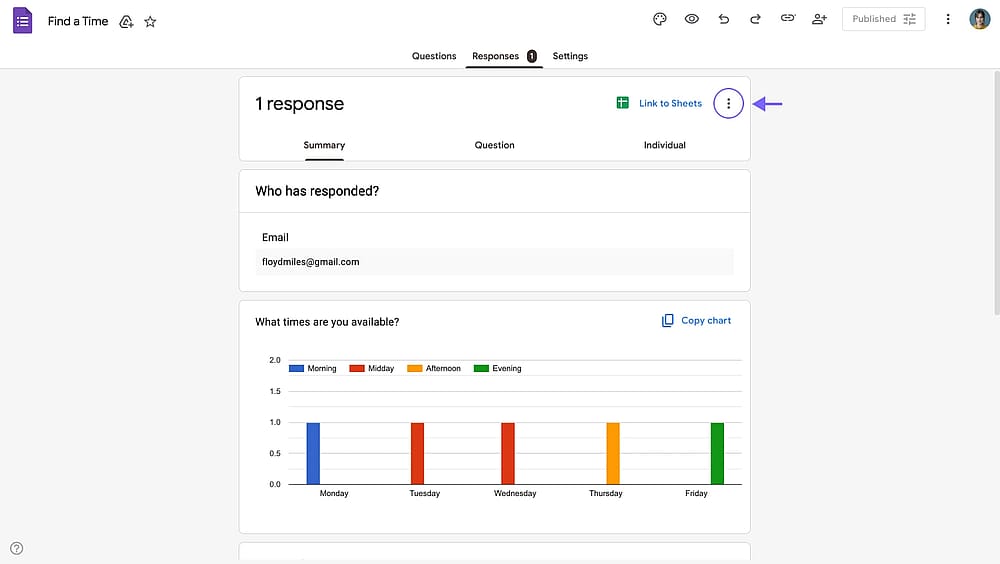
La ubicación del icono de tres puntos en la pestaña de respuestas
7. Seleccione Obtener notificaciones por correo electrónico para nuevas respuestas.
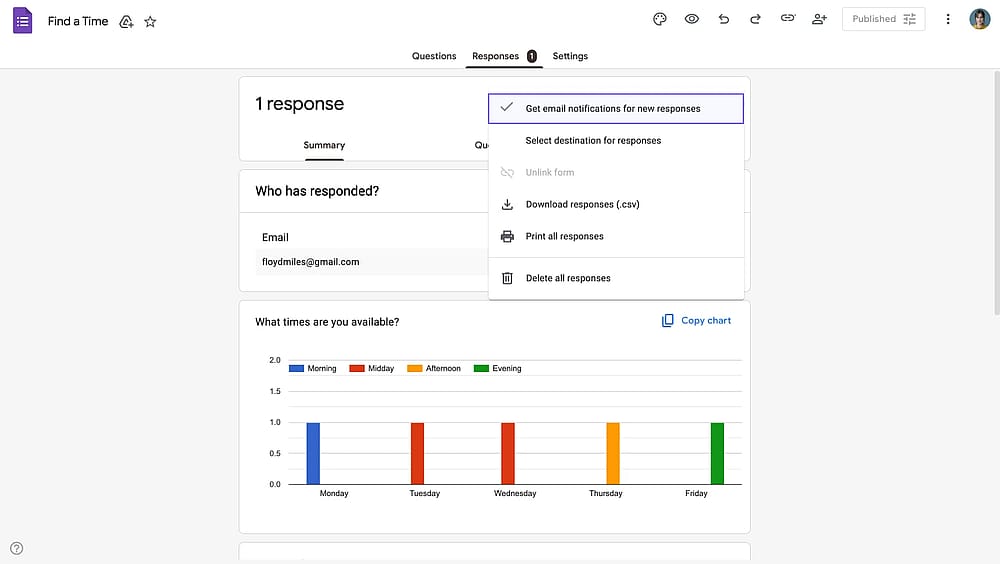
La opción de "Obtener notificaciones por correo electrónico" en el menú de tres puntos
Mejor para: Equipos pequeños y confiables de dos o tres personas que puedan completar esta configuración por sí mismos.
Limitaciones: Esto no escala bien. Cada nuevo miembro del equipo tiene que optar manualmente. No se puede gestionar de forma centralizada la lista de destinatarios, y los colaboradores con acceso de visualización no pueden habilitar notificaciones en absoluto.
Método 2: Google Sheets + reglas de notificación
El método "Google Sheets + reglas de notificación" evita por completo el problema de fiabilidad del complemento al utilizar Google Sheets como capa de notificación. Se necesitan algunos pasos adicionales para configurar, pero el resultado es un flujo de trabajo más estable.
Vincula tu Formulario de Google a una Hoja de cálculo de Google para que las respuestas se registren automáticamente allí. Luego comparte esa Hoja con todas las personas que necesitan ser notificadas. Cada persona se suscribe a las notificaciones de "nueva fila" en Sheets, por lo que reciben un correo electrónico cada vez que la Hoja se actualiza.
Paso 1: Vincula tu Formulario de Google a una Hoja de cálculo de Google
- Abre tu Formulario de Google y haz clic en la pestaña Respuestas.
- Haz clic en el icono de Google Sheets (Enlace a Hojas de cálculo).
- Elige Crear una hoja de cálculo nueva o selecciona una existente, luego haz clic en Crear.
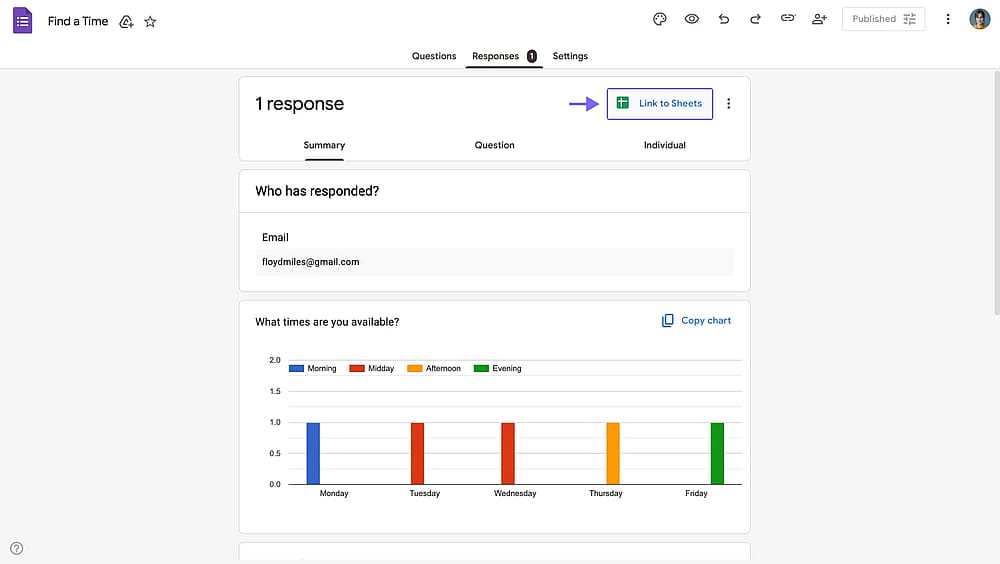
La ubicación de la opción “Enlace a Hojas de cálculo” en Google Forms
Paso 2: Comparte la Hoja de cálculo de Google con tu equipo
- Abre la Hoja de cálculo de Google vinculada.
- Haz clic en Compartir en la esquina superior derecha.
- Agrega las direcciones de correo electrónico de todos los que deben recibir notificaciones y establece su acceso al menos como Visor.
- Haz clic en Enviar.
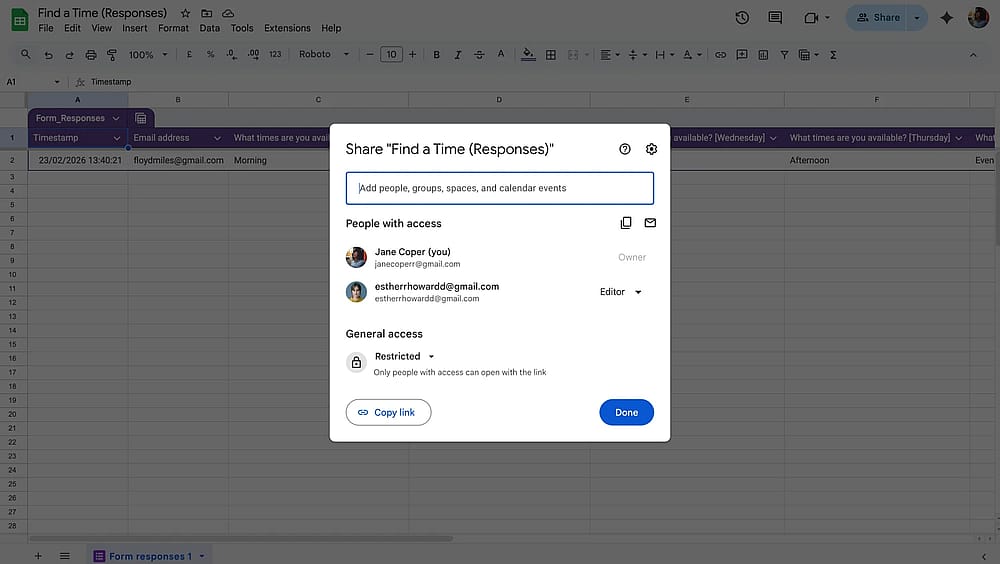
Compartir Hojas de cálculo de Google con tu equipo
Paso 3: Cada destinatario se suscribe a las notificaciones
Cada usuario compartido puede configurar sus propias preferencias de notificación:
- En la Hoja de cálculo de Google, ve a Herramientas → Configuración de notificaciones → Editar notificaciones.
- Elige Se realizan cambios o Un usuario envía un formulario.
- Selecciona si deseas recibir notificaciones inmediatamente o en un resumen diario.
- Haz clic en Guardar.
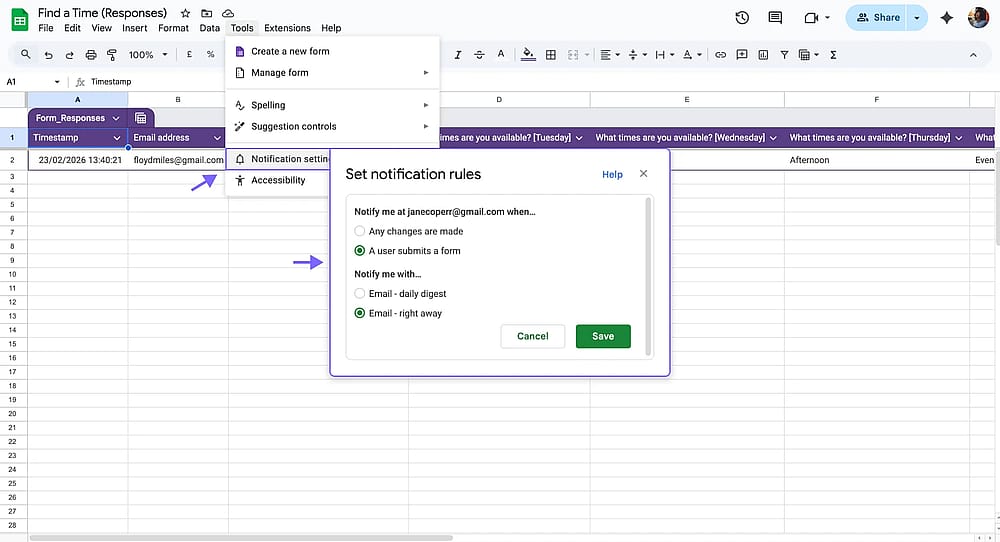
Editando la configuración de notificaciones de Google Sheets
Mejor para: Equipos que ya utilizan Google Sheets para revisar respuestas y no desean compartir acceso de edición al Formulario de Google en sí.
Limitaciones: Cada destinatario aún necesita configurar sus propias preferencias de notificación. Y aunque la conexión con la Hoja es confiable, gestionar tanto un Formulario como una Hoja añade fricción.
Método 3: El complemento de notificaciones de formulario
Si desea controlar quién recibe notificaciones sin requerir que cada persona configure sus propias preferencias, el complemento Form Notifications del Marketplace de Google Workspace es una buena solución. Aquí está cómo instalarlo y configurarlo:
1. En su Formulario de Google, haga clic en los tres puntos en la barra de herramientas superior y seleccione Obtener complementos.
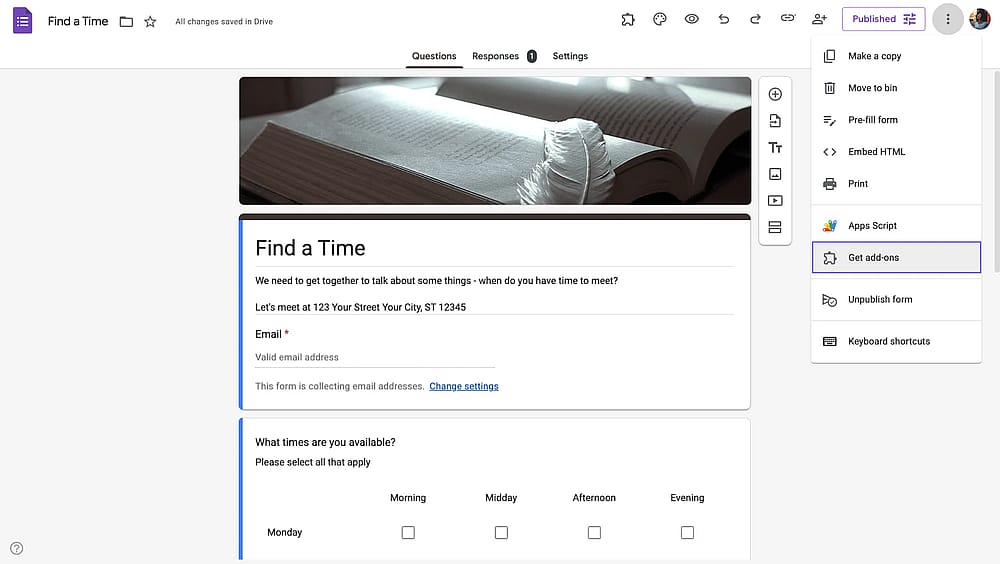
La opción para abrir el Marketplace de complementos en Google Forms
2. Busque Form Notifications en el Marketplace.
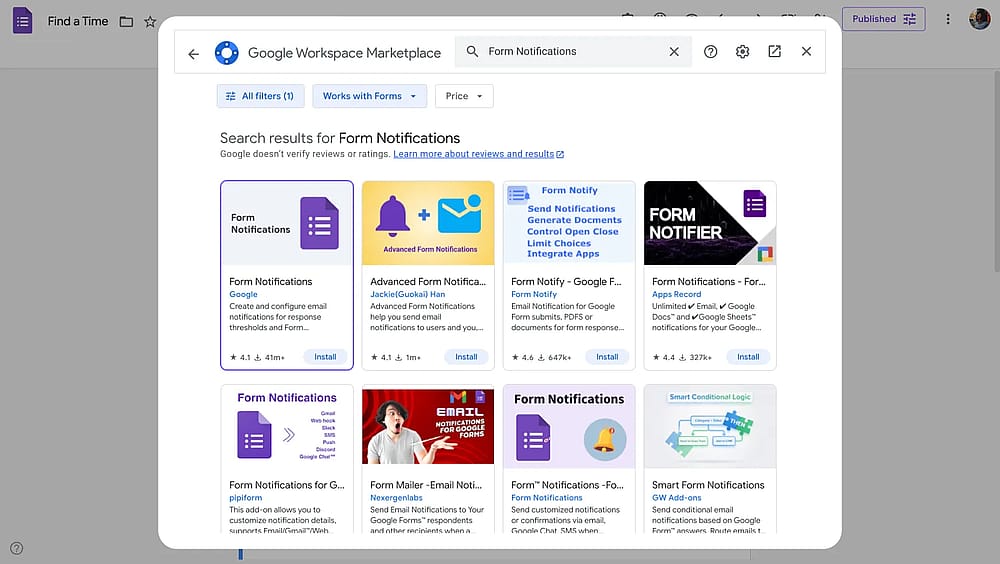
Resultados de búsqueda de Form Notifications en el Marketplace
3. Haga clic en Instalar y autorice el complemento con su cuenta de Google.
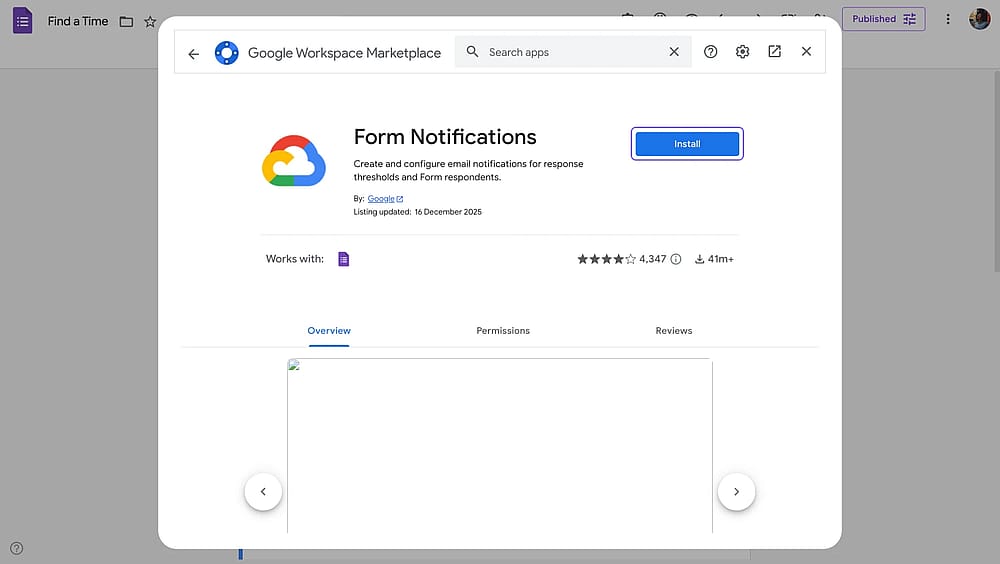
La página del complemento de Form Notifications
4. Una vez instalado, haga clic en el icono de pieza de rompecabezas nuevamente y seleccione Form Notifications para abrirlo.
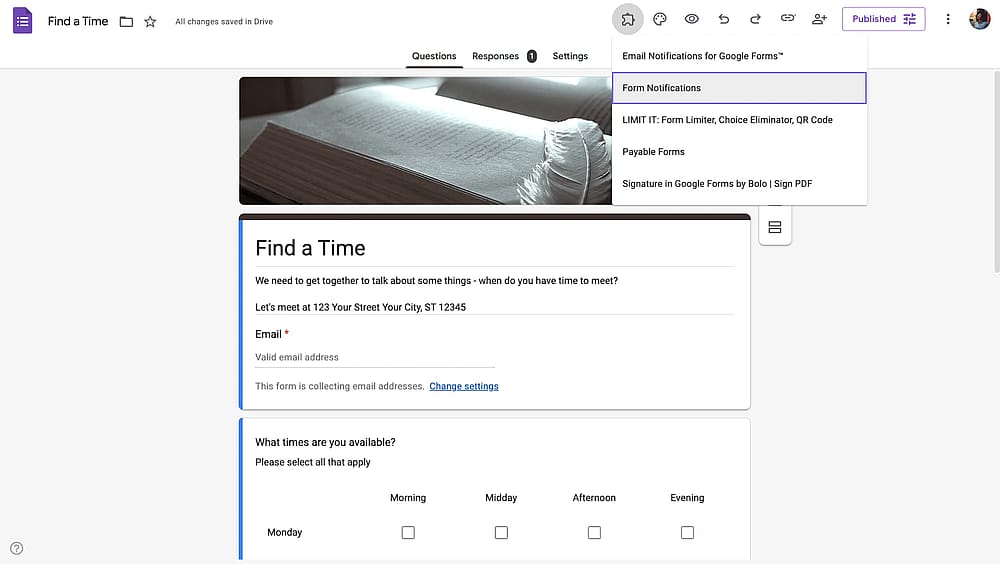
Abriendo el complemento de Form Notifications
5. Active Notificar en respuestas de formulario e ingrese todas las direcciones de correo electrónico de los destinatarios.
💡 También puede cambiar la frecuencia de correo electrónico en función del número de respuestas.
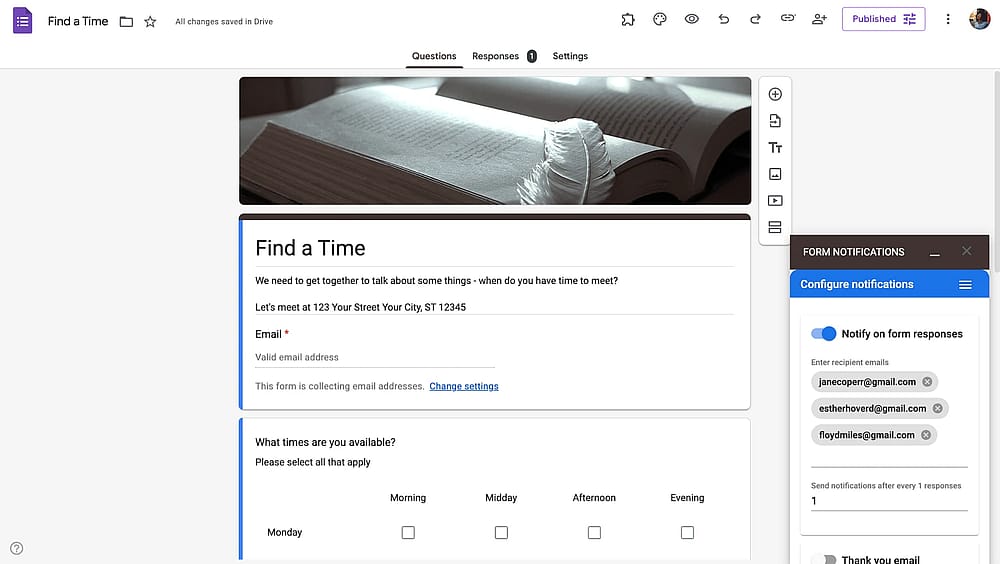
Configurando el complemento de Form Notifications
6. Haga clic en Guardar configuración.
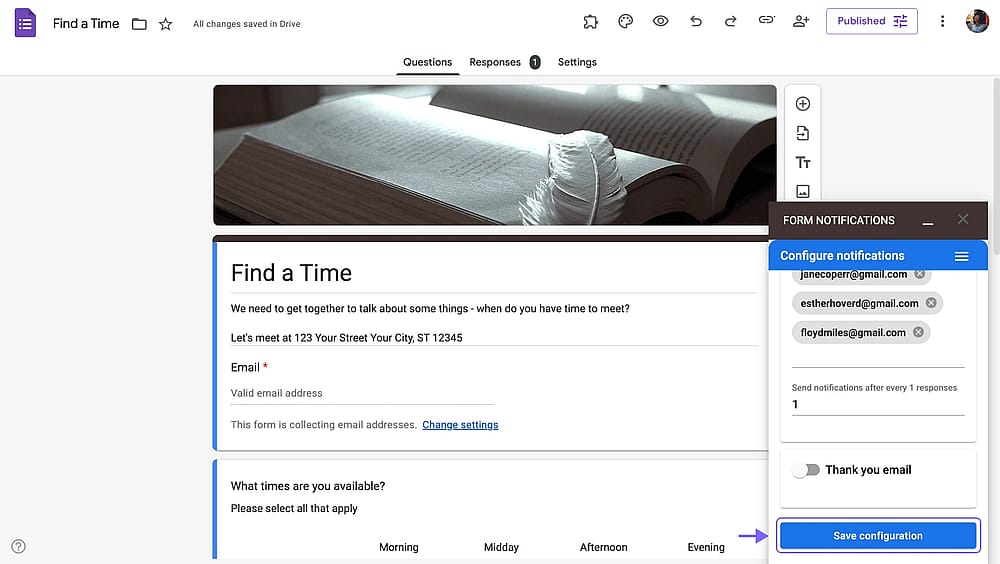
El botón de guardar configuración en el complemento de Notificaciones de Formularios
A partir de este momento, cada nueva presentación de formulario activará un correo electrónico a todas las direcciones que hayas enumerado, todo gestionado desde un solo lugar, por el propietario del formulario.
Mejor para: Equipos donde una sola persona gestiona el formulario y necesita enviar notificaciones a otros sin involucrarlos en la configuración.
Limitaciones: Este complemento tiene una reputación mixta. Un número notable de usuarios informa que puede ser poco confiable (a veces no envía notificaciones, o requiere reinstalación después de actualizaciones de Google Workspace). Es una herramienta útil, pero trátala como una solución provisional en lugar de una solución de grado de producción.
Método 4: Google Apps Script (para usuarios avanzados)
Apps Script es el entorno de script integrado de Google, y una breve función puede enviar automáticamente un correo electrónico a cualquier lista de destinatarios cada vez que tu formulario reciba una nueva presentación.
Aquí está la idea: Escribes una pequeña función en JavaScript que se ejecuta cada vez que se envía el formulario. La función lee los datos de respuesta y envía un correo electrónico a una lista predefinida de direcciones. Veamos cómo puedes configurar Google Apps Script para enviar respuestas de Google Form a múltiples direcciones de correo electrónico:
1. Abre tu Formulario de Google, haz clic en los tres puntos y elige Apps Script.
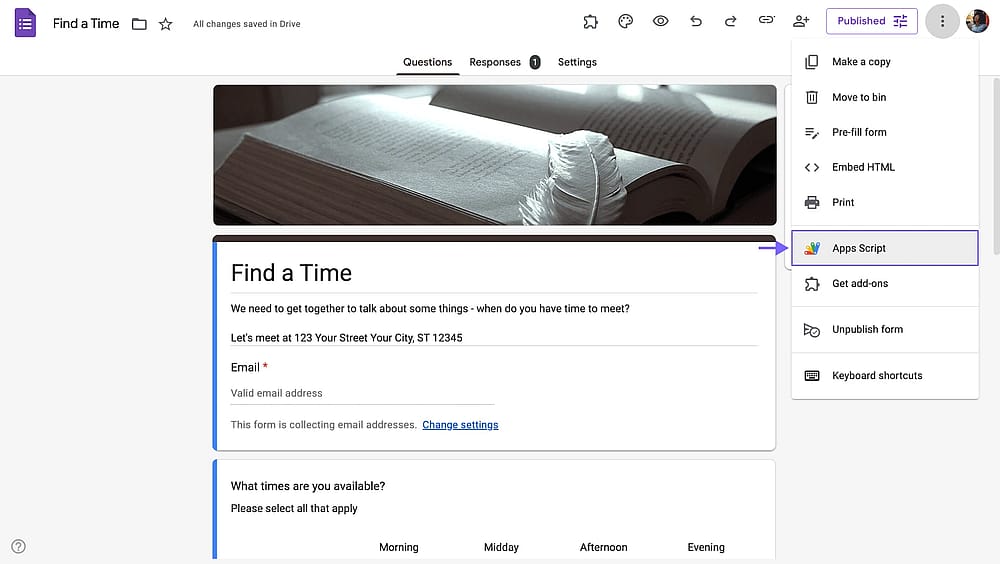
Apertura de Apps Script a través de Google Forms
2. En Apps Script, elimine cualquier código existente y pegue este script de correo electrónico. Asegúrese de cambiar los correos electrónicos (dado como “email1[@]example.com”) con sus propias direcciones de correo electrónico.
function sendEmailOnFormSubmit(e) {
const responses = e.response.getItemResponses();
let message = "New form submission:\n\n";
responses.forEach(response => {
message += response.getItem().getTitle() + ": " + response.getResponse() + "\n";
});
const recipients = [
"email1[@]example.com",
"email2[@]example.com",
"email3[@]example.com"
].join(",");
MailApp.sendEmail({
to: recipients,
subject: "New Form Submission",
body: message
});
}
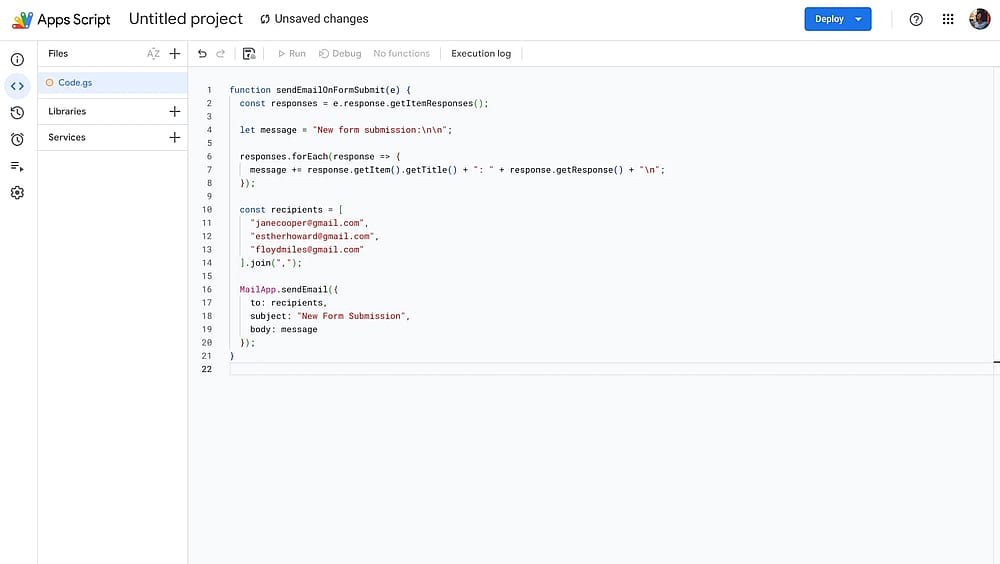
Agregar un script de notificaciones por correo electrónico para respuestas de Google Forms
3. Guarde el script, luego haga clic en Agregar Desencadenador (el icono de reloj en la barra lateral izquierda).
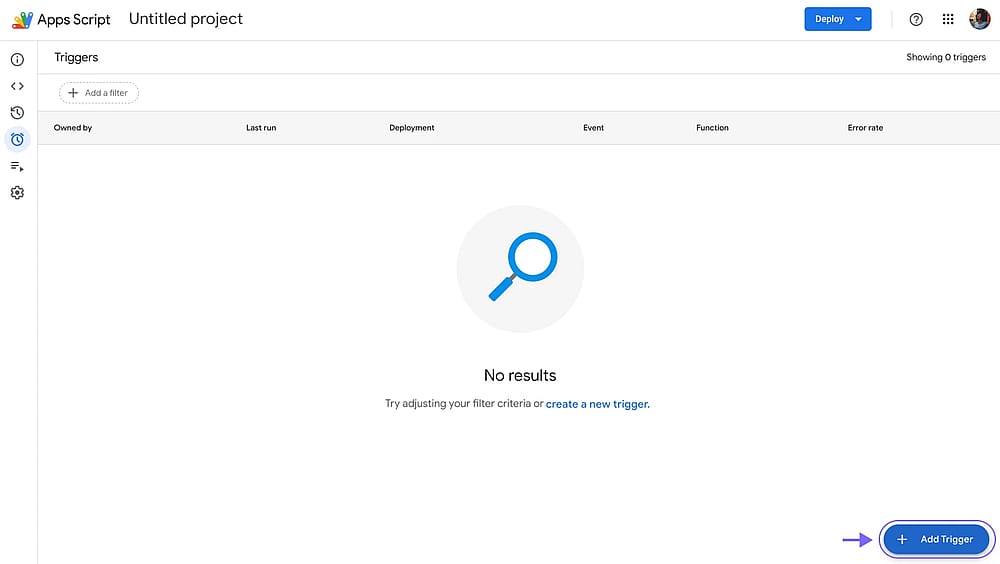
Agregar un desencadenador en Apps Script
4. Configure el desencadenador para ejecutar su función Al enviar el formulario.
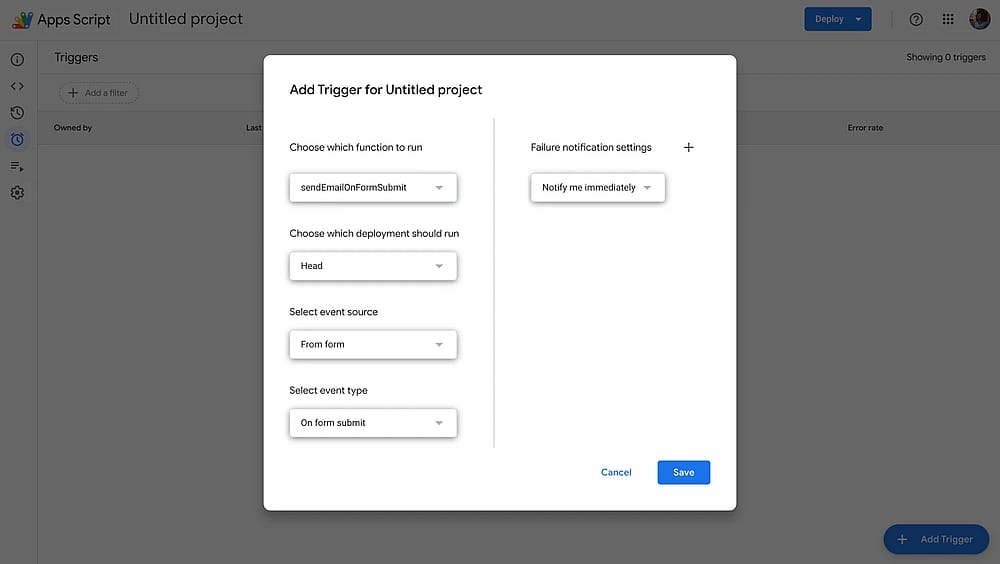
Configuración de un desencadenador en Apps Script
5. Haga clic en guardar, autorice el script y pruébelo llenando una respuesta real.
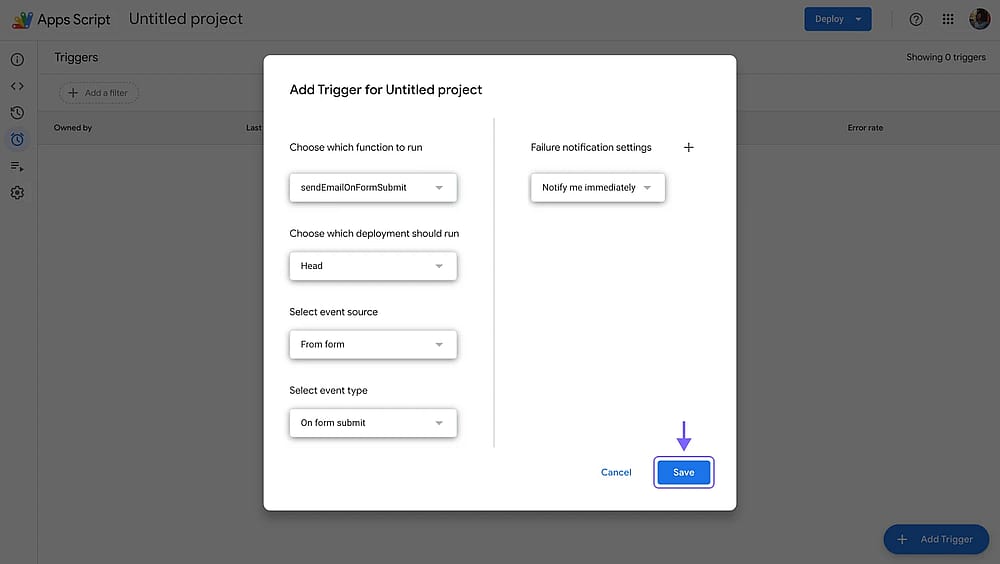
Guardando el desencadenador en Apps Script
Mejor para: Equipos con alguien cómodo leyendo o editando JavaScript básico, que deseen tener control total sobre el contenido, destinatarios y condiciones de notificación.
Limitaciones: Requiere ciertos conocimientos técnicos. Apps Script tiene una cuota diaria de correos electrónicos (100 correos al día para cuentas gratuitas de Google, más alta para Workspace).
Método 5: Herramientas de automatización de terceros (Zapier, Make, n8n)
Herramientas como Zapier, Make, y n8n conectan Google Forms con servicios de correo electrónico a través de flujos de trabajo automatizados llamados "Zaps" o "Escenarios." Cuando se envía un formulario, la automatización se activa y envía un correo electrónico.
Estas herramientas son realmente poderosas: puedes agregar lógica condicional (enviar un correo electrónico diferente basado en una respuesta específica), conectarte a tu CRM, registrar en una base de datos y enviar mensajes a Slack en el mismo flujo de trabajo. Sin embargo, vienen con compensaciones significativas.
Mejor para: Equipos que ya utilizan plataformas de automatización y desean construir lógica de notificación más compleja más allá de solo enviar un correo electrónico.
Limitaciones: Los planes gratuitos suelen estar limitados en la cantidad de tareas por mes, y flujos de trabajo más complejos requieren suscripciones pagas. La configuración también tiene una curva de aprendizaje para usuarios no técnicos.
Una mejor alternativa a Google Forms: forms.app
forms.app es una aplicación constructora de formularios completa que ofrece funciones poderosas, facilidad de uso y formularios hermosos listos para usar. Si buscas potentes alternativas a Google Forms, forms.app es una gran mejora respecto a Google Forms. Aquí hay algunas:
- Notificaciones por correo electrónico personalizables integradas para tu equipo o encuestados
- Generación de PDF a partir de respuestas
- Lógica condicional nativa y fácil
- Plan gratuito realmente útil
- Vista de paso y vista de lista ambas soportadas
- Formularios con un aspecto profesional listos para usar
Cómo enviar respuestas de formulario a múltiples direcciones de correo electrónico en forms.app
Cada método anterior funciona alrededor de una limitación. Si prefieres no mantener complementos, compartir hojas de cálculo o escribir scripts, forms.app ofrece notificaciones por correo electrónico múltiples como una función incorporada, por lo que no se requiere ningún método alternativo.
- Paso 1: Ve a forms.app y abre un formulario. Siempre puedes crear un nuevo formulario de forma gratuita utilizando plantillas de formularios gratuitas, generador de formularios de IA y opciones de importación de formularios.
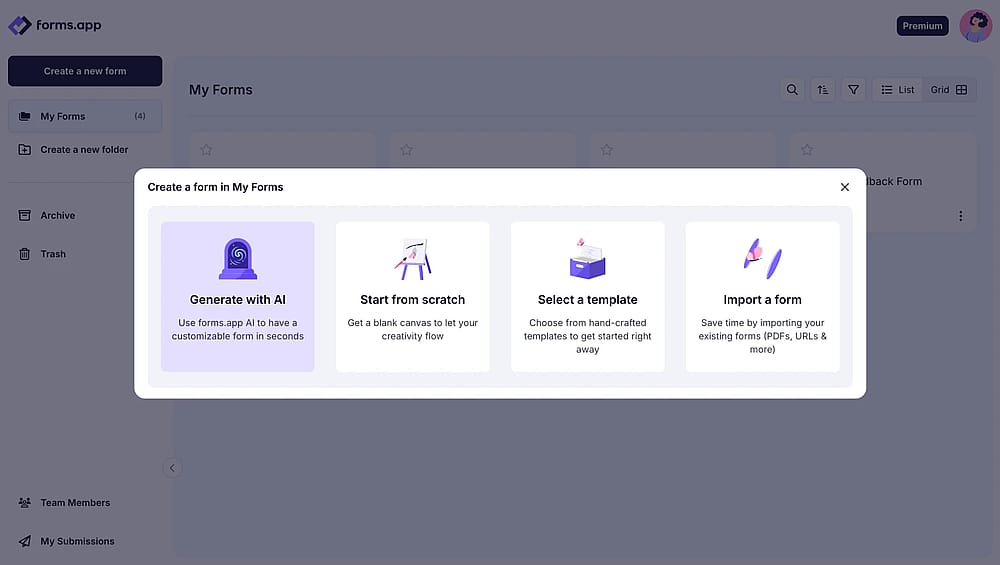
Opciones para crear un formulario en forms.app
- Paso 2: Ve a la pestaña “configuración” y luego a la sección de “Notificaciones”. Allí puedes configurar notificaciones para ti/tu equipo o tus encuestados.
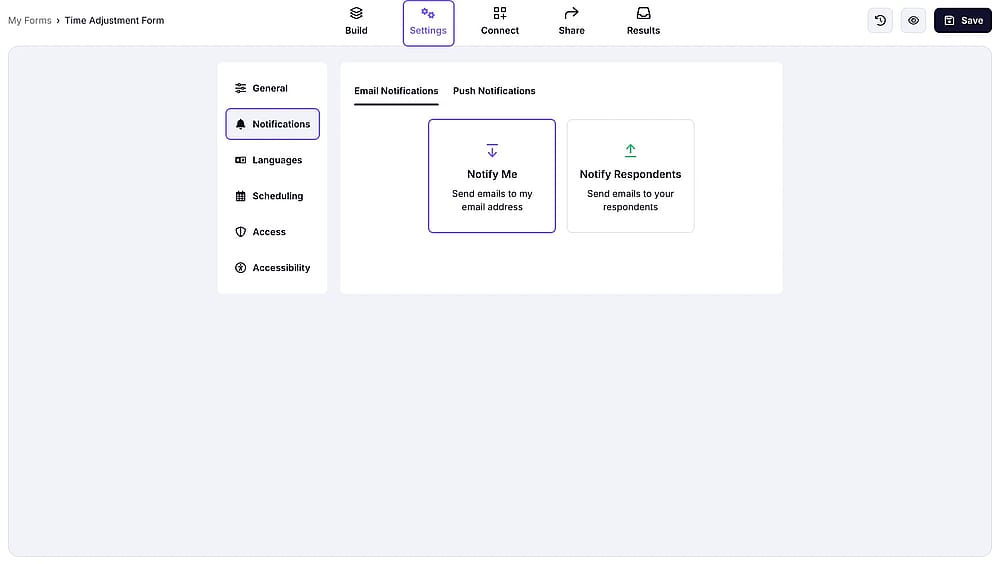
Configuración de notificaciones en forms.app
- Paso 3: Haz clic en “Notifícame” y activa las notificaciones.
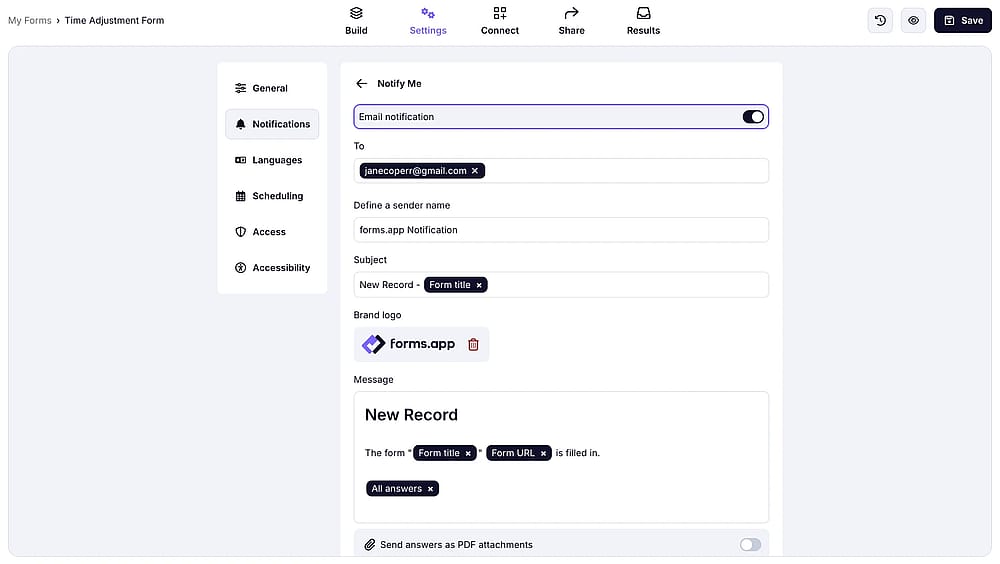
Activación de auto notificaciones en forms.app
- Paso 4: En “Para”, puedes agregar direcciones de correo electrónico para recibir notificaciones. Ten en cuenta que las direcciones de correo electrónico que agregues aquí recibirán una invitación, que pueden aceptar o rechazar.
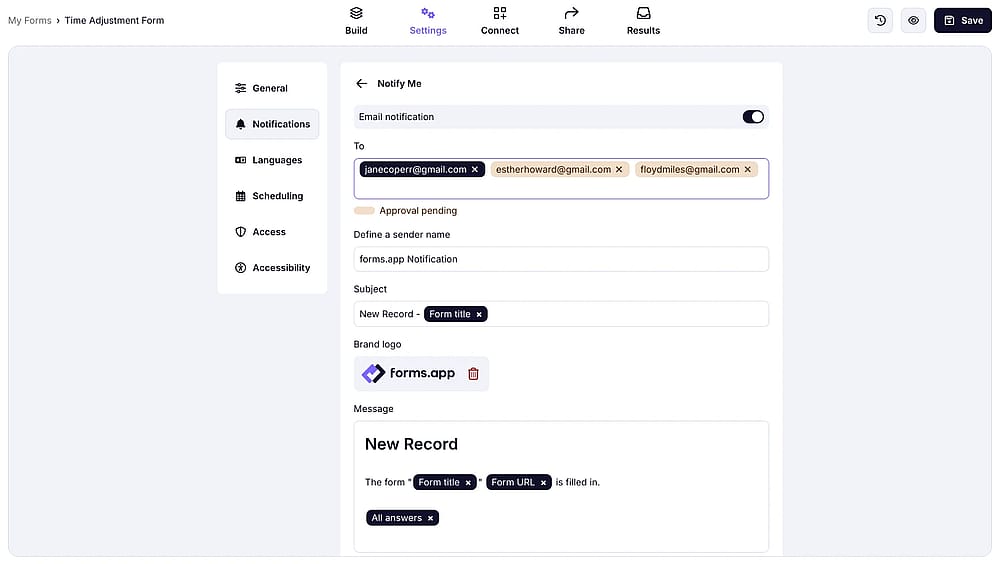
Agregando otras direcciones de correo electrónico para notificaciones
- Paso 5: En la configuración de notificaciones, también puedes cambiar el asunto, agregar tu propio logotipo, personalizar el mensaje en sí y adjuntar las respuestas como PDF si lo deseas.
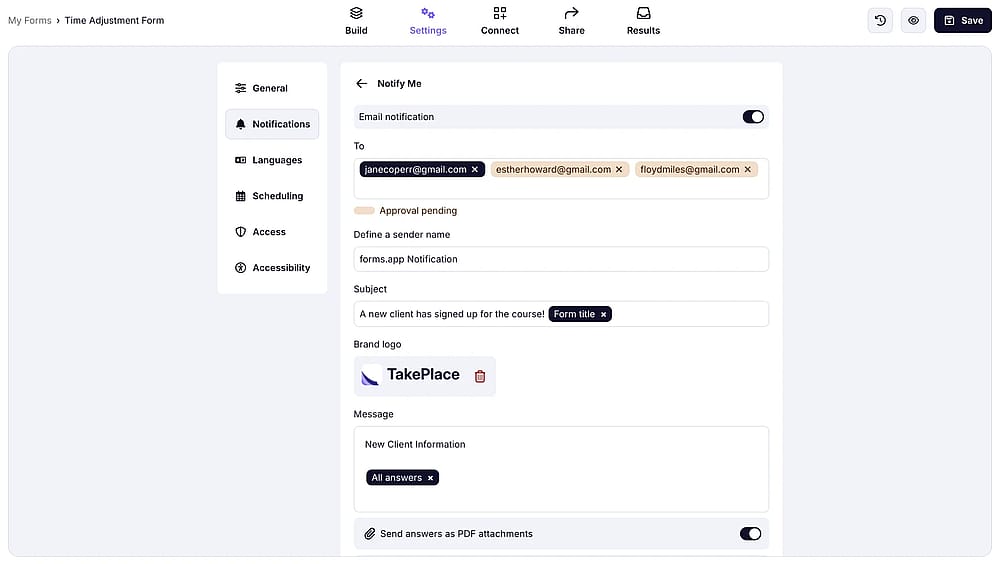
Personalizar la notificación por correo electrónico en forms.app
¡Eso es todo! Ahora, podrás enviar varios correos electrónicos cada vez que recibas una nueva respuesta al formulario.
Preguntas frecuentes sobre cómo enviar respuestas de Google Form por correo electrónico a múltiples destinatarios
Hay una manera simple en los formularios de Google para cambiar las direcciones de notificación por correo electrónico. Primero, abre el formulario de Google y selecciona notificaciones por correo electrónico desde el menú de complementos para modificar las direcciones de respuesta de tus correos electrónicos. Para actualizar la dirección de respuesta de una regla de formulario existente, selecciona administrar configuraciones del formulario en el menú bajo crear notificación por correo electrónico.
Más tarde, ingresa la dirección de correo electrónico a la que se deben enviar las respuestas en la sección de dirección de respuesta. Debes usar una coma para separar cada dirección de correo electrónico si deseas especificar más de una aquí.
No con las herramientas integradas de Google Forms o el complemento Form Notifications. Este tipo de enrutamiento de correo electrónico condicional requiere o bien Apps Script con lógica personalizada, una herramienta de automatización de terceros como Zapier o Make, o un constructor de formularios que admita notificaciones condicionales de forma nativa.
El complemento de Notificaciones de Formulario es probablemente la configuración más rápida. Instálalo, ingresa las direcciones de correo electrónico de tu equipo y guarda. Para algo más confiable a largo plazo, vincular el formulario a una Hoja de Google y usar el sistema de notificaciones nativo de Sheets es un enfoque sólido sin necesidad de complementos. Si prefieres omitir por completo los trucos, forms.app maneja esto con unos pocos clics en su panel de configuración.
Conclusión
La limitación de un único destinatario de Google Forms es uno de esos puntos de fricción que parece menor al principio y se vuelve realmente disruptivo a medida que un equipo crece. Los cuatro métodos nativos de Google tienen su lugar: el truco del colaborador es el más rápido para equipos pequeños, el complemento Form Notifications brinda control central con una configuración mínima, las notificaciones de Google Sheets son confiables y gratuitas, y Apps Script brinda a los desarrolladores la mayor flexibilidad.
Si estás dedicando más tiempo a gestionar soluciones alternativas que a gestionar tus formularios, puede valer la pena probar forms.app, donde las notificaciones por correo electrónico múltiples son parte de la configuración predeterminada. El plan gratuito cubre la mayoría de las necesidades de equipos pequeños, y los niveles pagos tienen precios justos si necesitas límites de respuestas más altos.
Los autores
Investigado y escrito por
forms.app, tu creador de formularios gratuito
- Vistas ilimitadas
- preguntas ilimitadas
- notificaciones ilimitadas
Artículos relacionados
Cómo hacer gráficos circulares a través de Google Forms (Paso a paso)
Cómo imprimir respuestas en Google Forms (Pasos más fáciles)
Cómo crear de Google Forms en el móvil (+ consejos de expertos)
Cómo crear una petición en Google Forms (paso a paso)
