
Sparen Sie bis zu 60 % bei Jahresplänen mit unserem besten Angebot des Jahres. Nur für kurze Zeit. 🍂
Preise ansehen

So machen Sie Microsoft Forms öffentlich: Schritt-für-Schritt-Anleitung 2026
Fasse zusammen mit
TL;DR: Wie kann man ein Microsoft Formular öffentlich machen?
1. Gehen Sie zum Arbeitsbereich und öffnen Sie Ihr Formular.
2. Gehen Sie zu Antworten sammeln.
3. Aktualisieren Sie die Berechtigung, indem Sie Jeder kann antworten wählen.
4. Teilen Sie Ihren Formularlink.
Maximale Datenreichweite erfordert null Eingabeaufwand.
Während Online-Formulare der Motor moderner Marktforschung sind, ist eine 'private' Einstellung ein stiller Conversion-Killer. Wenn Ihr Formular nicht öffentlich ist, verpassen Sie nicht nur ein breiteres Publikum, sondern beschränken aktiv Ihr Wachstum. Der Übergang zum öffentlichen Zugriff ist der unmittelbarste Weg, um Ihr Antwortvolumen zu skalieren und einen wirklich globalen Datensatz freizuschalten.
In diesem Artikel erfahren Sie Schritt für Schritt, wie Sie den öffentlichen Zugriff auf Microsoft Forms einrichten. Indem Sie die "Anmelde"-Hürde entfernen, skalieren Sie sofort Ihr Antwortvolumen und erreichen ein wirklich globales Publikum.
Schritte, um Ihr Microsoft Formular öffentlich zu machen
💡 Bitte beachten Sie, dass Sie die Freigabeeinstellungen des Formulars anpassen können, wenn Sie ein Microsoft 365 Apps for Business- oder Office 365 Education-Konto haben. Wenn Sie ein persönliches Konto haben, wird das Formular automatisch öffentlich freigegeben.
1. Öffnen Sie Ihr Formular.
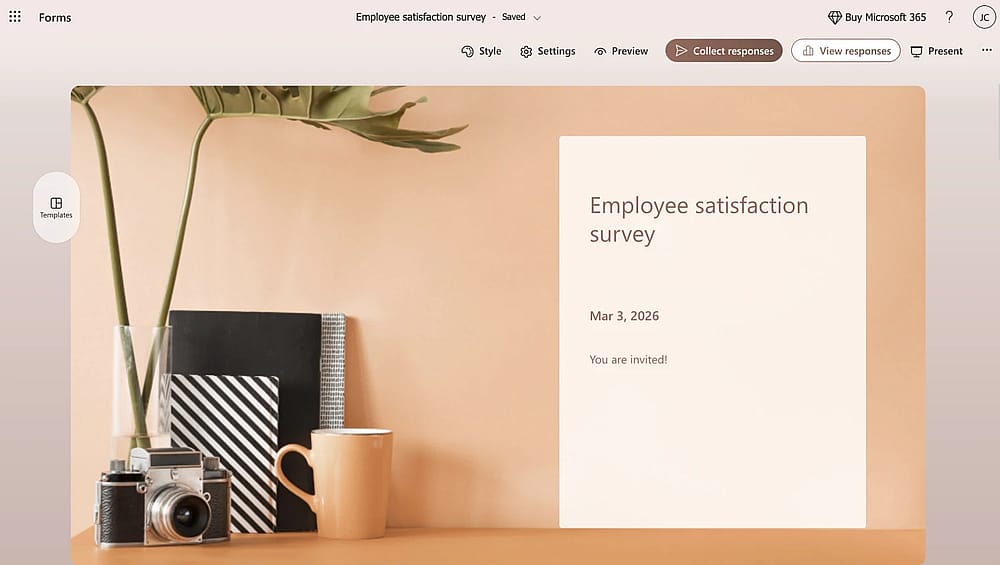
Öffnen Sie das Formular, das Sie öffentlich freigeben möchten
2. Klicken Sie auf die Schaltfläche "Antworten sammeln", um die Einstellungen anzupassen.
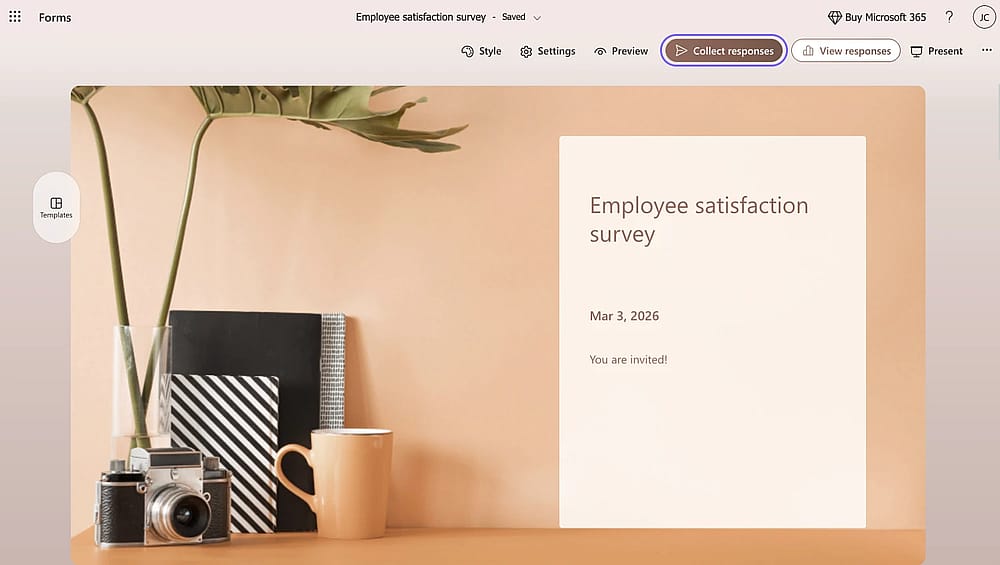
Klicken Sie auf die Schaltfläche "Antworten sammeln"
3. Wählen Sie die Option "Jeder kann antworten".
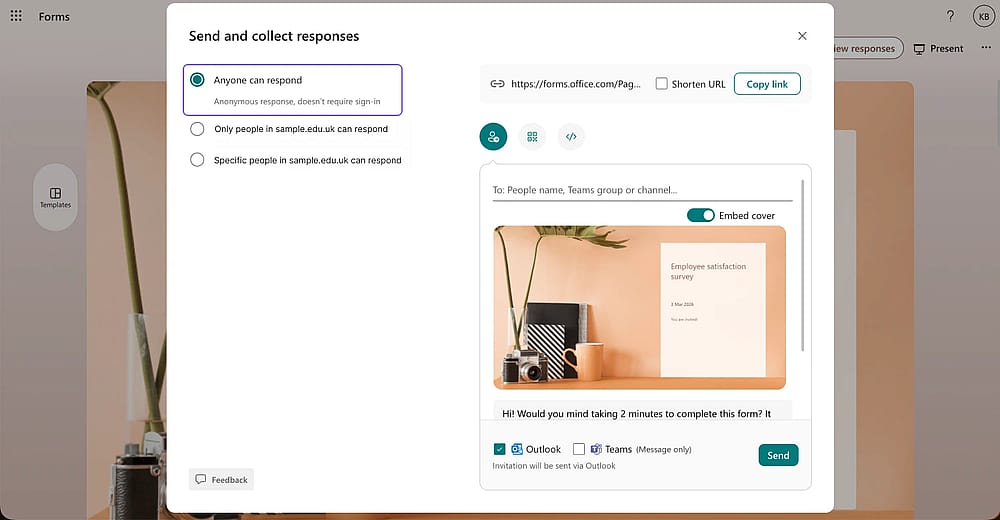
Klicken Sie auf "Jeder kann antworten"
So teilen Sie Ihr Microsoft Formular
Wenn Sie alle Ihre Formularfragen und andere Einstellungsdetails überprüft haben, ist es jetzt an der Zeit, sie zu teilen. In MS Forms haben Sie mehrere Optionen, um Ihr Online-Formular zu teilen. Hier sind die Möglichkeiten zum Teilen:
Methode #1 Teilen per E-Mail
Klicken Sie auf die Schaltfläche "Antworten sammeln". Auf dem Popup-Bildschirm können Sie direkt die E-Mail-Adressen freigeben, an die Sie senden möchten.
Methode #2 Teilen per QR-Code
Klicken Sie auf die Schaltfläche "Antworten sammeln". Klicken Sie auf das QR-Symbol, und es erstellt sofort eine PNG-Datei zum Herunterladen.
Methode #3 Formular einbetten
Klicken Sie im Popup-Fenster "Antworten sammeln" auf das Symbol, um Ihr Formular in eine Website einzubetten. Kopieren Sie den Code direkt und verwenden Sie ihn auf Ihrer Website.
Methode #4 Teilen über soziale Medien
Mit Microsoft Forms können Sie Ihr fertiges Formular auf Facebook oder X teilen. Wenn Sie auf "Teilen" klicken, wird das Formular in Ihrem Profil angezeigt.
💡 Wenn Sie Ihr Formular auf anderen Social-Media-Plattformen teilen möchten, ist es auch möglich, den Formularlink direkt zu kopieren.
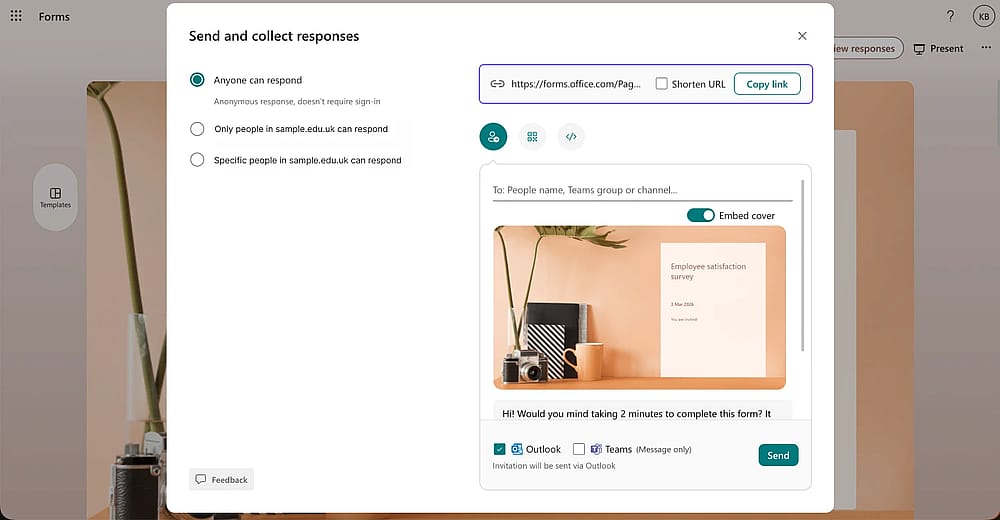
Formular-URL kopieren
So teilen Sie Ihr Formular öffentlich auf forms.app
Wenn Sie möchten, dass Personen besser auf Ihr Formular zugreifen und die Anzahl der Formularantworten erhöhen, ist es wichtig, Ihr Formular öffentlich zu machen. Befolgen Sie diese prägnanten Schritte:
- Öffnen Sie die Registerkarte „Teilen“: Klicken Sie im Formular-Builder in der oberen Navigationsleiste auf „Teilen“.
- Überprüfen Sie den Datenschutz: Suchen Sie im linken Menü den Abschnitt „Datenschutz“.
- Auf „Öffentlich“ setzen: Wählen Sie die Option „Öffentlich“. Dadurch werden alle Zugriffsbeschränkungen aufgehoben, sodass jeder mit dem Link antworten kann.
- Kopieren & Senden: Verwenden Sie die Schaltfläche „Link kopieren“ oben oder wählen Sie „Einbetten“, um das Formular direkt zu Ihrer Website hinzuzufügen.
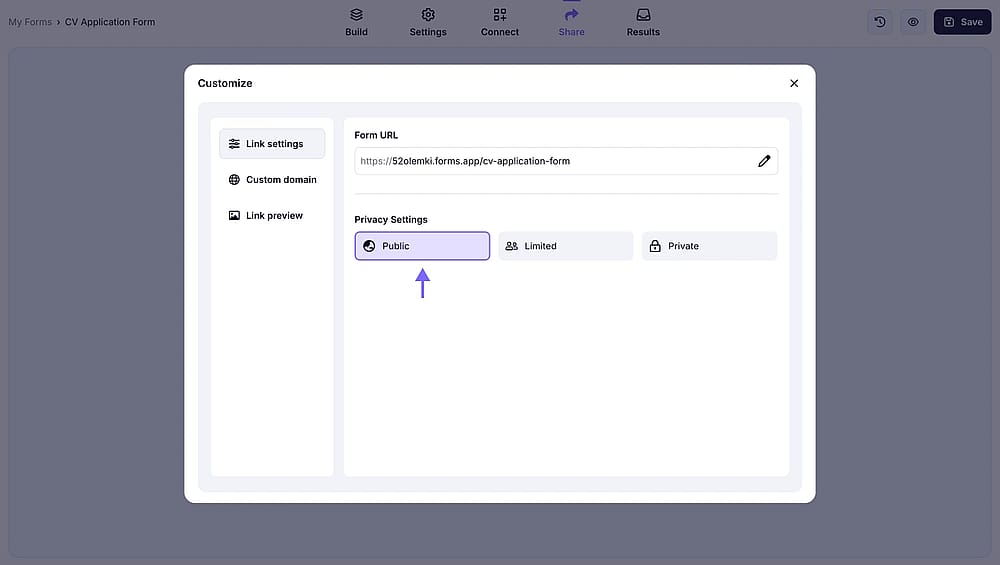
Option „Öffentlich“ wählen
Häufig gestellte Fragen (FAQs)
Wenn ein Formular auf "Jeder kann antworten" eingestellt ist, ist es standardmäßig anonym. Das Formular wird keine Namen oder E-Mail-Adressen sammeln, es sei denn, Sie fügen eine Frage hinzu, die danach fragt. Ihr Name kann jedoch als "Ersteller" in den Metadaten oder im Header des Formulars erscheinen.
Sie müssen das Formular nicht löschen, um es offline zu nehmen. Gehen Sie zu Einstellungen und legen Sie ein Startdatum und Enddatum fest, um zu automatisieren, wann das Formular öffentlich ist.
Um ein Microsoft-Formular auf Ihre Organisation zu beschränken, klicken Sie auf die Antworten sammeln-Schaltfläche in der oberen rechten Ecke und wählen Sie Nur Personen in meiner Organisation können aus dem Dropdown-Menü antworten.
Diese Einstellung ist der Goldstandard für interne Sicherheit, da sie automatisch die Identität des Befragten über ihre Microsoft 365-Anmeldeinformationen überprüft. Sobald aktiviert, können Sie Ihre Datenintegrität weiter verfeinern, indem Sie die Optionen Name aufzeichnen und Eine Antwort pro Person im Einstellungsmenü aktivieren, um saubere interne Abläufe zu gewährleisten.
Wenn „Jeder antworten kann“ in Microsoft Forms ausgegraut ist, liegt dies in der Regel an organisationsbezogenen Einschränkungen. Wenn Sie ein Microsoft 365-Arbeits- oder Schulkonto verwenden, hat Ihr IT-Administrator möglicherweise die externe Freigabe oder anonyme Antworten deaktiviert. In diesem Fall können nur interne Benutzer antworten, und nur ein Administrator kann diese Einstellung ändern.
Es kann auch passieren, wenn das Formular innerhalb einer Microsoft 365-Gruppe oder eines Teams erstellt wurde, in denen der externe Zugriff eingeschränkt ist. Versuchen Sie, ein neues Formular unter Meine Formulare zu erstellen. Wenn die Option bei einem persönlichen Outlook/Hotmail-Konto funktioniert, aber nicht bei Ihrem Arbeitskonto, handelt es sich definitiv um ein Administrationsrichtlinienproblem.
Mitwirkende
forms.app, dein kostenloser Formulargenerator
- Unbegrenzte Ansichten
- unbegrenzte Anzahl von Fragen
- unbegrenzte Benachrichtigungen
Ähnliche Beiträge
Wie man E-Mail-Benachrichtigungen in Microsoft Forms aktiviert
